软件简介:优化阅读体验的利器——oppo手机阅读模式设置指南
在现代快节奏的生活中,手机已成为我们获取信息和娱乐的重要工具。尤其是在长时间阅读电子书、浏览网页或查看文档时,屏幕的光线和色彩可能会对眼睛造成一定压力。针对这一痛点,oppo手机推出了专门的“阅读模式”,旨在通过调节屏幕色温和亮度,为用户营造一个更为舒适、安全的阅读环境。本篇指南将详细介绍oppo手机阅读模式的设置方法,帮助你轻松开启个性化阅读体验。
阅读模式的核心功能亮点
- 色温调节:通过调整屏幕色温,减少蓝光辐射,缓解眼睛疲劳,保护视力,尤其适合夜间或长时间阅读时使用。
- 亮度智能调节:结合环境光线变化,自动或手动调节屏幕亮度,确保阅读清晰且不刺眼。
- 预设场景模式:提供多种预设方案,如“阅读”、“护眼”、“夜间模式”,一键切换,满足不同场景需求。
- 自定义设置:用户可以根据个人习惯,调整色温、对比度、亮度等参数,打造专属阅读环境。
oppo手机阅读模式的独特优势
与市面上其他手机品牌的护眼功能相比,oppo的阅读模式在界面设计和交互体验上表现尤为出色。它不仅界面简洁直观,还支持快速切换和多场景预设,极大提升了用户的操作便捷性。此外,oppo采用的色彩调节技术确保色彩还原真实,不会出现色偏或失真,保证了阅读内容的清晰度和色彩还原度。此外,优化的性能表现保证在开启阅读模式时系统资源的合理分配,避免卡顿和延迟,为用户带来流畅的阅读体验。
详细操作指南:如何在oppo手机上开启阅读模式
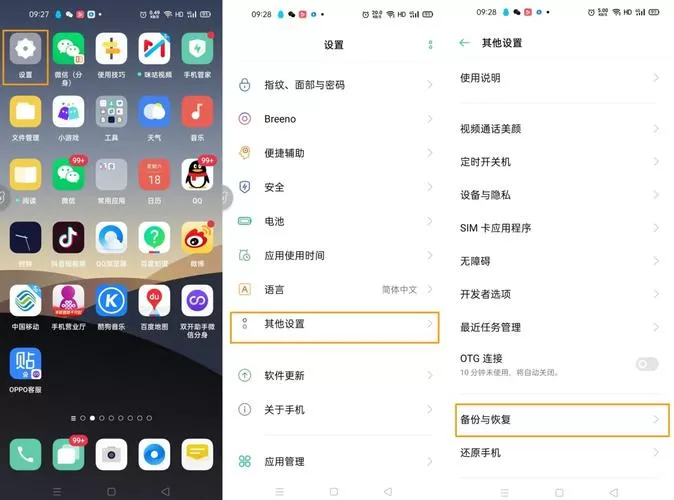
开启oppo手机的阅读模式其实非常简单,以下步骤将逐步引导你实现个性化设置:
- 打开设置菜单:在主屏幕上找到“设置”图标,点击进入。
- 找到“显示与亮度”选项:在设置菜单中滑动查找“显示与亮度”或类似名称的选项,点击进入。
- 进入“阅读模式”:在“显示与亮度”界面中,向下滑动找到“阅读模式”或“护眼模式”,点击进入。
- 启用阅读模式:在阅读模式界面中,点击开关按钮,将其切换为“开启”,即刻启用护眼功能。
- 选择预设场景或自定义:你可以选择系统预设的“阅读”或“夜间”模式,也可以进入“自定义设置”调整色温、亮度等参数。
- 快速切换:部分oppo机型支持在通知栏快速切换阅读模式,滑动通知栏,找到“护眼”或“阅读模式”图标,点击即可快速开启或关闭。
此外,为了更便捷的使用体验,建议将“阅读模式”加入快捷开关或设置快捷手势,确保在不同场景下快速切换,享受最佳阅读体验。
用户体验与实用建议
许多用户反馈,开启阅读模式后,长时间阅读的眼睛疲劳明显减轻,尤其是在夜晚或光线不足的环境中,屏幕色调的温暖调节带来了极佳的视觉舒适感。建议在不同场景下合理切换预设模式,比如白天使用普通模式,夜间开启护眼模式,保护视力的同时也能提升阅读的愉悦感。此外,定期对自定义参数进行调整,根据个人习惯优化色温和亮度,也能获得更好的使用体验。
用户评价:真实体验分享
科技宅小王:“我平时喜欢在晚上阅读,开启oppo的阅读模式后,感觉眼睛轻松了不少,色温调节得很自然,没有那种刺眼的感觉。”
设计狮阿杰:“操作非常方便,快捷开关设计让我随时切换不同场景,尤其喜欢自定义色温,能根据自己的喜好调整,非常贴心。”
生活达人小丽:“夜间阅读模式真的帮了大忙,屏幕色调变得温暖柔和,保护眼睛的同时也让阅读变得更舒适。”
科技迷陈博士:“我试过很多手机的护眼功能,oppo的界面设计更友好,调节也更细腻,推荐给需要长时间阅读的朋友。”
学生小明:“学习时开启阅读模式,感觉眼睛不那么疲惫了,尤其是在灯光不太好的环境下效果特别明显。”