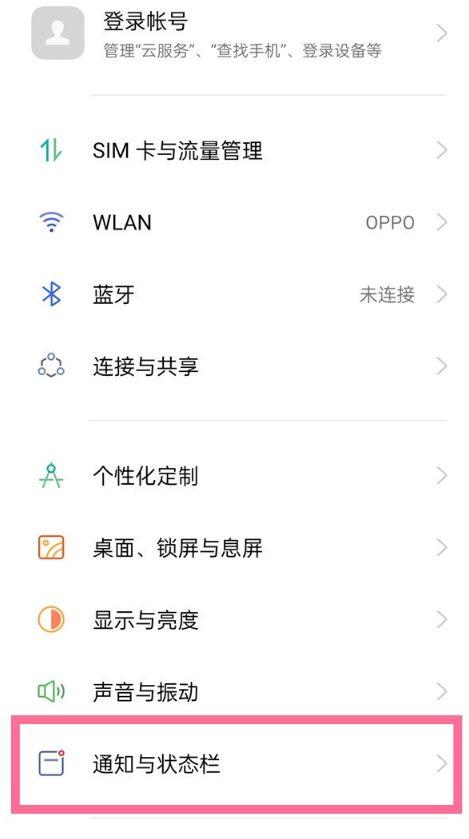
OPPO来信息后亮屏设置详解:开启智能通知的新体验 在现代智能手机中,通知提醒已成为日常沟通和信息获取的重要途径。OPPO手机凭借其流畅的操作体验和丰富的个性化设置,允许用户根据个人习惯自定义通知提醒方式。其中,来信息后亮屏功能,能在收到新消息时自动点亮屏幕,让你第一时间掌握信息动态。本篇文章将深入介绍OPPO手机中如何设置“来信息后亮屏”,帮助用户轻松开启这一便捷功能,提升使用效率与体验。 软件介绍:OPPO通知管理功能的核心作用 OPPO手机内置的通知管理系统旨在为用户提供个性化的消息提醒方案。无论是短信、微信、邮件还是第三方应用通知,都可以通过设置实现“来信息后亮屏”的功能。这一功能的主要目的是确保用户在收到重要信息时不会错过,无需频繁手动唤醒屏幕,极大提升了信息的及时性和便捷性。特别适合工作繁忙、信息密集的用户群体,帮助他们在第一时间捕捉到关键信息,避免遗漏重要通知。 功能亮点:让通知提醒更智能、更贴心 自动点亮屏幕:当收到新信息时,设备会自动唤醒屏幕,免去手动解锁的繁琐步骤,确保第一时间察觉到通知内容。 多应用通知支持:支持微信、短信、邮件、社交媒体等多种应用的通知设置,满足不同场景下的提醒需求。 个性化开关控制:用户可以根据需要选择开启或关闭“来信息后亮屏”功能,或者仅针对部分应用启用,提供极高的定制性。 节能优化:通过智能调节亮屏时间和亮度,避免频繁点亮导致的电池消耗过快,兼顾提醒效果与续航能力。 丰富的通知样式:支持不同的通知动画和样式,让提醒更具个性化和趣味性。 软件特色:操作简便,界面友好,体验流畅 OPPO在设计通知设置界面时,充分考虑用户的操作习惯,界面布局清晰明了。设置流程直观,点击几步即可完成配置,无需繁琐操作。交互方面,动画过渡自然,提示信息清楚,用户可以轻松找到“来信息后亮屏”的相关开关。此外,软件还优化了通知的响应速度,确保每次新消息都能第一时间触发亮屏,反应快速,无滞后感。整体体验流畅,界面风格简洁现代,符合当代用户审美,增强使用的愉悦感。 详细操作指南:如何在OPPO手机中设置来信息后亮屏 下面将为您详细介绍在OPPO手机中开启“来信息后亮屏”的具体步骤,确保每位用户都能轻松掌握操作方法。 打开设置菜单:在主屏幕上找到“设置”图标,点击进入。 进入通知与状态栏:在设置界面中,滚动查找“通知与状态栏”或类似名称的选项,点击进入。 选择通知管理:在通知设置页面,找到“通知管理”或“应用通知”部分,点击进入。 找到相关应用:浏览已安装的应用列表,找到你希望开启“来信息后亮屏”的应用(如微信、短信等)。 开启亮屏提醒:点击对应应用,进入其通知设置页面。找到“亮屏提醒”或类似项,打开开关,确保启用状态。 设置亮屏行为:部分OPPO机型允许进一步设置亮屏时长、亮屏动画等,可根据个人偏好调整。 确认设置完成:返回通知管理界面,确保相关应用的“亮屏提醒”已开启。此后,收到新消息时,屏幕会自动点亮显示通知内容。 特别提醒:部分OPPO机型支持“智能通知”或“智慧提醒”功能,可以在“设置”中的“智能辅助”或“智慧管理”部分找到相关开关,启用后,系统会根据使用习惯自动优化通知亮屏策略。 常见问题解答 我可以只为特定应用开启亮屏通知吗?可以。在通知设置中,针对每个应用单独开启“亮屏提醒”即可实现精准控制。 亮屏提醒会耗费很多电池吗?合理使用,开启后系统会智能调节亮屏时间,避免长时间持续点亮,从而减轻电池压力。 如果通知没有触发亮屏怎么办?请确认相关应用的通知权限已开启,以及“亮屏提醒”功能已在对应应用设置中启用。如问题仍未解决,建议重启设备或更新系统软件。 用户评价:真实体验反馈 科技宅小王:“这个功能太实用了,尤其是在开会或外出时,收到重要信息不用频繁解锁手机,一看就知道。” 设计狮阿杰:“设置很简单,操作界面友好,通知反应速度快,提升了使用体验。” 手机达人小丽:“我特别喜欢可以针对不同应用单独设置亮屏提醒,既方便又省电。” 数码爱好者老李:“有时候亮屏会误触发,但整体来说,这个功能帮我节省了不少时间。” 学生小张:“在课堂上收到消息还能第一时间知道,真的很贴心。”