OBS采集不到游戏画面怎么办?深度分析与解决方案
在当今直播与录制行业中,OBS(Open Broadcaster Software)已成为许多内容创作者的首选工具。它以其强大的功能、开源的特性以及丰富的插件生态,赢得了广大用户的喜爱。然而,用户在使用过程中常常会遇到“OBS采集不到游戏画面”的问题,严重影响直播或录制的效果。本文将从软件的基本原理出发,详细解析导致这一问题的原因,提供多种解决方案,并结合实际操作步骤,帮助用户轻松应对这一难题。
软件简介:为什么选择OBS进行游戏画面采集?
OBS(Open Broadcaster Software)是一款免费、开源的视频直播和录制软件,广泛应用于游戏直播、教学演示、会议录制等场景。它支持多平台运行(Windows、macOS、Linux),具有高度的自定义能力和丰富的插件扩展。对于游戏主播而言,OBS可以实现高质量的画面捕捉、场景切换和多源整合,极大地提升直播的专业度和流畅性。然而,尽管功能强大,但在实际使用中,常常会遇到采集不到游戏画面的问题,影响直播体验。理解OBS的工作机制和常见问题,有助于用户更快找到解决方案。
OBS采集不到游戏画面的常见原因
在排查问题前,首先要明确可能的原因,主要包括以下几方面:
- 游戏以全屏模式运行,且使用了特殊的渲染方式:如全屏加速、全屏应用程序或使用Vulkan、DirectX 12等新型渲染API,可能导致OBS无法正确捕获。
- 捕获源设置不当:选择了错误的捕获方式(窗口捕获、显示捕获、游戏捕获)或未正确配置源参数。
- 权限不足或软件冲突:操作系统安全策略限制了OBS的捕获权限,或者其他软件(如杀毒软件、屏幕录像工具)与OBS冲突。
- 硬件加速影响:某些游戏启用了GPU硬件加速,导致捕获失败或画面异常。
- 驱动程序或软件版本问题:显卡驱动过旧或OBS版本不兼容,也可能引发此类问题。
理解这些潜在原因后,我们可以针对性地采取措施进行排查和修复。
详细解决方案及操作步骤
调整捕获方式,优先选择游戏捕获
在大多数情况下,使用“游戏捕获”源是捕获游戏画面最直接且效果最佳的方式。以下是具体操作步骤:
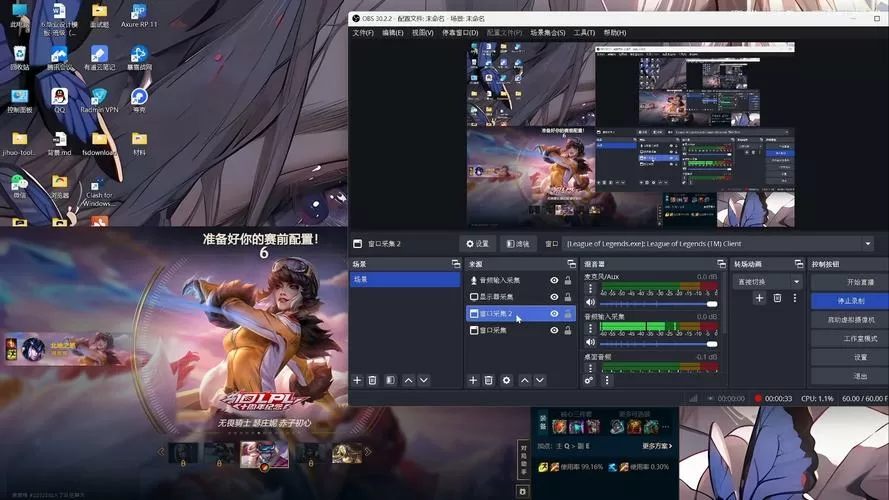
- 打开OBS,进入“场景”界面,点击“添加源”按钮,选择“游戏捕获”。
- 在弹出的设置框中,为源命名(如“游戏画面”),点击“确定”。
- 在“模式”选项中,选择“捕获特定窗口”,然后在“窗口”下拉菜单中选择你正在运行的游戏程序。如果没有显示,确保游戏已开启且处于运行状态。
- 启用“捕获光标”选项(视需求而定),点击“确定”。
- 运行游戏,观察OBS预览窗口是否已显示游戏画面。如果没有,继续尝试其他方法。
尝试不同的捕获方法
如果“游戏捕获”无法成功捕获,可以尝试以下替代方案:
- 显示捕获:在“添加源”中选择“显示捕获”,选择整个显示屏进行捕获。此方法适用于多显示器环境,但可能会影响性能。
- 窗口捕获:选择“窗口捕获”,但此方式在某些游戏中效果不佳,尤其是全屏游戏。
注意:在多源捕获中,确保源的顺序正确,避免遮挡或覆盖问题。
关闭硬件加速,优化捕获效果
部分游戏启用了GPU硬件加速,可能导致OBS无法正常采集画面。解决方法如下:
- 进入游戏的设置菜单,找到“图形”或“渲染”相关选项。
- 关闭“硬件加速”或“GPU加速”功能,保存设置后重启游戏。
- 在OBS中重新加载捕获源,确认画面是否正常显示。
此外,也可以在系统级别禁用硬件加速,例如在浏览器或系统设置中关闭GPU硬件加速,以排除干扰因素。
确保软件权限和驱动程序的正常运行
权限不足或驱动程序过旧,也会导致捕获失败:
- 以管理员身份运行OBS:右键点击OBS图标,选择“以管理员身份运行”。
- 检查显卡驱动是否为最新版本,访问显卡制造商官网(如NVIDIA、AMD)下载最新驱动程序进行更新。
- 关闭可能冲突的后台软件,如其他屏幕录像工具或安全软件,避免资源争用。
使用兼容性模式和插件扩展
如果以上方法仍未奏效,可以尝试启用OBS的兼容性模式,或安装相关插件(如“Game Capture”增强插件)以提升兼容性。此外,保持OBS为最新版本也至关重要,开发者会不断优化对各种硬件和软件环境的支持。
实用技巧:优化捕获性能与稳定性
为了确保直播过程中的画面流畅,建议:
- 在“设置”中调整比特率、帧率和分辨率,匹配硬件配置。
- 启用硬件加速编码(如NVENC、QSV)减轻CPU负担。
- 关闭不必要的后台程序,释放系统资源。
用户体验反馈:真实用户的声音
科技宅小王:“遇到OBS采集不到游戏画面的时候,我试了好多方法,最后发现关闭硬件加速和以管理员身份运行解决了问题。现在直播很顺畅,画面也很清晰。”
设计狮阿杰:“之前用全屏游戏捕获总是失败,后来改用窗口捕获配合显示捕获,效果挺不错的。虽然有点繁琐,但解决方案挺实用。”
游戏达人小李:“我发现更新显卡驱动后,问题基本解决了。建议大家保持驱动和软件的最新版本,避免出现兼容性问题。”
主播小芳:“有时候别的程序占用了捕获资源,导致画面不显示。关闭其他后台软件后,问题就解决了,直播体验更稳定。”
技术达人小赵:“我用的是Vulkan渲染的游戏,试了几次都没成功捕获。后来换到DirectX 11模式,问题就解决了,建议多尝试不同的渲染模式。”