佳能3380无线连接教程:全面指南与实操解析
在现代办公和家庭环境中,打印机的无线连接功能已成为提升工作效率和便利性的关键。佳能3380作为一款性能优越的多功能一体机,支持多种无线连接方式,满足不同用户的使用需求。本教程将详细介绍如何实现佳能3380的无线连接,帮助用户轻松实现手机、电脑与打印机的无缝对接,避免繁琐的线缆布置,提升使用体验。
软件介绍:佳能3380无线连接工具的基本功能
佳能3380配备的无线连接功能主要依赖于官方提供的驱动程序和辅助软件。这些软件不仅支持基本的打印、扫描操作,还能实现设备的自动识别与配置,简化用户设置流程。通过无线连接,用户可以随时随地将手机、平板或电脑上的文件快速投送到打印机,无需繁琐的连接线缆,极大地提升了办公和生活的便利性。尤其适合需要频繁打印、多设备共享的家庭和小型办公室环境,有效解决传统有线连接在布置和维护上的诸多难题。
佳能3380无线连接的亮点功能
- 多平台支持:兼容Windows、macOS、Android和iOS系统,无论是PC、Mac还是智能手机,都能轻松实现无线打印。
- 一键快速连接:通过WPS(Wi-Fi Protected Setup)按钮或扫描二维码,快速完成设备配对,无需繁琐的网络配置。
- 自动检测与配置:在连接网络后,打印机能自动识别网络环境,自动获取IP地址,确保稳定连接。
- 云端打印支持:结合佳能的云打印服务,可实现远程打印,随时随地管理打印任务。
- 打印管理软件:配套的管理软件支持任务监控、打印统计和远程控制,方便用户掌握设备使用状态。
佳能3380无线连接的特色优势
与其他品牌和型号相比,佳能3380在界面设计和操作体验上具有明显优势。其直观的界面布局,简洁明了的操作流程,使得用户无需专业技术背景也能快速上手。此外,软件的响应速度快,连接稳定性高,极大减少了连接中断的可能性。其内置的智能检测功能能自动优化网络配置,为用户提供稳定、快速的无线通信环境。整体而言,佳能3380在无线连接方面体现出高效、智能、易用的特点,成为众多用户的首选方案。
佳能3380无线连接实操攻略
准备工作
在开始连接之前,确保打印机已正确安装并连接到电源,同时确认家庭或办公场所的Wi-Fi网络稳定且信号良好。建议将打印机放置在离路由器较近的位置,以确保信号强度充足。其次,下载并安装佳能官方提供的驱动程序和管理软件,确保软件版本为最新,以获得最佳兼容性和性能表现。
连接步骤详解
方法一:WPS按键一键连接
- 确保路由器支持WPS功能,并开启WPS功能。
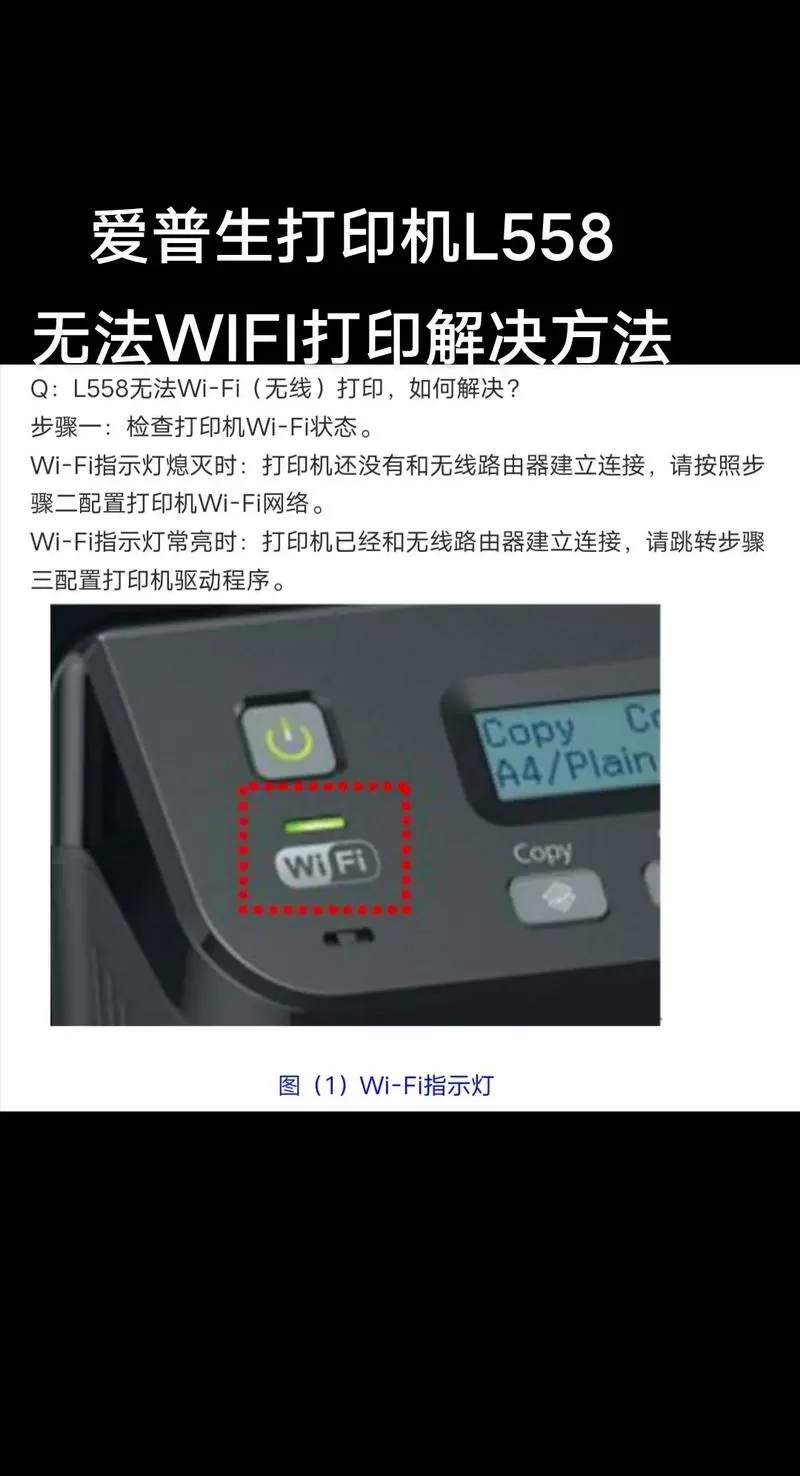
- 在打印机控制面板上找到“无线”或“Wi-Fi”设置,进入无线设置菜单。
- 按住打印机上的WPS按钮,几秒钟后,按下路由器上的WPS按钮,等待连接成功提示。
- 连接成功后,打印机将自动加入家庭网络,此时可以在电脑或手机上添加设备。
方法二:通过扫描二维码连接
- 在电脑或手机上打开佳能提供的无线连接应用或驱动程序。
- 选择“无线连接”选项,点击“扫描二维码”或“生成连接码”。
- 在打印机控制面板上,进入“无线设置”,选择“二维码扫描”或“连接码生成”。
- 使用手机扫描打印机屏幕上的二维码,或在打印机上输入生成的连接码。
- 按照提示完成网络配置,等待连接确认。
在电脑上设置无线打印
连接成功后,建议在电脑端进行打印机添加操作,以确保正常使用。具体步骤如下:
- 打开“控制面板”中的“设备和打印机”页面(Windows系统)或“系统偏好设置”中的“打印机与扫描仪”(macOS)。
- 点击“添加打印机”按钮,系统会自动搜索网络中的佳能3380设备。
- 选择正确的打印机型号,点击“下一步”完成安装。如未自动识别,可以选择“手动添加”,输入打印机的IP地址。
- 安装完毕后,建议进行一次测试打印,确保连接正常。
手机端无线打印设置
对于Android和iOS设备,用户可以通过佳能官方应用或第三方打印应用实现无线打印:
- 下载并安装“Canon PRINT Inkjet/SELPHY”应用(苹果App Store或安卓应用市场可搜索)。
- 打开应用,选择“添加打印机”或“搜索打印机”。
- 确保手机连接到同一Wi-Fi网络,应用会自动搜索到佳能3380设备。
- 选择设备后,导入文件或照片,点击“打印”即可完成操作。
用户评价
“科技宅小王”:“通过WPS按钮一键连接,非常方便,几分钟就搞定,打印速度也很快,家庭使用刚刚好。”
“设计狮阿杰”:“手机远程打印功能很实用,出门在外也能随时处理工作资料,软件界面简洁,没有繁琐的操作。”
“办公达人小李”:“网络连接很稳定,几次重启后依然能快速自动连接,节省了不少时间。”
“家庭用户小芳”:“配合APP使用,操作简单,孩子们也能自己搞定打印任务,提升了家庭的便利度。”
“技术小白”:“首次设置有点复杂,但按照教程一步步操作后就搞定了,建议加入详细的图示教程。”