什么是“查找我的 iPhone”功能及其作用
“查找我的 iPhone”是一项由苹果公司推出的定位服务,旨在帮助用户追踪、定位和管理自己的苹果设备。当设备遗失或被盗时,这项功能成为许多用户的首选工具。它通过iCloud账户与设备绑定,实时显示设备位置,提供远程锁定、声音提醒甚至数据擦除等多种安全措施,极大提升了设备的安全性和找回成功率。然而,出于隐私或其他个人需求,用户可能需要暂时关闭该功能,本文将详细介绍如何在不同场景下关闭“查找我的 iPhone”。
关闭“查找我的 iPhone”的具体场景
在日常使用中,用户可能会因为多种原因需要关闭“查找我的 iPhone”功能。例如,设备出售、维修、重置或更换SIM卡等。不同场景下,关闭方法略有差异,理解这些场景可以帮助用户更顺利完成操作,确保设备安全与隐私保护。
关闭“查找我的 iPhone”的基本流程
无论是为了出售设备或进行系统重置,关闭“查找我的 iPhone”都需要经过苹果的验证流程,以确保操作的合法性和安全性。以下是一般的操作步骤:
- 确保设备已连接到网络,且已登录正确的Apple ID账户。
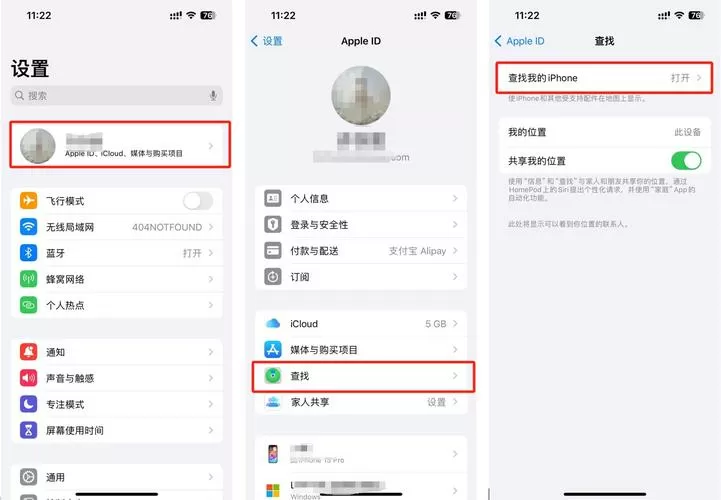
- 在设备上打开“设置”应用。
- 点击顶部的你的Apple ID(显示你的名字和头像)。
- 选择“iCloud”或“Apple ID”设置中的“查找”或“查找我的”选项。
- 找到“查找我的 iPhone”开关,点击关闭。
- 系统会要求输入Apple ID的密码进行验证,完成验证后即成功关闭。
详细操作步骤解析:iPhone上关闭“查找我的 iPhone”
具体操作过程中,用户应注意以下细节,以确保顺利关闭“查找我的 iPhone”。
第一步:进入设置界面
解锁iPhone后,点击主屏上的“设置”图标,进入系统设置界面。在设置菜单中,找到你的Apple ID(通常在最顶部显示你的名字和头像)并点击进入。
第二步:访问iCloud或Apple ID设置
在Apple ID界面中,找到“iCloud”选项,点击进入。部分iOS版本可能直接显示“查找我的”选项,点击即可进入相关设置页面。
第三步:关闭“查找我的 iPhone”
在“查找我的”设置中,找到“查找我的 iPhone”开关,将其切换到关闭状态。系统会弹出验证窗口,要求输入你的Apple ID密码以确认操作。
第四步:验证身份
输入正确的Apple ID密码后,系统会进行验证,确认无误后即关闭“查找我的 iPhone”。此时,设备将不再绑定到“查找我的”服务,适合进行设备出售或重置操作。
在电脑上关闭“查找我的 iPhone”
如果无法在设备上操作,用户也可以通过电脑登录iCloud网站完成关闭操作。操作步骤如下:
- 打开浏览器,访问 iCloud官网。
- 用你的Apple ID登录,输入密码后完成验证(可能需要二步验证确认)。
- 在主界面选择“查找 iPhone”。
- 在设备列表中找到目标设备,点击设备信息。
- 选择“移除”或“关闭查找我的 iPhone”选项,确认操作。
关闭“查找我的 iPhone”时的注意事项
在进行关闭操作前,用户应确保以下几点:
- 设备已连接到网络,且电量充足,以避免操作中断。
- 记得退出Apple ID账户,避免因账户验证失败而无法关闭。
- 在出售或转让设备前,务必关闭“查找我的 iPhone”,以确保新用户可以正常激活设备。
- 操作过程中,确保输入正确的Apple ID密码,避免多次验证失败导致的麻烦。
常见问题与解决方案
忘记Apple ID密码怎么办?
如果忘记密码,可以在苹果官网进行密码重置。访问 苹果密码重置页面,按照提示操作,验证身份后即可重设密码。重置完成后,再次登录设备进行关闭操作。
设备无法关闭“查找我的 iPhone”怎么办?
可能原因包括网络问题、账户验证失败或设备被限制。建议确保网络正常,尝试重启设备后再次操作。如仍无法解决,可以联系苹果官方客服寻求帮助。
用户体验与评价
“科技宅小王”表示:“操作流程非常直观,按照步骤来就可以顺利关闭,关键是验证环节很安全,放心。”
“设计狮阿杰”说:“在电脑端操作更方便一些,尤其是在设备无法使用时,登录iCloud解决问题很高效。”
“数码发烧友小李”反馈:“关闭后感觉设备更自由了,尤其是在二手交易时,操作非常重要。”
“苹果迷小芳”评论:“虽然步骤繁琐,但安全性有保障,毕竟涉及个人隐私。”
“技术达人小强”总结:“建议在操作前备份数据,避免误操作带来不便。”