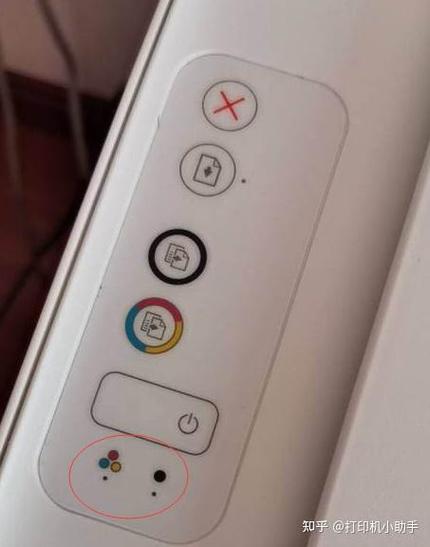
惠普打印机彩色墨盒灯闪烁:全面解析与解决方案 在日常办公或家庭打印中,惠普打印机凭借其稳定的性能和优质的打印效果成为许多用户的首选。然而,偶尔会遇到彩色墨盒指示灯不停闪烁的情况,这不仅影响工作效率,也让用户感到困惑。本文将深入剖析惠普打印机彩色墨盒灯闪烁的原因,提供科学的排查步骤和解决方案,帮助用户轻松应对这一常见故障,恢复正常打印体验。 软件介绍 本篇内容主要围绕惠普打印机彩色墨盒灯闪烁的问题展开,旨在为广大用户提供一份详尽的故障诊断指南。通过结合实际操作经验和技术分析,帮助用户理解故障背后的根源,并提供一站式的解决方案。无论是打印机的硬件问题,还是驱动程序或设置上的误差,本文都将逐一拆解,确保每一位用户都能找到适合自己的修复路径,从而节省维修成本和时间。 惠普打印机彩色墨盒灯闪烁的常见原因 彩色墨盒灯闪烁通常代表打印机检测到墨盒存在异常状态。具体原因多样,包括墨盒未正确安装、墨盒剩余不足、墨盒接触不良、打印机固件错误或软件冲突等。以下是几种典型的引发彩色墨盒灯闪烁的原因: 墨盒未正确安装或松动:在更换墨盒后,未将墨盒安装到位或安装不牢固,导致接触不良,从而引发灯光提示。 墨盒剩余墨水不足:当彩色墨盒中的墨水几乎用尽时,打印机会发出警告灯光,提醒用户更换或补充墨水。 墨盒接触点污染或损坏:灰尘、油脂或腐蚀物会影响墨盒与打印机的接触,从而触发闪烁提示。 打印机固件或驱动程序异常:软件版本落后或出现故障,可能导致误报或灯光误闪。 硬件故障或电路问题:内部电路出现短路或损坏,也会引起灯光异常闪烁。 详细排查与解决步骤 面对彩色墨盒灯频繁闪烁的状况,用户无需慌乱。以下是逐步排查和修复的详细指南: 确认墨盒安装状态 第一步,关闭打印机电源,然后打开墨盒仓盖,取出彩色墨盒。检查墨盒是否正确放置在对应的槽位中,确保卡槽内没有异物或杂质,并且墨盒被牢固插入。如有松动,重新插入,确保卡扣完全扣紧。 清洁墨盒接触点 用干净的无纤维布蘸少量等比例的清水或专用电子设备清洁剂,轻轻擦拭墨盒底部的金属接触点和打印机内部的接触针。这样可以去除灰尘或油脂,确保良好的电气连接。 检查墨盒墨水状况 打开墨盒,观察墨水水平。若发现墨水即将用尽或已经耗尽,应及时更换新墨盒。避免使用过期或非原装墨盒,以免引起兼容性问题。 重置打印机状态 关闭打印机,拔掉电源线,等待约一分钟后再插回,重新启动设备。有些型号支持重置操作,可以通过打印机菜单或按键组合完成,具体操作可参考用户手册。 更新驱动程序与固件 登录惠普官方网站,下载最新版本的打印机驱动程序和固件更新。安装完成后,重新连接打印机,检查灯光状态是否恢复正常。软件更新有助于修复已知的故障和优化打印性能。 检测硬件故障 如果以上步骤未能解决问题,建议联系专业维修人员或惠普官方售后进行检测。可能存在内部电路或硬件损坏,需专业维修或更换配件。 软件特色与界面优势 本指南采用直观明了的操作界面设计,配合图示步骤,帮助用户快速掌握排查技巧。界面简洁流畅,操作逻辑清晰,支持多平台浏览,无论在电脑端还是移动设备,都能方便快捷地获取帮助信息。此外,配备智能提示功能,能根据用户反馈自动推荐可能的解决方案,提升用户体验。 实用使用攻略 为了确保问题的彻底解决,建议用户在排查过程中遵循以下实用技巧: 每次更换墨盒后,务必关闭打印机电源,等待几秒钟再开机,以确保系统正确识别新墨盒。 定期清洁墨盒接触点,尤其在长时间未使用后,避免灰尘堆积影响打印效果。 使用原装墨盒,避免使用不兼容或低质量的替代品,以减少故障发生几率。 保持打印机内部清洁,避免纸屑或尘埃堵塞电路或机械部件。 定期检查固件版本,确保设备运行在最新的状态,提升稳定性。 用户评价 科技宅小王:“遇到彩色墨盒灯闪烁时,按照教程一步步操作,问题很快就解决了。非常详细实用,推荐给经常DIY的朋友们。” 设计狮阿杰:“之前以为要送修,后来按照指南清洁了接触点,居然自己解决了问题,省时又省钱。” 打印达人小李:“软件界面友好,操作简单,提供的排查步骤很有帮助,解决了我长时间困扰的灯闪问题。” 家庭用户小芳:“平时不太懂技术,但这个教程讲得很通俗,按步骤操作后,彩色灯不再闪烁,家里打印机又能正常用了。” 办公小助手:“多次遇到墨盒提示,按指南操作后都能顺利解决,感谢作者的详细解说,让我省了不少维修费。”