
华硕主板设置硬盘启动顺序步骤如下: 1. 开机按F2或Del进入BIOS。 2. 在“Boot”或“启动”菜单中找到“Boot Option Priorities”(启动选项优先级)。 3. 将需优先启动的硬盘(如SSD或装有系统的硬盘)设置为“Boot Option #1”(第一启动项)。 4. 按F10保存并退出,重启后电脑将从指定硬盘启动。
华硕主板设置硬盘启动顺序步骤如下: 1. 开机按F2或Del进入BIOS。 2. 在“Boot”或“启动”菜单中找到“Boot Option Priorities”(启动选项优先级)。 3. 将需优先启动的硬盘(如SSD或装有系统的硬盘)设置为“Boot Option #1”(第一启动项)。 4. 按F10保存并退出,重启后电脑将从指定硬盘启动。
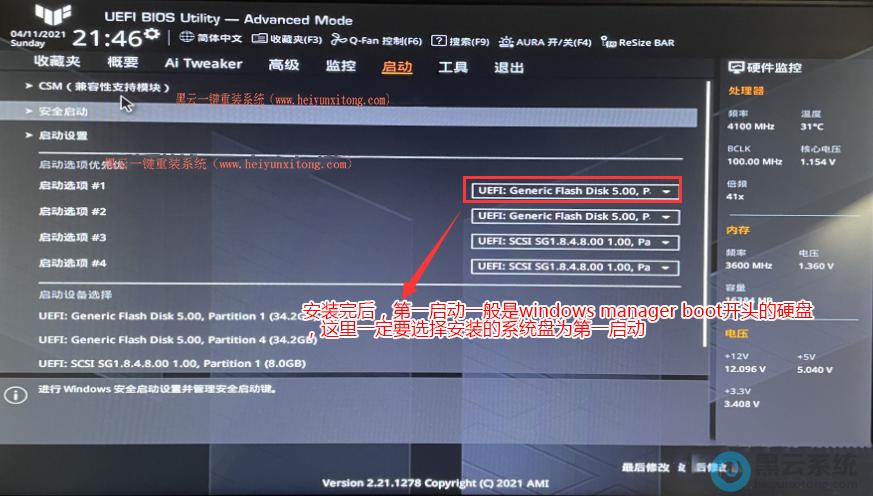
华硕主板硬盘启动设置 华硕主板硬盘启动设置需进入BIOS界面操作。开机后反复按Del或F2键,在启动选项(Boot)菜单中,通过方向键与回车键调整硬盘优先级,将目标硬盘设为第一启动项。若需U盘或光驱启动,可在此菜单临时修改。设置完成后按F10保存并重启。该功能用于系统安装或更换硬盘后的启动引导管理。
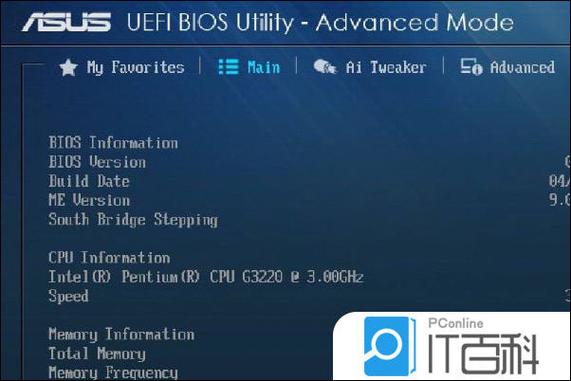
**产品名:华硕主板设置硬盘启动** 华硕主板设置硬盘启动需进入BIOS界面操作。开机后反复按Delete或F2键,在启动选项中找到“Boot”或“启动”菜单。将目标硬盘设备调整至启动顺序首位,保存并退出即可。该功能用于系统安装、多系统切换或硬件更换后的引导管理,所有操作均基于官方BIOS合法设置。
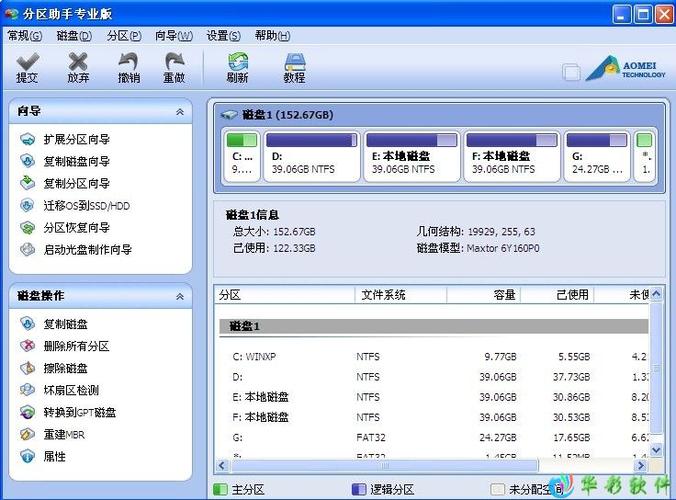
华硕主板启动设备顺序没有硬盘 当华硕主板BIOS的启动设备列表中未识别到硬盘,通常意味着系统未能正确检测到存储设备。用户可进入BIOS(启动时按Del或F2键),在“启动”或“Boot”选项中检查硬盘是否被列出。若未显示,请确保硬盘电源与数据线连接牢固,并尝试重置BIOS设置或更新主板固件。此情况可能与硬件连接、驱动器故障或BIOS配置相关,需逐一排查。
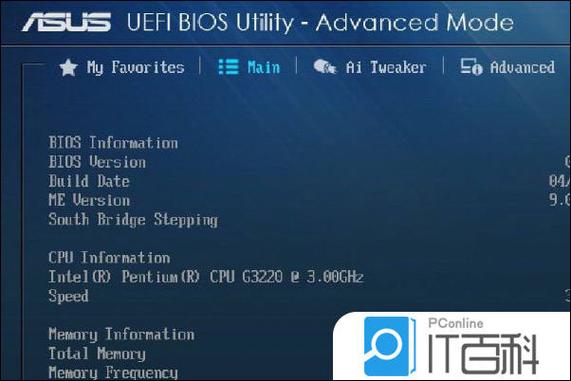
华硕主板设置硬盘启动顺序的方法是:开机时连续按Del或F2键进入BIOS界面,在Boot选项卡中通过方向键选择硬盘设备,使用“+”或“-”键调整顺序,将目标硬盘移至首位,最后按F10保存并重启即可。该操作常用于系统安装或多系统切换。
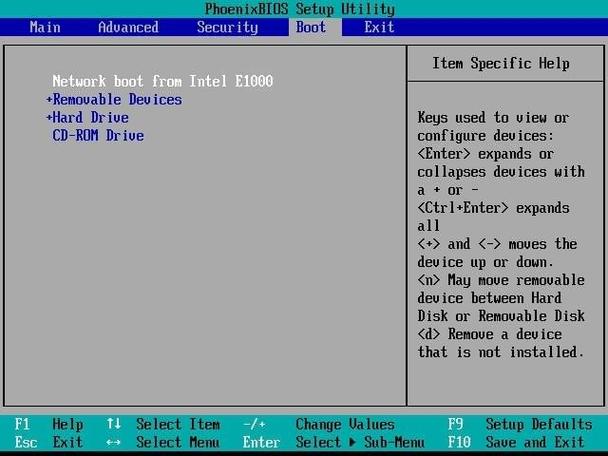
产品名:华硕主板硬盘启动顺序怎么设置 进入华硕主板UEFI BIOS(开机按Del或F2)。在启动菜单或启动选项中,找到“启动优先级”或类似条目。在此处,您可以通过拖拽或使用快捷键(通常为F5/F6)来调整硬盘设备的上下顺序,将需要优先启动的硬盘设为第一选项。最后,保存更改(通常按F10)并退出,电脑将按照新设定的顺序尝试从硬盘启动操作系统。
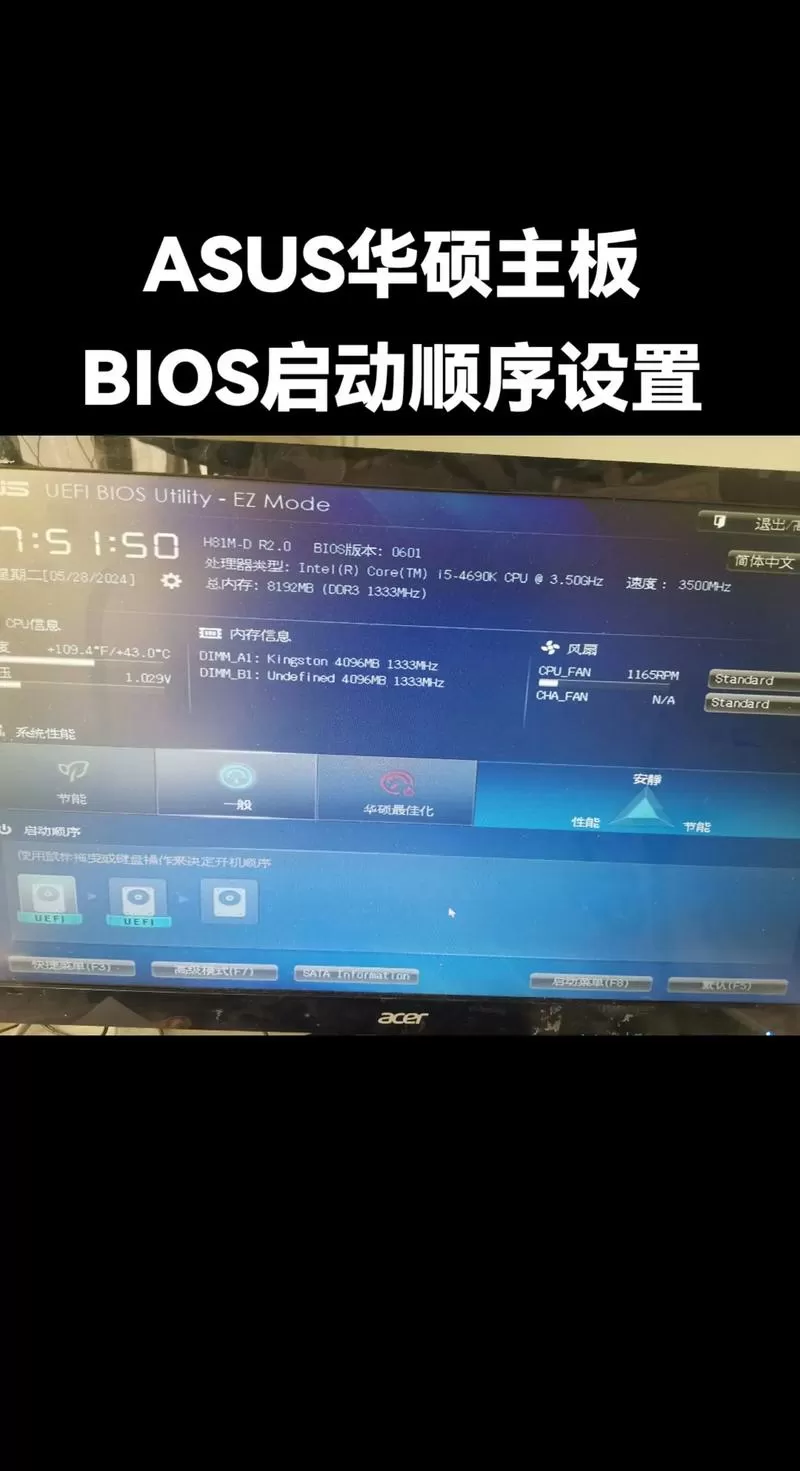
华硕主板设置硬盘启动顺序步骤如下: 1. 开机按F2或Del进入BIOS。 2. 在“Boot”或“启动”菜单中找到“Boot Option Priorities”(启动选项优先级)。 3. 将需优先启动的硬盘(如SSD或装有系统的硬盘)设置为“Boot Option #1”(第一启动项)。 4. 按F10保存并退出,重启后电脑将从指定硬盘启动。
华硕主板设置硬盘启动顺序步骤如下: 1. 开机按F2或Del进入BIOS。 2. 在“Boot”或“启动”菜单中找到“Boot Option Priorities”(启动选项优先级)。 3. 将需优先启动的硬盘(如SSD或装有系统的硬盘)设置为“Boot Option #1”(第一启动项)。 4. 按F10保存并退出,重启后电脑将从指定硬盘启动。