
产品名:华硕主板更改启动硬盘顺序 进入华硕主板UEFI BIOS设置界面,通常在开机时按Del或F2键。在“启动”或“Boot”菜单中,找到“启动选项”或“Boot Priority”列表。通过对应快捷键(如F5/F6)调整目标硬盘的上下顺序,将需要的系统硬盘置顶。最后按F10保存并退出,电脑将按新设定的顺序尝试从硬盘启动。
产品名:华硕主板更改启动硬盘顺序 进入华硕主板UEFI BIOS设置界面,通常在开机时按Del或F2键。在“启动”或“Boot”菜单中,找到“启动选项”或“Boot Priority”列表。通过对应快捷键(如F5/F6)调整目标硬盘的上下顺序,将需要的系统硬盘置顶。最后按F10保存并退出,电脑将按新设定的顺序尝试从硬盘启动。
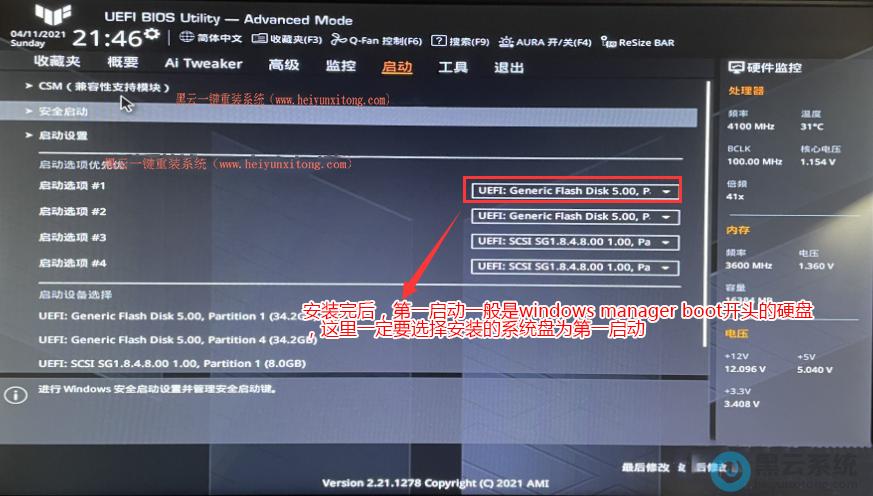
产品名:华硕主板更改启动硬盘顺序 进入华硕主板UEFI BIOS设置界面,通常在开机时按Del或F2键。在“启动”或“Boot”菜单中,找到“启动选项”或“Boot Priority”列表。通过对应快捷键(如F5/F6)调整目标硬盘的上下顺序,将需要的系统硬盘置顶。最后按F10保存并退出,电脑将按新设定的顺序尝试从硬盘启动。
产品名:华硕主板更改启动硬盘顺序 进入华硕主板UEFI BIOS设置界面,通常在开机时按Del或F2键。在“启动”或“Boot”菜单中,找到“启动选项”或“Boot Priority”列表。通过对应快捷键(如F5/F6)调整目标硬盘的上下顺序,将需要的系统硬盘置顶。最后按F10保存并退出,电脑将按新设定的顺序尝试从硬盘启动。
产品名:华硕主板更改启动硬盘顺序 进入华硕主板UEFI BIOS设置界面,通常在开机时按Del或F2键。在“启动”或“Boot”菜单中,找到“启动选项”或“Boot Priority”列表。通过对应快捷键(如F5/F6)调整目标硬盘的上下顺序,将需要的系统硬盘置顶。最后按F10保存并退出,电脑将按新设定的顺序尝试从硬盘启动。
产品名:华硕主板更改启动硬盘顺序 进入华硕主板UEFI BIOS设置界面,通常在开机时按Del或F2键。在“启动”或“Boot”菜单中,找到“启动选项”或“Boot Priority”列表。通过对应快捷键(如F5/F6)调整目标硬盘的上下顺序,将需要的系统硬盘置顶。最后按F10保存并退出,电脑将按新设定的顺序尝试从硬盘启动。
产品名:华硕主板更改启动硬盘顺序 进入华硕主板UEFI BIOS设置界面,通常在开机时按Del或F2键。在“启动”或“Boot”菜单中,找到“启动选项”或“Boot Priority”列表。通过对应快捷键(如F5/F6)调整目标硬盘的上下顺序,将需要的系统硬盘置顶。最后按F10保存并退出,电脑将按新设定的顺序尝试从硬盘启动。
产品名:华硕主板更改启动硬盘顺序 进入华硕主板UEFI BIOS设置界面,通常在开机时按Del或F2键。在“启动”或“Boot”菜单中,找到“启动选项”或“Boot Priority”列表。通过对应快捷键(如F5/F6)调整目标硬盘的上下顺序,将需要的系统硬盘置顶。最后按F10保存并退出,电脑将按新设定的顺序尝试从硬盘启动。
产品名:华硕主板更改启动硬盘顺序 进入华硕主板UEFI BIOS设置界面,通常在开机时按Del或F2键。在“启动”或“Boot”菜单中,找到“启动选项”或“Boot Priority”列表。通过对应快捷键(如F5/F6)调整目标硬盘的上下顺序,将需要的系统硬盘置顶。最后按F10保存并退出,电脑将按新设定的顺序尝试从硬盘启动。