
OPPO手机的“控制中心”(也称“快捷设置面板”)通常有两种打开方式: 1. **从屏幕顶部下滑**:在主界面或应用内,从屏幕顶端向下滑动一次或两次即可调出控制中心,包含Wi-Fi、蓝牙、亮度等快捷开关。 2. **底部上滑悬停**:部分OPPO型号(如ColorOS 11及以上系统)支持从屏幕底部上滑并稍作停顿,在后台应用界面顶部找到控制中心入口。 若无法打开,可进入【设置】>【便捷工具】>【控制中心】检查手势设置或更新系统版本。
OPPO手机的“控制中心”(也称“快捷设置面板”)通常有两种打开方式: 1. **从屏幕顶部下滑**:在主界面或应用内,从屏幕顶端向下滑动一次或两次即可调出控制中心,包含Wi-Fi、蓝牙、亮度等快捷开关。 2. **底部上滑悬停**:部分OPPO型号(如ColorOS 11及以上系统)支持从屏幕底部上滑并稍作停顿,在后台应用界面顶部找到控制中心入口。 若无法打开,可进入【设置】>【便捷工具】>【控制中心】检查手势设置或更新系统版本。
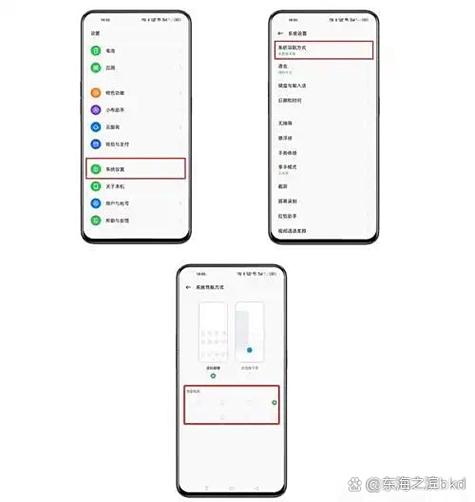
OPPO手机的“控制中心”(也称“快捷设置面板”)通常有两种打开方式: 1. **从屏幕顶部下滑**:在主界面或应用内,从屏幕顶端向下滑动一次或两次即可调出控制中心,包含Wi-Fi、蓝牙、亮度等快捷开关。 2. **底部上滑悬停**:部分OPPO型号(如ColorOS 11及以上系统)支持从屏幕底部上滑并稍作停顿,在后台应用界面顶部找到控制中心入口。 若无法打开,可进入【设置】>【便捷工具】>【控制中心】检查手势设置或更新系统版本。
OPPO手机的“控制中心”(也称“快捷设置面板”)通常有两种打开方式: 1. **从屏幕顶部下滑**:在主界面或应用内,从屏幕顶端向下滑动一次或两次即可调出控制中心,包含Wi-Fi、蓝牙、亮度等快捷开关。 2. **底部上滑悬停**:部分OPPO型号(如ColorOS 11及以上系统)支持从屏幕底部上滑并稍作停顿,在后台应用界面顶部找到控制中心入口。 若无法打开,可进入【设置】>【便捷工具】>【控制中心】检查手势设置或更新系统版本。
OPPO手机的“控制中心”(也称“快捷设置面板”)通常有两种打开方式: 1. **从屏幕顶部下滑**:在主界面或应用内,从屏幕顶端向下滑动一次或两次即可调出控制中心,包含Wi-Fi、蓝牙、亮度等快捷开关。 2. **底部上滑悬停**:部分OPPO型号(如ColorOS 11及以上系统)支持从屏幕底部上滑并稍作停顿,在后台应用界面顶部找到控制中心入口。 若无法打开,可进入【设置】>【便捷工具】>【控制中心】检查手势设置或更新系统版本。
OPPO手机的“控制中心”(也称“快捷设置面板”)通常有两种打开方式: 1. **从屏幕顶部下滑**:在主界面或应用内,从屏幕顶端向下滑动一次或两次即可调出控制中心,包含Wi-Fi、蓝牙、亮度等快捷开关。 2. **底部上滑悬停**:部分OPPO型号(如ColorOS 11及以上系统)支持从屏幕底部上滑并稍作停顿,在后台应用界面顶部找到控制中心入口。 若无法打开,可进入【设置】>【便捷工具】>【控制中心】检查手势设置或更新系统版本。
OPPO手机的“控制中心”(也称“快捷设置面板”)通常有两种打开方式: 1. **从屏幕顶部下滑**:在主界面或应用内,从屏幕顶端向下滑动一次或两次即可调出控制中心,包含Wi-Fi、蓝牙、亮度等快捷开关。 2. **底部上滑悬停**:部分OPPO型号(如ColorOS 11及以上系统)支持从屏幕底部上滑并稍作停顿,在后台应用界面顶部找到控制中心入口。 若无法打开,可进入【设置】>【便捷工具】>【控制中心】检查手势设置或更新系统版本。
OPPO手机的“控制中心”(也称“快捷设置面板”)通常有两种打开方式: 1. **从屏幕顶部下滑**:在主界面或应用内,从屏幕顶端向下滑动一次或两次即可调出控制中心,包含Wi-Fi、蓝牙、亮度等快捷开关。 2. **底部上滑悬停**:部分OPPO型号(如ColorOS 11及以上系统)支持从屏幕底部上滑并稍作停顿,在后台应用界面顶部找到控制中心入口。 若无法打开,可进入【设置】>【便捷工具】>【控制中心】检查手势设置或更新系统版本。
OPPO手机的“控制中心”(也称“快捷设置面板”)通常有两种打开方式: 1. **从屏幕顶部下滑**:在主界面或应用内,从屏幕顶端向下滑动一次或两次即可调出控制中心,包含Wi-Fi、蓝牙、亮度等快捷开关。 2. **底部上滑悬停**:部分OPPO型号(如ColorOS 11及以上系统)支持从屏幕底部上滑并稍作停顿,在后台应用界面顶部找到控制中心入口。 若无法打开,可进入【设置】>【便捷工具】>【控制中心】检查手势设置或更新系统版本。