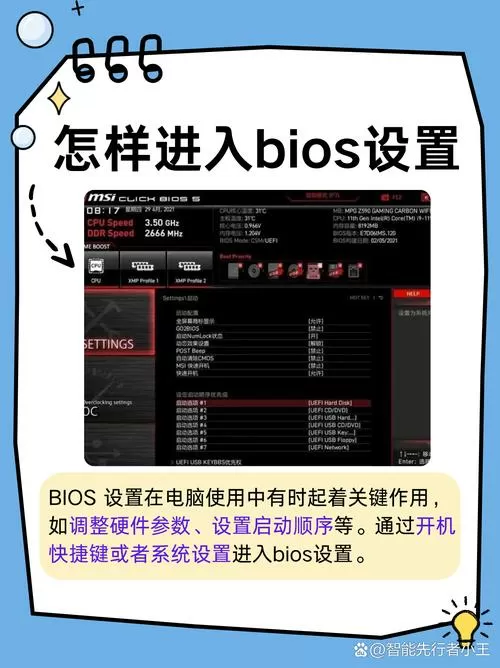
<h3>索尼笔记本如何进入bios</h3> <p>对于许多索尼笔记本用户来说,了解如何快速、安全地进入 BIOS(基本输入输出系统)设置是维护和优化电脑性能的关键步骤。无论是为了调整启动顺序、开启虚拟化功能,还是进行系统恢复,掌握正确的操作流程都能帮助你更好地掌控设备。本文将从软件操作、硬件触发以及实用技巧等多个角度,为你详细解读索尼笔记本进入 BIOS 的全过程,确保每一位用户都能轻松应对这一技术需求。</p> <h3>索尼笔记本 BIOS 介绍</h3> <p>BIOS,作为电脑的基础固件,负责在启动时初始化硬件设备,加载操作系统。索尼笔记本的 BIOS 设置界面相较于普通品牌略有差异,主要是为了优化用户体验和系统安全。通过 BIOS,用户可以配置硬件参数、启用或禁用设备、调整启动项等,是系统调试和维护的关键入口。了解索尼笔记本的 BIOS 进入方式,有助于用户在遇到系统问题或需要个性化设置时,快速找到解决方案。</p> <h3>索尼笔记本如何进入 BIOS 的操作方法</h3> <p>不同型号的索尼笔记本可能略有差异,但大体操作流程大致一致。以下将详细介绍几种常用的方法,帮助你在不同场景下顺利进入 BIOS。</p> <h3>利用开机快捷键直接进入 BIOS</h3> <p>这是最常用也是最直观的方法。通常在电脑刚启动的瞬间,通过按下特定的键即可进入 BIOS 设置界面。索尼笔记本常用的快捷键包括:</p> <ul> <li><strong>F2键:</strong>在启动过程中持续按住,直到进入 BIOS 设置界面。</li> <li><strong>ESC键:</strong>部分型号启动时按下后,会出现启动菜单,选择“Enter Setup”进入 BIOS。</li> <li><strong>F1键:</strong>少数型号可能采用此键进入 BIOS,需在开机时尝试。</li> </ul> <p>操作步骤:</p> <ol> <li>确保电脑完全关闭,然后按下电源按钮启动电脑。</li> <li>在屏幕出现索尼标志或启动画面时,立即连续按下上述快捷键(如 F2 或 ESC)。</li> <li>若成功,系统会自动进入 BIOS 设置界面。</li> </ol> <p>注意事项:</p> <ul> <li>启动时要快速连续按键,否则可能会进入操作系统或其他启动菜单。</li> <li>不同型号可能存在差异,建议查阅具体型号的用户手册或官方指南确认快捷键。</li> </ul> <h3>利用高级启动菜单进入 BIOS</h3> <p>如果在开机时无法通过快捷键直接进入 BIOS,可以借助 Windows 系统中的高级启动选项。这种方法尤其适用于系统启动异常或快捷键失效的情况。操作步骤如下:</p> <ol> <li>在 Windows 系统中,点击“开始”菜单,选择“设置”。</li> <li>进入“更新与安全” > “恢复”。</li> <li>在“高级启动”部分,点击“立即重启”。</li> <li>重启后,系统会进入“选择一个选项”界面,选择“故障排除”。</li> <li>点击“高级选项”,然后选择“UEFI 固件设置”。</li> <li>点击“重启”,电脑将自动进入 BIOS 设置界面。</li> </ol> <p>此方法无需在启动时迅速操作,适合对快捷键不熟悉的用户使用。</p> <h3>硬件触发方式:利用特殊按钮或复位</h3> <p>部分索尼笔记本配备了特殊的硬件按钮或复位开关,用于快速进入 BIOS。这些方式较为少见,但在某些型号中可能存在。例如:</p> <ul> <li>特殊的“进入 BIOS”按钮:部分机型在机身侧面或底部设有专用按钮,长按后重启即可进入 BIOS。</li> <li>硬件复位:通过拆开底盖,断开电池或CMOS电池,清除存储的 BIOS 设置,从而重置 BIOS,间接实现重新进入设置界面(需专业操作,不建议普通用户自行操作)。</li> </ul> <p>此类方法多用于维修或特殊调试场景,普通用户建议避免自行操作,以免造成硬件损伤。</p> <h3>常见问题及解决方案</h3> <p>在实际操作中,用户可能会遇到一些问题,比如无法进入 BIOS、快捷键失效等。以下为常见问题分析及建议:</p> <h4>问题一:按下快捷键无反应</h4> <p>可能原因:</p> <ul> <li>操作时机不对,未在启动的瞬间按下。</li> <li>快捷键被其他程序占用或冲突。</li> <li>硬件或固件问题导致快捷键无效。</li> </ul> <p>解决方案:</p> <ul> <li>确保在显示索尼标志或启动画面时快速连续按键。</li> <li>尝试不同的快捷键组合(如 F1、F2、ESC)。</li> <li>更新 BIOS 固件,确保硬件支持最新的操作方式。</li> </ul> <h4>问题二:进入 BIOS 后界面空白或异常</h4> <p>可能原因:</p> <ul> <li>BIOS 文件损坏或配置异常。</li> <li>硬件故障或兼容性问题。</li> </ul> <p>解决方案:</p> <ul> <li>尝试重置 BIOS 设置(通常在 BIOS 中有“恢复默认”选项)。</li> <li>更新 BIOS 固件,修复潜在的兼容性问题。</li> <li>联系专业维修服务进行检测和维修。</li> </ul> <h3>总结</h3> <p>掌握索尼笔记本进入 BIOS 的操作技巧,是每位用户进行系统维护和个性化设置的基础。通过快捷键、系统菜单或特殊硬件按钮多种方式结合使用,可以应对不同场景下的需求。建议用户提前了解自己型号的具体操作方法,避免在紧急情况下手忙脚乱。此外,保持 BIOS 固件的最新版本,也有助于提升系统稳定性和安全性。希望本文提供的详尽指南,能帮助你轻松应对索尼笔记本的 BIOS 进入操作,让你的电脑维护变得更加得心应手。</p> <h3>软件下载页面推荐</h3> <p>如果你需要更新 BIOS 或驱动程序,建议前往索尼官方支持页面下载最新版本,确保软件的安全与兼容性。官方页面提供详细的驱动程序列表、BIOS 固件以及相关说明,确保你的索尼笔记本始终处于最佳状态。访问索尼官网,搜索你的具体机型,即可获取对应的更新资源和操作指南,避免非官方软件带来的风险。</p> <h3>用户评价</h3> <p><strong>科技宅小王:</strong>操作很简单,按住F2就能顺利进入 BIOS,流程清晰明了,成功率很高,推荐新手试试。</p> <p><strong>设计狮阿杰:</strong>之前遇到系统启动异常,通过高级启动菜单进入 BIOS,省去了很多烦恼,操作非常方便,值得一试。</p> <p><strong>电脑发烧友小李:</strong>多次尝试不同型号的索尼笔记本,发现快捷键有一定差异,建议查阅具体型号的官方指南,避免盲目操作。</p> <p><strong>技术控小张:</strong>BIOS更新后,系统表现更稳定,建议大家定期检查 BIOS 版本,确保设备安全和性能最佳。</p>
立即下载<h3>索尼笔记本如何进入bios</h3> <p>对于许多索尼笔记本用户来说,了解如何快速、安全地进入 BIOS(基本输入输出系统)设置是维护和优化电脑性能的关键步骤。无论是为了调整启动顺序、开启虚拟化功能,还是进行系统恢复,掌握正确的操作流程都能帮助你更好地掌控设备。本文将从软件操作、硬件触发以及实用技巧等多个角度,为你详细解读索尼笔记本进入 BIOS 的全过程,确保每一位用户都能轻松应对这一技术需求。</p> <h3>索尼笔记本 BIOS 介绍</h3> <p>BIOS,作为电脑的基础固件,负责在启动时初始化硬件设备,加载操作系统。索尼笔记本的 BIOS 设置界面相较于普通品牌略有差异,主要是为了优化用户体验和系统安全。通过 BIOS,用户可以配置硬件参数、启用或禁用设备、调整启动项等,是系统调试和维护的关键入口。了解索尼笔记本的 BIOS 进入方式,有助于用户在遇到系统问题或需要个性化设置时,快速找到解决方案。</p> <h3>索尼笔记本如何进入 BIOS 的操作方法</h3> <p>不同型号的索尼笔记本可能略有差异,但大体操作流程大致一致。以下将详细介绍几种常用的方法,帮助你在不同场景下顺利进入 BIOS。</p> <h3>利用开机快捷键直接进入 BIOS</h3> <p>这是最常用也是最直观的方法。通常在电脑刚启动的瞬间,通过按下特定的键即可进入 BIOS 设置界面。索尼笔记本常用的快捷键包括:</p> <ul> <li><strong>F2键:</strong>在启动过程中持续按住,直到进入 BIOS 设置界面。</li> <li><strong>ESC键:</strong>部分型号启动时按下后,会出现启动菜单,选择“Enter Setup”进入 BIOS。</li> <li><strong>F1键:</strong>少数型号可能采用此键进入 BIOS,需在开机时尝试。</li> </ul> <p>操作步骤:</p> <ol> <li>确保电脑完全关闭,然后按下电源按钮启动电脑。</li> <li>在屏幕出现索尼标志或启动画面时,立即连续按下上述快捷键(如 F2 或 ESC)。</li> <li>若成功,系统会自动进入 BIOS 设置界面。</li> </ol> <p>注意事项:</p> <ul> <li>启动时要快速连续按键,否则可能会进入操作系统或其他启动菜单。</li> <li>不同型号可能存在差异,建议查阅具体型号的用户手册或官方指南确认快捷键。</li> </ul> <h3>利用高级启动菜单进入 BIOS</h3> <p>如果在开机时无法通过快捷键直接进入 BIOS,可以借助 Windows 系统中的高级启动选项。这种方法尤其适用于系统启动异常或快捷键失效的情况。操作步骤如下:</p> <ol> <li>在 Windows 系统中,点击“开始”菜单,选择“设置”。</li> <li>进入“更新与安全” > “恢复”。</li> <li>在“高级启动”部分,点击“立即重启”。</li> <li>重启后,系统会进入“选择一个选项”界面,选择“故障排除”。</li> <li>点击“高级选项”,然后选择“UEFI 固件设置”。</li> <li>点击“重启”,电脑将自动进入 BIOS 设置界面。</li> </ol> <p>此方法无需在启动时迅速操作,适合对快捷键不熟悉的用户使用。</p> <h3>硬件触发方式:利用特殊按钮或复位</h3> <p>部分索尼笔记本配备了特殊的硬件按钮或复位开关,用于快速进入 BIOS。这些方式较为少见,但在某些型号中可能存在。例如:</p> <ul> <li>特殊的“进入 BIOS”按钮:部分机型在机身侧面或底部设有专用按钮,长按后重启即可进入 BIOS。</li> <li>硬件复位:通过拆开底盖,断开电池或CMOS电池,清除存储的 BIOS 设置,从而重置 BIOS,间接实现重新进入设置界面(需专业操作,不建议普通用户自行操作)。</li> </ul> <p>此类方法多用于维修或特殊调试场景,普通用户建议避免自行操作,以免造成硬件损伤。</p> <h3>常见问题及解决方案</h3> <p>在实际操作中,用户可能会遇到一些问题,比如无法进入 BIOS、快捷键失效等。以下为常见问题分析及建议:</p> <h4>问题一:按下快捷键无反应</h4> <p>可能原因:</p> <ul> <li>操作时机不对,未在启动的瞬间按下。</li> <li>快捷键被其他程序占用或冲突。</li> <li>硬件或固件问题导致快捷键无效。</li> </ul> <p>解决方案:</p> <ul> <li>确保在显示索尼标志或启动画面时快速连续按键。</li> <li>尝试不同的快捷键组合(如 F1、F2、ESC)。</li> <li>更新 BIOS 固件,确保硬件支持最新的操作方式。</li> </ul> <h4>问题二:进入 BIOS 后界面空白或异常</h4> <p>可能原因:</p> <ul> <li>BIOS 文件损坏或配置异常。</li> <li>硬件故障或兼容性问题。</li> </ul> <p>解决方案:</p> <ul> <li>尝试重置 BIOS 设置(通常在 BIOS 中有“恢复默认”选项)。</li> <li>更新 BIOS 固件,修复潜在的兼容性问题。</li> <li>联系专业维修服务进行检测和维修。</li> </ul> <h3>总结</h3> <p>掌握索尼笔记本进入 BIOS 的操作技巧,是每位用户进行系统维护和个性化设置的基础。通过快捷键、系统菜单或特殊硬件按钮多种方式结合使用,可以应对不同场景下的需求。建议用户提前了解自己型号的具体操作方法,避免在紧急情况下手忙脚乱。此外,保持 BIOS 固件的最新版本,也有助于提升系统稳定性和安全性。希望本文提供的详尽指南,能帮助你轻松应对索尼笔记本的 BIOS 进入操作,让你的电脑维护变得更加得心应手。</p> <h3>软件下载页面推荐</h3> <p>如果你需要更新 BIOS 或驱动程序,建议前往索尼官方支持页面下载最新版本,确保软件的安全与兼容性。官方页面提供详细的驱动程序列表、BIOS 固件以及相关说明,确保你的索尼笔记本始终处于最佳状态。访问索尼官网,搜索你的具体机型,即可获取对应的更新资源和操作指南,避免非官方软件带来的风险。</p> <h3>用户评价</h3> <p><strong>科技宅小王:</strong>操作很简单,按住F2就能顺利进入 BIOS,流程清晰明了,成功率很高,推荐新手试试。</p> <p><strong>设计狮阿杰:</strong>之前遇到系统启动异常,通过高级启动菜单进入 BIOS,省去了很多烦恼,操作非常方便,值得一试。</p> <p><strong>电脑发烧友小李:</strong>多次尝试不同型号的索尼笔记本,发现快捷键有一定差异,建议查阅具体型号的官方指南,避免盲目操作。</p> <p><strong>技术控小张:</strong>BIOS更新后,系统表现更稳定,建议大家定期检查 BIOS 版本,确保设备安全和性能最佳。</p>
<h3>索尼笔记本如何进入bios</h3> <p>对于许多索尼笔记本用户来说,了解如何快速、安全地进入 BIOS(基本输入输出系统)设置是维护和优化电脑性能的关键步骤。无论是为了调整启动顺序、开启虚拟化功能,还是进行系统恢复,掌握正确的操作流程都能帮助你更好地掌控设备。本文将从软件操作、硬件触发以及实用技巧等多个角度,为你详细解读索尼笔记本进入 BIOS 的全过程,确保每一位用户都能轻松应对这一技术需求。</p> <h3>索尼笔记本 BIOS 介绍</h3> <p>BIOS,作为电脑的基础固件,负责在启动时初始化硬件设备,加载操作系统。索尼笔记本的 BIOS 设置界面相较于普通品牌略有差异,主要是为了优化用户体验和系统安全。通过 BIOS,用户可以配置硬件参数、启用或禁用设备、调整启动项等,是系统调试和维护的关键入口。了解索尼笔记本的 BIOS 进入方式,有助于用户在遇到系统问题或需要个性化设置时,快速找到解决方案。</p> <h3>索尼笔记本如何进入 BIOS 的操作方法</h3> <p>不同型号的索尼笔记本可能略有差异,但大体操作流程大致一致。以下将详细介绍几种常用的方法,帮助你在不同场景下顺利进入 BIOS。</p> <h3>利用开机快捷键直接进入 BIOS</h3> <p>这是最常用也是最直观的方法。通常在电脑刚启动的瞬间,通过按下特定的键即可进入 BIOS 设置界面。索尼笔记本常用的快捷键包括:</p> <ul> <li><strong>F2键:</strong>在启动过程中持续按住,直到进入 BIOS 设置界面。</li> <li><strong>ESC键:</strong>部分型号启动时按下后,会出现启动菜单,选择“Enter Setup”进入 BIOS。</li> <li><strong>F1键:</strong>少数型号可能采用此键进入 BIOS,需在开机时尝试。</li> </ul> <p>操作步骤:</p> <ol> <li>确保电脑完全关闭,然后按下电源按钮启动电脑。</li> <li>在屏幕出现索尼标志或启动画面时,立即连续按下上述快捷键(如 F2 或 ESC)。</li> <li>若成功,系统会自动进入 BIOS 设置界面。</li> </ol> <p>注意事项:</p> <ul> <li>启动时要快速连续按键,否则可能会进入操作系统或其他启动菜单。</li> <li>不同型号可能存在差异,建议查阅具体型号的用户手册或官方指南确认快捷键。</li> </ul> <h3>利用高级启动菜单进入 BIOS</h3> <p>如果在开机时无法通过快捷键直接进入 BIOS,可以借助 Windows 系统中的高级启动选项。这种方法尤其适用于系统启动异常或快捷键失效的情况。操作步骤如下:</p> <ol> <li>在 Windows 系统中,点击“开始”菜单,选择“设置”。</li> <li>进入“更新与安全” > “恢复”。</li> <li>在“高级启动”部分,点击“立即重启”。</li> <li>重启后,系统会进入“选择一个选项”界面,选择“故障排除”。</li> <li>点击“高级选项”,然后选择“UEFI 固件设置”。</li> <li>点击“重启”,电脑将自动进入 BIOS 设置界面。</li> </ol> <p>此方法无需在启动时迅速操作,适合对快捷键不熟悉的用户使用。</p> <h3>硬件触发方式:利用特殊按钮或复位</h3> <p>部分索尼笔记本配备了特殊的硬件按钮或复位开关,用于快速进入 BIOS。这些方式较为少见,但在某些型号中可能存在。例如:</p> <ul> <li>特殊的“进入 BIOS”按钮:部分机型在机身侧面或底部设有专用按钮,长按后重启即可进入 BIOS。</li> <li>硬件复位:通过拆开底盖,断开电池或CMOS电池,清除存储的 BIOS 设置,从而重置 BIOS,间接实现重新进入设置界面(需专业操作,不建议普通用户自行操作)。</li> </ul> <p>此类方法多用于维修或特殊调试场景,普通用户建议避免自行操作,以免造成硬件损伤。</p> <h3>常见问题及解决方案</h3> <p>在实际操作中,用户可能会遇到一些问题,比如无法进入 BIOS、快捷键失效等。以下为常见问题分析及建议:</p> <h4>问题一:按下快捷键无反应</h4> <p>可能原因:</p> <ul> <li>操作时机不对,未在启动的瞬间按下。</li> <li>快捷键被其他程序占用或冲突。</li> <li>硬件或固件问题导致快捷键无效。</li> </ul> <p>解决方案:</p> <ul> <li>确保在显示索尼标志或启动画面时快速连续按键。</li> <li>尝试不同的快捷键组合(如 F1、F2、ESC)。</li> <li>更新 BIOS 固件,确保硬件支持最新的操作方式。</li> </ul> <h4>问题二:进入 BIOS 后界面空白或异常</h4> <p>可能原因:</p> <ul> <li>BIOS 文件损坏或配置异常。</li> <li>硬件故障或兼容性问题。</li> </ul> <p>解决方案:</p> <ul> <li>尝试重置 BIOS 设置(通常在 BIOS 中有“恢复默认”选项)。</li> <li>更新 BIOS 固件,修复潜在的兼容性问题。</li> <li>联系专业维修服务进行检测和维修。</li> </ul> <h3>总结</h3> <p>掌握索尼笔记本进入 BIOS 的操作技巧,是每位用户进行系统维护和个性化设置的基础。通过快捷键、系统菜单或特殊硬件按钮多种方式结合使用,可以应对不同场景下的需求。建议用户提前了解自己型号的具体操作方法,避免在紧急情况下手忙脚乱。此外,保持 BIOS 固件的最新版本,也有助于提升系统稳定性和安全性。希望本文提供的详尽指南,能帮助你轻松应对索尼笔记本的 BIOS 进入操作,让你的电脑维护变得更加得心应手。</p> <h3>软件下载页面推荐</h3> <p>如果你需要更新 BIOS 或驱动程序,建议前往索尼官方支持页面下载最新版本,确保软件的安全与兼容性。官方页面提供详细的驱动程序列表、BIOS 固件以及相关说明,确保你的索尼笔记本始终处于最佳状态。访问索尼官网,搜索你的具体机型,即可获取对应的更新资源和操作指南,避免非官方软件带来的风险。</p> <h3>用户评价</h3> <p><strong>科技宅小王:</strong>操作很简单,按住F2就能顺利进入 BIOS,流程清晰明了,成功率很高,推荐新手试试。</p> <p><strong>设计狮阿杰:</strong>之前遇到系统启动异常,通过高级启动菜单进入 BIOS,省去了很多烦恼,操作非常方便,值得一试。</p> <p><strong>电脑发烧友小李:</strong>多次尝试不同型号的索尼笔记本,发现快捷键有一定差异,建议查阅具体型号的官方指南,避免盲目操作。</p> <p><strong>技术控小张:</strong>BIOS更新后,系统表现更稳定,建议大家定期检查 BIOS 版本,确保设备安全和性能最佳。</p>
<h3>索尼笔记本如何进入bios</h3> <p>对于许多索尼笔记本用户来说,了解如何快速、安全地进入 BIOS(基本输入输出系统)设置是维护和优化电脑性能的关键步骤。无论是为了调整启动顺序、开启虚拟化功能,还是进行系统恢复,掌握正确的操作流程都能帮助你更好地掌控设备。本文将从软件操作、硬件触发以及实用技巧等多个角度,为你详细解读索尼笔记本进入 BIOS 的全过程,确保每一位用户都能轻松应对这一技术需求。</p> <h3>索尼笔记本 BIOS 介绍</h3> <p>BIOS,作为电脑的基础固件,负责在启动时初始化硬件设备,加载操作系统。索尼笔记本的 BIOS 设置界面相较于普通品牌略有差异,主要是为了优化用户体验和系统安全。通过 BIOS,用户可以配置硬件参数、启用或禁用设备、调整启动项等,是系统调试和维护的关键入口。了解索尼笔记本的 BIOS 进入方式,有助于用户在遇到系统问题或需要个性化设置时,快速找到解决方案。</p> <h3>索尼笔记本如何进入 BIOS 的操作方法</h3> <p>不同型号的索尼笔记本可能略有差异,但大体操作流程大致一致。以下将详细介绍几种常用的方法,帮助你在不同场景下顺利进入 BIOS。</p> <h3>利用开机快捷键直接进入 BIOS</h3> <p>这是最常用也是最直观的方法。通常在电脑刚启动的瞬间,通过按下特定的键即可进入 BIOS 设置界面。索尼笔记本常用的快捷键包括:</p> <ul> <li><strong>F2键:</strong>在启动过程中持续按住,直到进入 BIOS 设置界面。</li> <li><strong>ESC键:</strong>部分型号启动时按下后,会出现启动菜单,选择“Enter Setup”进入 BIOS。</li> <li><strong>F1键:</strong>少数型号可能采用此键进入 BIOS,需在开机时尝试。</li> </ul> <p>操作步骤:</p> <ol> <li>确保电脑完全关闭,然后按下电源按钮启动电脑。</li> <li>在屏幕出现索尼标志或启动画面时,立即连续按下上述快捷键(如 F2 或 ESC)。</li> <li>若成功,系统会自动进入 BIOS 设置界面。</li> </ol> <p>注意事项:</p> <ul> <li>启动时要快速连续按键,否则可能会进入操作系统或其他启动菜单。</li> <li>不同型号可能存在差异,建议查阅具体型号的用户手册或官方指南确认快捷键。</li> </ul> <h3>利用高级启动菜单进入 BIOS</h3> <p>如果在开机时无法通过快捷键直接进入 BIOS,可以借助 Windows 系统中的高级启动选项。这种方法尤其适用于系统启动异常或快捷键失效的情况。操作步骤如下:</p> <ol> <li>在 Windows 系统中,点击“开始”菜单,选择“设置”。</li> <li>进入“更新与安全” > “恢复”。</li> <li>在“高级启动”部分,点击“立即重启”。</li> <li>重启后,系统会进入“选择一个选项”界面,选择“故障排除”。</li> <li>点击“高级选项”,然后选择“UEFI 固件设置”。</li> <li>点击“重启”,电脑将自动进入 BIOS 设置界面。</li> </ol> <p>此方法无需在启动时迅速操作,适合对快捷键不熟悉的用户使用。</p> <h3>硬件触发方式:利用特殊按钮或复位</h3> <p>部分索尼笔记本配备了特殊的硬件按钮或复位开关,用于快速进入 BIOS。这些方式较为少见,但在某些型号中可能存在。例如:</p> <ul> <li>特殊的“进入 BIOS”按钮:部分机型在机身侧面或底部设有专用按钮,长按后重启即可进入 BIOS。</li> <li>硬件复位:通过拆开底盖,断开电池或CMOS电池,清除存储的 BIOS 设置,从而重置 BIOS,间接实现重新进入设置界面(需专业操作,不建议普通用户自行操作)。</li> </ul> <p>此类方法多用于维修或特殊调试场景,普通用户建议避免自行操作,以免造成硬件损伤。</p> <h3>常见问题及解决方案</h3> <p>在实际操作中,用户可能会遇到一些问题,比如无法进入 BIOS、快捷键失效等。以下为常见问题分析及建议:</p> <h4>问题一:按下快捷键无反应</h4> <p>可能原因:</p> <ul> <li>操作时机不对,未在启动的瞬间按下。</li> <li>快捷键被其他程序占用或冲突。</li> <li>硬件或固件问题导致快捷键无效。</li> </ul> <p>解决方案:</p> <ul> <li>确保在显示索尼标志或启动画面时快速连续按键。</li> <li>尝试不同的快捷键组合(如 F1、F2、ESC)。</li> <li>更新 BIOS 固件,确保硬件支持最新的操作方式。</li> </ul> <h4>问题二:进入 BIOS 后界面空白或异常</h4> <p>可能原因:</p> <ul> <li>BIOS 文件损坏或配置异常。</li> <li>硬件故障或兼容性问题。</li> </ul> <p>解决方案:</p> <ul> <li>尝试重置 BIOS 设置(通常在 BIOS 中有“恢复默认”选项)。</li> <li>更新 BIOS 固件,修复潜在的兼容性问题。</li> <li>联系专业维修服务进行检测和维修。</li> </ul> <h3>总结</h3> <p>掌握索尼笔记本进入 BIOS 的操作技巧,是每位用户进行系统维护和个性化设置的基础。通过快捷键、系统菜单或特殊硬件按钮多种方式结合使用,可以应对不同场景下的需求。建议用户提前了解自己型号的具体操作方法,避免在紧急情况下手忙脚乱。此外,保持 BIOS 固件的最新版本,也有助于提升系统稳定性和安全性。希望本文提供的详尽指南,能帮助你轻松应对索尼笔记本的 BIOS 进入操作,让你的电脑维护变得更加得心应手。</p> <h3>软件下载页面推荐</h3> <p>如果你需要更新 BIOS 或驱动程序,建议前往索尼官方支持页面下载最新版本,确保软件的安全与兼容性。官方页面提供详细的驱动程序列表、BIOS 固件以及相关说明,确保你的索尼笔记本始终处于最佳状态。访问索尼官网,搜索你的具体机型,即可获取对应的更新资源和操作指南,避免非官方软件带来的风险。</p> <h3>用户评价</h3> <p><strong>科技宅小王:</strong>操作很简单,按住F2就能顺利进入 BIOS,流程清晰明了,成功率很高,推荐新手试试。</p> <p><strong>设计狮阿杰:</strong>之前遇到系统启动异常,通过高级启动菜单进入 BIOS,省去了很多烦恼,操作非常方便,值得一试。</p> <p><strong>电脑发烧友小李:</strong>多次尝试不同型号的索尼笔记本,发现快捷键有一定差异,建议查阅具体型号的官方指南,避免盲目操作。</p> <p><strong>技术控小张:</strong>BIOS更新后,系统表现更稳定,建议大家定期检查 BIOS 版本,确保设备安全和性能最佳。</p>
<h3>索尼笔记本如何进入bios</h3> <p>对于许多索尼笔记本用户来说,了解如何快速、安全地进入 BIOS(基本输入输出系统)设置是维护和优化电脑性能的关键步骤。无论是为了调整启动顺序、开启虚拟化功能,还是进行系统恢复,掌握正确的操作流程都能帮助你更好地掌控设备。本文将从软件操作、硬件触发以及实用技巧等多个角度,为你详细解读索尼笔记本进入 BIOS 的全过程,确保每一位用户都能轻松应对这一技术需求。</p> <h3>索尼笔记本 BIOS 介绍</h3> <p>BIOS,作为电脑的基础固件,负责在启动时初始化硬件设备,加载操作系统。索尼笔记本的 BIOS 设置界面相较于普通品牌略有差异,主要是为了优化用户体验和系统安全。通过 BIOS,用户可以配置硬件参数、启用或禁用设备、调整启动项等,是系统调试和维护的关键入口。了解索尼笔记本的 BIOS 进入方式,有助于用户在遇到系统问题或需要个性化设置时,快速找到解决方案。</p> <h3>索尼笔记本如何进入 BIOS 的操作方法</h3> <p>不同型号的索尼笔记本可能略有差异,但大体操作流程大致一致。以下将详细介绍几种常用的方法,帮助你在不同场景下顺利进入 BIOS。</p> <h3>利用开机快捷键直接进入 BIOS</h3> <p>这是最常用也是最直观的方法。通常在电脑刚启动的瞬间,通过按下特定的键即可进入 BIOS 设置界面。索尼笔记本常用的快捷键包括:</p> <ul> <li><strong>F2键:</strong>在启动过程中持续按住,直到进入 BIOS 设置界面。</li> <li><strong>ESC键:</strong>部分型号启动时按下后,会出现启动菜单,选择“Enter Setup”进入 BIOS。</li> <li><strong>F1键:</strong>少数型号可能采用此键进入 BIOS,需在开机时尝试。</li> </ul> <p>操作步骤:</p> <ol> <li>确保电脑完全关闭,然后按下电源按钮启动电脑。</li> <li>在屏幕出现索尼标志或启动画面时,立即连续按下上述快捷键(如 F2 或 ESC)。</li> <li>若成功,系统会自动进入 BIOS 设置界面。</li> </ol> <p>注意事项:</p> <ul> <li>启动时要快速连续按键,否则可能会进入操作系统或其他启动菜单。</li> <li>不同型号可能存在差异,建议查阅具体型号的用户手册或官方指南确认快捷键。</li> </ul> <h3>利用高级启动菜单进入 BIOS</h3> <p>如果在开机时无法通过快捷键直接进入 BIOS,可以借助 Windows 系统中的高级启动选项。这种方法尤其适用于系统启动异常或快捷键失效的情况。操作步骤如下:</p> <ol> <li>在 Windows 系统中,点击“开始”菜单,选择“设置”。</li> <li>进入“更新与安全” > “恢复”。</li> <li>在“高级启动”部分,点击“立即重启”。</li> <li>重启后,系统会进入“选择一个选项”界面,选择“故障排除”。</li> <li>点击“高级选项”,然后选择“UEFI 固件设置”。</li> <li>点击“重启”,电脑将自动进入 BIOS 设置界面。</li> </ol> <p>此方法无需在启动时迅速操作,适合对快捷键不熟悉的用户使用。</p> <h3>硬件触发方式:利用特殊按钮或复位</h3> <p>部分索尼笔记本配备了特殊的硬件按钮或复位开关,用于快速进入 BIOS。这些方式较为少见,但在某些型号中可能存在。例如:</p> <ul> <li>特殊的“进入 BIOS”按钮:部分机型在机身侧面或底部设有专用按钮,长按后重启即可进入 BIOS。</li> <li>硬件复位:通过拆开底盖,断开电池或CMOS电池,清除存储的 BIOS 设置,从而重置 BIOS,间接实现重新进入设置界面(需专业操作,不建议普通用户自行操作)。</li> </ul> <p>此类方法多用于维修或特殊调试场景,普通用户建议避免自行操作,以免造成硬件损伤。</p> <h3>常见问题及解决方案</h3> <p>在实际操作中,用户可能会遇到一些问题,比如无法进入 BIOS、快捷键失效等。以下为常见问题分析及建议:</p> <h4>问题一:按下快捷键无反应</h4> <p>可能原因:</p> <ul> <li>操作时机不对,未在启动的瞬间按下。</li> <li>快捷键被其他程序占用或冲突。</li> <li>硬件或固件问题导致快捷键无效。</li> </ul> <p>解决方案:</p> <ul> <li>确保在显示索尼标志或启动画面时快速连续按键。</li> <li>尝试不同的快捷键组合(如 F1、F2、ESC)。</li> <li>更新 BIOS 固件,确保硬件支持最新的操作方式。</li> </ul> <h4>问题二:进入 BIOS 后界面空白或异常</h4> <p>可能原因:</p> <ul> <li>BIOS 文件损坏或配置异常。</li> <li>硬件故障或兼容性问题。</li> </ul> <p>解决方案:</p> <ul> <li>尝试重置 BIOS 设置(通常在 BIOS 中有“恢复默认”选项)。</li> <li>更新 BIOS 固件,修复潜在的兼容性问题。</li> <li>联系专业维修服务进行检测和维修。</li> </ul> <h3>总结</h3> <p>掌握索尼笔记本进入 BIOS 的操作技巧,是每位用户进行系统维护和个性化设置的基础。通过快捷键、系统菜单或特殊硬件按钮多种方式结合使用,可以应对不同场景下的需求。建议用户提前了解自己型号的具体操作方法,避免在紧急情况下手忙脚乱。此外,保持 BIOS 固件的最新版本,也有助于提升系统稳定性和安全性。希望本文提供的详尽指南,能帮助你轻松应对索尼笔记本的 BIOS 进入操作,让你的电脑维护变得更加得心应手。</p> <h3>软件下载页面推荐</h3> <p>如果你需要更新 BIOS 或驱动程序,建议前往索尼官方支持页面下载最新版本,确保软件的安全与兼容性。官方页面提供详细的驱动程序列表、BIOS 固件以及相关说明,确保你的索尼笔记本始终处于最佳状态。访问索尼官网,搜索你的具体机型,即可获取对应的更新资源和操作指南,避免非官方软件带来的风险。</p> <h3>用户评价</h3> <p><strong>科技宅小王:</strong>操作很简单,按住F2就能顺利进入 BIOS,流程清晰明了,成功率很高,推荐新手试试。</p> <p><strong>设计狮阿杰:</strong>之前遇到系统启动异常,通过高级启动菜单进入 BIOS,省去了很多烦恼,操作非常方便,值得一试。</p> <p><strong>电脑发烧友小李:</strong>多次尝试不同型号的索尼笔记本,发现快捷键有一定差异,建议查阅具体型号的官方指南,避免盲目操作。</p> <p><strong>技术控小张:</strong>BIOS更新后,系统表现更稳定,建议大家定期检查 BIOS 版本,确保设备安全和性能最佳。</p>
<h3>索尼笔记本如何进入bios</h3> <p>对于许多索尼笔记本用户来说,了解如何快速、安全地进入 BIOS(基本输入输出系统)设置是维护和优化电脑性能的关键步骤。无论是为了调整启动顺序、开启虚拟化功能,还是进行系统恢复,掌握正确的操作流程都能帮助你更好地掌控设备。本文将从软件操作、硬件触发以及实用技巧等多个角度,为你详细解读索尼笔记本进入 BIOS 的全过程,确保每一位用户都能轻松应对这一技术需求。</p> <h3>索尼笔记本 BIOS 介绍</h3> <p>BIOS,作为电脑的基础固件,负责在启动时初始化硬件设备,加载操作系统。索尼笔记本的 BIOS 设置界面相较于普通品牌略有差异,主要是为了优化用户体验和系统安全。通过 BIOS,用户可以配置硬件参数、启用或禁用设备、调整启动项等,是系统调试和维护的关键入口。了解索尼笔记本的 BIOS 进入方式,有助于用户在遇到系统问题或需要个性化设置时,快速找到解决方案。</p> <h3>索尼笔记本如何进入 BIOS 的操作方法</h3> <p>不同型号的索尼笔记本可能略有差异,但大体操作流程大致一致。以下将详细介绍几种常用的方法,帮助你在不同场景下顺利进入 BIOS。</p> <h3>利用开机快捷键直接进入 BIOS</h3> <p>这是最常用也是最直观的方法。通常在电脑刚启动的瞬间,通过按下特定的键即可进入 BIOS 设置界面。索尼笔记本常用的快捷键包括:</p> <ul> <li><strong>F2键:</strong>在启动过程中持续按住,直到进入 BIOS 设置界面。</li> <li><strong>ESC键:</strong>部分型号启动时按下后,会出现启动菜单,选择“Enter Setup”进入 BIOS。</li> <li><strong>F1键:</strong>少数型号可能采用此键进入 BIOS,需在开机时尝试。</li> </ul> <p>操作步骤:</p> <ol> <li>确保电脑完全关闭,然后按下电源按钮启动电脑。</li> <li>在屏幕出现索尼标志或启动画面时,立即连续按下上述快捷键(如 F2 或 ESC)。</li> <li>若成功,系统会自动进入 BIOS 设置界面。</li> </ol> <p>注意事项:</p> <ul> <li>启动时要快速连续按键,否则可能会进入操作系统或其他启动菜单。</li> <li>不同型号可能存在差异,建议查阅具体型号的用户手册或官方指南确认快捷键。</li> </ul> <h3>利用高级启动菜单进入 BIOS</h3> <p>如果在开机时无法通过快捷键直接进入 BIOS,可以借助 Windows 系统中的高级启动选项。这种方法尤其适用于系统启动异常或快捷键失效的情况。操作步骤如下:</p> <ol> <li>在 Windows 系统中,点击“开始”菜单,选择“设置”。</li> <li>进入“更新与安全” > “恢复”。</li> <li>在“高级启动”部分,点击“立即重启”。</li> <li>重启后,系统会进入“选择一个选项”界面,选择“故障排除”。</li> <li>点击“高级选项”,然后选择“UEFI 固件设置”。</li> <li>点击“重启”,电脑将自动进入 BIOS 设置界面。</li> </ol> <p>此方法无需在启动时迅速操作,适合对快捷键不熟悉的用户使用。</p> <h3>硬件触发方式:利用特殊按钮或复位</h3> <p>部分索尼笔记本配备了特殊的硬件按钮或复位开关,用于快速进入 BIOS。这些方式较为少见,但在某些型号中可能存在。例如:</p> <ul> <li>特殊的“进入 BIOS”按钮:部分机型在机身侧面或底部设有专用按钮,长按后重启即可进入 BIOS。</li> <li>硬件复位:通过拆开底盖,断开电池或CMOS电池,清除存储的 BIOS 设置,从而重置 BIOS,间接实现重新进入设置界面(需专业操作,不建议普通用户自行操作)。</li> </ul> <p>此类方法多用于维修或特殊调试场景,普通用户建议避免自行操作,以免造成硬件损伤。</p> <h3>常见问题及解决方案</h3> <p>在实际操作中,用户可能会遇到一些问题,比如无法进入 BIOS、快捷键失效等。以下为常见问题分析及建议:</p> <h4>问题一:按下快捷键无反应</h4> <p>可能原因:</p> <ul> <li>操作时机不对,未在启动的瞬间按下。</li> <li>快捷键被其他程序占用或冲突。</li> <li>硬件或固件问题导致快捷键无效。</li> </ul> <p>解决方案:</p> <ul> <li>确保在显示索尼标志或启动画面时快速连续按键。</li> <li>尝试不同的快捷键组合(如 F1、F2、ESC)。</li> <li>更新 BIOS 固件,确保硬件支持最新的操作方式。</li> </ul> <h4>问题二:进入 BIOS 后界面空白或异常</h4> <p>可能原因:</p> <ul> <li>BIOS 文件损坏或配置异常。</li> <li>硬件故障或兼容性问题。</li> </ul> <p>解决方案:</p> <ul> <li>尝试重置 BIOS 设置(通常在 BIOS 中有“恢复默认”选项)。</li> <li>更新 BIOS 固件,修复潜在的兼容性问题。</li> <li>联系专业维修服务进行检测和维修。</li> </ul> <h3>总结</h3> <p>掌握索尼笔记本进入 BIOS 的操作技巧,是每位用户进行系统维护和个性化设置的基础。通过快捷键、系统菜单或特殊硬件按钮多种方式结合使用,可以应对不同场景下的需求。建议用户提前了解自己型号的具体操作方法,避免在紧急情况下手忙脚乱。此外,保持 BIOS 固件的最新版本,也有助于提升系统稳定性和安全性。希望本文提供的详尽指南,能帮助你轻松应对索尼笔记本的 BIOS 进入操作,让你的电脑维护变得更加得心应手。</p> <h3>软件下载页面推荐</h3> <p>如果你需要更新 BIOS 或驱动程序,建议前往索尼官方支持页面下载最新版本,确保软件的安全与兼容性。官方页面提供详细的驱动程序列表、BIOS 固件以及相关说明,确保你的索尼笔记本始终处于最佳状态。访问索尼官网,搜索你的具体机型,即可获取对应的更新资源和操作指南,避免非官方软件带来的风险。</p> <h3>用户评价</h3> <p><strong>科技宅小王:</strong>操作很简单,按住F2就能顺利进入 BIOS,流程清晰明了,成功率很高,推荐新手试试。</p> <p><strong>设计狮阿杰:</strong>之前遇到系统启动异常,通过高级启动菜单进入 BIOS,省去了很多烦恼,操作非常方便,值得一试。</p> <p><strong>电脑发烧友小李:</strong>多次尝试不同型号的索尼笔记本,发现快捷键有一定差异,建议查阅具体型号的官方指南,避免盲目操作。</p> <p><strong>技术控小张:</strong>BIOS更新后,系统表现更稳定,建议大家定期检查 BIOS 版本,确保设备安全和性能最佳。</p>
<h3>索尼笔记本如何进入bios</h3> <p>对于许多索尼笔记本用户来说,了解如何快速、安全地进入 BIOS(基本输入输出系统)设置是维护和优化电脑性能的关键步骤。无论是为了调整启动顺序、开启虚拟化功能,还是进行系统恢复,掌握正确的操作流程都能帮助你更好地掌控设备。本文将从软件操作、硬件触发以及实用技巧等多个角度,为你详细解读索尼笔记本进入 BIOS 的全过程,确保每一位用户都能轻松应对这一技术需求。</p> <h3>索尼笔记本 BIOS 介绍</h3> <p>BIOS,作为电脑的基础固件,负责在启动时初始化硬件设备,加载操作系统。索尼笔记本的 BIOS 设置界面相较于普通品牌略有差异,主要是为了优化用户体验和系统安全。通过 BIOS,用户可以配置硬件参数、启用或禁用设备、调整启动项等,是系统调试和维护的关键入口。了解索尼笔记本的 BIOS 进入方式,有助于用户在遇到系统问题或需要个性化设置时,快速找到解决方案。</p> <h3>索尼笔记本如何进入 BIOS 的操作方法</h3> <p>不同型号的索尼笔记本可能略有差异,但大体操作流程大致一致。以下将详细介绍几种常用的方法,帮助你在不同场景下顺利进入 BIOS。</p> <h3>利用开机快捷键直接进入 BIOS</h3> <p>这是最常用也是最直观的方法。通常在电脑刚启动的瞬间,通过按下特定的键即可进入 BIOS 设置界面。索尼笔记本常用的快捷键包括:</p> <ul> <li><strong>F2键:</strong>在启动过程中持续按住,直到进入 BIOS 设置界面。</li> <li><strong>ESC键:</strong>部分型号启动时按下后,会出现启动菜单,选择“Enter Setup”进入 BIOS。</li> <li><strong>F1键:</strong>少数型号可能采用此键进入 BIOS,需在开机时尝试。</li> </ul> <p>操作步骤:</p> <ol> <li>确保电脑完全关闭,然后按下电源按钮启动电脑。</li> <li>在屏幕出现索尼标志或启动画面时,立即连续按下上述快捷键(如 F2 或 ESC)。</li> <li>若成功,系统会自动进入 BIOS 设置界面。</li> </ol> <p>注意事项:</p> <ul> <li>启动时要快速连续按键,否则可能会进入操作系统或其他启动菜单。</li> <li>不同型号可能存在差异,建议查阅具体型号的用户手册或官方指南确认快捷键。</li> </ul> <h3>利用高级启动菜单进入 BIOS</h3> <p>如果在开机时无法通过快捷键直接进入 BIOS,可以借助 Windows 系统中的高级启动选项。这种方法尤其适用于系统启动异常或快捷键失效的情况。操作步骤如下:</p> <ol> <li>在 Windows 系统中,点击“开始”菜单,选择“设置”。</li> <li>进入“更新与安全” > “恢复”。</li> <li>在“高级启动”部分,点击“立即重启”。</li> <li>重启后,系统会进入“选择一个选项”界面,选择“故障排除”。</li> <li>点击“高级选项”,然后选择“UEFI 固件设置”。</li> <li>点击“重启”,电脑将自动进入 BIOS 设置界面。</li> </ol> <p>此方法无需在启动时迅速操作,适合对快捷键不熟悉的用户使用。</p> <h3>硬件触发方式:利用特殊按钮或复位</h3> <p>部分索尼笔记本配备了特殊的硬件按钮或复位开关,用于快速进入 BIOS。这些方式较为少见,但在某些型号中可能存在。例如:</p> <ul> <li>特殊的“进入 BIOS”按钮:部分机型在机身侧面或底部设有专用按钮,长按后重启即可进入 BIOS。</li> <li>硬件复位:通过拆开底盖,断开电池或CMOS电池,清除存储的 BIOS 设置,从而重置 BIOS,间接实现重新进入设置界面(需专业操作,不建议普通用户自行操作)。</li> </ul> <p>此类方法多用于维修或特殊调试场景,普通用户建议避免自行操作,以免造成硬件损伤。</p> <h3>常见问题及解决方案</h3> <p>在实际操作中,用户可能会遇到一些问题,比如无法进入 BIOS、快捷键失效等。以下为常见问题分析及建议:</p> <h4>问题一:按下快捷键无反应</h4> <p>可能原因:</p> <ul> <li>操作时机不对,未在启动的瞬间按下。</li> <li>快捷键被其他程序占用或冲突。</li> <li>硬件或固件问题导致快捷键无效。</li> </ul> <p>解决方案:</p> <ul> <li>确保在显示索尼标志或启动画面时快速连续按键。</li> <li>尝试不同的快捷键组合(如 F1、F2、ESC)。</li> <li>更新 BIOS 固件,确保硬件支持最新的操作方式。</li> </ul> <h4>问题二:进入 BIOS 后界面空白或异常</h4> <p>可能原因:</p> <ul> <li>BIOS 文件损坏或配置异常。</li> <li>硬件故障或兼容性问题。</li> </ul> <p>解决方案:</p> <ul> <li>尝试重置 BIOS 设置(通常在 BIOS 中有“恢复默认”选项)。</li> <li>更新 BIOS 固件,修复潜在的兼容性问题。</li> <li>联系专业维修服务进行检测和维修。</li> </ul> <h3>总结</h3> <p>掌握索尼笔记本进入 BIOS 的操作技巧,是每位用户进行系统维护和个性化设置的基础。通过快捷键、系统菜单或特殊硬件按钮多种方式结合使用,可以应对不同场景下的需求。建议用户提前了解自己型号的具体操作方法,避免在紧急情况下手忙脚乱。此外,保持 BIOS 固件的最新版本,也有助于提升系统稳定性和安全性。希望本文提供的详尽指南,能帮助你轻松应对索尼笔记本的 BIOS 进入操作,让你的电脑维护变得更加得心应手。</p> <h3>软件下载页面推荐</h3> <p>如果你需要更新 BIOS 或驱动程序,建议前往索尼官方支持页面下载最新版本,确保软件的安全与兼容性。官方页面提供详细的驱动程序列表、BIOS 固件以及相关说明,确保你的索尼笔记本始终处于最佳状态。访问索尼官网,搜索你的具体机型,即可获取对应的更新资源和操作指南,避免非官方软件带来的风险。</p> <h3>用户评价</h3> <p><strong>科技宅小王:</strong>操作很简单,按住F2就能顺利进入 BIOS,流程清晰明了,成功率很高,推荐新手试试。</p> <p><strong>设计狮阿杰:</strong>之前遇到系统启动异常,通过高级启动菜单进入 BIOS,省去了很多烦恼,操作非常方便,值得一试。</p> <p><strong>电脑发烧友小李:</strong>多次尝试不同型号的索尼笔记本,发现快捷键有一定差异,建议查阅具体型号的官方指南,避免盲目操作。</p> <p><strong>技术控小张:</strong>BIOS更新后,系统表现更稳定,建议大家定期检查 BIOS 版本,确保设备安全和性能最佳。</p>
<h3>索尼笔记本如何进入bios</h3> <p>对于许多索尼笔记本用户来说,了解如何快速、安全地进入 BIOS(基本输入输出系统)设置是维护和优化电脑性能的关键步骤。无论是为了调整启动顺序、开启虚拟化功能,还是进行系统恢复,掌握正确的操作流程都能帮助你更好地掌控设备。本文将从软件操作、硬件触发以及实用技巧等多个角度,为你详细解读索尼笔记本进入 BIOS 的全过程,确保每一位用户都能轻松应对这一技术需求。</p> <h3>索尼笔记本 BIOS 介绍</h3> <p>BIOS,作为电脑的基础固件,负责在启动时初始化硬件设备,加载操作系统。索尼笔记本的 BIOS 设置界面相较于普通品牌略有差异,主要是为了优化用户体验和系统安全。通过 BIOS,用户可以配置硬件参数、启用或禁用设备、调整启动项等,是系统调试和维护的关键入口。了解索尼笔记本的 BIOS 进入方式,有助于用户在遇到系统问题或需要个性化设置时,快速找到解决方案。</p> <h3>索尼笔记本如何进入 BIOS 的操作方法</h3> <p>不同型号的索尼笔记本可能略有差异,但大体操作流程大致一致。以下将详细介绍几种常用的方法,帮助你在不同场景下顺利进入 BIOS。</p> <h3>利用开机快捷键直接进入 BIOS</h3> <p>这是最常用也是最直观的方法。通常在电脑刚启动的瞬间,通过按下特定的键即可进入 BIOS 设置界面。索尼笔记本常用的快捷键包括:</p> <ul> <li><strong>F2键:</strong>在启动过程中持续按住,直到进入 BIOS 设置界面。</li> <li><strong>ESC键:</strong>部分型号启动时按下后,会出现启动菜单,选择“Enter Setup”进入 BIOS。</li> <li><strong>F1键:</strong>少数型号可能采用此键进入 BIOS,需在开机时尝试。</li> </ul> <p>操作步骤:</p> <ol> <li>确保电脑完全关闭,然后按下电源按钮启动电脑。</li> <li>在屏幕出现索尼标志或启动画面时,立即连续按下上述快捷键(如 F2 或 ESC)。</li> <li>若成功,系统会自动进入 BIOS 设置界面。</li> </ol> <p>注意事项:</p> <ul> <li>启动时要快速连续按键,否则可能会进入操作系统或其他启动菜单。</li> <li>不同型号可能存在差异,建议查阅具体型号的用户手册或官方指南确认快捷键。</li> </ul> <h3>利用高级启动菜单进入 BIOS</h3> <p>如果在开机时无法通过快捷键直接进入 BIOS,可以借助 Windows 系统中的高级启动选项。这种方法尤其适用于系统启动异常或快捷键失效的情况。操作步骤如下:</p> <ol> <li>在 Windows 系统中,点击“开始”菜单,选择“设置”。</li> <li>进入“更新与安全” > “恢复”。</li> <li>在“高级启动”部分,点击“立即重启”。</li> <li>重启后,系统会进入“选择一个选项”界面,选择“故障排除”。</li> <li>点击“高级选项”,然后选择“UEFI 固件设置”。</li> <li>点击“重启”,电脑将自动进入 BIOS 设置界面。</li> </ol> <p>此方法无需在启动时迅速操作,适合对快捷键不熟悉的用户使用。</p> <h3>硬件触发方式:利用特殊按钮或复位</h3> <p>部分索尼笔记本配备了特殊的硬件按钮或复位开关,用于快速进入 BIOS。这些方式较为少见,但在某些型号中可能存在。例如:</p> <ul> <li>特殊的“进入 BIOS”按钮:部分机型在机身侧面或底部设有专用按钮,长按后重启即可进入 BIOS。</li> <li>硬件复位:通过拆开底盖,断开电池或CMOS电池,清除存储的 BIOS 设置,从而重置 BIOS,间接实现重新进入设置界面(需专业操作,不建议普通用户自行操作)。</li> </ul> <p>此类方法多用于维修或特殊调试场景,普通用户建议避免自行操作,以免造成硬件损伤。</p> <h3>常见问题及解决方案</h3> <p>在实际操作中,用户可能会遇到一些问题,比如无法进入 BIOS、快捷键失效等。以下为常见问题分析及建议:</p> <h4>问题一:按下快捷键无反应</h4> <p>可能原因:</p> <ul> <li>操作时机不对,未在启动的瞬间按下。</li> <li>快捷键被其他程序占用或冲突。</li> <li>硬件或固件问题导致快捷键无效。</li> </ul> <p>解决方案:</p> <ul> <li>确保在显示索尼标志或启动画面时快速连续按键。</li> <li>尝试不同的快捷键组合(如 F1、F2、ESC)。</li> <li>更新 BIOS 固件,确保硬件支持最新的操作方式。</li> </ul> <h4>问题二:进入 BIOS 后界面空白或异常</h4> <p>可能原因:</p> <ul> <li>BIOS 文件损坏或配置异常。</li> <li>硬件故障或兼容性问题。</li> </ul> <p>解决方案:</p> <ul> <li>尝试重置 BIOS 设置(通常在 BIOS 中有“恢复默认”选项)。</li> <li>更新 BIOS 固件,修复潜在的兼容性问题。</li> <li>联系专业维修服务进行检测和维修。</li> </ul> <h3>总结</h3> <p>掌握索尼笔记本进入 BIOS 的操作技巧,是每位用户进行系统维护和个性化设置的基础。通过快捷键、系统菜单或特殊硬件按钮多种方式结合使用,可以应对不同场景下的需求。建议用户提前了解自己型号的具体操作方法,避免在紧急情况下手忙脚乱。此外,保持 BIOS 固件的最新版本,也有助于提升系统稳定性和安全性。希望本文提供的详尽指南,能帮助你轻松应对索尼笔记本的 BIOS 进入操作,让你的电脑维护变得更加得心应手。</p> <h3>软件下载页面推荐</h3> <p>如果你需要更新 BIOS 或驱动程序,建议前往索尼官方支持页面下载最新版本,确保软件的安全与兼容性。官方页面提供详细的驱动程序列表、BIOS 固件以及相关说明,确保你的索尼笔记本始终处于最佳状态。访问索尼官网,搜索你的具体机型,即可获取对应的更新资源和操作指南,避免非官方软件带来的风险。</p> <h3>用户评价</h3> <p><strong>科技宅小王:</strong>操作很简单,按住F2就能顺利进入 BIOS,流程清晰明了,成功率很高,推荐新手试试。</p> <p><strong>设计狮阿杰:</strong>之前遇到系统启动异常,通过高级启动菜单进入 BIOS,省去了很多烦恼,操作非常方便,值得一试。</p> <p><strong>电脑发烧友小李:</strong>多次尝试不同型号的索尼笔记本,发现快捷键有一定差异,建议查阅具体型号的官方指南,避免盲目操作。</p> <p><strong>技术控小张:</strong>BIOS更新后,系统表现更稳定,建议大家定期检查 BIOS 版本,确保设备安全和性能最佳。</p>
<h3>索尼笔记本如何进入bios</h3> <p>对于许多索尼笔记本用户来说,了解如何快速、安全地进入 BIOS(基本输入输出系统)设置是维护和优化电脑性能的关键步骤。无论是为了调整启动顺序、开启虚拟化功能,还是进行系统恢复,掌握正确的操作流程都能帮助你更好地掌控设备。本文将从软件操作、硬件触发以及实用技巧等多个角度,为你详细解读索尼笔记本进入 BIOS 的全过程,确保每一位用户都能轻松应对这一技术需求。</p> <h3>索尼笔记本 BIOS 介绍</h3> <p>BIOS,作为电脑的基础固件,负责在启动时初始化硬件设备,加载操作系统。索尼笔记本的 BIOS 设置界面相较于普通品牌略有差异,主要是为了优化用户体验和系统安全。通过 BIOS,用户可以配置硬件参数、启用或禁用设备、调整启动项等,是系统调试和维护的关键入口。了解索尼笔记本的 BIOS 进入方式,有助于用户在遇到系统问题或需要个性化设置时,快速找到解决方案。</p> <h3>索尼笔记本如何进入 BIOS 的操作方法</h3> <p>不同型号的索尼笔记本可能略有差异,但大体操作流程大致一致。以下将详细介绍几种常用的方法,帮助你在不同场景下顺利进入 BIOS。</p> <h3>利用开机快捷键直接进入 BIOS</h3> <p>这是最常用也是最直观的方法。通常在电脑刚启动的瞬间,通过按下特定的键即可进入 BIOS 设置界面。索尼笔记本常用的快捷键包括:</p> <ul> <li><strong>F2键:</strong>在启动过程中持续按住,直到进入 BIOS 设置界面。</li> <li><strong>ESC键:</strong>部分型号启动时按下后,会出现启动菜单,选择“Enter Setup”进入 BIOS。</li> <li><strong>F1键:</strong>少数型号可能采用此键进入 BIOS,需在开机时尝试。</li> </ul> <p>操作步骤:</p> <ol> <li>确保电脑完全关闭,然后按下电源按钮启动电脑。</li> <li>在屏幕出现索尼标志或启动画面时,立即连续按下上述快捷键(如 F2 或 ESC)。</li> <li>若成功,系统会自动进入 BIOS 设置界面。</li> </ol> <p>注意事项:</p> <ul> <li>启动时要快速连续按键,否则可能会进入操作系统或其他启动菜单。</li> <li>不同型号可能存在差异,建议查阅具体型号的用户手册或官方指南确认快捷键。</li> </ul> <h3>利用高级启动菜单进入 BIOS</h3> <p>如果在开机时无法通过快捷键直接进入 BIOS,可以借助 Windows 系统中的高级启动选项。这种方法尤其适用于系统启动异常或快捷键失效的情况。操作步骤如下:</p> <ol> <li>在 Windows 系统中,点击“开始”菜单,选择“设置”。</li> <li>进入“更新与安全” > “恢复”。</li> <li>在“高级启动”部分,点击“立即重启”。</li> <li>重启后,系统会进入“选择一个选项”界面,选择“故障排除”。</li> <li>点击“高级选项”,然后选择“UEFI 固件设置”。</li> <li>点击“重启”,电脑将自动进入 BIOS 设置界面。</li> </ol> <p>此方法无需在启动时迅速操作,适合对快捷键不熟悉的用户使用。</p> <h3>硬件触发方式:利用特殊按钮或复位</h3> <p>部分索尼笔记本配备了特殊的硬件按钮或复位开关,用于快速进入 BIOS。这些方式较为少见,但在某些型号中可能存在。例如:</p> <ul> <li>特殊的“进入 BIOS”按钮:部分机型在机身侧面或底部设有专用按钮,长按后重启即可进入 BIOS。</li> <li>硬件复位:通过拆开底盖,断开电池或CMOS电池,清除存储的 BIOS 设置,从而重置 BIOS,间接实现重新进入设置界面(需专业操作,不建议普通用户自行操作)。</li> </ul> <p>此类方法多用于维修或特殊调试场景,普通用户建议避免自行操作,以免造成硬件损伤。</p> <h3>常见问题及解决方案</h3> <p>在实际操作中,用户可能会遇到一些问题,比如无法进入 BIOS、快捷键失效等。以下为常见问题分析及建议:</p> <h4>问题一:按下快捷键无反应</h4> <p>可能原因:</p> <ul> <li>操作时机不对,未在启动的瞬间按下。</li> <li>快捷键被其他程序占用或冲突。</li> <li>硬件或固件问题导致快捷键无效。</li> </ul> <p>解决方案:</p> <ul> <li>确保在显示索尼标志或启动画面时快速连续按键。</li> <li>尝试不同的快捷键组合(如 F1、F2、ESC)。</li> <li>更新 BIOS 固件,确保硬件支持最新的操作方式。</li> </ul> <h4>问题二:进入 BIOS 后界面空白或异常</h4> <p>可能原因:</p> <ul> <li>BIOS 文件损坏或配置异常。</li> <li>硬件故障或兼容性问题。</li> </ul> <p>解决方案:</p> <ul> <li>尝试重置 BIOS 设置(通常在 BIOS 中有“恢复默认”选项)。</li> <li>更新 BIOS 固件,修复潜在的兼容性问题。</li> <li>联系专业维修服务进行检测和维修。</li> </ul> <h3>总结</h3> <p>掌握索尼笔记本进入 BIOS 的操作技巧,是每位用户进行系统维护和个性化设置的基础。通过快捷键、系统菜单或特殊硬件按钮多种方式结合使用,可以应对不同场景下的需求。建议用户提前了解自己型号的具体操作方法,避免在紧急情况下手忙脚乱。此外,保持 BIOS 固件的最新版本,也有助于提升系统稳定性和安全性。希望本文提供的详尽指南,能帮助你轻松应对索尼笔记本的 BIOS 进入操作,让你的电脑维护变得更加得心应手。</p> <h3>软件下载页面推荐</h3> <p>如果你需要更新 BIOS 或驱动程序,建议前往索尼官方支持页面下载最新版本,确保软件的安全与兼容性。官方页面提供详细的驱动程序列表、BIOS 固件以及相关说明,确保你的索尼笔记本始终处于最佳状态。访问索尼官网,搜索你的具体机型,即可获取对应的更新资源和操作指南,避免非官方软件带来的风险。</p> <h3>用户评价</h3> <p><strong>科技宅小王:</strong>操作很简单,按住F2就能顺利进入 BIOS,流程清晰明了,成功率很高,推荐新手试试。</p> <p><strong>设计狮阿杰:</strong>之前遇到系统启动异常,通过高级启动菜单进入 BIOS,省去了很多烦恼,操作非常方便,值得一试。</p> <p><strong>电脑发烧友小李:</strong>多次尝试不同型号的索尼笔记本,发现快捷键有一定差异,建议查阅具体型号的官方指南,避免盲目操作。</p> <p><strong>技术控小张:</strong>BIOS更新后,系统表现更稳定,建议大家定期检查 BIOS 版本,确保设备安全和性能最佳。</p>
<h3>索尼笔记本如何进入bios</h3> <p>对于许多索尼笔记本用户来说,了解如何快速、安全地进入 BIOS(基本输入输出系统)设置是维护和优化电脑性能的关键步骤。无论是为了调整启动顺序、开启虚拟化功能,还是进行系统恢复,掌握正确的操作流程都能帮助你更好地掌控设备。本文将从软件操作、硬件触发以及实用技巧等多个角度,为你详细解读索尼笔记本进入 BIOS 的全过程,确保每一位用户都能轻松应对这一技术需求。</p> <h3>索尼笔记本 BIOS 介绍</h3> <p>BIOS,作为电脑的基础固件,负责在启动时初始化硬件设备,加载操作系统。索尼笔记本的 BIOS 设置界面相较于普通品牌略有差异,主要是为了优化用户体验和系统安全。通过 BIOS,用户可以配置硬件参数、启用或禁用设备、调整启动项等,是系统调试和维护的关键入口。了解索尼笔记本的 BIOS 进入方式,有助于用户在遇到系统问题或需要个性化设置时,快速找到解决方案。</p> <h3>索尼笔记本如何进入 BIOS 的操作方法</h3> <p>不同型号的索尼笔记本可能略有差异,但大体操作流程大致一致。以下将详细介绍几种常用的方法,帮助你在不同场景下顺利进入 BIOS。</p> <h3>利用开机快捷键直接进入 BIOS</h3> <p>这是最常用也是最直观的方法。通常在电脑刚启动的瞬间,通过按下特定的键即可进入 BIOS 设置界面。索尼笔记本常用的快捷键包括:</p> <ul> <li><strong>F2键:</strong>在启动过程中持续按住,直到进入 BIOS 设置界面。</li> <li><strong>ESC键:</strong>部分型号启动时按下后,会出现启动菜单,选择“Enter Setup”进入 BIOS。</li> <li><strong>F1键:</strong>少数型号可能采用此键进入 BIOS,需在开机时尝试。</li> </ul> <p>操作步骤:</p> <ol> <li>确保电脑完全关闭,然后按下电源按钮启动电脑。</li> <li>在屏幕出现索尼标志或启动画面时,立即连续按下上述快捷键(如 F2 或 ESC)。</li> <li>若成功,系统会自动进入 BIOS 设置界面。</li> </ol> <p>注意事项:</p> <ul> <li>启动时要快速连续按键,否则可能会进入操作系统或其他启动菜单。</li> <li>不同型号可能存在差异,建议查阅具体型号的用户手册或官方指南确认快捷键。</li> </ul> <h3>利用高级启动菜单进入 BIOS</h3> <p>如果在开机时无法通过快捷键直接进入 BIOS,可以借助 Windows 系统中的高级启动选项。这种方法尤其适用于系统启动异常或快捷键失效的情况。操作步骤如下:</p> <ol> <li>在 Windows 系统中,点击“开始”菜单,选择“设置”。</li> <li>进入“更新与安全” > “恢复”。</li> <li>在“高级启动”部分,点击“立即重启”。</li> <li>重启后,系统会进入“选择一个选项”界面,选择“故障排除”。</li> <li>点击“高级选项”,然后选择“UEFI 固件设置”。</li> <li>点击“重启”,电脑将自动进入 BIOS 设置界面。</li> </ol> <p>此方法无需在启动时迅速操作,适合对快捷键不熟悉的用户使用。</p> <h3>硬件触发方式:利用特殊按钮或复位</h3> <p>部分索尼笔记本配备了特殊的硬件按钮或复位开关,用于快速进入 BIOS。这些方式较为少见,但在某些型号中可能存在。例如:</p> <ul> <li>特殊的“进入 BIOS”按钮:部分机型在机身侧面或底部设有专用按钮,长按后重启即可进入 BIOS。</li> <li>硬件复位:通过拆开底盖,断开电池或CMOS电池,清除存储的 BIOS 设置,从而重置 BIOS,间接实现重新进入设置界面(需专业操作,不建议普通用户自行操作)。</li> </ul> <p>此类方法多用于维修或特殊调试场景,普通用户建议避免自行操作,以免造成硬件损伤。</p> <h3>常见问题及解决方案</h3> <p>在实际操作中,用户可能会遇到一些问题,比如无法进入 BIOS、快捷键失效等。以下为常见问题分析及建议:</p> <h4>问题一:按下快捷键无反应</h4> <p>可能原因:</p> <ul> <li>操作时机不对,未在启动的瞬间按下。</li> <li>快捷键被其他程序占用或冲突。</li> <li>硬件或固件问题导致快捷键无效。</li> </ul> <p>解决方案:</p> <ul> <li>确保在显示索尼标志或启动画面时快速连续按键。</li> <li>尝试不同的快捷键组合(如 F1、F2、ESC)。</li> <li>更新 BIOS 固件,确保硬件支持最新的操作方式。</li> </ul> <h4>问题二:进入 BIOS 后界面空白或异常</h4> <p>可能原因:</p> <ul> <li>BIOS 文件损坏或配置异常。</li> <li>硬件故障或兼容性问题。</li> </ul> <p>解决方案:</p> <ul> <li>尝试重置 BIOS 设置(通常在 BIOS 中有“恢复默认”选项)。</li> <li>更新 BIOS 固件,修复潜在的兼容性问题。</li> <li>联系专业维修服务进行检测和维修。</li> </ul> <h3>总结</h3> <p>掌握索尼笔记本进入 BIOS 的操作技巧,是每位用户进行系统维护和个性化设置的基础。通过快捷键、系统菜单或特殊硬件按钮多种方式结合使用,可以应对不同场景下的需求。建议用户提前了解自己型号的具体操作方法,避免在紧急情况下手忙脚乱。此外,保持 BIOS 固件的最新版本,也有助于提升系统稳定性和安全性。希望本文提供的详尽指南,能帮助你轻松应对索尼笔记本的 BIOS 进入操作,让你的电脑维护变得更加得心应手。</p> <h3>软件下载页面推荐</h3> <p>如果你需要更新 BIOS 或驱动程序,建议前往索尼官方支持页面下载最新版本,确保软件的安全与兼容性。官方页面提供详细的驱动程序列表、BIOS 固件以及相关说明,确保你的索尼笔记本始终处于最佳状态。访问索尼官网,搜索你的具体机型,即可获取对应的更新资源和操作指南,避免非官方软件带来的风险。</p> <h3>用户评价</h3> <p><strong>科技宅小王:</strong>操作很简单,按住F2就能顺利进入 BIOS,流程清晰明了,成功率很高,推荐新手试试。</p> <p><strong>设计狮阿杰:</strong>之前遇到系统启动异常,通过高级启动菜单进入 BIOS,省去了很多烦恼,操作非常方便,值得一试。</p> <p><strong>电脑发烧友小李:</strong>多次尝试不同型号的索尼笔记本,发现快捷键有一定差异,建议查阅具体型号的官方指南,避免盲目操作。</p> <p><strong>技术控小张:</strong>BIOS更新后,系统表现更稳定,建议大家定期检查 BIOS 版本,确保设备安全和性能最佳。</p>
<h3>索尼笔记本如何进入bios</h3> <p>对于许多索尼笔记本用户来说,了解如何快速、安全地进入 BIOS(基本输入输出系统)设置是维护和优化电脑性能的关键步骤。无论是为了调整启动顺序、开启虚拟化功能,还是进行系统恢复,掌握正确的操作流程都能帮助你更好地掌控设备。本文将从软件操作、硬件触发以及实用技巧等多个角度,为你详细解读索尼笔记本进入 BIOS 的全过程,确保每一位用户都能轻松应对这一技术需求。</p> <h3>索尼笔记本 BIOS 介绍</h3> <p>BIOS,作为电脑的基础固件,负责在启动时初始化硬件设备,加载操作系统。索尼笔记本的 BIOS 设置界面相较于普通品牌略有差异,主要是为了优化用户体验和系统安全。通过 BIOS,用户可以配置硬件参数、启用或禁用设备、调整启动项等,是系统调试和维护的关键入口。了解索尼笔记本的 BIOS 进入方式,有助于用户在遇到系统问题或需要个性化设置时,快速找到解决方案。</p> <h3>索尼笔记本如何进入 BIOS 的操作方法</h3> <p>不同型号的索尼笔记本可能略有差异,但大体操作流程大致一致。以下将详细介绍几种常用的方法,帮助你在不同场景下顺利进入 BIOS。</p> <h3>利用开机快捷键直接进入 BIOS</h3> <p>这是最常用也是最直观的方法。通常在电脑刚启动的瞬间,通过按下特定的键即可进入 BIOS 设置界面。索尼笔记本常用的快捷键包括:</p> <ul> <li><strong>F2键:</strong>在启动过程中持续按住,直到进入 BIOS 设置界面。</li> <li><strong>ESC键:</strong>部分型号启动时按下后,会出现启动菜单,选择“Enter Setup”进入 BIOS。</li> <li><strong>F1键:</strong>少数型号可能采用此键进入 BIOS,需在开机时尝试。</li> </ul> <p>操作步骤:</p> <ol> <li>确保电脑完全关闭,然后按下电源按钮启动电脑。</li> <li>在屏幕出现索尼标志或启动画面时,立即连续按下上述快捷键(如 F2 或 ESC)。</li> <li>若成功,系统会自动进入 BIOS 设置界面。</li> </ol> <p>注意事项:</p> <ul> <li>启动时要快速连续按键,否则可能会进入操作系统或其他启动菜单。</li> <li>不同型号可能存在差异,建议查阅具体型号的用户手册或官方指南确认快捷键。</li> </ul> <h3>利用高级启动菜单进入 BIOS</h3> <p>如果在开机时无法通过快捷键直接进入 BIOS,可以借助 Windows 系统中的高级启动选项。这种方法尤其适用于系统启动异常或快捷键失效的情况。操作步骤如下:</p> <ol> <li>在 Windows 系统中,点击“开始”菜单,选择“设置”。</li> <li>进入“更新与安全” > “恢复”。</li> <li>在“高级启动”部分,点击“立即重启”。</li> <li>重启后,系统会进入“选择一个选项”界面,选择“故障排除”。</li> <li>点击“高级选项”,然后选择“UEFI 固件设置”。</li> <li>点击“重启”,电脑将自动进入 BIOS 设置界面。</li> </ol> <p>此方法无需在启动时迅速操作,适合对快捷键不熟悉的用户使用。</p> <h3>硬件触发方式:利用特殊按钮或复位</h3> <p>部分索尼笔记本配备了特殊的硬件按钮或复位开关,用于快速进入 BIOS。这些方式较为少见,但在某些型号中可能存在。例如:</p> <ul> <li>特殊的“进入 BIOS”按钮:部分机型在机身侧面或底部设有专用按钮,长按后重启即可进入 BIOS。</li> <li>硬件复位:通过拆开底盖,断开电池或CMOS电池,清除存储的 BIOS 设置,从而重置 BIOS,间接实现重新进入设置界面(需专业操作,不建议普通用户自行操作)。</li> </ul> <p>此类方法多用于维修或特殊调试场景,普通用户建议避免自行操作,以免造成硬件损伤。</p> <h3>常见问题及解决方案</h3> <p>在实际操作中,用户可能会遇到一些问题,比如无法进入 BIOS、快捷键失效等。以下为常见问题分析及建议:</p> <h4>问题一:按下快捷键无反应</h4> <p>可能原因:</p> <ul> <li>操作时机不对,未在启动的瞬间按下。</li> <li>快捷键被其他程序占用或冲突。</li> <li>硬件或固件问题导致快捷键无效。</li> </ul> <p>解决方案:</p> <ul> <li>确保在显示索尼标志或启动画面时快速连续按键。</li> <li>尝试不同的快捷键组合(如 F1、F2、ESC)。</li> <li>更新 BIOS 固件,确保硬件支持最新的操作方式。</li> </ul> <h4>问题二:进入 BIOS 后界面空白或异常</h4> <p>可能原因:</p> <ul> <li>BIOS 文件损坏或配置异常。</li> <li>硬件故障或兼容性问题。</li> </ul> <p>解决方案:</p> <ul> <li>尝试重置 BIOS 设置(通常在 BIOS 中有“恢复默认”选项)。</li> <li>更新 BIOS 固件,修复潜在的兼容性问题。</li> <li>联系专业维修服务进行检测和维修。</li> </ul> <h3>总结</h3> <p>掌握索尼笔记本进入 BIOS 的操作技巧,是每位用户进行系统维护和个性化设置的基础。通过快捷键、系统菜单或特殊硬件按钮多种方式结合使用,可以应对不同场景下的需求。建议用户提前了解自己型号的具体操作方法,避免在紧急情况下手忙脚乱。此外,保持 BIOS 固件的最新版本,也有助于提升系统稳定性和安全性。希望本文提供的详尽指南,能帮助你轻松应对索尼笔记本的 BIOS 进入操作,让你的电脑维护变得更加得心应手。</p> <h3>软件下载页面推荐</h3> <p>如果你需要更新 BIOS 或驱动程序,建议前往索尼官方支持页面下载最新版本,确保软件的安全与兼容性。官方页面提供详细的驱动程序列表、BIOS 固件以及相关说明,确保你的索尼笔记本始终处于最佳状态。访问索尼官网,搜索你的具体机型,即可获取对应的更新资源和操作指南,避免非官方软件带来的风险。</p> <h3>用户评价</h3> <p><strong>科技宅小王:</strong>操作很简单,按住F2就能顺利进入 BIOS,流程清晰明了,成功率很高,推荐新手试试。</p> <p><strong>设计狮阿杰:</strong>之前遇到系统启动异常,通过高级启动菜单进入 BIOS,省去了很多烦恼,操作非常方便,值得一试。</p> <p><strong>电脑发烧友小李:</strong>多次尝试不同型号的索尼笔记本,发现快捷键有一定差异,建议查阅具体型号的官方指南,避免盲目操作。</p> <p><strong>技术控小张:</strong>BIOS更新后,系统表现更稳定,建议大家定期检查 BIOS 版本,确保设备安全和性能最佳。</p>
