首页
热门专辑
小红书极简版
assist助手
manager安卓下载
三国群英传3什么阵型最好
周五夜放克内鬼小红正版下载-周五夜放克内鬼小红模组下载手机版
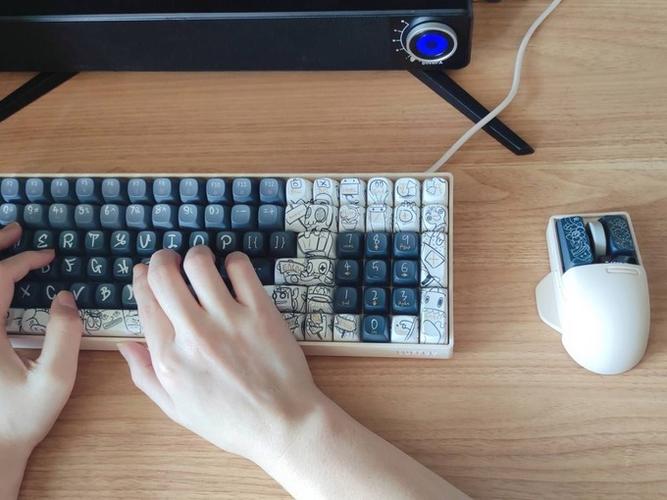
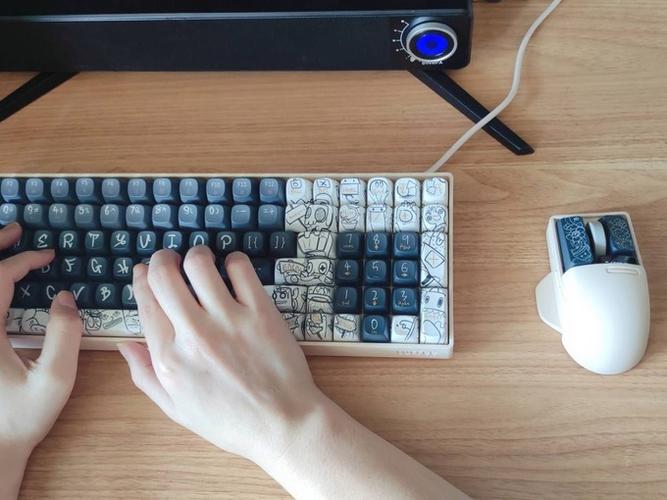
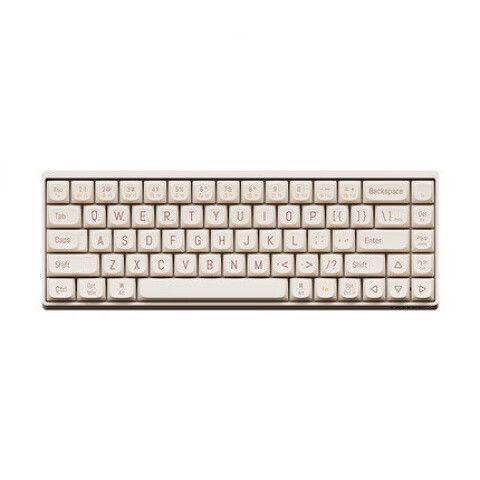
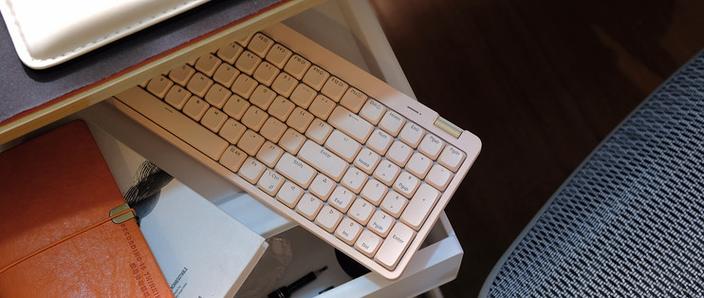
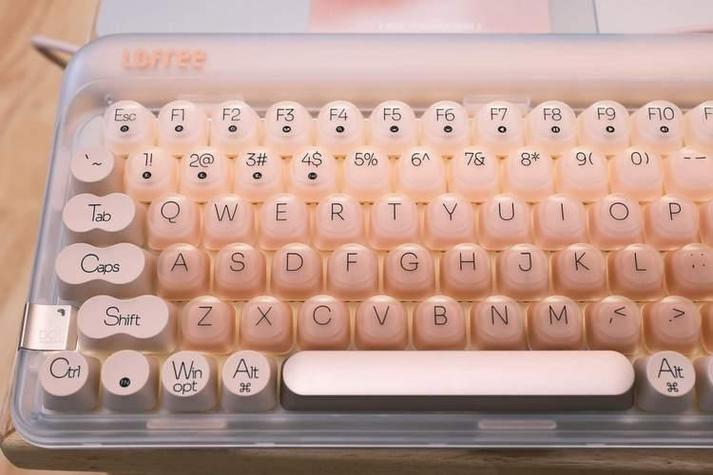
洛斐键盘连接电脑主要通过蓝牙或USB两种方式。 **蓝牙连接:** 1. 开启键盘电源并进入蓝牙配对模式(长按蓝牙键至指示灯闪烁)。 2. 在电脑蓝牙设置中搜索设备,选择“LOFREE”键盘并完成配对。 **有线连接:** 使用随附的USB-C数据线,将键盘与电脑直接相连即可自动识别使用。 首次连接后,后续开启电源即可自动回连。
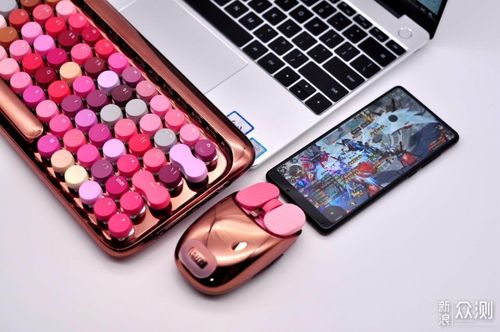
洛斐键盘蓝牙连接电脑是一款支持无线操作的高品质机械键盘,通过蓝牙模块可与电脑、平板等设备快速配对,实现稳定传输与多设备切换。其设计时尚,兼容主流操作系统,提供便捷的无线输入体验,适用于办公、娱乐等多种场景,无需安装额外驱动即可轻松使用。
洛斐键盘连接电脑没反应:请检查USB接口是否松动,尝试更换数据线或电脑端口。确保键盘已充电或电池电量充足。在电脑设备管理器中查看键盘驱动是否正常,可尝试重新安装官方驱动或更新系统。若使用无线连接,确认蓝牙已开启并重新配对。如问题持续,建议联系洛斐官方售后获取技术支持。
洛斐键盘连接电脑主要通过无线与有线两种方式。无线连接时,确保键盘电量充足,打开蓝牙开关,在电脑蓝牙设置中搜索并配对设备名(如“LOFREE”)。有线连接则更为直接,使用随附的USB-C数据线,一端插入键盘,另一端接入电脑USB端口即可自动识别。首次使用后,键盘通常会自动记忆配对设备,后续可实现快速回连。
产品名:洛斐键盘蓝牙怎么连接电脑 洛斐键盘通过蓝牙连接电脑的步骤如下:首先开启键盘电源并启动蓝牙配对模式(指示灯闪烁)。随后在电脑系统设置中打开蓝牙,搜索并选择对应的洛斐键盘设备名称,点击配对连接即可。若需切换设备,可通过快捷键在已配对设备间快速转接。请使用官方正规渠道提供的产品与驱动,确保稳定安全的无线使用体验。
《洛斐蓝牙键盘怎么连接电脑》是指导用户正确连接该型号键盘与电脑的官方教程。它详细介绍了蓝牙配对步骤、驱动安装及常见问题解决方法,确保您安全、合规地使用产品。请通过正规渠道下载此指南,遵循官方指引以获得最佳使用体验。
欢迎下载“洛斐键盘怎么连接电脑蓝牙”指南!本文档为您详细介绍如何通过蓝牙将洛斐键盘与电脑安全配对,涵盖步骤说明与常见问题解答,助您便捷享受无线输入的流畅体验。请遵循官方指引,确保使用正版产品获得最佳服务。
洛斐键盘连接教程:首先确保键盘电量充足。打开设备蓝牙设置,按下键盘背部蓝牙键直至指示灯闪烁,在设备列表中选择“Lofree”配对即可。针对多系统或不同型号(如圆点/半夏等),部分用户需配合官方“Lofee Edge”软件进行键位自定义或固件升级,请通过官方应用商店下载正版软件获取完整功能。请勿使用非正规破解工具,以免造成连接故障或数据风险。
洛斐蓝牙键盘连接电脑的方法如下:首先开启键盘电源并进入蓝牙配对模式(通常指示灯闪烁)。接着在电脑系统设置中打开蓝牙功能,搜索附近设备并选择对应的洛斐键盘名称进行配对。输入可能显示的配对码完成连接,成功后即可使用。若需切换设备,可重新配对或使用多模型号的通道切换功能。
产品名:洛斐键盘连接台式机 洛斐键盘通过蓝牙或USB接收器与台式机便捷连接。请确保台式机具备蓝牙模块或USB接口,开启键盘电源后于系统设置中完成配对。为获得稳定流畅的体验,建议访问洛斐官方渠道获取最新驱动与配套软件,以实现自定义按键、灯光调节等完整功能,从而提升工作效率与个性化使用体验。