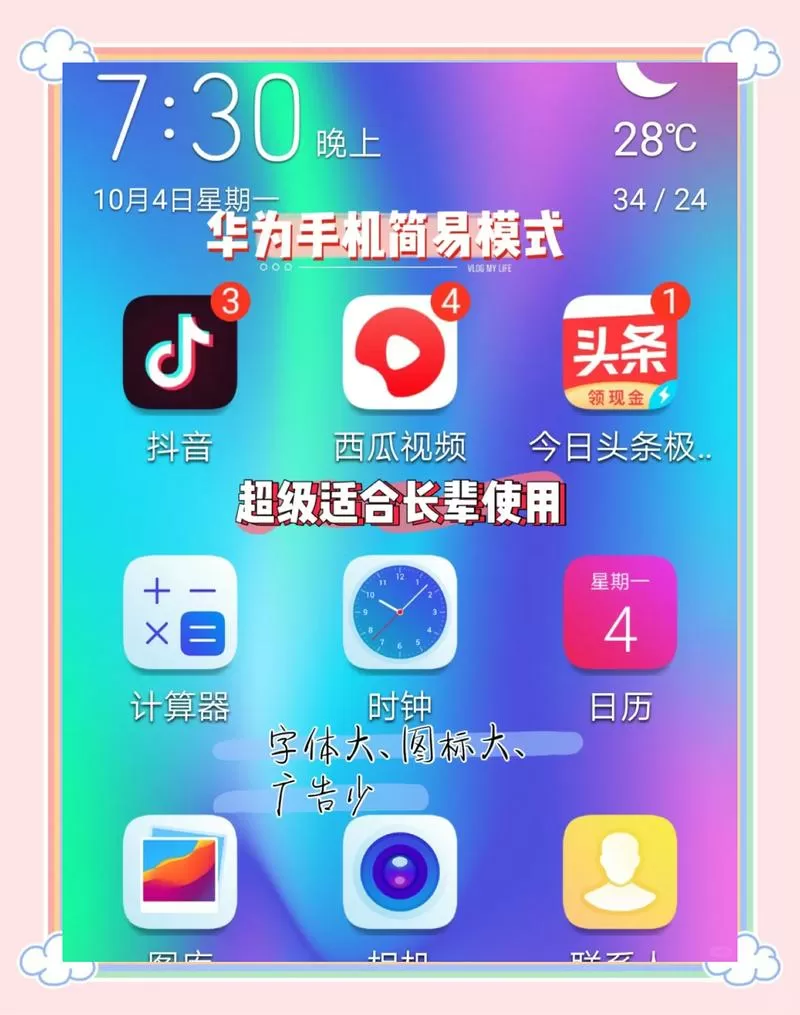
<!DOCTYPE html> <html lang="zh-CN"> <head> <meta charset="UTF-8" /> <meta name="viewport" content="width=device-width, initial-scale=1.0" /> <title>华为屏幕切换方式设置 - 深度评测与下载指南</title> </head> <body> <h3>软件简介</h3> <p>华为屏幕切换方式设置工具是一款专为华为手机用户设计的实用应用程序,旨在简化多屏操作和切换流程。无论是在工作中需要快速切换不同的显示模式,还是在日常使用中追求更加便捷的操作体验,这款软件都能满足你的需求。它通过优化系统界面和交互逻辑,帮助用户轻松实现多屏切换、快捷操作与个性化设置,从而提升整体使用效率。特别适合频繁使用多任务、多窗口功能的用户,解决了传统操作繁琐、响应缓慢的问题,带来更加顺畅的操作体验。</p> <h3>核心功能亮点</h3> <ul> <li><strong>一键多屏切换:</strong>支持通过单击按钮或手势操作,快速切换不同的显示模式,比如投屏、分屏、扩展屏幕等,极大减少操作步骤,提高工作效率。</li> <li><strong>智能场景切换:</strong>根据环境变化自动调整屏幕显示状态,例如连接外部设备时自动切换到投屏模式,离开时恢复主屏幕,避免手动操作的繁琐。</li> <li><strong>多样化手势支持:</strong>提供多种自定义手势操作,如双指滑动、三指切换等,让用户可以根据个人习惯设定快捷切换方式,提升操作自然流畅感。</li> <li><strong>个性化界面设置:</strong>允许用户自定义切换按钮样式、位置及快捷键,满足不同用户的审美与使用习惯,打造专属操作界面。</li> <li><strong>系统性能优化:</strong>通过后台智能管理,减少切换过程中的卡顿与延迟,确保多屏切换操作平滑流畅,不影响手机整体性能。</li> </ul> <h3>软件特色</h3> <p>华为屏幕切换方式设置软件在界面设计和交互体验方面具有明显优势。其采用简洁直观的操作界面,用户无需复杂学习即可快速上手。界面布局合理,所有切换功能一目了然,按钮布局符合人体工程学,便于单手操作。软件在性能优化方面表现出色,切换过程几乎无延迟,确保在高负载环境下依旧保持流畅。同时,软件支持深度定制,用户可以根据自己的使用习惯,调整快捷方式和界面样式,真正实现“为我所用”。相比其他同类工具,它更注重系统稳定性和操作便捷性,成为华为手机用户改善多屏操作体验的理想选择。</p> <h3>详细使用攻略</h3> <p>安装完成后,首次打开软件会引导用户进行基本设置。以下是详细的操作步骤:</p> <ol> <li><strong>启动软件:</strong>在应用市场下载安装华为屏幕切换方式设置,安装完成后打开应用程序。</li> <li><strong>权限授权:</strong>首次使用时,软件会请求必要的系统权限,如悬浮窗、通知和辅助功能权限。请按照提示逐步授予,确保功能正常运行。</li> <li><strong>设置快捷切换按钮:</strong>进入“界面设置”菜单,选择“快捷按钮配置”。在弹出的界面中,你可以选择按钮样式、位置和触发方式(如单击、长按、双击)。</li> <li><strong>配置手势操作:</strong>在“手势设置”中,自定义支持的手势操作,例如三指切换、双指滑动等。可以为每个手势绑定不同的切换模式,提高操作便捷性。</li> <li><strong>定义场景切换规则:</strong>在“场景管理”中,设置环境变化自动切换规则。例如,连接投屏设备时自动切换到投屏模式,断开后恢复默认界面。这样无需手动操作,提升效率。</li> <li><strong>个性化界面调整:</strong>进入“界面定制”页面,自由调整按钮样式、位置和快捷键布局。确认无误后保存设置,界面即刻生效。</li> <li><strong>测试切换效果:</strong>完成所有设置后,尝试使用快捷按钮或手势操作,确认切换流程顺畅且符合预期。如有调整需求,可随时返回设置界面修改。</li> </ol> <p>通过以上步骤,用户可以将华为手机的多屏切换体验提升至全新水平,操作简便、响应迅速,真正实现“操作一键到位”。</p> <h3>用户评价</h3> <p><strong>科技宅小王:</strong>这款软件让我的多屏操作变得前所未有的顺畅,特别是自定义手势功能,简直是为我量身打造的。以前切换繁琐,现在只要轻轻一划,工作效率立刻提升不少!</p> <p><strong>设计狮阿杰:</strong>界面设计非常人性化,操作逻辑清晰,设置也很方便。尤其喜欢它的场景自动切换功能,出门连接投屏不用烦恼,自动帮我搞定,省心又省力。</p> <p><strong>数码爱好者小李:</strong>软件表现稳定,切换几乎没有延迟,系统运行也没有受到影响。整体体验非常不错,强烈推荐给经常使用多屏的朋友们。</p> <p><strong>用户昵称:小米迷:</strong>功能丰富但操作简单,特别喜欢可以自定义按钮和手势,符合我个人习惯。希望未来能加入更多个性化选项,期待!</p> <p><strong>热衷科技的阿强:</strong>这款软件解决了我一直困扰的多屏切换问题,操作快速又直观。系统优化也做得不错,我用起来很顺手,值得一试!</p> </body> </html>
立即下载<!DOCTYPE html> <html lang="zh-CN"> <head> <meta charset="UTF-8" /> <meta name="viewport" content="width=device-width, initial-scale=1.0" /> <title>华为屏幕切换方式设置 - 深度评测与下载指南</title> </head> <body> <h3>软件简介</h3> <p>华为屏幕切换方式设置工具是一款专为华为手机用户设计的实用应用程序,旨在简化多屏操作和切换流程。无论是在工作中需要快速切换不同的显示模式,还是在日常使用中追求更加便捷的操作体验,这款软件都能满足你的需求。它通过优化系统界面和交互逻辑,帮助用户轻松实现多屏切换、快捷操作与个性化设置,从而提升整体使用效率。特别适合频繁使用多任务、多窗口功能的用户,解决了传统操作繁琐、响应缓慢的问题,带来更加顺畅的操作体验。</p> <h3>核心功能亮点</h3> <ul> <li><strong>一键多屏切换:</strong>支持通过单击按钮或手势操作,快速切换不同的显示模式,比如投屏、分屏、扩展屏幕等,极大减少操作步骤,提高工作效率。</li> <li><strong>智能场景切换:</strong>根据环境变化自动调整屏幕显示状态,例如连接外部设备时自动切换到投屏模式,离开时恢复主屏幕,避免手动操作的繁琐。</li> <li><strong>多样化手势支持:</strong>提供多种自定义手势操作,如双指滑动、三指切换等,让用户可以根据个人习惯设定快捷切换方式,提升操作自然流畅感。</li> <li><strong>个性化界面设置:</strong>允许用户自定义切换按钮样式、位置及快捷键,满足不同用户的审美与使用习惯,打造专属操作界面。</li> <li><strong>系统性能优化:</strong>通过后台智能管理,减少切换过程中的卡顿与延迟,确保多屏切换操作平滑流畅,不影响手机整体性能。</li> </ul> <h3>软件特色</h3> <p>华为屏幕切换方式设置软件在界面设计和交互体验方面具有明显优势。其采用简洁直观的操作界面,用户无需复杂学习即可快速上手。界面布局合理,所有切换功能一目了然,按钮布局符合人体工程学,便于单手操作。软件在性能优化方面表现出色,切换过程几乎无延迟,确保在高负载环境下依旧保持流畅。同时,软件支持深度定制,用户可以根据自己的使用习惯,调整快捷方式和界面样式,真正实现“为我所用”。相比其他同类工具,它更注重系统稳定性和操作便捷性,成为华为手机用户改善多屏操作体验的理想选择。</p> <h3>详细使用攻略</h3> <p>安装完成后,首次打开软件会引导用户进行基本设置。以下是详细的操作步骤:</p> <ol> <li><strong>启动软件:</strong>在应用市场下载安装华为屏幕切换方式设置,安装完成后打开应用程序。</li> <li><strong>权限授权:</strong>首次使用时,软件会请求必要的系统权限,如悬浮窗、通知和辅助功能权限。请按照提示逐步授予,确保功能正常运行。</li> <li><strong>设置快捷切换按钮:</strong>进入“界面设置”菜单,选择“快捷按钮配置”。在弹出的界面中,你可以选择按钮样式、位置和触发方式(如单击、长按、双击)。</li> <li><strong>配置手势操作:</strong>在“手势设置”中,自定义支持的手势操作,例如三指切换、双指滑动等。可以为每个手势绑定不同的切换模式,提高操作便捷性。</li> <li><strong>定义场景切换规则:</strong>在“场景管理”中,设置环境变化自动切换规则。例如,连接投屏设备时自动切换到投屏模式,断开后恢复默认界面。这样无需手动操作,提升效率。</li> <li><strong>个性化界面调整:</strong>进入“界面定制”页面,自由调整按钮样式、位置和快捷键布局。确认无误后保存设置,界面即刻生效。</li> <li><strong>测试切换效果:</strong>完成所有设置后,尝试使用快捷按钮或手势操作,确认切换流程顺畅且符合预期。如有调整需求,可随时返回设置界面修改。</li> </ol> <p>通过以上步骤,用户可以将华为手机的多屏切换体验提升至全新水平,操作简便、响应迅速,真正实现“操作一键到位”。</p> <h3>用户评价</h3> <p><strong>科技宅小王:</strong>这款软件让我的多屏操作变得前所未有的顺畅,特别是自定义手势功能,简直是为我量身打造的。以前切换繁琐,现在只要轻轻一划,工作效率立刻提升不少!</p> <p><strong>设计狮阿杰:</strong>界面设计非常人性化,操作逻辑清晰,设置也很方便。尤其喜欢它的场景自动切换功能,出门连接投屏不用烦恼,自动帮我搞定,省心又省力。</p> <p><strong>数码爱好者小李:</strong>软件表现稳定,切换几乎没有延迟,系统运行也没有受到影响。整体体验非常不错,强烈推荐给经常使用多屏的朋友们。</p> <p><strong>用户昵称:小米迷:</strong>功能丰富但操作简单,特别喜欢可以自定义按钮和手势,符合我个人习惯。希望未来能加入更多个性化选项,期待!</p> <p><strong>热衷科技的阿强:</strong>这款软件解决了我一直困扰的多屏切换问题,操作快速又直观。系统优化也做得不错,我用起来很顺手,值得一试!</p> </body> </html>
<!DOCTYPE html> <html lang="zh-CN"> <head> <meta charset="UTF-8" /> <meta name="viewport" content="width=device-width, initial-scale=1.0" /> <title>华为屏幕切换方式设置 - 深度评测与下载指南</title> </head> <body> <h3>软件简介</h3> <p>华为屏幕切换方式设置工具是一款专为华为手机用户设计的实用应用程序,旨在简化多屏操作和切换流程。无论是在工作中需要快速切换不同的显示模式,还是在日常使用中追求更加便捷的操作体验,这款软件都能满足你的需求。它通过优化系统界面和交互逻辑,帮助用户轻松实现多屏切换、快捷操作与个性化设置,从而提升整体使用效率。特别适合频繁使用多任务、多窗口功能的用户,解决了传统操作繁琐、响应缓慢的问题,带来更加顺畅的操作体验。</p> <h3>核心功能亮点</h3> <ul> <li><strong>一键多屏切换:</strong>支持通过单击按钮或手势操作,快速切换不同的显示模式,比如投屏、分屏、扩展屏幕等,极大减少操作步骤,提高工作效率。</li> <li><strong>智能场景切换:</strong>根据环境变化自动调整屏幕显示状态,例如连接外部设备时自动切换到投屏模式,离开时恢复主屏幕,避免手动操作的繁琐。</li> <li><strong>多样化手势支持:</strong>提供多种自定义手势操作,如双指滑动、三指切换等,让用户可以根据个人习惯设定快捷切换方式,提升操作自然流畅感。</li> <li><strong>个性化界面设置:</strong>允许用户自定义切换按钮样式、位置及快捷键,满足不同用户的审美与使用习惯,打造专属操作界面。</li> <li><strong>系统性能优化:</strong>通过后台智能管理,减少切换过程中的卡顿与延迟,确保多屏切换操作平滑流畅,不影响手机整体性能。</li> </ul> <h3>软件特色</h3> <p>华为屏幕切换方式设置软件在界面设计和交互体验方面具有明显优势。其采用简洁直观的操作界面,用户无需复杂学习即可快速上手。界面布局合理,所有切换功能一目了然,按钮布局符合人体工程学,便于单手操作。软件在性能优化方面表现出色,切换过程几乎无延迟,确保在高负载环境下依旧保持流畅。同时,软件支持深度定制,用户可以根据自己的使用习惯,调整快捷方式和界面样式,真正实现“为我所用”。相比其他同类工具,它更注重系统稳定性和操作便捷性,成为华为手机用户改善多屏操作体验的理想选择。</p> <h3>详细使用攻略</h3> <p>安装完成后,首次打开软件会引导用户进行基本设置。以下是详细的操作步骤:</p> <ol> <li><strong>启动软件:</strong>在应用市场下载安装华为屏幕切换方式设置,安装完成后打开应用程序。</li> <li><strong>权限授权:</strong>首次使用时,软件会请求必要的系统权限,如悬浮窗、通知和辅助功能权限。请按照提示逐步授予,确保功能正常运行。</li> <li><strong>设置快捷切换按钮:</strong>进入“界面设置”菜单,选择“快捷按钮配置”。在弹出的界面中,你可以选择按钮样式、位置和触发方式(如单击、长按、双击)。</li> <li><strong>配置手势操作:</strong>在“手势设置”中,自定义支持的手势操作,例如三指切换、双指滑动等。可以为每个手势绑定不同的切换模式,提高操作便捷性。</li> <li><strong>定义场景切换规则:</strong>在“场景管理”中,设置环境变化自动切换规则。例如,连接投屏设备时自动切换到投屏模式,断开后恢复默认界面。这样无需手动操作,提升效率。</li> <li><strong>个性化界面调整:</strong>进入“界面定制”页面,自由调整按钮样式、位置和快捷键布局。确认无误后保存设置,界面即刻生效。</li> <li><strong>测试切换效果:</strong>完成所有设置后,尝试使用快捷按钮或手势操作,确认切换流程顺畅且符合预期。如有调整需求,可随时返回设置界面修改。</li> </ol> <p>通过以上步骤,用户可以将华为手机的多屏切换体验提升至全新水平,操作简便、响应迅速,真正实现“操作一键到位”。</p> <h3>用户评价</h3> <p><strong>科技宅小王:</strong>这款软件让我的多屏操作变得前所未有的顺畅,特别是自定义手势功能,简直是为我量身打造的。以前切换繁琐,现在只要轻轻一划,工作效率立刻提升不少!</p> <p><strong>设计狮阿杰:</strong>界面设计非常人性化,操作逻辑清晰,设置也很方便。尤其喜欢它的场景自动切换功能,出门连接投屏不用烦恼,自动帮我搞定,省心又省力。</p> <p><strong>数码爱好者小李:</strong>软件表现稳定,切换几乎没有延迟,系统运行也没有受到影响。整体体验非常不错,强烈推荐给经常使用多屏的朋友们。</p> <p><strong>用户昵称:小米迷:</strong>功能丰富但操作简单,特别喜欢可以自定义按钮和手势,符合我个人习惯。希望未来能加入更多个性化选项,期待!</p> <p><strong>热衷科技的阿强:</strong>这款软件解决了我一直困扰的多屏切换问题,操作快速又直观。系统优化也做得不错,我用起来很顺手,值得一试!</p> </body> </html>
<!DOCTYPE html> <html lang="zh-CN"> <head> <meta charset="UTF-8" /> <meta name="viewport" content="width=device-width, initial-scale=1.0" /> <title>华为屏幕切换方式设置 - 深度评测与下载指南</title> </head> <body> <h3>软件简介</h3> <p>华为屏幕切换方式设置工具是一款专为华为手机用户设计的实用应用程序,旨在简化多屏操作和切换流程。无论是在工作中需要快速切换不同的显示模式,还是在日常使用中追求更加便捷的操作体验,这款软件都能满足你的需求。它通过优化系统界面和交互逻辑,帮助用户轻松实现多屏切换、快捷操作与个性化设置,从而提升整体使用效率。特别适合频繁使用多任务、多窗口功能的用户,解决了传统操作繁琐、响应缓慢的问题,带来更加顺畅的操作体验。</p> <h3>核心功能亮点</h3> <ul> <li><strong>一键多屏切换:</strong>支持通过单击按钮或手势操作,快速切换不同的显示模式,比如投屏、分屏、扩展屏幕等,极大减少操作步骤,提高工作效率。</li> <li><strong>智能场景切换:</strong>根据环境变化自动调整屏幕显示状态,例如连接外部设备时自动切换到投屏模式,离开时恢复主屏幕,避免手动操作的繁琐。</li> <li><strong>多样化手势支持:</strong>提供多种自定义手势操作,如双指滑动、三指切换等,让用户可以根据个人习惯设定快捷切换方式,提升操作自然流畅感。</li> <li><strong>个性化界面设置:</strong>允许用户自定义切换按钮样式、位置及快捷键,满足不同用户的审美与使用习惯,打造专属操作界面。</li> <li><strong>系统性能优化:</strong>通过后台智能管理,减少切换过程中的卡顿与延迟,确保多屏切换操作平滑流畅,不影响手机整体性能。</li> </ul> <h3>软件特色</h3> <p>华为屏幕切换方式设置软件在界面设计和交互体验方面具有明显优势。其采用简洁直观的操作界面,用户无需复杂学习即可快速上手。界面布局合理,所有切换功能一目了然,按钮布局符合人体工程学,便于单手操作。软件在性能优化方面表现出色,切换过程几乎无延迟,确保在高负载环境下依旧保持流畅。同时,软件支持深度定制,用户可以根据自己的使用习惯,调整快捷方式和界面样式,真正实现“为我所用”。相比其他同类工具,它更注重系统稳定性和操作便捷性,成为华为手机用户改善多屏操作体验的理想选择。</p> <h3>详细使用攻略</h3> <p>安装完成后,首次打开软件会引导用户进行基本设置。以下是详细的操作步骤:</p> <ol> <li><strong>启动软件:</strong>在应用市场下载安装华为屏幕切换方式设置,安装完成后打开应用程序。</li> <li><strong>权限授权:</strong>首次使用时,软件会请求必要的系统权限,如悬浮窗、通知和辅助功能权限。请按照提示逐步授予,确保功能正常运行。</li> <li><strong>设置快捷切换按钮:</strong>进入“界面设置”菜单,选择“快捷按钮配置”。在弹出的界面中,你可以选择按钮样式、位置和触发方式(如单击、长按、双击)。</li> <li><strong>配置手势操作:</strong>在“手势设置”中,自定义支持的手势操作,例如三指切换、双指滑动等。可以为每个手势绑定不同的切换模式,提高操作便捷性。</li> <li><strong>定义场景切换规则:</strong>在“场景管理”中,设置环境变化自动切换规则。例如,连接投屏设备时自动切换到投屏模式,断开后恢复默认界面。这样无需手动操作,提升效率。</li> <li><strong>个性化界面调整:</strong>进入“界面定制”页面,自由调整按钮样式、位置和快捷键布局。确认无误后保存设置,界面即刻生效。</li> <li><strong>测试切换效果:</strong>完成所有设置后,尝试使用快捷按钮或手势操作,确认切换流程顺畅且符合预期。如有调整需求,可随时返回设置界面修改。</li> </ol> <p>通过以上步骤,用户可以将华为手机的多屏切换体验提升至全新水平,操作简便、响应迅速,真正实现“操作一键到位”。</p> <h3>用户评价</h3> <p><strong>科技宅小王:</strong>这款软件让我的多屏操作变得前所未有的顺畅,特别是自定义手势功能,简直是为我量身打造的。以前切换繁琐,现在只要轻轻一划,工作效率立刻提升不少!</p> <p><strong>设计狮阿杰:</strong>界面设计非常人性化,操作逻辑清晰,设置也很方便。尤其喜欢它的场景自动切换功能,出门连接投屏不用烦恼,自动帮我搞定,省心又省力。</p> <p><strong>数码爱好者小李:</strong>软件表现稳定,切换几乎没有延迟,系统运行也没有受到影响。整体体验非常不错,强烈推荐给经常使用多屏的朋友们。</p> <p><strong>用户昵称:小米迷:</strong>功能丰富但操作简单,特别喜欢可以自定义按钮和手势,符合我个人习惯。希望未来能加入更多个性化选项,期待!</p> <p><strong>热衷科技的阿强:</strong>这款软件解决了我一直困扰的多屏切换问题,操作快速又直观。系统优化也做得不错,我用起来很顺手,值得一试!</p> </body> </html>
<!DOCTYPE html> <html lang="zh-CN"> <head> <meta charset="UTF-8" /> <meta name="viewport" content="width=device-width, initial-scale=1.0" /> <title>华为屏幕切换方式设置 - 深度评测与下载指南</title> </head> <body> <h3>软件简介</h3> <p>华为屏幕切换方式设置工具是一款专为华为手机用户设计的实用应用程序,旨在简化多屏操作和切换流程。无论是在工作中需要快速切换不同的显示模式,还是在日常使用中追求更加便捷的操作体验,这款软件都能满足你的需求。它通过优化系统界面和交互逻辑,帮助用户轻松实现多屏切换、快捷操作与个性化设置,从而提升整体使用效率。特别适合频繁使用多任务、多窗口功能的用户,解决了传统操作繁琐、响应缓慢的问题,带来更加顺畅的操作体验。</p> <h3>核心功能亮点</h3> <ul> <li><strong>一键多屏切换:</strong>支持通过单击按钮或手势操作,快速切换不同的显示模式,比如投屏、分屏、扩展屏幕等,极大减少操作步骤,提高工作效率。</li> <li><strong>智能场景切换:</strong>根据环境变化自动调整屏幕显示状态,例如连接外部设备时自动切换到投屏模式,离开时恢复主屏幕,避免手动操作的繁琐。</li> <li><strong>多样化手势支持:</strong>提供多种自定义手势操作,如双指滑动、三指切换等,让用户可以根据个人习惯设定快捷切换方式,提升操作自然流畅感。</li> <li><strong>个性化界面设置:</strong>允许用户自定义切换按钮样式、位置及快捷键,满足不同用户的审美与使用习惯,打造专属操作界面。</li> <li><strong>系统性能优化:</strong>通过后台智能管理,减少切换过程中的卡顿与延迟,确保多屏切换操作平滑流畅,不影响手机整体性能。</li> </ul> <h3>软件特色</h3> <p>华为屏幕切换方式设置软件在界面设计和交互体验方面具有明显优势。其采用简洁直观的操作界面,用户无需复杂学习即可快速上手。界面布局合理,所有切换功能一目了然,按钮布局符合人体工程学,便于单手操作。软件在性能优化方面表现出色,切换过程几乎无延迟,确保在高负载环境下依旧保持流畅。同时,软件支持深度定制,用户可以根据自己的使用习惯,调整快捷方式和界面样式,真正实现“为我所用”。相比其他同类工具,它更注重系统稳定性和操作便捷性,成为华为手机用户改善多屏操作体验的理想选择。</p> <h3>详细使用攻略</h3> <p>安装完成后,首次打开软件会引导用户进行基本设置。以下是详细的操作步骤:</p> <ol> <li><strong>启动软件:</strong>在应用市场下载安装华为屏幕切换方式设置,安装完成后打开应用程序。</li> <li><strong>权限授权:</strong>首次使用时,软件会请求必要的系统权限,如悬浮窗、通知和辅助功能权限。请按照提示逐步授予,确保功能正常运行。</li> <li><strong>设置快捷切换按钮:</strong>进入“界面设置”菜单,选择“快捷按钮配置”。在弹出的界面中,你可以选择按钮样式、位置和触发方式(如单击、长按、双击)。</li> <li><strong>配置手势操作:</strong>在“手势设置”中,自定义支持的手势操作,例如三指切换、双指滑动等。可以为每个手势绑定不同的切换模式,提高操作便捷性。</li> <li><strong>定义场景切换规则:</strong>在“场景管理”中,设置环境变化自动切换规则。例如,连接投屏设备时自动切换到投屏模式,断开后恢复默认界面。这样无需手动操作,提升效率。</li> <li><strong>个性化界面调整:</strong>进入“界面定制”页面,自由调整按钮样式、位置和快捷键布局。确认无误后保存设置,界面即刻生效。</li> <li><strong>测试切换效果:</strong>完成所有设置后,尝试使用快捷按钮或手势操作,确认切换流程顺畅且符合预期。如有调整需求,可随时返回设置界面修改。</li> </ol> <p>通过以上步骤,用户可以将华为手机的多屏切换体验提升至全新水平,操作简便、响应迅速,真正实现“操作一键到位”。</p> <h3>用户评价</h3> <p><strong>科技宅小王:</strong>这款软件让我的多屏操作变得前所未有的顺畅,特别是自定义手势功能,简直是为我量身打造的。以前切换繁琐,现在只要轻轻一划,工作效率立刻提升不少!</p> <p><strong>设计狮阿杰:</strong>界面设计非常人性化,操作逻辑清晰,设置也很方便。尤其喜欢它的场景自动切换功能,出门连接投屏不用烦恼,自动帮我搞定,省心又省力。</p> <p><strong>数码爱好者小李:</strong>软件表现稳定,切换几乎没有延迟,系统运行也没有受到影响。整体体验非常不错,强烈推荐给经常使用多屏的朋友们。</p> <p><strong>用户昵称:小米迷:</strong>功能丰富但操作简单,特别喜欢可以自定义按钮和手势,符合我个人习惯。希望未来能加入更多个性化选项,期待!</p> <p><strong>热衷科技的阿强:</strong>这款软件解决了我一直困扰的多屏切换问题,操作快速又直观。系统优化也做得不错,我用起来很顺手,值得一试!</p> </body> </html>
<!DOCTYPE html> <html lang="zh-CN"> <head> <meta charset="UTF-8" /> <meta name="viewport" content="width=device-width, initial-scale=1.0" /> <title>华为屏幕切换方式设置 - 深度评测与下载指南</title> </head> <body> <h3>软件简介</h3> <p>华为屏幕切换方式设置工具是一款专为华为手机用户设计的实用应用程序,旨在简化多屏操作和切换流程。无论是在工作中需要快速切换不同的显示模式,还是在日常使用中追求更加便捷的操作体验,这款软件都能满足你的需求。它通过优化系统界面和交互逻辑,帮助用户轻松实现多屏切换、快捷操作与个性化设置,从而提升整体使用效率。特别适合频繁使用多任务、多窗口功能的用户,解决了传统操作繁琐、响应缓慢的问题,带来更加顺畅的操作体验。</p> <h3>核心功能亮点</h3> <ul> <li><strong>一键多屏切换:</strong>支持通过单击按钮或手势操作,快速切换不同的显示模式,比如投屏、分屏、扩展屏幕等,极大减少操作步骤,提高工作效率。</li> <li><strong>智能场景切换:</strong>根据环境变化自动调整屏幕显示状态,例如连接外部设备时自动切换到投屏模式,离开时恢复主屏幕,避免手动操作的繁琐。</li> <li><strong>多样化手势支持:</strong>提供多种自定义手势操作,如双指滑动、三指切换等,让用户可以根据个人习惯设定快捷切换方式,提升操作自然流畅感。</li> <li><strong>个性化界面设置:</strong>允许用户自定义切换按钮样式、位置及快捷键,满足不同用户的审美与使用习惯,打造专属操作界面。</li> <li><strong>系统性能优化:</strong>通过后台智能管理,减少切换过程中的卡顿与延迟,确保多屏切换操作平滑流畅,不影响手机整体性能。</li> </ul> <h3>软件特色</h3> <p>华为屏幕切换方式设置软件在界面设计和交互体验方面具有明显优势。其采用简洁直观的操作界面,用户无需复杂学习即可快速上手。界面布局合理,所有切换功能一目了然,按钮布局符合人体工程学,便于单手操作。软件在性能优化方面表现出色,切换过程几乎无延迟,确保在高负载环境下依旧保持流畅。同时,软件支持深度定制,用户可以根据自己的使用习惯,调整快捷方式和界面样式,真正实现“为我所用”。相比其他同类工具,它更注重系统稳定性和操作便捷性,成为华为手机用户改善多屏操作体验的理想选择。</p> <h3>详细使用攻略</h3> <p>安装完成后,首次打开软件会引导用户进行基本设置。以下是详细的操作步骤:</p> <ol> <li><strong>启动软件:</strong>在应用市场下载安装华为屏幕切换方式设置,安装完成后打开应用程序。</li> <li><strong>权限授权:</strong>首次使用时,软件会请求必要的系统权限,如悬浮窗、通知和辅助功能权限。请按照提示逐步授予,确保功能正常运行。</li> <li><strong>设置快捷切换按钮:</strong>进入“界面设置”菜单,选择“快捷按钮配置”。在弹出的界面中,你可以选择按钮样式、位置和触发方式(如单击、长按、双击)。</li> <li><strong>配置手势操作:</strong>在“手势设置”中,自定义支持的手势操作,例如三指切换、双指滑动等。可以为每个手势绑定不同的切换模式,提高操作便捷性。</li> <li><strong>定义场景切换规则:</strong>在“场景管理”中,设置环境变化自动切换规则。例如,连接投屏设备时自动切换到投屏模式,断开后恢复默认界面。这样无需手动操作,提升效率。</li> <li><strong>个性化界面调整:</strong>进入“界面定制”页面,自由调整按钮样式、位置和快捷键布局。确认无误后保存设置,界面即刻生效。</li> <li><strong>测试切换效果:</strong>完成所有设置后,尝试使用快捷按钮或手势操作,确认切换流程顺畅且符合预期。如有调整需求,可随时返回设置界面修改。</li> </ol> <p>通过以上步骤,用户可以将华为手机的多屏切换体验提升至全新水平,操作简便、响应迅速,真正实现“操作一键到位”。</p> <h3>用户评价</h3> <p><strong>科技宅小王:</strong>这款软件让我的多屏操作变得前所未有的顺畅,特别是自定义手势功能,简直是为我量身打造的。以前切换繁琐,现在只要轻轻一划,工作效率立刻提升不少!</p> <p><strong>设计狮阿杰:</strong>界面设计非常人性化,操作逻辑清晰,设置也很方便。尤其喜欢它的场景自动切换功能,出门连接投屏不用烦恼,自动帮我搞定,省心又省力。</p> <p><strong>数码爱好者小李:</strong>软件表现稳定,切换几乎没有延迟,系统运行也没有受到影响。整体体验非常不错,强烈推荐给经常使用多屏的朋友们。</p> <p><strong>用户昵称:小米迷:</strong>功能丰富但操作简单,特别喜欢可以自定义按钮和手势,符合我个人习惯。希望未来能加入更多个性化选项,期待!</p> <p><strong>热衷科技的阿强:</strong>这款软件解决了我一直困扰的多屏切换问题,操作快速又直观。系统优化也做得不错,我用起来很顺手,值得一试!</p> </body> </html>
<!DOCTYPE html> <html lang="zh-CN"> <head> <meta charset="UTF-8" /> <meta name="viewport" content="width=device-width, initial-scale=1.0" /> <title>华为屏幕切换方式设置 - 深度评测与下载指南</title> </head> <body> <h3>软件简介</h3> <p>华为屏幕切换方式设置工具是一款专为华为手机用户设计的实用应用程序,旨在简化多屏操作和切换流程。无论是在工作中需要快速切换不同的显示模式,还是在日常使用中追求更加便捷的操作体验,这款软件都能满足你的需求。它通过优化系统界面和交互逻辑,帮助用户轻松实现多屏切换、快捷操作与个性化设置,从而提升整体使用效率。特别适合频繁使用多任务、多窗口功能的用户,解决了传统操作繁琐、响应缓慢的问题,带来更加顺畅的操作体验。</p> <h3>核心功能亮点</h3> <ul> <li><strong>一键多屏切换:</strong>支持通过单击按钮或手势操作,快速切换不同的显示模式,比如投屏、分屏、扩展屏幕等,极大减少操作步骤,提高工作效率。</li> <li><strong>智能场景切换:</strong>根据环境变化自动调整屏幕显示状态,例如连接外部设备时自动切换到投屏模式,离开时恢复主屏幕,避免手动操作的繁琐。</li> <li><strong>多样化手势支持:</strong>提供多种自定义手势操作,如双指滑动、三指切换等,让用户可以根据个人习惯设定快捷切换方式,提升操作自然流畅感。</li> <li><strong>个性化界面设置:</strong>允许用户自定义切换按钮样式、位置及快捷键,满足不同用户的审美与使用习惯,打造专属操作界面。</li> <li><strong>系统性能优化:</strong>通过后台智能管理,减少切换过程中的卡顿与延迟,确保多屏切换操作平滑流畅,不影响手机整体性能。</li> </ul> <h3>软件特色</h3> <p>华为屏幕切换方式设置软件在界面设计和交互体验方面具有明显优势。其采用简洁直观的操作界面,用户无需复杂学习即可快速上手。界面布局合理,所有切换功能一目了然,按钮布局符合人体工程学,便于单手操作。软件在性能优化方面表现出色,切换过程几乎无延迟,确保在高负载环境下依旧保持流畅。同时,软件支持深度定制,用户可以根据自己的使用习惯,调整快捷方式和界面样式,真正实现“为我所用”。相比其他同类工具,它更注重系统稳定性和操作便捷性,成为华为手机用户改善多屏操作体验的理想选择。</p> <h3>详细使用攻略</h3> <p>安装完成后,首次打开软件会引导用户进行基本设置。以下是详细的操作步骤:</p> <ol> <li><strong>启动软件:</strong>在应用市场下载安装华为屏幕切换方式设置,安装完成后打开应用程序。</li> <li><strong>权限授权:</strong>首次使用时,软件会请求必要的系统权限,如悬浮窗、通知和辅助功能权限。请按照提示逐步授予,确保功能正常运行。</li> <li><strong>设置快捷切换按钮:</strong>进入“界面设置”菜单,选择“快捷按钮配置”。在弹出的界面中,你可以选择按钮样式、位置和触发方式(如单击、长按、双击)。</li> <li><strong>配置手势操作:</strong>在“手势设置”中,自定义支持的手势操作,例如三指切换、双指滑动等。可以为每个手势绑定不同的切换模式,提高操作便捷性。</li> <li><strong>定义场景切换规则:</strong>在“场景管理”中,设置环境变化自动切换规则。例如,连接投屏设备时自动切换到投屏模式,断开后恢复默认界面。这样无需手动操作,提升效率。</li> <li><strong>个性化界面调整:</strong>进入“界面定制”页面,自由调整按钮样式、位置和快捷键布局。确认无误后保存设置,界面即刻生效。</li> <li><strong>测试切换效果:</strong>完成所有设置后,尝试使用快捷按钮或手势操作,确认切换流程顺畅且符合预期。如有调整需求,可随时返回设置界面修改。</li> </ol> <p>通过以上步骤,用户可以将华为手机的多屏切换体验提升至全新水平,操作简便、响应迅速,真正实现“操作一键到位”。</p> <h3>用户评价</h3> <p><strong>科技宅小王:</strong>这款软件让我的多屏操作变得前所未有的顺畅,特别是自定义手势功能,简直是为我量身打造的。以前切换繁琐,现在只要轻轻一划,工作效率立刻提升不少!</p> <p><strong>设计狮阿杰:</strong>界面设计非常人性化,操作逻辑清晰,设置也很方便。尤其喜欢它的场景自动切换功能,出门连接投屏不用烦恼,自动帮我搞定,省心又省力。</p> <p><strong>数码爱好者小李:</strong>软件表现稳定,切换几乎没有延迟,系统运行也没有受到影响。整体体验非常不错,强烈推荐给经常使用多屏的朋友们。</p> <p><strong>用户昵称:小米迷:</strong>功能丰富但操作简单,特别喜欢可以自定义按钮和手势,符合我个人习惯。希望未来能加入更多个性化选项,期待!</p> <p><strong>热衷科技的阿强:</strong>这款软件解决了我一直困扰的多屏切换问题,操作快速又直观。系统优化也做得不错,我用起来很顺手,值得一试!</p> </body> </html>
<!DOCTYPE html> <html lang="zh-CN"> <head> <meta charset="UTF-8" /> <meta name="viewport" content="width=device-width, initial-scale=1.0" /> <title>华为屏幕切换方式设置 - 深度评测与下载指南</title> </head> <body> <h3>软件简介</h3> <p>华为屏幕切换方式设置工具是一款专为华为手机用户设计的实用应用程序,旨在简化多屏操作和切换流程。无论是在工作中需要快速切换不同的显示模式,还是在日常使用中追求更加便捷的操作体验,这款软件都能满足你的需求。它通过优化系统界面和交互逻辑,帮助用户轻松实现多屏切换、快捷操作与个性化设置,从而提升整体使用效率。特别适合频繁使用多任务、多窗口功能的用户,解决了传统操作繁琐、响应缓慢的问题,带来更加顺畅的操作体验。</p> <h3>核心功能亮点</h3> <ul> <li><strong>一键多屏切换:</strong>支持通过单击按钮或手势操作,快速切换不同的显示模式,比如投屏、分屏、扩展屏幕等,极大减少操作步骤,提高工作效率。</li> <li><strong>智能场景切换:</strong>根据环境变化自动调整屏幕显示状态,例如连接外部设备时自动切换到投屏模式,离开时恢复主屏幕,避免手动操作的繁琐。</li> <li><strong>多样化手势支持:</strong>提供多种自定义手势操作,如双指滑动、三指切换等,让用户可以根据个人习惯设定快捷切换方式,提升操作自然流畅感。</li> <li><strong>个性化界面设置:</strong>允许用户自定义切换按钮样式、位置及快捷键,满足不同用户的审美与使用习惯,打造专属操作界面。</li> <li><strong>系统性能优化:</strong>通过后台智能管理,减少切换过程中的卡顿与延迟,确保多屏切换操作平滑流畅,不影响手机整体性能。</li> </ul> <h3>软件特色</h3> <p>华为屏幕切换方式设置软件在界面设计和交互体验方面具有明显优势。其采用简洁直观的操作界面,用户无需复杂学习即可快速上手。界面布局合理,所有切换功能一目了然,按钮布局符合人体工程学,便于单手操作。软件在性能优化方面表现出色,切换过程几乎无延迟,确保在高负载环境下依旧保持流畅。同时,软件支持深度定制,用户可以根据自己的使用习惯,调整快捷方式和界面样式,真正实现“为我所用”。相比其他同类工具,它更注重系统稳定性和操作便捷性,成为华为手机用户改善多屏操作体验的理想选择。</p> <h3>详细使用攻略</h3> <p>安装完成后,首次打开软件会引导用户进行基本设置。以下是详细的操作步骤:</p> <ol> <li><strong>启动软件:</strong>在应用市场下载安装华为屏幕切换方式设置,安装完成后打开应用程序。</li> <li><strong>权限授权:</strong>首次使用时,软件会请求必要的系统权限,如悬浮窗、通知和辅助功能权限。请按照提示逐步授予,确保功能正常运行。</li> <li><strong>设置快捷切换按钮:</strong>进入“界面设置”菜单,选择“快捷按钮配置”。在弹出的界面中,你可以选择按钮样式、位置和触发方式(如单击、长按、双击)。</li> <li><strong>配置手势操作:</strong>在“手势设置”中,自定义支持的手势操作,例如三指切换、双指滑动等。可以为每个手势绑定不同的切换模式,提高操作便捷性。</li> <li><strong>定义场景切换规则:</strong>在“场景管理”中,设置环境变化自动切换规则。例如,连接投屏设备时自动切换到投屏模式,断开后恢复默认界面。这样无需手动操作,提升效率。</li> <li><strong>个性化界面调整:</strong>进入“界面定制”页面,自由调整按钮样式、位置和快捷键布局。确认无误后保存设置,界面即刻生效。</li> <li><strong>测试切换效果:</strong>完成所有设置后,尝试使用快捷按钮或手势操作,确认切换流程顺畅且符合预期。如有调整需求,可随时返回设置界面修改。</li> </ol> <p>通过以上步骤,用户可以将华为手机的多屏切换体验提升至全新水平,操作简便、响应迅速,真正实现“操作一键到位”。</p> <h3>用户评价</h3> <p><strong>科技宅小王:</strong>这款软件让我的多屏操作变得前所未有的顺畅,特别是自定义手势功能,简直是为我量身打造的。以前切换繁琐,现在只要轻轻一划,工作效率立刻提升不少!</p> <p><strong>设计狮阿杰:</strong>界面设计非常人性化,操作逻辑清晰,设置也很方便。尤其喜欢它的场景自动切换功能,出门连接投屏不用烦恼,自动帮我搞定,省心又省力。</p> <p><strong>数码爱好者小李:</strong>软件表现稳定,切换几乎没有延迟,系统运行也没有受到影响。整体体验非常不错,强烈推荐给经常使用多屏的朋友们。</p> <p><strong>用户昵称:小米迷:</strong>功能丰富但操作简单,特别喜欢可以自定义按钮和手势,符合我个人习惯。希望未来能加入更多个性化选项,期待!</p> <p><strong>热衷科技的阿强:</strong>这款软件解决了我一直困扰的多屏切换问题,操作快速又直观。系统优化也做得不错,我用起来很顺手,值得一试!</p> </body> </html>
<!DOCTYPE html> <html lang="zh-CN"> <head> <meta charset="UTF-8" /> <meta name="viewport" content="width=device-width, initial-scale=1.0" /> <title>华为屏幕切换方式设置 - 深度评测与下载指南</title> </head> <body> <h3>软件简介</h3> <p>华为屏幕切换方式设置工具是一款专为华为手机用户设计的实用应用程序,旨在简化多屏操作和切换流程。无论是在工作中需要快速切换不同的显示模式,还是在日常使用中追求更加便捷的操作体验,这款软件都能满足你的需求。它通过优化系统界面和交互逻辑,帮助用户轻松实现多屏切换、快捷操作与个性化设置,从而提升整体使用效率。特别适合频繁使用多任务、多窗口功能的用户,解决了传统操作繁琐、响应缓慢的问题,带来更加顺畅的操作体验。</p> <h3>核心功能亮点</h3> <ul> <li><strong>一键多屏切换:</strong>支持通过单击按钮或手势操作,快速切换不同的显示模式,比如投屏、分屏、扩展屏幕等,极大减少操作步骤,提高工作效率。</li> <li><strong>智能场景切换:</strong>根据环境变化自动调整屏幕显示状态,例如连接外部设备时自动切换到投屏模式,离开时恢复主屏幕,避免手动操作的繁琐。</li> <li><strong>多样化手势支持:</strong>提供多种自定义手势操作,如双指滑动、三指切换等,让用户可以根据个人习惯设定快捷切换方式,提升操作自然流畅感。</li> <li><strong>个性化界面设置:</strong>允许用户自定义切换按钮样式、位置及快捷键,满足不同用户的审美与使用习惯,打造专属操作界面。</li> <li><strong>系统性能优化:</strong>通过后台智能管理,减少切换过程中的卡顿与延迟,确保多屏切换操作平滑流畅,不影响手机整体性能。</li> </ul> <h3>软件特色</h3> <p>华为屏幕切换方式设置软件在界面设计和交互体验方面具有明显优势。其采用简洁直观的操作界面,用户无需复杂学习即可快速上手。界面布局合理,所有切换功能一目了然,按钮布局符合人体工程学,便于单手操作。软件在性能优化方面表现出色,切换过程几乎无延迟,确保在高负载环境下依旧保持流畅。同时,软件支持深度定制,用户可以根据自己的使用习惯,调整快捷方式和界面样式,真正实现“为我所用”。相比其他同类工具,它更注重系统稳定性和操作便捷性,成为华为手机用户改善多屏操作体验的理想选择。</p> <h3>详细使用攻略</h3> <p>安装完成后,首次打开软件会引导用户进行基本设置。以下是详细的操作步骤:</p> <ol> <li><strong>启动软件:</strong>在应用市场下载安装华为屏幕切换方式设置,安装完成后打开应用程序。</li> <li><strong>权限授权:</strong>首次使用时,软件会请求必要的系统权限,如悬浮窗、通知和辅助功能权限。请按照提示逐步授予,确保功能正常运行。</li> <li><strong>设置快捷切换按钮:</strong>进入“界面设置”菜单,选择“快捷按钮配置”。在弹出的界面中,你可以选择按钮样式、位置和触发方式(如单击、长按、双击)。</li> <li><strong>配置手势操作:</strong>在“手势设置”中,自定义支持的手势操作,例如三指切换、双指滑动等。可以为每个手势绑定不同的切换模式,提高操作便捷性。</li> <li><strong>定义场景切换规则:</strong>在“场景管理”中,设置环境变化自动切换规则。例如,连接投屏设备时自动切换到投屏模式,断开后恢复默认界面。这样无需手动操作,提升效率。</li> <li><strong>个性化界面调整:</strong>进入“界面定制”页面,自由调整按钮样式、位置和快捷键布局。确认无误后保存设置,界面即刻生效。</li> <li><strong>测试切换效果:</strong>完成所有设置后,尝试使用快捷按钮或手势操作,确认切换流程顺畅且符合预期。如有调整需求,可随时返回设置界面修改。</li> </ol> <p>通过以上步骤,用户可以将华为手机的多屏切换体验提升至全新水平,操作简便、响应迅速,真正实现“操作一键到位”。</p> <h3>用户评价</h3> <p><strong>科技宅小王:</strong>这款软件让我的多屏操作变得前所未有的顺畅,特别是自定义手势功能,简直是为我量身打造的。以前切换繁琐,现在只要轻轻一划,工作效率立刻提升不少!</p> <p><strong>设计狮阿杰:</strong>界面设计非常人性化,操作逻辑清晰,设置也很方便。尤其喜欢它的场景自动切换功能,出门连接投屏不用烦恼,自动帮我搞定,省心又省力。</p> <p><strong>数码爱好者小李:</strong>软件表现稳定,切换几乎没有延迟,系统运行也没有受到影响。整体体验非常不错,强烈推荐给经常使用多屏的朋友们。</p> <p><strong>用户昵称:小米迷:</strong>功能丰富但操作简单,特别喜欢可以自定义按钮和手势,符合我个人习惯。希望未来能加入更多个性化选项,期待!</p> <p><strong>热衷科技的阿强:</strong>这款软件解决了我一直困扰的多屏切换问题,操作快速又直观。系统优化也做得不错,我用起来很顺手,值得一试!</p> </body> </html>
<!DOCTYPE html> <html lang="zh-CN"> <head> <meta charset="UTF-8" /> <meta name="viewport" content="width=device-width, initial-scale=1.0" /> <title>华为屏幕切换方式设置 - 深度评测与下载指南</title> </head> <body> <h3>软件简介</h3> <p>华为屏幕切换方式设置工具是一款专为华为手机用户设计的实用应用程序,旨在简化多屏操作和切换流程。无论是在工作中需要快速切换不同的显示模式,还是在日常使用中追求更加便捷的操作体验,这款软件都能满足你的需求。它通过优化系统界面和交互逻辑,帮助用户轻松实现多屏切换、快捷操作与个性化设置,从而提升整体使用效率。特别适合频繁使用多任务、多窗口功能的用户,解决了传统操作繁琐、响应缓慢的问题,带来更加顺畅的操作体验。</p> <h3>核心功能亮点</h3> <ul> <li><strong>一键多屏切换:</strong>支持通过单击按钮或手势操作,快速切换不同的显示模式,比如投屏、分屏、扩展屏幕等,极大减少操作步骤,提高工作效率。</li> <li><strong>智能场景切换:</strong>根据环境变化自动调整屏幕显示状态,例如连接外部设备时自动切换到投屏模式,离开时恢复主屏幕,避免手动操作的繁琐。</li> <li><strong>多样化手势支持:</strong>提供多种自定义手势操作,如双指滑动、三指切换等,让用户可以根据个人习惯设定快捷切换方式,提升操作自然流畅感。</li> <li><strong>个性化界面设置:</strong>允许用户自定义切换按钮样式、位置及快捷键,满足不同用户的审美与使用习惯,打造专属操作界面。</li> <li><strong>系统性能优化:</strong>通过后台智能管理,减少切换过程中的卡顿与延迟,确保多屏切换操作平滑流畅,不影响手机整体性能。</li> </ul> <h3>软件特色</h3> <p>华为屏幕切换方式设置软件在界面设计和交互体验方面具有明显优势。其采用简洁直观的操作界面,用户无需复杂学习即可快速上手。界面布局合理,所有切换功能一目了然,按钮布局符合人体工程学,便于单手操作。软件在性能优化方面表现出色,切换过程几乎无延迟,确保在高负载环境下依旧保持流畅。同时,软件支持深度定制,用户可以根据自己的使用习惯,调整快捷方式和界面样式,真正实现“为我所用”。相比其他同类工具,它更注重系统稳定性和操作便捷性,成为华为手机用户改善多屏操作体验的理想选择。</p> <h3>详细使用攻略</h3> <p>安装完成后,首次打开软件会引导用户进行基本设置。以下是详细的操作步骤:</p> <ol> <li><strong>启动软件:</strong>在应用市场下载安装华为屏幕切换方式设置,安装完成后打开应用程序。</li> <li><strong>权限授权:</strong>首次使用时,软件会请求必要的系统权限,如悬浮窗、通知和辅助功能权限。请按照提示逐步授予,确保功能正常运行。</li> <li><strong>设置快捷切换按钮:</strong>进入“界面设置”菜单,选择“快捷按钮配置”。在弹出的界面中,你可以选择按钮样式、位置和触发方式(如单击、长按、双击)。</li> <li><strong>配置手势操作:</strong>在“手势设置”中,自定义支持的手势操作,例如三指切换、双指滑动等。可以为每个手势绑定不同的切换模式,提高操作便捷性。</li> <li><strong>定义场景切换规则:</strong>在“场景管理”中,设置环境变化自动切换规则。例如,连接投屏设备时自动切换到投屏模式,断开后恢复默认界面。这样无需手动操作,提升效率。</li> <li><strong>个性化界面调整:</strong>进入“界面定制”页面,自由调整按钮样式、位置和快捷键布局。确认无误后保存设置,界面即刻生效。</li> <li><strong>测试切换效果:</strong>完成所有设置后,尝试使用快捷按钮或手势操作,确认切换流程顺畅且符合预期。如有调整需求,可随时返回设置界面修改。</li> </ol> <p>通过以上步骤,用户可以将华为手机的多屏切换体验提升至全新水平,操作简便、响应迅速,真正实现“操作一键到位”。</p> <h3>用户评价</h3> <p><strong>科技宅小王:</strong>这款软件让我的多屏操作变得前所未有的顺畅,特别是自定义手势功能,简直是为我量身打造的。以前切换繁琐,现在只要轻轻一划,工作效率立刻提升不少!</p> <p><strong>设计狮阿杰:</strong>界面设计非常人性化,操作逻辑清晰,设置也很方便。尤其喜欢它的场景自动切换功能,出门连接投屏不用烦恼,自动帮我搞定,省心又省力。</p> <p><strong>数码爱好者小李:</strong>软件表现稳定,切换几乎没有延迟,系统运行也没有受到影响。整体体验非常不错,强烈推荐给经常使用多屏的朋友们。</p> <p><strong>用户昵称:小米迷:</strong>功能丰富但操作简单,特别喜欢可以自定义按钮和手势,符合我个人习惯。希望未来能加入更多个性化选项,期待!</p> <p><strong>热衷科技的阿强:</strong>这款软件解决了我一直困扰的多屏切换问题,操作快速又直观。系统优化也做得不错,我用起来很顺手,值得一试!</p> </body> </html>
<!DOCTYPE html> <html lang="zh-CN"> <head> <meta charset="UTF-8" /> <meta name="viewport" content="width=device-width, initial-scale=1.0" /> <title>华为屏幕切换方式设置 - 深度评测与下载指南</title> </head> <body> <h3>软件简介</h3> <p>华为屏幕切换方式设置工具是一款专为华为手机用户设计的实用应用程序,旨在简化多屏操作和切换流程。无论是在工作中需要快速切换不同的显示模式,还是在日常使用中追求更加便捷的操作体验,这款软件都能满足你的需求。它通过优化系统界面和交互逻辑,帮助用户轻松实现多屏切换、快捷操作与个性化设置,从而提升整体使用效率。特别适合频繁使用多任务、多窗口功能的用户,解决了传统操作繁琐、响应缓慢的问题,带来更加顺畅的操作体验。</p> <h3>核心功能亮点</h3> <ul> <li><strong>一键多屏切换:</strong>支持通过单击按钮或手势操作,快速切换不同的显示模式,比如投屏、分屏、扩展屏幕等,极大减少操作步骤,提高工作效率。</li> <li><strong>智能场景切换:</strong>根据环境变化自动调整屏幕显示状态,例如连接外部设备时自动切换到投屏模式,离开时恢复主屏幕,避免手动操作的繁琐。</li> <li><strong>多样化手势支持:</strong>提供多种自定义手势操作,如双指滑动、三指切换等,让用户可以根据个人习惯设定快捷切换方式,提升操作自然流畅感。</li> <li><strong>个性化界面设置:</strong>允许用户自定义切换按钮样式、位置及快捷键,满足不同用户的审美与使用习惯,打造专属操作界面。</li> <li><strong>系统性能优化:</strong>通过后台智能管理,减少切换过程中的卡顿与延迟,确保多屏切换操作平滑流畅,不影响手机整体性能。</li> </ul> <h3>软件特色</h3> <p>华为屏幕切换方式设置软件在界面设计和交互体验方面具有明显优势。其采用简洁直观的操作界面,用户无需复杂学习即可快速上手。界面布局合理,所有切换功能一目了然,按钮布局符合人体工程学,便于单手操作。软件在性能优化方面表现出色,切换过程几乎无延迟,确保在高负载环境下依旧保持流畅。同时,软件支持深度定制,用户可以根据自己的使用习惯,调整快捷方式和界面样式,真正实现“为我所用”。相比其他同类工具,它更注重系统稳定性和操作便捷性,成为华为手机用户改善多屏操作体验的理想选择。</p> <h3>详细使用攻略</h3> <p>安装完成后,首次打开软件会引导用户进行基本设置。以下是详细的操作步骤:</p> <ol> <li><strong>启动软件:</strong>在应用市场下载安装华为屏幕切换方式设置,安装完成后打开应用程序。</li> <li><strong>权限授权:</strong>首次使用时,软件会请求必要的系统权限,如悬浮窗、通知和辅助功能权限。请按照提示逐步授予,确保功能正常运行。</li> <li><strong>设置快捷切换按钮:</strong>进入“界面设置”菜单,选择“快捷按钮配置”。在弹出的界面中,你可以选择按钮样式、位置和触发方式(如单击、长按、双击)。</li> <li><strong>配置手势操作:</strong>在“手势设置”中,自定义支持的手势操作,例如三指切换、双指滑动等。可以为每个手势绑定不同的切换模式,提高操作便捷性。</li> <li><strong>定义场景切换规则:</strong>在“场景管理”中,设置环境变化自动切换规则。例如,连接投屏设备时自动切换到投屏模式,断开后恢复默认界面。这样无需手动操作,提升效率。</li> <li><strong>个性化界面调整:</strong>进入“界面定制”页面,自由调整按钮样式、位置和快捷键布局。确认无误后保存设置,界面即刻生效。</li> <li><strong>测试切换效果:</strong>完成所有设置后,尝试使用快捷按钮或手势操作,确认切换流程顺畅且符合预期。如有调整需求,可随时返回设置界面修改。</li> </ol> <p>通过以上步骤,用户可以将华为手机的多屏切换体验提升至全新水平,操作简便、响应迅速,真正实现“操作一键到位”。</p> <h3>用户评价</h3> <p><strong>科技宅小王:</strong>这款软件让我的多屏操作变得前所未有的顺畅,特别是自定义手势功能,简直是为我量身打造的。以前切换繁琐,现在只要轻轻一划,工作效率立刻提升不少!</p> <p><strong>设计狮阿杰:</strong>界面设计非常人性化,操作逻辑清晰,设置也很方便。尤其喜欢它的场景自动切换功能,出门连接投屏不用烦恼,自动帮我搞定,省心又省力。</p> <p><strong>数码爱好者小李:</strong>软件表现稳定,切换几乎没有延迟,系统运行也没有受到影响。整体体验非常不错,强烈推荐给经常使用多屏的朋友们。</p> <p><strong>用户昵称:小米迷:</strong>功能丰富但操作简单,特别喜欢可以自定义按钮和手势,符合我个人习惯。希望未来能加入更多个性化选项,期待!</p> <p><strong>热衷科技的阿强:</strong>这款软件解决了我一直困扰的多屏切换问题,操作快速又直观。系统优化也做得不错,我用起来很顺手,值得一试!</p> </body> </html>
