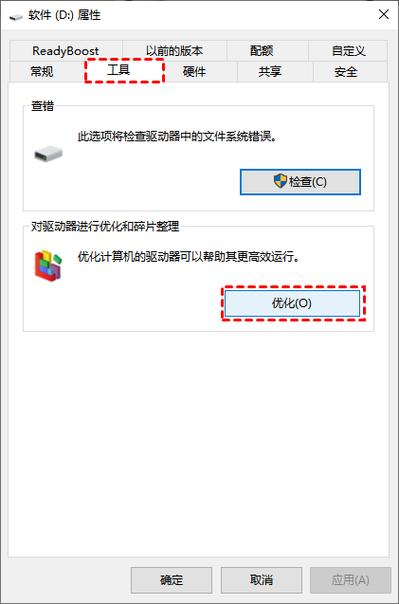
<html> <head> <meta charset="UTF-8" /> <title>电脑端LR为啥越来越慢——深度解析与解决方案</title> </head> <body> <h3>软件简介:Adobe Lightroom在摄影后期中的核心地位</h3> <p>Adobe Lightroom(简称LR)是一款广受专业摄影师和摄影爱好者青睐的图像管理与后期处理软件。它凭借强大的照片组织、批量处理和非破坏性编辑能力,成为数字影像处理的行业标杆。无论是整理海量照片库,还是进行细节调整,LR都能提供高效、便捷的解决方案。然而,随着用户对图片质量和处理效率的不断追求,许多用户逐渐发现,电脑端的LR似乎变得越来越“迟钝”。</p> <h3>功能亮点:LR的核心优势与实用功能详解</h3> <p>作为专业的照片后期工具,LR拥有诸多核心功能,满足从基本调整到高级创意的多样需求:</p> <ul> <li><strong>非破坏性编辑:</strong>所有调整都不会改变原始图片,确保原片安全,支持多次修改与回退。</li> <li><strong>批量处理能力:</strong>一键应用调色、裁剪、修饰等操作,大幅提升工作效率,特别适合海量图片处理。</li> <li><strong>强大的照片组织:</strong>利用关键词、标签、收藏夹等功能,快速分类检索照片,保持庞大图库的有序管理。</li> <li><strong>精准色彩与曝光控制:</strong>提供丰富的色彩调节工具,满足专业级的色彩还原和艺术表达需求。</li> <li><strong>云同步与多设备协作:</strong>支持Adobe云服务,方便跨设备无缝编辑,提升工作灵活性。</li> </ul> <h3>软件特色:与竞品相比,LR的独特优势</h3> <p>尽管市场上存在多款图像处理软件,但LR在性能和交互设计上仍有其独到之处:</p> <ul> <li><strong>界面简洁直观:</strong>采用模块化布局,操作流程逻辑清晰,用户体验友好,特别适合长时间工作的摄影师。</li> <li><strong>非破坏性处理机制:</strong>确保每个调整都可随时撤销或修改,极大降低操作风险。</li> <li><strong>强大的插件生态:</strong>支持多种第三方插件,拓展功能空间,满足不同用户的个性化需求。</li> <li><strong>智能化调色工具:</strong>如“自动色彩匹配”和“智能增强”等功能,提升后期效率和效果。</li> </ul> <h3>为何电脑端LR会逐渐变慢?深度剖析原因</h3> <p>许多用户在使用LR时会遇到软件响应迟缓、加载缓慢甚至崩溃的问题。这背后隐藏着多方面的原因:</p> <h3>硬件配置不足或老化</h3> <p>LR对电脑硬件的要求较高,尤其是在处理大文件和批量操作时。若CPU、RAM或显卡性能不足,必然导致软件运行缓慢。此外,硬盘空间不足或硬盘碎片严重,也会拖慢加载速度。</p> <h3>软件版本过旧或未及时更新</h3> <p>旧版LR可能存在性能优化不足或已知的bug,升级到最新版本通常能带来性能提升和稳定性改善。未及时更新的旧版本容易积累性能瓶颈,影响整体体验。</p> <h3>图片库规模庞大或索引混乱</h3> <p>当图片数量超出数万甚至数十万时,LR需要处理更复杂的索引和数据库操作,若管理不善,检索和加载时间会显著增加。尤其是没有合理分类或标签的图库,更容易造成搜索延迟。</p> <h3>后台程序或系统资源占用</h3> <p>后台运行的其他软件、病毒扫描程序或系统占用过多资源,会竞争有限的硬件资源,导致LR响应变慢。此外,系统垃圾文件、多余的启动项也会影响整体性能。</p> <h3>项目设置或缓存策略不合理</h3> <p>LR在处理图片时会使用缓存,如果缓存设置不合理或缓存空间不足,会频繁清空或重建缓存,影响操作流畅度。此外,使用高分辨率预览和大量预设也会增加硬件负担。</p> <h3>优化策略:提升电脑端LR性能的实用技巧</h3> <p>想让LR运行更加流畅,用户可以从硬件升级、软件优化和操作习惯等多方面入手:</p> <h3>硬件升级建议</h3> <ul> <li>增加内存容量:建议至少16GB RAM,处理多任务和大文件时更为流畅。</li> <li>升级存储设备:采用SSD硬盘,显著缩短加载和保存时间。</li> <li>提升显卡性能:对于使用GPU加速的功能,配备支持CUDA或OpenCL的显卡效果更佳。</li> </ul> <h3>软件与系统优化措施</h3> <ul> <li>保持软件和系统最新:定期更新LR及操作系统,修复已知性能问题。</li> <li>管理图片库:合理分类、标签化,避免索引过度复杂,减少检索时间。</li> <li>清理后台程序:关闭不必要的后台应用,释放系统资源。</li> <li>调整缓存设置:在偏好设置中合理配置缓存大小,确保有足够空间存放临时数据。</li> </ul> <h3>操作习惯改进</h3> <ul> <li>避免同时处理过多图片:分批次导入和处理,减轻系统负担。</li> <li>合理使用预设和滤镜:避免过多复杂的实时效果,减少GPU和CPU压力。</li> <li>定期重启软件:长时间运行后,重启LR能清理临时缓存,恢复流畅度。</li> </ul> <h3>用户体验反馈:真实用户的声音</h3> <p><strong>科技宅小王:</strong>“之前处理上千张照片时,LR总是卡顿,升级硬件后好多了。现在即使是批量调整,也能保持流畅。”</p> <p><strong>摄影达人阿丽:</strong>“我发现整理图库的关键在于合理分类,标签越详细,搜索速度越快。软件变慢多半是因为索引太复杂。”</p> <p><strong>设计狮阿杰:</strong>“使用新版LR后,加载速度明显提升。配合SSD硬盘,后期工作效率提高了不少。”</p> <p><strong>摄影爱好者李明:</strong>“我会定期清理缓存和关闭无关后台程序,软件就不会卡顿了。硬件升级也是必不可少的。”</p> <p><strong>专业摄影师王老师:</strong>“合理配置硬件和优化操作习惯,是保持LR流畅运行的关键。不要忽视系统维护。”</p> </body> </html>
立即下载<html> <head> <meta charset="UTF-8" /> <title>电脑端LR为啥越来越慢——深度解析与解决方案</title> </head> <body> <h3>软件简介:Adobe Lightroom在摄影后期中的核心地位</h3> <p>Adobe Lightroom(简称LR)是一款广受专业摄影师和摄影爱好者青睐的图像管理与后期处理软件。它凭借强大的照片组织、批量处理和非破坏性编辑能力,成为数字影像处理的行业标杆。无论是整理海量照片库,还是进行细节调整,LR都能提供高效、便捷的解决方案。然而,随着用户对图片质量和处理效率的不断追求,许多用户逐渐发现,电脑端的LR似乎变得越来越“迟钝”。</p> <h3>功能亮点:LR的核心优势与实用功能详解</h3> <p>作为专业的照片后期工具,LR拥有诸多核心功能,满足从基本调整到高级创意的多样需求:</p> <ul> <li><strong>非破坏性编辑:</strong>所有调整都不会改变原始图片,确保原片安全,支持多次修改与回退。</li> <li><strong>批量处理能力:</strong>一键应用调色、裁剪、修饰等操作,大幅提升工作效率,特别适合海量图片处理。</li> <li><strong>强大的照片组织:</strong>利用关键词、标签、收藏夹等功能,快速分类检索照片,保持庞大图库的有序管理。</li> <li><strong>精准色彩与曝光控制:</strong>提供丰富的色彩调节工具,满足专业级的色彩还原和艺术表达需求。</li> <li><strong>云同步与多设备协作:</strong>支持Adobe云服务,方便跨设备无缝编辑,提升工作灵活性。</li> </ul> <h3>软件特色:与竞品相比,LR的独特优势</h3> <p>尽管市场上存在多款图像处理软件,但LR在性能和交互设计上仍有其独到之处:</p> <ul> <li><strong>界面简洁直观:</strong>采用模块化布局,操作流程逻辑清晰,用户体验友好,特别适合长时间工作的摄影师。</li> <li><strong>非破坏性处理机制:</strong>确保每个调整都可随时撤销或修改,极大降低操作风险。</li> <li><strong>强大的插件生态:</strong>支持多种第三方插件,拓展功能空间,满足不同用户的个性化需求。</li> <li><strong>智能化调色工具:</strong>如“自动色彩匹配”和“智能增强”等功能,提升后期效率和效果。</li> </ul> <h3>为何电脑端LR会逐渐变慢?深度剖析原因</h3> <p>许多用户在使用LR时会遇到软件响应迟缓、加载缓慢甚至崩溃的问题。这背后隐藏着多方面的原因:</p> <h3>硬件配置不足或老化</h3> <p>LR对电脑硬件的要求较高,尤其是在处理大文件和批量操作时。若CPU、RAM或显卡性能不足,必然导致软件运行缓慢。此外,硬盘空间不足或硬盘碎片严重,也会拖慢加载速度。</p> <h3>软件版本过旧或未及时更新</h3> <p>旧版LR可能存在性能优化不足或已知的bug,升级到最新版本通常能带来性能提升和稳定性改善。未及时更新的旧版本容易积累性能瓶颈,影响整体体验。</p> <h3>图片库规模庞大或索引混乱</h3> <p>当图片数量超出数万甚至数十万时,LR需要处理更复杂的索引和数据库操作,若管理不善,检索和加载时间会显著增加。尤其是没有合理分类或标签的图库,更容易造成搜索延迟。</p> <h3>后台程序或系统资源占用</h3> <p>后台运行的其他软件、病毒扫描程序或系统占用过多资源,会竞争有限的硬件资源,导致LR响应变慢。此外,系统垃圾文件、多余的启动项也会影响整体性能。</p> <h3>项目设置或缓存策略不合理</h3> <p>LR在处理图片时会使用缓存,如果缓存设置不合理或缓存空间不足,会频繁清空或重建缓存,影响操作流畅度。此外,使用高分辨率预览和大量预设也会增加硬件负担。</p> <h3>优化策略:提升电脑端LR性能的实用技巧</h3> <p>想让LR运行更加流畅,用户可以从硬件升级、软件优化和操作习惯等多方面入手:</p> <h3>硬件升级建议</h3> <ul> <li>增加内存容量:建议至少16GB RAM,处理多任务和大文件时更为流畅。</li> <li>升级存储设备:采用SSD硬盘,显著缩短加载和保存时间。</li> <li>提升显卡性能:对于使用GPU加速的功能,配备支持CUDA或OpenCL的显卡效果更佳。</li> </ul> <h3>软件与系统优化措施</h3> <ul> <li>保持软件和系统最新:定期更新LR及操作系统,修复已知性能问题。</li> <li>管理图片库:合理分类、标签化,避免索引过度复杂,减少检索时间。</li> <li>清理后台程序:关闭不必要的后台应用,释放系统资源。</li> <li>调整缓存设置:在偏好设置中合理配置缓存大小,确保有足够空间存放临时数据。</li> </ul> <h3>操作习惯改进</h3> <ul> <li>避免同时处理过多图片:分批次导入和处理,减轻系统负担。</li> <li>合理使用预设和滤镜:避免过多复杂的实时效果,减少GPU和CPU压力。</li> <li>定期重启软件:长时间运行后,重启LR能清理临时缓存,恢复流畅度。</li> </ul> <h3>用户体验反馈:真实用户的声音</h3> <p><strong>科技宅小王:</strong>“之前处理上千张照片时,LR总是卡顿,升级硬件后好多了。现在即使是批量调整,也能保持流畅。”</p> <p><strong>摄影达人阿丽:</strong>“我发现整理图库的关键在于合理分类,标签越详细,搜索速度越快。软件变慢多半是因为索引太复杂。”</p> <p><strong>设计狮阿杰:</strong>“使用新版LR后,加载速度明显提升。配合SSD硬盘,后期工作效率提高了不少。”</p> <p><strong>摄影爱好者李明:</strong>“我会定期清理缓存和关闭无关后台程序,软件就不会卡顿了。硬件升级也是必不可少的。”</p> <p><strong>专业摄影师王老师:</strong>“合理配置硬件和优化操作习惯,是保持LR流畅运行的关键。不要忽视系统维护。”</p> </body> </html>
<html> <head> <meta charset="UTF-8" /> <title>电脑端LR为啥越来越慢——深度解析与解决方案</title> </head> <body> <h3>软件简介:Adobe Lightroom在摄影后期中的核心地位</h3> <p>Adobe Lightroom(简称LR)是一款广受专业摄影师和摄影爱好者青睐的图像管理与后期处理软件。它凭借强大的照片组织、批量处理和非破坏性编辑能力,成为数字影像处理的行业标杆。无论是整理海量照片库,还是进行细节调整,LR都能提供高效、便捷的解决方案。然而,随着用户对图片质量和处理效率的不断追求,许多用户逐渐发现,电脑端的LR似乎变得越来越“迟钝”。</p> <h3>功能亮点:LR的核心优势与实用功能详解</h3> <p>作为专业的照片后期工具,LR拥有诸多核心功能,满足从基本调整到高级创意的多样需求:</p> <ul> <li><strong>非破坏性编辑:</strong>所有调整都不会改变原始图片,确保原片安全,支持多次修改与回退。</li> <li><strong>批量处理能力:</strong>一键应用调色、裁剪、修饰等操作,大幅提升工作效率,特别适合海量图片处理。</li> <li><strong>强大的照片组织:</strong>利用关键词、标签、收藏夹等功能,快速分类检索照片,保持庞大图库的有序管理。</li> <li><strong>精准色彩与曝光控制:</strong>提供丰富的色彩调节工具,满足专业级的色彩还原和艺术表达需求。</li> <li><strong>云同步与多设备协作:</strong>支持Adobe云服务,方便跨设备无缝编辑,提升工作灵活性。</li> </ul> <h3>软件特色:与竞品相比,LR的独特优势</h3> <p>尽管市场上存在多款图像处理软件,但LR在性能和交互设计上仍有其独到之处:</p> <ul> <li><strong>界面简洁直观:</strong>采用模块化布局,操作流程逻辑清晰,用户体验友好,特别适合长时间工作的摄影师。</li> <li><strong>非破坏性处理机制:</strong>确保每个调整都可随时撤销或修改,极大降低操作风险。</li> <li><strong>强大的插件生态:</strong>支持多种第三方插件,拓展功能空间,满足不同用户的个性化需求。</li> <li><strong>智能化调色工具:</strong>如“自动色彩匹配”和“智能增强”等功能,提升后期效率和效果。</li> </ul> <h3>为何电脑端LR会逐渐变慢?深度剖析原因</h3> <p>许多用户在使用LR时会遇到软件响应迟缓、加载缓慢甚至崩溃的问题。这背后隐藏着多方面的原因:</p> <h3>硬件配置不足或老化</h3> <p>LR对电脑硬件的要求较高,尤其是在处理大文件和批量操作时。若CPU、RAM或显卡性能不足,必然导致软件运行缓慢。此外,硬盘空间不足或硬盘碎片严重,也会拖慢加载速度。</p> <h3>软件版本过旧或未及时更新</h3> <p>旧版LR可能存在性能优化不足或已知的bug,升级到最新版本通常能带来性能提升和稳定性改善。未及时更新的旧版本容易积累性能瓶颈,影响整体体验。</p> <h3>图片库规模庞大或索引混乱</h3> <p>当图片数量超出数万甚至数十万时,LR需要处理更复杂的索引和数据库操作,若管理不善,检索和加载时间会显著增加。尤其是没有合理分类或标签的图库,更容易造成搜索延迟。</p> <h3>后台程序或系统资源占用</h3> <p>后台运行的其他软件、病毒扫描程序或系统占用过多资源,会竞争有限的硬件资源,导致LR响应变慢。此外,系统垃圾文件、多余的启动项也会影响整体性能。</p> <h3>项目设置或缓存策略不合理</h3> <p>LR在处理图片时会使用缓存,如果缓存设置不合理或缓存空间不足,会频繁清空或重建缓存,影响操作流畅度。此外,使用高分辨率预览和大量预设也会增加硬件负担。</p> <h3>优化策略:提升电脑端LR性能的实用技巧</h3> <p>想让LR运行更加流畅,用户可以从硬件升级、软件优化和操作习惯等多方面入手:</p> <h3>硬件升级建议</h3> <ul> <li>增加内存容量:建议至少16GB RAM,处理多任务和大文件时更为流畅。</li> <li>升级存储设备:采用SSD硬盘,显著缩短加载和保存时间。</li> <li>提升显卡性能:对于使用GPU加速的功能,配备支持CUDA或OpenCL的显卡效果更佳。</li> </ul> <h3>软件与系统优化措施</h3> <ul> <li>保持软件和系统最新:定期更新LR及操作系统,修复已知性能问题。</li> <li>管理图片库:合理分类、标签化,避免索引过度复杂,减少检索时间。</li> <li>清理后台程序:关闭不必要的后台应用,释放系统资源。</li> <li>调整缓存设置:在偏好设置中合理配置缓存大小,确保有足够空间存放临时数据。</li> </ul> <h3>操作习惯改进</h3> <ul> <li>避免同时处理过多图片:分批次导入和处理,减轻系统负担。</li> <li>合理使用预设和滤镜:避免过多复杂的实时效果,减少GPU和CPU压力。</li> <li>定期重启软件:长时间运行后,重启LR能清理临时缓存,恢复流畅度。</li> </ul> <h3>用户体验反馈:真实用户的声音</h3> <p><strong>科技宅小王:</strong>“之前处理上千张照片时,LR总是卡顿,升级硬件后好多了。现在即使是批量调整,也能保持流畅。”</p> <p><strong>摄影达人阿丽:</strong>“我发现整理图库的关键在于合理分类,标签越详细,搜索速度越快。软件变慢多半是因为索引太复杂。”</p> <p><strong>设计狮阿杰:</strong>“使用新版LR后,加载速度明显提升。配合SSD硬盘,后期工作效率提高了不少。”</p> <p><strong>摄影爱好者李明:</strong>“我会定期清理缓存和关闭无关后台程序,软件就不会卡顿了。硬件升级也是必不可少的。”</p> <p><strong>专业摄影师王老师:</strong>“合理配置硬件和优化操作习惯,是保持LR流畅运行的关键。不要忽视系统维护。”</p> </body> </html>
<html> <head> <meta charset="UTF-8" /> <title>电脑端LR为啥越来越慢——深度解析与解决方案</title> </head> <body> <h3>软件简介:Adobe Lightroom在摄影后期中的核心地位</h3> <p>Adobe Lightroom(简称LR)是一款广受专业摄影师和摄影爱好者青睐的图像管理与后期处理软件。它凭借强大的照片组织、批量处理和非破坏性编辑能力,成为数字影像处理的行业标杆。无论是整理海量照片库,还是进行细节调整,LR都能提供高效、便捷的解决方案。然而,随着用户对图片质量和处理效率的不断追求,许多用户逐渐发现,电脑端的LR似乎变得越来越“迟钝”。</p> <h3>功能亮点:LR的核心优势与实用功能详解</h3> <p>作为专业的照片后期工具,LR拥有诸多核心功能,满足从基本调整到高级创意的多样需求:</p> <ul> <li><strong>非破坏性编辑:</strong>所有调整都不会改变原始图片,确保原片安全,支持多次修改与回退。</li> <li><strong>批量处理能力:</strong>一键应用调色、裁剪、修饰等操作,大幅提升工作效率,特别适合海量图片处理。</li> <li><strong>强大的照片组织:</strong>利用关键词、标签、收藏夹等功能,快速分类检索照片,保持庞大图库的有序管理。</li> <li><strong>精准色彩与曝光控制:</strong>提供丰富的色彩调节工具,满足专业级的色彩还原和艺术表达需求。</li> <li><strong>云同步与多设备协作:</strong>支持Adobe云服务,方便跨设备无缝编辑,提升工作灵活性。</li> </ul> <h3>软件特色:与竞品相比,LR的独特优势</h3> <p>尽管市场上存在多款图像处理软件,但LR在性能和交互设计上仍有其独到之处:</p> <ul> <li><strong>界面简洁直观:</strong>采用模块化布局,操作流程逻辑清晰,用户体验友好,特别适合长时间工作的摄影师。</li> <li><strong>非破坏性处理机制:</strong>确保每个调整都可随时撤销或修改,极大降低操作风险。</li> <li><strong>强大的插件生态:</strong>支持多种第三方插件,拓展功能空间,满足不同用户的个性化需求。</li> <li><strong>智能化调色工具:</strong>如“自动色彩匹配”和“智能增强”等功能,提升后期效率和效果。</li> </ul> <h3>为何电脑端LR会逐渐变慢?深度剖析原因</h3> <p>许多用户在使用LR时会遇到软件响应迟缓、加载缓慢甚至崩溃的问题。这背后隐藏着多方面的原因:</p> <h3>硬件配置不足或老化</h3> <p>LR对电脑硬件的要求较高,尤其是在处理大文件和批量操作时。若CPU、RAM或显卡性能不足,必然导致软件运行缓慢。此外,硬盘空间不足或硬盘碎片严重,也会拖慢加载速度。</p> <h3>软件版本过旧或未及时更新</h3> <p>旧版LR可能存在性能优化不足或已知的bug,升级到最新版本通常能带来性能提升和稳定性改善。未及时更新的旧版本容易积累性能瓶颈,影响整体体验。</p> <h3>图片库规模庞大或索引混乱</h3> <p>当图片数量超出数万甚至数十万时,LR需要处理更复杂的索引和数据库操作,若管理不善,检索和加载时间会显著增加。尤其是没有合理分类或标签的图库,更容易造成搜索延迟。</p> <h3>后台程序或系统资源占用</h3> <p>后台运行的其他软件、病毒扫描程序或系统占用过多资源,会竞争有限的硬件资源,导致LR响应变慢。此外,系统垃圾文件、多余的启动项也会影响整体性能。</p> <h3>项目设置或缓存策略不合理</h3> <p>LR在处理图片时会使用缓存,如果缓存设置不合理或缓存空间不足,会频繁清空或重建缓存,影响操作流畅度。此外,使用高分辨率预览和大量预设也会增加硬件负担。</p> <h3>优化策略:提升电脑端LR性能的实用技巧</h3> <p>想让LR运行更加流畅,用户可以从硬件升级、软件优化和操作习惯等多方面入手:</p> <h3>硬件升级建议</h3> <ul> <li>增加内存容量:建议至少16GB RAM,处理多任务和大文件时更为流畅。</li> <li>升级存储设备:采用SSD硬盘,显著缩短加载和保存时间。</li> <li>提升显卡性能:对于使用GPU加速的功能,配备支持CUDA或OpenCL的显卡效果更佳。</li> </ul> <h3>软件与系统优化措施</h3> <ul> <li>保持软件和系统最新:定期更新LR及操作系统,修复已知性能问题。</li> <li>管理图片库:合理分类、标签化,避免索引过度复杂,减少检索时间。</li> <li>清理后台程序:关闭不必要的后台应用,释放系统资源。</li> <li>调整缓存设置:在偏好设置中合理配置缓存大小,确保有足够空间存放临时数据。</li> </ul> <h3>操作习惯改进</h3> <ul> <li>避免同时处理过多图片:分批次导入和处理,减轻系统负担。</li> <li>合理使用预设和滤镜:避免过多复杂的实时效果,减少GPU和CPU压力。</li> <li>定期重启软件:长时间运行后,重启LR能清理临时缓存,恢复流畅度。</li> </ul> <h3>用户体验反馈:真实用户的声音</h3> <p><strong>科技宅小王:</strong>“之前处理上千张照片时,LR总是卡顿,升级硬件后好多了。现在即使是批量调整,也能保持流畅。”</p> <p><strong>摄影达人阿丽:</strong>“我发现整理图库的关键在于合理分类,标签越详细,搜索速度越快。软件变慢多半是因为索引太复杂。”</p> <p><strong>设计狮阿杰:</strong>“使用新版LR后,加载速度明显提升。配合SSD硬盘,后期工作效率提高了不少。”</p> <p><strong>摄影爱好者李明:</strong>“我会定期清理缓存和关闭无关后台程序,软件就不会卡顿了。硬件升级也是必不可少的。”</p> <p><strong>专业摄影师王老师:</strong>“合理配置硬件和优化操作习惯,是保持LR流畅运行的关键。不要忽视系统维护。”</p> </body> </html>
<html> <head> <meta charset="UTF-8" /> <title>电脑端LR为啥越来越慢——深度解析与解决方案</title> </head> <body> <h3>软件简介:Adobe Lightroom在摄影后期中的核心地位</h3> <p>Adobe Lightroom(简称LR)是一款广受专业摄影师和摄影爱好者青睐的图像管理与后期处理软件。它凭借强大的照片组织、批量处理和非破坏性编辑能力,成为数字影像处理的行业标杆。无论是整理海量照片库,还是进行细节调整,LR都能提供高效、便捷的解决方案。然而,随着用户对图片质量和处理效率的不断追求,许多用户逐渐发现,电脑端的LR似乎变得越来越“迟钝”。</p> <h3>功能亮点:LR的核心优势与实用功能详解</h3> <p>作为专业的照片后期工具,LR拥有诸多核心功能,满足从基本调整到高级创意的多样需求:</p> <ul> <li><strong>非破坏性编辑:</strong>所有调整都不会改变原始图片,确保原片安全,支持多次修改与回退。</li> <li><strong>批量处理能力:</strong>一键应用调色、裁剪、修饰等操作,大幅提升工作效率,特别适合海量图片处理。</li> <li><strong>强大的照片组织:</strong>利用关键词、标签、收藏夹等功能,快速分类检索照片,保持庞大图库的有序管理。</li> <li><strong>精准色彩与曝光控制:</strong>提供丰富的色彩调节工具,满足专业级的色彩还原和艺术表达需求。</li> <li><strong>云同步与多设备协作:</strong>支持Adobe云服务,方便跨设备无缝编辑,提升工作灵活性。</li> </ul> <h3>软件特色:与竞品相比,LR的独特优势</h3> <p>尽管市场上存在多款图像处理软件,但LR在性能和交互设计上仍有其独到之处:</p> <ul> <li><strong>界面简洁直观:</strong>采用模块化布局,操作流程逻辑清晰,用户体验友好,特别适合长时间工作的摄影师。</li> <li><strong>非破坏性处理机制:</strong>确保每个调整都可随时撤销或修改,极大降低操作风险。</li> <li><strong>强大的插件生态:</strong>支持多种第三方插件,拓展功能空间,满足不同用户的个性化需求。</li> <li><strong>智能化调色工具:</strong>如“自动色彩匹配”和“智能增强”等功能,提升后期效率和效果。</li> </ul> <h3>为何电脑端LR会逐渐变慢?深度剖析原因</h3> <p>许多用户在使用LR时会遇到软件响应迟缓、加载缓慢甚至崩溃的问题。这背后隐藏着多方面的原因:</p> <h3>硬件配置不足或老化</h3> <p>LR对电脑硬件的要求较高,尤其是在处理大文件和批量操作时。若CPU、RAM或显卡性能不足,必然导致软件运行缓慢。此外,硬盘空间不足或硬盘碎片严重,也会拖慢加载速度。</p> <h3>软件版本过旧或未及时更新</h3> <p>旧版LR可能存在性能优化不足或已知的bug,升级到最新版本通常能带来性能提升和稳定性改善。未及时更新的旧版本容易积累性能瓶颈,影响整体体验。</p> <h3>图片库规模庞大或索引混乱</h3> <p>当图片数量超出数万甚至数十万时,LR需要处理更复杂的索引和数据库操作,若管理不善,检索和加载时间会显著增加。尤其是没有合理分类或标签的图库,更容易造成搜索延迟。</p> <h3>后台程序或系统资源占用</h3> <p>后台运行的其他软件、病毒扫描程序或系统占用过多资源,会竞争有限的硬件资源,导致LR响应变慢。此外,系统垃圾文件、多余的启动项也会影响整体性能。</p> <h3>项目设置或缓存策略不合理</h3> <p>LR在处理图片时会使用缓存,如果缓存设置不合理或缓存空间不足,会频繁清空或重建缓存,影响操作流畅度。此外,使用高分辨率预览和大量预设也会增加硬件负担。</p> <h3>优化策略:提升电脑端LR性能的实用技巧</h3> <p>想让LR运行更加流畅,用户可以从硬件升级、软件优化和操作习惯等多方面入手:</p> <h3>硬件升级建议</h3> <ul> <li>增加内存容量:建议至少16GB RAM,处理多任务和大文件时更为流畅。</li> <li>升级存储设备:采用SSD硬盘,显著缩短加载和保存时间。</li> <li>提升显卡性能:对于使用GPU加速的功能,配备支持CUDA或OpenCL的显卡效果更佳。</li> </ul> <h3>软件与系统优化措施</h3> <ul> <li>保持软件和系统最新:定期更新LR及操作系统,修复已知性能问题。</li> <li>管理图片库:合理分类、标签化,避免索引过度复杂,减少检索时间。</li> <li>清理后台程序:关闭不必要的后台应用,释放系统资源。</li> <li>调整缓存设置:在偏好设置中合理配置缓存大小,确保有足够空间存放临时数据。</li> </ul> <h3>操作习惯改进</h3> <ul> <li>避免同时处理过多图片:分批次导入和处理,减轻系统负担。</li> <li>合理使用预设和滤镜:避免过多复杂的实时效果,减少GPU和CPU压力。</li> <li>定期重启软件:长时间运行后,重启LR能清理临时缓存,恢复流畅度。</li> </ul> <h3>用户体验反馈:真实用户的声音</h3> <p><strong>科技宅小王:</strong>“之前处理上千张照片时,LR总是卡顿,升级硬件后好多了。现在即使是批量调整,也能保持流畅。”</p> <p><strong>摄影达人阿丽:</strong>“我发现整理图库的关键在于合理分类,标签越详细,搜索速度越快。软件变慢多半是因为索引太复杂。”</p> <p><strong>设计狮阿杰:</strong>“使用新版LR后,加载速度明显提升。配合SSD硬盘,后期工作效率提高了不少。”</p> <p><strong>摄影爱好者李明:</strong>“我会定期清理缓存和关闭无关后台程序,软件就不会卡顿了。硬件升级也是必不可少的。”</p> <p><strong>专业摄影师王老师:</strong>“合理配置硬件和优化操作习惯,是保持LR流畅运行的关键。不要忽视系统维护。”</p> </body> </html>
<html> <head> <meta charset="UTF-8" /> <title>电脑端LR为啥越来越慢——深度解析与解决方案</title> </head> <body> <h3>软件简介:Adobe Lightroom在摄影后期中的核心地位</h3> <p>Adobe Lightroom(简称LR)是一款广受专业摄影师和摄影爱好者青睐的图像管理与后期处理软件。它凭借强大的照片组织、批量处理和非破坏性编辑能力,成为数字影像处理的行业标杆。无论是整理海量照片库,还是进行细节调整,LR都能提供高效、便捷的解决方案。然而,随着用户对图片质量和处理效率的不断追求,许多用户逐渐发现,电脑端的LR似乎变得越来越“迟钝”。</p> <h3>功能亮点:LR的核心优势与实用功能详解</h3> <p>作为专业的照片后期工具,LR拥有诸多核心功能,满足从基本调整到高级创意的多样需求:</p> <ul> <li><strong>非破坏性编辑:</strong>所有调整都不会改变原始图片,确保原片安全,支持多次修改与回退。</li> <li><strong>批量处理能力:</strong>一键应用调色、裁剪、修饰等操作,大幅提升工作效率,特别适合海量图片处理。</li> <li><strong>强大的照片组织:</strong>利用关键词、标签、收藏夹等功能,快速分类检索照片,保持庞大图库的有序管理。</li> <li><strong>精准色彩与曝光控制:</strong>提供丰富的色彩调节工具,满足专业级的色彩还原和艺术表达需求。</li> <li><strong>云同步与多设备协作:</strong>支持Adobe云服务,方便跨设备无缝编辑,提升工作灵活性。</li> </ul> <h3>软件特色:与竞品相比,LR的独特优势</h3> <p>尽管市场上存在多款图像处理软件,但LR在性能和交互设计上仍有其独到之处:</p> <ul> <li><strong>界面简洁直观:</strong>采用模块化布局,操作流程逻辑清晰,用户体验友好,特别适合长时间工作的摄影师。</li> <li><strong>非破坏性处理机制:</strong>确保每个调整都可随时撤销或修改,极大降低操作风险。</li> <li><strong>强大的插件生态:</strong>支持多种第三方插件,拓展功能空间,满足不同用户的个性化需求。</li> <li><strong>智能化调色工具:</strong>如“自动色彩匹配”和“智能增强”等功能,提升后期效率和效果。</li> </ul> <h3>为何电脑端LR会逐渐变慢?深度剖析原因</h3> <p>许多用户在使用LR时会遇到软件响应迟缓、加载缓慢甚至崩溃的问题。这背后隐藏着多方面的原因:</p> <h3>硬件配置不足或老化</h3> <p>LR对电脑硬件的要求较高,尤其是在处理大文件和批量操作时。若CPU、RAM或显卡性能不足,必然导致软件运行缓慢。此外,硬盘空间不足或硬盘碎片严重,也会拖慢加载速度。</p> <h3>软件版本过旧或未及时更新</h3> <p>旧版LR可能存在性能优化不足或已知的bug,升级到最新版本通常能带来性能提升和稳定性改善。未及时更新的旧版本容易积累性能瓶颈,影响整体体验。</p> <h3>图片库规模庞大或索引混乱</h3> <p>当图片数量超出数万甚至数十万时,LR需要处理更复杂的索引和数据库操作,若管理不善,检索和加载时间会显著增加。尤其是没有合理分类或标签的图库,更容易造成搜索延迟。</p> <h3>后台程序或系统资源占用</h3> <p>后台运行的其他软件、病毒扫描程序或系统占用过多资源,会竞争有限的硬件资源,导致LR响应变慢。此外,系统垃圾文件、多余的启动项也会影响整体性能。</p> <h3>项目设置或缓存策略不合理</h3> <p>LR在处理图片时会使用缓存,如果缓存设置不合理或缓存空间不足,会频繁清空或重建缓存,影响操作流畅度。此外,使用高分辨率预览和大量预设也会增加硬件负担。</p> <h3>优化策略:提升电脑端LR性能的实用技巧</h3> <p>想让LR运行更加流畅,用户可以从硬件升级、软件优化和操作习惯等多方面入手:</p> <h3>硬件升级建议</h3> <ul> <li>增加内存容量:建议至少16GB RAM,处理多任务和大文件时更为流畅。</li> <li>升级存储设备:采用SSD硬盘,显著缩短加载和保存时间。</li> <li>提升显卡性能:对于使用GPU加速的功能,配备支持CUDA或OpenCL的显卡效果更佳。</li> </ul> <h3>软件与系统优化措施</h3> <ul> <li>保持软件和系统最新:定期更新LR及操作系统,修复已知性能问题。</li> <li>管理图片库:合理分类、标签化,避免索引过度复杂,减少检索时间。</li> <li>清理后台程序:关闭不必要的后台应用,释放系统资源。</li> <li>调整缓存设置:在偏好设置中合理配置缓存大小,确保有足够空间存放临时数据。</li> </ul> <h3>操作习惯改进</h3> <ul> <li>避免同时处理过多图片:分批次导入和处理,减轻系统负担。</li> <li>合理使用预设和滤镜:避免过多复杂的实时效果,减少GPU和CPU压力。</li> <li>定期重启软件:长时间运行后,重启LR能清理临时缓存,恢复流畅度。</li> </ul> <h3>用户体验反馈:真实用户的声音</h3> <p><strong>科技宅小王:</strong>“之前处理上千张照片时,LR总是卡顿,升级硬件后好多了。现在即使是批量调整,也能保持流畅。”</p> <p><strong>摄影达人阿丽:</strong>“我发现整理图库的关键在于合理分类,标签越详细,搜索速度越快。软件变慢多半是因为索引太复杂。”</p> <p><strong>设计狮阿杰:</strong>“使用新版LR后,加载速度明显提升。配合SSD硬盘,后期工作效率提高了不少。”</p> <p><strong>摄影爱好者李明:</strong>“我会定期清理缓存和关闭无关后台程序,软件就不会卡顿了。硬件升级也是必不可少的。”</p> <p><strong>专业摄影师王老师:</strong>“合理配置硬件和优化操作习惯,是保持LR流畅运行的关键。不要忽视系统维护。”</p> </body> </html>
<html> <head> <meta charset="UTF-8" /> <title>电脑端LR为啥越来越慢——深度解析与解决方案</title> </head> <body> <h3>软件简介:Adobe Lightroom在摄影后期中的核心地位</h3> <p>Adobe Lightroom(简称LR)是一款广受专业摄影师和摄影爱好者青睐的图像管理与后期处理软件。它凭借强大的照片组织、批量处理和非破坏性编辑能力,成为数字影像处理的行业标杆。无论是整理海量照片库,还是进行细节调整,LR都能提供高效、便捷的解决方案。然而,随着用户对图片质量和处理效率的不断追求,许多用户逐渐发现,电脑端的LR似乎变得越来越“迟钝”。</p> <h3>功能亮点:LR的核心优势与实用功能详解</h3> <p>作为专业的照片后期工具,LR拥有诸多核心功能,满足从基本调整到高级创意的多样需求:</p> <ul> <li><strong>非破坏性编辑:</strong>所有调整都不会改变原始图片,确保原片安全,支持多次修改与回退。</li> <li><strong>批量处理能力:</strong>一键应用调色、裁剪、修饰等操作,大幅提升工作效率,特别适合海量图片处理。</li> <li><strong>强大的照片组织:</strong>利用关键词、标签、收藏夹等功能,快速分类检索照片,保持庞大图库的有序管理。</li> <li><strong>精准色彩与曝光控制:</strong>提供丰富的色彩调节工具,满足专业级的色彩还原和艺术表达需求。</li> <li><strong>云同步与多设备协作:</strong>支持Adobe云服务,方便跨设备无缝编辑,提升工作灵活性。</li> </ul> <h3>软件特色:与竞品相比,LR的独特优势</h3> <p>尽管市场上存在多款图像处理软件,但LR在性能和交互设计上仍有其独到之处:</p> <ul> <li><strong>界面简洁直观:</strong>采用模块化布局,操作流程逻辑清晰,用户体验友好,特别适合长时间工作的摄影师。</li> <li><strong>非破坏性处理机制:</strong>确保每个调整都可随时撤销或修改,极大降低操作风险。</li> <li><strong>强大的插件生态:</strong>支持多种第三方插件,拓展功能空间,满足不同用户的个性化需求。</li> <li><strong>智能化调色工具:</strong>如“自动色彩匹配”和“智能增强”等功能,提升后期效率和效果。</li> </ul> <h3>为何电脑端LR会逐渐变慢?深度剖析原因</h3> <p>许多用户在使用LR时会遇到软件响应迟缓、加载缓慢甚至崩溃的问题。这背后隐藏着多方面的原因:</p> <h3>硬件配置不足或老化</h3> <p>LR对电脑硬件的要求较高,尤其是在处理大文件和批量操作时。若CPU、RAM或显卡性能不足,必然导致软件运行缓慢。此外,硬盘空间不足或硬盘碎片严重,也会拖慢加载速度。</p> <h3>软件版本过旧或未及时更新</h3> <p>旧版LR可能存在性能优化不足或已知的bug,升级到最新版本通常能带来性能提升和稳定性改善。未及时更新的旧版本容易积累性能瓶颈,影响整体体验。</p> <h3>图片库规模庞大或索引混乱</h3> <p>当图片数量超出数万甚至数十万时,LR需要处理更复杂的索引和数据库操作,若管理不善,检索和加载时间会显著增加。尤其是没有合理分类或标签的图库,更容易造成搜索延迟。</p> <h3>后台程序或系统资源占用</h3> <p>后台运行的其他软件、病毒扫描程序或系统占用过多资源,会竞争有限的硬件资源,导致LR响应变慢。此外,系统垃圾文件、多余的启动项也会影响整体性能。</p> <h3>项目设置或缓存策略不合理</h3> <p>LR在处理图片时会使用缓存,如果缓存设置不合理或缓存空间不足,会频繁清空或重建缓存,影响操作流畅度。此外,使用高分辨率预览和大量预设也会增加硬件负担。</p> <h3>优化策略:提升电脑端LR性能的实用技巧</h3> <p>想让LR运行更加流畅,用户可以从硬件升级、软件优化和操作习惯等多方面入手:</p> <h3>硬件升级建议</h3> <ul> <li>增加内存容量:建议至少16GB RAM,处理多任务和大文件时更为流畅。</li> <li>升级存储设备:采用SSD硬盘,显著缩短加载和保存时间。</li> <li>提升显卡性能:对于使用GPU加速的功能,配备支持CUDA或OpenCL的显卡效果更佳。</li> </ul> <h3>软件与系统优化措施</h3> <ul> <li>保持软件和系统最新:定期更新LR及操作系统,修复已知性能问题。</li> <li>管理图片库:合理分类、标签化,避免索引过度复杂,减少检索时间。</li> <li>清理后台程序:关闭不必要的后台应用,释放系统资源。</li> <li>调整缓存设置:在偏好设置中合理配置缓存大小,确保有足够空间存放临时数据。</li> </ul> <h3>操作习惯改进</h3> <ul> <li>避免同时处理过多图片:分批次导入和处理,减轻系统负担。</li> <li>合理使用预设和滤镜:避免过多复杂的实时效果,减少GPU和CPU压力。</li> <li>定期重启软件:长时间运行后,重启LR能清理临时缓存,恢复流畅度。</li> </ul> <h3>用户体验反馈:真实用户的声音</h3> <p><strong>科技宅小王:</strong>“之前处理上千张照片时,LR总是卡顿,升级硬件后好多了。现在即使是批量调整,也能保持流畅。”</p> <p><strong>摄影达人阿丽:</strong>“我发现整理图库的关键在于合理分类,标签越详细,搜索速度越快。软件变慢多半是因为索引太复杂。”</p> <p><strong>设计狮阿杰:</strong>“使用新版LR后,加载速度明显提升。配合SSD硬盘,后期工作效率提高了不少。”</p> <p><strong>摄影爱好者李明:</strong>“我会定期清理缓存和关闭无关后台程序,软件就不会卡顿了。硬件升级也是必不可少的。”</p> <p><strong>专业摄影师王老师:</strong>“合理配置硬件和优化操作习惯,是保持LR流畅运行的关键。不要忽视系统维护。”</p> </body> </html>
<html> <head> <meta charset="UTF-8" /> <title>电脑端LR为啥越来越慢——深度解析与解决方案</title> </head> <body> <h3>软件简介:Adobe Lightroom在摄影后期中的核心地位</h3> <p>Adobe Lightroom(简称LR)是一款广受专业摄影师和摄影爱好者青睐的图像管理与后期处理软件。它凭借强大的照片组织、批量处理和非破坏性编辑能力,成为数字影像处理的行业标杆。无论是整理海量照片库,还是进行细节调整,LR都能提供高效、便捷的解决方案。然而,随着用户对图片质量和处理效率的不断追求,许多用户逐渐发现,电脑端的LR似乎变得越来越“迟钝”。</p> <h3>功能亮点:LR的核心优势与实用功能详解</h3> <p>作为专业的照片后期工具,LR拥有诸多核心功能,满足从基本调整到高级创意的多样需求:</p> <ul> <li><strong>非破坏性编辑:</strong>所有调整都不会改变原始图片,确保原片安全,支持多次修改与回退。</li> <li><strong>批量处理能力:</strong>一键应用调色、裁剪、修饰等操作,大幅提升工作效率,特别适合海量图片处理。</li> <li><strong>强大的照片组织:</strong>利用关键词、标签、收藏夹等功能,快速分类检索照片,保持庞大图库的有序管理。</li> <li><strong>精准色彩与曝光控制:</strong>提供丰富的色彩调节工具,满足专业级的色彩还原和艺术表达需求。</li> <li><strong>云同步与多设备协作:</strong>支持Adobe云服务,方便跨设备无缝编辑,提升工作灵活性。</li> </ul> <h3>软件特色:与竞品相比,LR的独特优势</h3> <p>尽管市场上存在多款图像处理软件,但LR在性能和交互设计上仍有其独到之处:</p> <ul> <li><strong>界面简洁直观:</strong>采用模块化布局,操作流程逻辑清晰,用户体验友好,特别适合长时间工作的摄影师。</li> <li><strong>非破坏性处理机制:</strong>确保每个调整都可随时撤销或修改,极大降低操作风险。</li> <li><strong>强大的插件生态:</strong>支持多种第三方插件,拓展功能空间,满足不同用户的个性化需求。</li> <li><strong>智能化调色工具:</strong>如“自动色彩匹配”和“智能增强”等功能,提升后期效率和效果。</li> </ul> <h3>为何电脑端LR会逐渐变慢?深度剖析原因</h3> <p>许多用户在使用LR时会遇到软件响应迟缓、加载缓慢甚至崩溃的问题。这背后隐藏着多方面的原因:</p> <h3>硬件配置不足或老化</h3> <p>LR对电脑硬件的要求较高,尤其是在处理大文件和批量操作时。若CPU、RAM或显卡性能不足,必然导致软件运行缓慢。此外,硬盘空间不足或硬盘碎片严重,也会拖慢加载速度。</p> <h3>软件版本过旧或未及时更新</h3> <p>旧版LR可能存在性能优化不足或已知的bug,升级到最新版本通常能带来性能提升和稳定性改善。未及时更新的旧版本容易积累性能瓶颈,影响整体体验。</p> <h3>图片库规模庞大或索引混乱</h3> <p>当图片数量超出数万甚至数十万时,LR需要处理更复杂的索引和数据库操作,若管理不善,检索和加载时间会显著增加。尤其是没有合理分类或标签的图库,更容易造成搜索延迟。</p> <h3>后台程序或系统资源占用</h3> <p>后台运行的其他软件、病毒扫描程序或系统占用过多资源,会竞争有限的硬件资源,导致LR响应变慢。此外,系统垃圾文件、多余的启动项也会影响整体性能。</p> <h3>项目设置或缓存策略不合理</h3> <p>LR在处理图片时会使用缓存,如果缓存设置不合理或缓存空间不足,会频繁清空或重建缓存,影响操作流畅度。此外,使用高分辨率预览和大量预设也会增加硬件负担。</p> <h3>优化策略:提升电脑端LR性能的实用技巧</h3> <p>想让LR运行更加流畅,用户可以从硬件升级、软件优化和操作习惯等多方面入手:</p> <h3>硬件升级建议</h3> <ul> <li>增加内存容量:建议至少16GB RAM,处理多任务和大文件时更为流畅。</li> <li>升级存储设备:采用SSD硬盘,显著缩短加载和保存时间。</li> <li>提升显卡性能:对于使用GPU加速的功能,配备支持CUDA或OpenCL的显卡效果更佳。</li> </ul> <h3>软件与系统优化措施</h3> <ul> <li>保持软件和系统最新:定期更新LR及操作系统,修复已知性能问题。</li> <li>管理图片库:合理分类、标签化,避免索引过度复杂,减少检索时间。</li> <li>清理后台程序:关闭不必要的后台应用,释放系统资源。</li> <li>调整缓存设置:在偏好设置中合理配置缓存大小,确保有足够空间存放临时数据。</li> </ul> <h3>操作习惯改进</h3> <ul> <li>避免同时处理过多图片:分批次导入和处理,减轻系统负担。</li> <li>合理使用预设和滤镜:避免过多复杂的实时效果,减少GPU和CPU压力。</li> <li>定期重启软件:长时间运行后,重启LR能清理临时缓存,恢复流畅度。</li> </ul> <h3>用户体验反馈:真实用户的声音</h3> <p><strong>科技宅小王:</strong>“之前处理上千张照片时,LR总是卡顿,升级硬件后好多了。现在即使是批量调整,也能保持流畅。”</p> <p><strong>摄影达人阿丽:</strong>“我发现整理图库的关键在于合理分类,标签越详细,搜索速度越快。软件变慢多半是因为索引太复杂。”</p> <p><strong>设计狮阿杰:</strong>“使用新版LR后,加载速度明显提升。配合SSD硬盘,后期工作效率提高了不少。”</p> <p><strong>摄影爱好者李明:</strong>“我会定期清理缓存和关闭无关后台程序,软件就不会卡顿了。硬件升级也是必不可少的。”</p> <p><strong>专业摄影师王老师:</strong>“合理配置硬件和优化操作习惯,是保持LR流畅运行的关键。不要忽视系统维护。”</p> </body> </html>
<html> <head> <meta charset="UTF-8" /> <title>电脑端LR为啥越来越慢——深度解析与解决方案</title> </head> <body> <h3>软件简介:Adobe Lightroom在摄影后期中的核心地位</h3> <p>Adobe Lightroom(简称LR)是一款广受专业摄影师和摄影爱好者青睐的图像管理与后期处理软件。它凭借强大的照片组织、批量处理和非破坏性编辑能力,成为数字影像处理的行业标杆。无论是整理海量照片库,还是进行细节调整,LR都能提供高效、便捷的解决方案。然而,随着用户对图片质量和处理效率的不断追求,许多用户逐渐发现,电脑端的LR似乎变得越来越“迟钝”。</p> <h3>功能亮点:LR的核心优势与实用功能详解</h3> <p>作为专业的照片后期工具,LR拥有诸多核心功能,满足从基本调整到高级创意的多样需求:</p> <ul> <li><strong>非破坏性编辑:</strong>所有调整都不会改变原始图片,确保原片安全,支持多次修改与回退。</li> <li><strong>批量处理能力:</strong>一键应用调色、裁剪、修饰等操作,大幅提升工作效率,特别适合海量图片处理。</li> <li><strong>强大的照片组织:</strong>利用关键词、标签、收藏夹等功能,快速分类检索照片,保持庞大图库的有序管理。</li> <li><strong>精准色彩与曝光控制:</strong>提供丰富的色彩调节工具,满足专业级的色彩还原和艺术表达需求。</li> <li><strong>云同步与多设备协作:</strong>支持Adobe云服务,方便跨设备无缝编辑,提升工作灵活性。</li> </ul> <h3>软件特色:与竞品相比,LR的独特优势</h3> <p>尽管市场上存在多款图像处理软件,但LR在性能和交互设计上仍有其独到之处:</p> <ul> <li><strong>界面简洁直观:</strong>采用模块化布局,操作流程逻辑清晰,用户体验友好,特别适合长时间工作的摄影师。</li> <li><strong>非破坏性处理机制:</strong>确保每个调整都可随时撤销或修改,极大降低操作风险。</li> <li><strong>强大的插件生态:</strong>支持多种第三方插件,拓展功能空间,满足不同用户的个性化需求。</li> <li><strong>智能化调色工具:</strong>如“自动色彩匹配”和“智能增强”等功能,提升后期效率和效果。</li> </ul> <h3>为何电脑端LR会逐渐变慢?深度剖析原因</h3> <p>许多用户在使用LR时会遇到软件响应迟缓、加载缓慢甚至崩溃的问题。这背后隐藏着多方面的原因:</p> <h3>硬件配置不足或老化</h3> <p>LR对电脑硬件的要求较高,尤其是在处理大文件和批量操作时。若CPU、RAM或显卡性能不足,必然导致软件运行缓慢。此外,硬盘空间不足或硬盘碎片严重,也会拖慢加载速度。</p> <h3>软件版本过旧或未及时更新</h3> <p>旧版LR可能存在性能优化不足或已知的bug,升级到最新版本通常能带来性能提升和稳定性改善。未及时更新的旧版本容易积累性能瓶颈,影响整体体验。</p> <h3>图片库规模庞大或索引混乱</h3> <p>当图片数量超出数万甚至数十万时,LR需要处理更复杂的索引和数据库操作,若管理不善,检索和加载时间会显著增加。尤其是没有合理分类或标签的图库,更容易造成搜索延迟。</p> <h3>后台程序或系统资源占用</h3> <p>后台运行的其他软件、病毒扫描程序或系统占用过多资源,会竞争有限的硬件资源,导致LR响应变慢。此外,系统垃圾文件、多余的启动项也会影响整体性能。</p> <h3>项目设置或缓存策略不合理</h3> <p>LR在处理图片时会使用缓存,如果缓存设置不合理或缓存空间不足,会频繁清空或重建缓存,影响操作流畅度。此外,使用高分辨率预览和大量预设也会增加硬件负担。</p> <h3>优化策略:提升电脑端LR性能的实用技巧</h3> <p>想让LR运行更加流畅,用户可以从硬件升级、软件优化和操作习惯等多方面入手:</p> <h3>硬件升级建议</h3> <ul> <li>增加内存容量:建议至少16GB RAM,处理多任务和大文件时更为流畅。</li> <li>升级存储设备:采用SSD硬盘,显著缩短加载和保存时间。</li> <li>提升显卡性能:对于使用GPU加速的功能,配备支持CUDA或OpenCL的显卡效果更佳。</li> </ul> <h3>软件与系统优化措施</h3> <ul> <li>保持软件和系统最新:定期更新LR及操作系统,修复已知性能问题。</li> <li>管理图片库:合理分类、标签化,避免索引过度复杂,减少检索时间。</li> <li>清理后台程序:关闭不必要的后台应用,释放系统资源。</li> <li>调整缓存设置:在偏好设置中合理配置缓存大小,确保有足够空间存放临时数据。</li> </ul> <h3>操作习惯改进</h3> <ul> <li>避免同时处理过多图片:分批次导入和处理,减轻系统负担。</li> <li>合理使用预设和滤镜:避免过多复杂的实时效果,减少GPU和CPU压力。</li> <li>定期重启软件:长时间运行后,重启LR能清理临时缓存,恢复流畅度。</li> </ul> <h3>用户体验反馈:真实用户的声音</h3> <p><strong>科技宅小王:</strong>“之前处理上千张照片时,LR总是卡顿,升级硬件后好多了。现在即使是批量调整,也能保持流畅。”</p> <p><strong>摄影达人阿丽:</strong>“我发现整理图库的关键在于合理分类,标签越详细,搜索速度越快。软件变慢多半是因为索引太复杂。”</p> <p><strong>设计狮阿杰:</strong>“使用新版LR后,加载速度明显提升。配合SSD硬盘,后期工作效率提高了不少。”</p> <p><strong>摄影爱好者李明:</strong>“我会定期清理缓存和关闭无关后台程序,软件就不会卡顿了。硬件升级也是必不可少的。”</p> <p><strong>专业摄影师王老师:</strong>“合理配置硬件和优化操作习惯,是保持LR流畅运行的关键。不要忽视系统维护。”</p> </body> </html>
<html> <head> <meta charset="UTF-8" /> <title>电脑端LR为啥越来越慢——深度解析与解决方案</title> </head> <body> <h3>软件简介:Adobe Lightroom在摄影后期中的核心地位</h3> <p>Adobe Lightroom(简称LR)是一款广受专业摄影师和摄影爱好者青睐的图像管理与后期处理软件。它凭借强大的照片组织、批量处理和非破坏性编辑能力,成为数字影像处理的行业标杆。无论是整理海量照片库,还是进行细节调整,LR都能提供高效、便捷的解决方案。然而,随着用户对图片质量和处理效率的不断追求,许多用户逐渐发现,电脑端的LR似乎变得越来越“迟钝”。</p> <h3>功能亮点:LR的核心优势与实用功能详解</h3> <p>作为专业的照片后期工具,LR拥有诸多核心功能,满足从基本调整到高级创意的多样需求:</p> <ul> <li><strong>非破坏性编辑:</strong>所有调整都不会改变原始图片,确保原片安全,支持多次修改与回退。</li> <li><strong>批量处理能力:</strong>一键应用调色、裁剪、修饰等操作,大幅提升工作效率,特别适合海量图片处理。</li> <li><strong>强大的照片组织:</strong>利用关键词、标签、收藏夹等功能,快速分类检索照片,保持庞大图库的有序管理。</li> <li><strong>精准色彩与曝光控制:</strong>提供丰富的色彩调节工具,满足专业级的色彩还原和艺术表达需求。</li> <li><strong>云同步与多设备协作:</strong>支持Adobe云服务,方便跨设备无缝编辑,提升工作灵活性。</li> </ul> <h3>软件特色:与竞品相比,LR的独特优势</h3> <p>尽管市场上存在多款图像处理软件,但LR在性能和交互设计上仍有其独到之处:</p> <ul> <li><strong>界面简洁直观:</strong>采用模块化布局,操作流程逻辑清晰,用户体验友好,特别适合长时间工作的摄影师。</li> <li><strong>非破坏性处理机制:</strong>确保每个调整都可随时撤销或修改,极大降低操作风险。</li> <li><strong>强大的插件生态:</strong>支持多种第三方插件,拓展功能空间,满足不同用户的个性化需求。</li> <li><strong>智能化调色工具:</strong>如“自动色彩匹配”和“智能增强”等功能,提升后期效率和效果。</li> </ul> <h3>为何电脑端LR会逐渐变慢?深度剖析原因</h3> <p>许多用户在使用LR时会遇到软件响应迟缓、加载缓慢甚至崩溃的问题。这背后隐藏着多方面的原因:</p> <h3>硬件配置不足或老化</h3> <p>LR对电脑硬件的要求较高,尤其是在处理大文件和批量操作时。若CPU、RAM或显卡性能不足,必然导致软件运行缓慢。此外,硬盘空间不足或硬盘碎片严重,也会拖慢加载速度。</p> <h3>软件版本过旧或未及时更新</h3> <p>旧版LR可能存在性能优化不足或已知的bug,升级到最新版本通常能带来性能提升和稳定性改善。未及时更新的旧版本容易积累性能瓶颈,影响整体体验。</p> <h3>图片库规模庞大或索引混乱</h3> <p>当图片数量超出数万甚至数十万时,LR需要处理更复杂的索引和数据库操作,若管理不善,检索和加载时间会显著增加。尤其是没有合理分类或标签的图库,更容易造成搜索延迟。</p> <h3>后台程序或系统资源占用</h3> <p>后台运行的其他软件、病毒扫描程序或系统占用过多资源,会竞争有限的硬件资源,导致LR响应变慢。此外,系统垃圾文件、多余的启动项也会影响整体性能。</p> <h3>项目设置或缓存策略不合理</h3> <p>LR在处理图片时会使用缓存,如果缓存设置不合理或缓存空间不足,会频繁清空或重建缓存,影响操作流畅度。此外,使用高分辨率预览和大量预设也会增加硬件负担。</p> <h3>优化策略:提升电脑端LR性能的实用技巧</h3> <p>想让LR运行更加流畅,用户可以从硬件升级、软件优化和操作习惯等多方面入手:</p> <h3>硬件升级建议</h3> <ul> <li>增加内存容量:建议至少16GB RAM,处理多任务和大文件时更为流畅。</li> <li>升级存储设备:采用SSD硬盘,显著缩短加载和保存时间。</li> <li>提升显卡性能:对于使用GPU加速的功能,配备支持CUDA或OpenCL的显卡效果更佳。</li> </ul> <h3>软件与系统优化措施</h3> <ul> <li>保持软件和系统最新:定期更新LR及操作系统,修复已知性能问题。</li> <li>管理图片库:合理分类、标签化,避免索引过度复杂,减少检索时间。</li> <li>清理后台程序:关闭不必要的后台应用,释放系统资源。</li> <li>调整缓存设置:在偏好设置中合理配置缓存大小,确保有足够空间存放临时数据。</li> </ul> <h3>操作习惯改进</h3> <ul> <li>避免同时处理过多图片:分批次导入和处理,减轻系统负担。</li> <li>合理使用预设和滤镜:避免过多复杂的实时效果,减少GPU和CPU压力。</li> <li>定期重启软件:长时间运行后,重启LR能清理临时缓存,恢复流畅度。</li> </ul> <h3>用户体验反馈:真实用户的声音</h3> <p><strong>科技宅小王:</strong>“之前处理上千张照片时,LR总是卡顿,升级硬件后好多了。现在即使是批量调整,也能保持流畅。”</p> <p><strong>摄影达人阿丽:</strong>“我发现整理图库的关键在于合理分类,标签越详细,搜索速度越快。软件变慢多半是因为索引太复杂。”</p> <p><strong>设计狮阿杰:</strong>“使用新版LR后,加载速度明显提升。配合SSD硬盘,后期工作效率提高了不少。”</p> <p><strong>摄影爱好者李明:</strong>“我会定期清理缓存和关闭无关后台程序,软件就不会卡顿了。硬件升级也是必不可少的。”</p> <p><strong>专业摄影师王老师:</strong>“合理配置硬件和优化操作习惯,是保持LR流畅运行的关键。不要忽视系统维护。”</p> </body> </html>
<html> <head> <meta charset="UTF-8" /> <title>电脑端LR为啥越来越慢——深度解析与解决方案</title> </head> <body> <h3>软件简介:Adobe Lightroom在摄影后期中的核心地位</h3> <p>Adobe Lightroom(简称LR)是一款广受专业摄影师和摄影爱好者青睐的图像管理与后期处理软件。它凭借强大的照片组织、批量处理和非破坏性编辑能力,成为数字影像处理的行业标杆。无论是整理海量照片库,还是进行细节调整,LR都能提供高效、便捷的解决方案。然而,随着用户对图片质量和处理效率的不断追求,许多用户逐渐发现,电脑端的LR似乎变得越来越“迟钝”。</p> <h3>功能亮点:LR的核心优势与实用功能详解</h3> <p>作为专业的照片后期工具,LR拥有诸多核心功能,满足从基本调整到高级创意的多样需求:</p> <ul> <li><strong>非破坏性编辑:</strong>所有调整都不会改变原始图片,确保原片安全,支持多次修改与回退。</li> <li><strong>批量处理能力:</strong>一键应用调色、裁剪、修饰等操作,大幅提升工作效率,特别适合海量图片处理。</li> <li><strong>强大的照片组织:</strong>利用关键词、标签、收藏夹等功能,快速分类检索照片,保持庞大图库的有序管理。</li> <li><strong>精准色彩与曝光控制:</strong>提供丰富的色彩调节工具,满足专业级的色彩还原和艺术表达需求。</li> <li><strong>云同步与多设备协作:</strong>支持Adobe云服务,方便跨设备无缝编辑,提升工作灵活性。</li> </ul> <h3>软件特色:与竞品相比,LR的独特优势</h3> <p>尽管市场上存在多款图像处理软件,但LR在性能和交互设计上仍有其独到之处:</p> <ul> <li><strong>界面简洁直观:</strong>采用模块化布局,操作流程逻辑清晰,用户体验友好,特别适合长时间工作的摄影师。</li> <li><strong>非破坏性处理机制:</strong>确保每个调整都可随时撤销或修改,极大降低操作风险。</li> <li><strong>强大的插件生态:</strong>支持多种第三方插件,拓展功能空间,满足不同用户的个性化需求。</li> <li><strong>智能化调色工具:</strong>如“自动色彩匹配”和“智能增强”等功能,提升后期效率和效果。</li> </ul> <h3>为何电脑端LR会逐渐变慢?深度剖析原因</h3> <p>许多用户在使用LR时会遇到软件响应迟缓、加载缓慢甚至崩溃的问题。这背后隐藏着多方面的原因:</p> <h3>硬件配置不足或老化</h3> <p>LR对电脑硬件的要求较高,尤其是在处理大文件和批量操作时。若CPU、RAM或显卡性能不足,必然导致软件运行缓慢。此外,硬盘空间不足或硬盘碎片严重,也会拖慢加载速度。</p> <h3>软件版本过旧或未及时更新</h3> <p>旧版LR可能存在性能优化不足或已知的bug,升级到最新版本通常能带来性能提升和稳定性改善。未及时更新的旧版本容易积累性能瓶颈,影响整体体验。</p> <h3>图片库规模庞大或索引混乱</h3> <p>当图片数量超出数万甚至数十万时,LR需要处理更复杂的索引和数据库操作,若管理不善,检索和加载时间会显著增加。尤其是没有合理分类或标签的图库,更容易造成搜索延迟。</p> <h3>后台程序或系统资源占用</h3> <p>后台运行的其他软件、病毒扫描程序或系统占用过多资源,会竞争有限的硬件资源,导致LR响应变慢。此外,系统垃圾文件、多余的启动项也会影响整体性能。</p> <h3>项目设置或缓存策略不合理</h3> <p>LR在处理图片时会使用缓存,如果缓存设置不合理或缓存空间不足,会频繁清空或重建缓存,影响操作流畅度。此外,使用高分辨率预览和大量预设也会增加硬件负担。</p> <h3>优化策略:提升电脑端LR性能的实用技巧</h3> <p>想让LR运行更加流畅,用户可以从硬件升级、软件优化和操作习惯等多方面入手:</p> <h3>硬件升级建议</h3> <ul> <li>增加内存容量:建议至少16GB RAM,处理多任务和大文件时更为流畅。</li> <li>升级存储设备:采用SSD硬盘,显著缩短加载和保存时间。</li> <li>提升显卡性能:对于使用GPU加速的功能,配备支持CUDA或OpenCL的显卡效果更佳。</li> </ul> <h3>软件与系统优化措施</h3> <ul> <li>保持软件和系统最新:定期更新LR及操作系统,修复已知性能问题。</li> <li>管理图片库:合理分类、标签化,避免索引过度复杂,减少检索时间。</li> <li>清理后台程序:关闭不必要的后台应用,释放系统资源。</li> <li>调整缓存设置:在偏好设置中合理配置缓存大小,确保有足够空间存放临时数据。</li> </ul> <h3>操作习惯改进</h3> <ul> <li>避免同时处理过多图片:分批次导入和处理,减轻系统负担。</li> <li>合理使用预设和滤镜:避免过多复杂的实时效果,减少GPU和CPU压力。</li> <li>定期重启软件:长时间运行后,重启LR能清理临时缓存,恢复流畅度。</li> </ul> <h3>用户体验反馈:真实用户的声音</h3> <p><strong>科技宅小王:</strong>“之前处理上千张照片时,LR总是卡顿,升级硬件后好多了。现在即使是批量调整,也能保持流畅。”</p> <p><strong>摄影达人阿丽:</strong>“我发现整理图库的关键在于合理分类,标签越详细,搜索速度越快。软件变慢多半是因为索引太复杂。”</p> <p><strong>设计狮阿杰:</strong>“使用新版LR后,加载速度明显提升。配合SSD硬盘,后期工作效率提高了不少。”</p> <p><strong>摄影爱好者李明:</strong>“我会定期清理缓存和关闭无关后台程序,软件就不会卡顿了。硬件升级也是必不可少的。”</p> <p><strong>专业摄影师王老师:</strong>“合理配置硬件和优化操作习惯,是保持LR流畅运行的关键。不要忽视系统维护。”</p> </body> </html>
