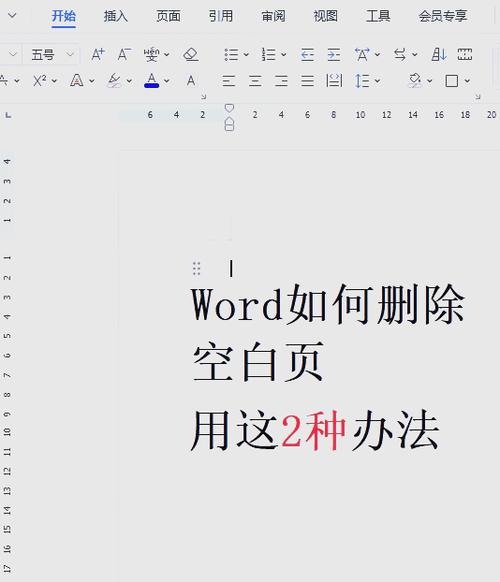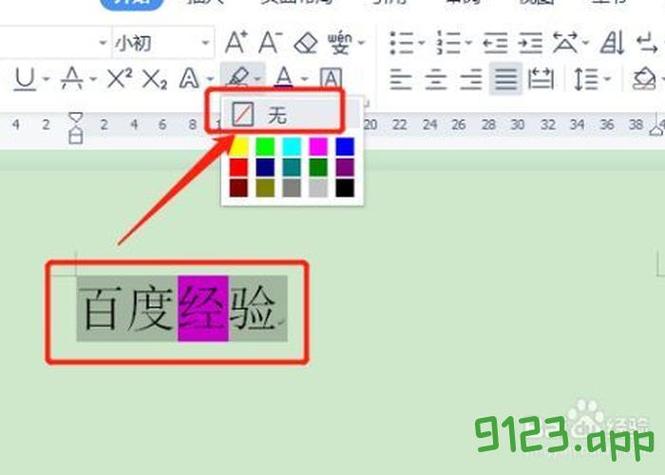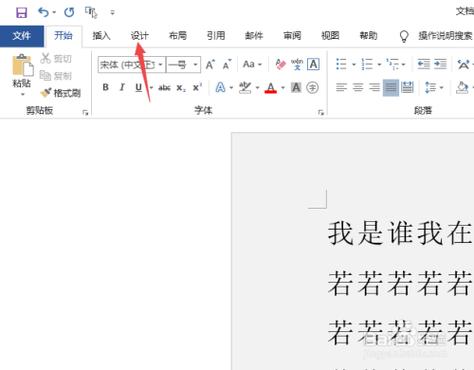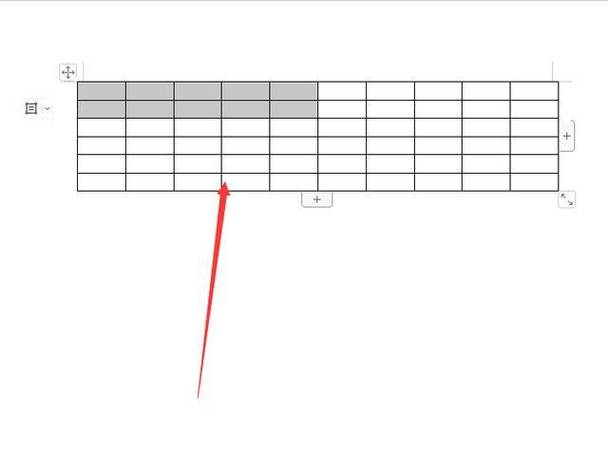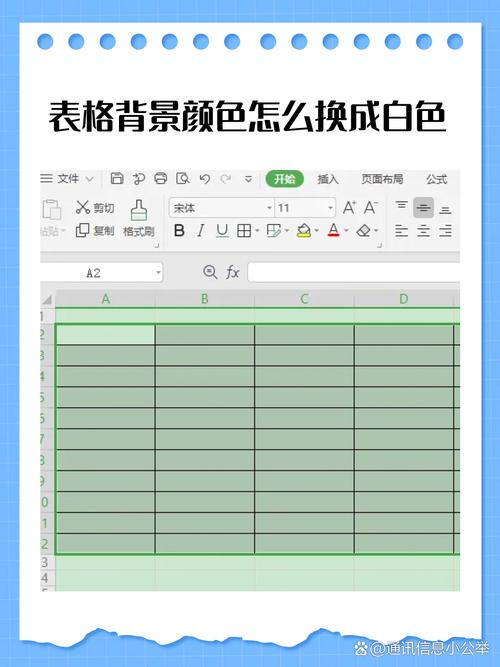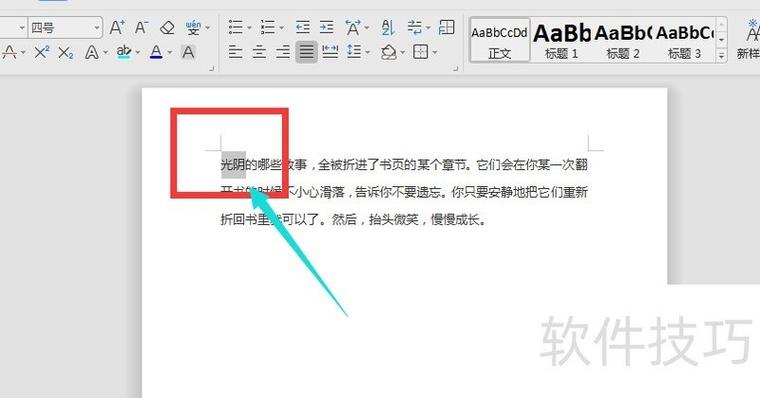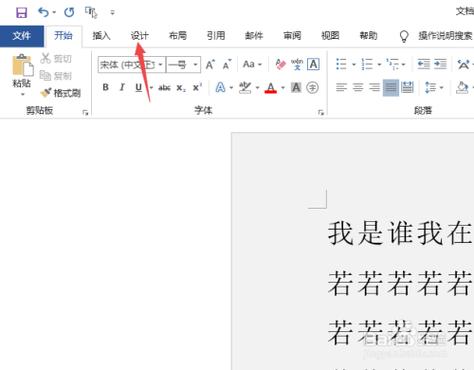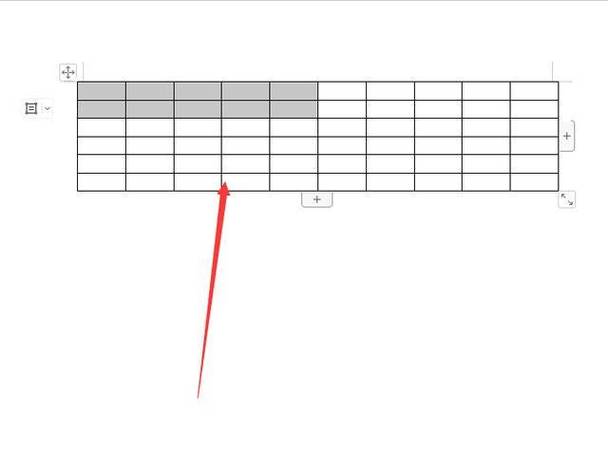
在Word表格中若出现灰色阴影,通常由两种原因导致:一是表格底纹设置,可通过选中表格,在“表格工具-设计”中点击“底纹”选择“无颜色”清除;二是开启了“网格线”视图,在“表格工具-布局”中取消“查看网格线”即可。操作简单,一秒解决。欢迎下载查阅详细步骤,助您轻松编辑整洁文档!
立即下载关于 word文字后面有颜色阴影怎么去掉的详细解析 在日常使用微软Word文档的过程中,许多用户会遇到文字后面出现不必要的颜色阴影,这不仅影响整体排版美观,也可能导致内容阅读困难。本文将深入探讨这一问题的原因及解决方案,帮助用户高效清除不想要的阴影效果,提升文档的专业度和整洁度。 软件介绍 微软Word作为全球最流行的文字处理软件之一,广泛应用于办公、学习和个人文档编辑中。其强大的排版功能允许用户自定义字体、颜色、背景和阴影效果,极大丰富了文档表现力。然而,阴影效果在某些情况下会不经意间添加到文字后面,造成视觉上的干扰。本软件专为解决这类排版困扰而设计,提供一站式解决方案,帮助用户快速识别并去除文字背景的不必要阴影,确保文档排版的专业与清晰。 功能亮点 一键清除阴影效果:支持快速检测和删除文字背景的阴影,无需复杂操作,节省时间。 批量处理能力:可以同时处理多段文字或整个文档中的阴影问题,提高工作效率。 智能识别背景色:自动识别文字背后的颜色,判断是否为阴影,避免误删正常背景色。 兼容多版本Word:支持Office 2010及以上版本,确保广泛的适用性。 操作简便:用户界面友好,步骤直观,即使新手也能轻松掌握。 软件特色 本软件在设计上强调用户体验与操作效率,拥有简洁直观的界面布局,所有功能一目了然。不同于市场上其他工具的复杂繁琐,本软件采用智能算法,自动检测阴影效果,减少用户的手动操作。同时,软件还支持多种自定义设置,用户可以根据实际需求调整检测敏感度和处理方式。此外,软件运行速度快,占用资源少,确保在处理大文件时依然保持稳定流畅,极大提升工作效率和体验感。 使用攻略 想要彻底去除Word中文字后面出现的颜色阴影?请按照以下步骤操作: 下载安装软件:首先,访问官方软件下载页面,下载最新版本的工具包,按照提示完成安装。 打开Word文档:启动Word软件,打开含有阴影效果的文档,建议提前保存备份以防误操作。 启动阴影检测工具:在软件界面中点击“阴影去除”按钮,软件会自动扫描当前文档中的所有文字区域。 确认检测范围:软件检测完成后,会显示检测结果,用户可以选择全部处理或手动选择特定段落进行处理。 执行去除操作:点击“一键去除”或“应用”按钮,软件会自动清除检测到的阴影效果。 检查效果:处理完成后,逐段检查文档,确认阴影已被成功去除,若有遗漏,可重复操作或手动调整。 保存文档:操作完成后,别忘了保存修改,确保排版效果得以保留。 此外,软件还提供“自定义检测”功能,用户可以调整敏感度参数,以适应不同背景色和排版需求,确保不误删正常内容背景。 用户评价 科技宅小王:这款软件简直是我日常排版的救星,阴影效果一键清除,再也不用手动调整图片或背景色了,效率提升不少! 设计狮阿杰:操作非常直观,界面友好,处理大批量文档也很快,特别适合需要频繁排版的设计工作者。 办公达人小李:之前遇到过很多阴影难以去除的问题,这款工具帮我轻松搞定,文档看起来更专业了。 学生小明:超级方便,操作简单,效果明显,解决了我论文排版中的大难题,值得推荐!