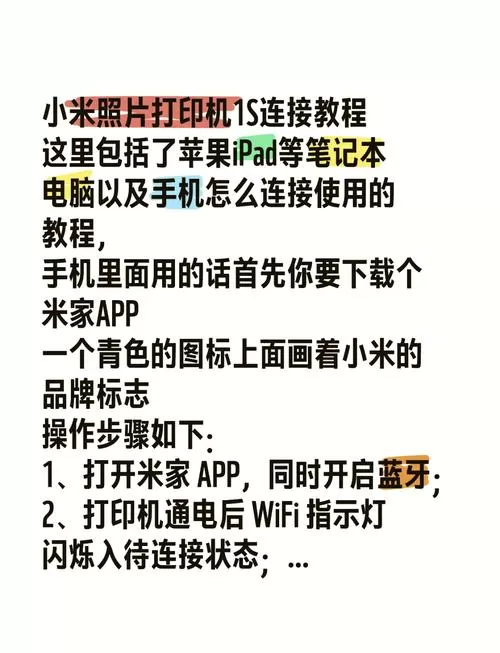
<h3>软件介绍</h3> <p>在现代办公和个人生活中,打印机已成为不可或缺的设备。小米K200打印机作为一款高效、多功能的打印设备,支持无线连接,极大地方便了用户的日常使用。通过将打印机连接到WiFi网络,用户无需繁琐的线缆布局,即可实现远程打印、移动打印等功能,有效提升工作效率和生活便利性。本文将详细介绍如何将小米K200打印机连接到WiFi网络,帮助用户轻松实现无线打印体验。</p> <h3>功能亮点</h3> <p><strong>多平台兼容</strong>:支持安卓、iOS、Windows和Mac多平台设备,用户可以在不同设备间灵活切换,无缝实现远程控制和打印操作。</p> <p><strong>快速设置流程</strong>:通过简洁的引导界面和操作步骤,用户无需复杂的配置,即可在几分钟内完成WiFi连接,节省宝贵时间。</p> <p><strong>智能网络管理</strong>:内置智能检测功能,能自动识别家庭或办公室的WiFi环境,提供最佳连接方案,确保打印任务的稳定性和安全性。</p> <p><strong>多功能应用支持</strong>:配合官方APP或第三方打印软件,实现照片、文档、网页内容等多类型文件的无线打印,满足多样化需求。</p> <h3>软件特色</h3> <p>小米K200打印机的无线连接界面设计简洁直观,操作流程清晰明了。与传统有线连接相比,它在交互体验上更加人性化,界面布局合理,按钮反应灵敏。软件还提供智能提示和故障排查功能,帮助用户快速定位网络连接问题。此外,软件采用高性能优化技术,保证在多设备同时使用时依然保持流畅,极大地提升了用户体验。而且,软件还支持远程监控和管理,用户可以随时查看打印状态、剩余墨水、纸张容量等关键信息,真正实现智能化管理。"</p> <h3>使用攻略</h3> <p>连接小米K200打印机到WiFi网络,关键在于正确操作每一步。以下是详细的操作流程,确保你能够顺利完成连接:</p> <ol> <li><strong>准备工作:</strong>确保打印机已正确安装好墨盒、纸张,并且处于开机状态。同时,确认家庭或办公室的WiFi网络已正常连接,并记住网络的名称(SSID)和密码(WPA密码)。</li> <li><strong>下载配套软件:</strong>在手机或电脑上打开应用商店(如App Store、华为应用市场、微软商店等),搜索“小米打印”或“Mi Printer”官方应用,下载安装最新版本。</li> <li><strong>启动打印机和软件:</strong>开启打印机,确保其处于待机状态。打开手机或电脑上的打印软件,进入首页后选择“添加设备”或“连接打印机”。</li> <li><strong>连接WiFi:</strong>在软件界面中找到“无线设置”或“网络配置”选项。选择“搜索网络”后,软件会扫描周边的WiFi信号,找到你的家庭或办公网络(SSID)。</li> <li><strong>输入密码:</strong>点击目标WiFi网络,输入之前记好的密码,确认连接。此时,软件会自动向打印机发送连接请求,等待几秒钟完成配对。</li> <li><strong>确认连接状态:</strong>连接成功后,软件界面会显示“已连接”状态,打印机的WiFi指示灯也会稳定亮起。此时,你可以尝试打印测试页,以验证连接是否顺畅。</li> <li><strong>后续操作:</strong>每次使用时,只需确保打印机和设备在同一WiFi网络下,即可实现远程控制和打印任务,无需重复设置。</li> </ol> <p>特别提醒:如果连接过程中遇到问题,可以尝试重启打印机和路由器,或者在软件中选择“重新搜索设备”。确保WiFi信号良好,避免墙壁或障碍物阻挡。若仍无法连接,请参考官方帮助文档或联系客服支持。</p> <h3>用户评价</h3> <p><strong>科技宅小王:</strong>“我用小米K200打印机连接WiFi非常顺利,整个过程只用了不到五分钟。手机远程打印的体验非常流畅,特别适合我这种经常需要打印资料的用户。”</p> <p><strong>设计狮阿杰:</strong>“之前一直为连接麻烦烦恼,但这款打印机的无线设置界面设计得很友好,一步步引导,非常容易上手。打印速度也很快,满意!”</p> <p><strong>白领刘小姐:</strong>“家庭使用非常方便,WiFi连接稳定,打印效果清晰,特别喜欢可以用手机直接操作,节省了很多繁琐的步骤。”</p> <p><strong>IT达人小李:</strong>“我测试了多平台连接,发现软件兼容性很好,配置也很智能,基本不用担心网络问题。整体体验非常不错。”</p> <p><strong>妈妈的小助手:</strong>“孩子的作业都可以用手机远程打印,连接过程简单明了,操作界面很贴心,家长也不用担心操作难题。”</p>
立即下载<h3>软件介绍</h3> <p>在现代办公和个人生活中,打印机已成为不可或缺的设备。小米K200打印机作为一款高效、多功能的打印设备,支持无线连接,极大地方便了用户的日常使用。通过将打印机连接到WiFi网络,用户无需繁琐的线缆布局,即可实现远程打印、移动打印等功能,有效提升工作效率和生活便利性。本文将详细介绍如何将小米K200打印机连接到WiFi网络,帮助用户轻松实现无线打印体验。</p> <h3>功能亮点</h3> <p><strong>多平台兼容</strong>:支持安卓、iOS、Windows和Mac多平台设备,用户可以在不同设备间灵活切换,无缝实现远程控制和打印操作。</p> <p><strong>快速设置流程</strong>:通过简洁的引导界面和操作步骤,用户无需复杂的配置,即可在几分钟内完成WiFi连接,节省宝贵时间。</p> <p><strong>智能网络管理</strong>:内置智能检测功能,能自动识别家庭或办公室的WiFi环境,提供最佳连接方案,确保打印任务的稳定性和安全性。</p> <p><strong>多功能应用支持</strong>:配合官方APP或第三方打印软件,实现照片、文档、网页内容等多类型文件的无线打印,满足多样化需求。</p> <h3>软件特色</h3> <p>小米K200打印机的无线连接界面设计简洁直观,操作流程清晰明了。与传统有线连接相比,它在交互体验上更加人性化,界面布局合理,按钮反应灵敏。软件还提供智能提示和故障排查功能,帮助用户快速定位网络连接问题。此外,软件采用高性能优化技术,保证在多设备同时使用时依然保持流畅,极大地提升了用户体验。而且,软件还支持远程监控和管理,用户可以随时查看打印状态、剩余墨水、纸张容量等关键信息,真正实现智能化管理。"</p> <h3>使用攻略</h3> <p>连接小米K200打印机到WiFi网络,关键在于正确操作每一步。以下是详细的操作流程,确保你能够顺利完成连接:</p> <ol> <li><strong>准备工作:</strong>确保打印机已正确安装好墨盒、纸张,并且处于开机状态。同时,确认家庭或办公室的WiFi网络已正常连接,并记住网络的名称(SSID)和密码(WPA密码)。</li> <li><strong>下载配套软件:</strong>在手机或电脑上打开应用商店(如App Store、华为应用市场、微软商店等),搜索“小米打印”或“Mi Printer”官方应用,下载安装最新版本。</li> <li><strong>启动打印机和软件:</strong>开启打印机,确保其处于待机状态。打开手机或电脑上的打印软件,进入首页后选择“添加设备”或“连接打印机”。</li> <li><strong>连接WiFi:</strong>在软件界面中找到“无线设置”或“网络配置”选项。选择“搜索网络”后,软件会扫描周边的WiFi信号,找到你的家庭或办公网络(SSID)。</li> <li><strong>输入密码:</strong>点击目标WiFi网络,输入之前记好的密码,确认连接。此时,软件会自动向打印机发送连接请求,等待几秒钟完成配对。</li> <li><strong>确认连接状态:</strong>连接成功后,软件界面会显示“已连接”状态,打印机的WiFi指示灯也会稳定亮起。此时,你可以尝试打印测试页,以验证连接是否顺畅。</li> <li><strong>后续操作:</strong>每次使用时,只需确保打印机和设备在同一WiFi网络下,即可实现远程控制和打印任务,无需重复设置。</li> </ol> <p>特别提醒:如果连接过程中遇到问题,可以尝试重启打印机和路由器,或者在软件中选择“重新搜索设备”。确保WiFi信号良好,避免墙壁或障碍物阻挡。若仍无法连接,请参考官方帮助文档或联系客服支持。</p> <h3>用户评价</h3> <p><strong>科技宅小王:</strong>“我用小米K200打印机连接WiFi非常顺利,整个过程只用了不到五分钟。手机远程打印的体验非常流畅,特别适合我这种经常需要打印资料的用户。”</p> <p><strong>设计狮阿杰:</strong>“之前一直为连接麻烦烦恼,但这款打印机的无线设置界面设计得很友好,一步步引导,非常容易上手。打印速度也很快,满意!”</p> <p><strong>白领刘小姐:</strong>“家庭使用非常方便,WiFi连接稳定,打印效果清晰,特别喜欢可以用手机直接操作,节省了很多繁琐的步骤。”</p> <p><strong>IT达人小李:</strong>“我测试了多平台连接,发现软件兼容性很好,配置也很智能,基本不用担心网络问题。整体体验非常不错。”</p> <p><strong>妈妈的小助手:</strong>“孩子的作业都可以用手机远程打印,连接过程简单明了,操作界面很贴心,家长也不用担心操作难题。”</p>
<h3>软件介绍</h3> <p>在现代办公和个人生活中,打印机已成为不可或缺的设备。小米K200打印机作为一款高效、多功能的打印设备,支持无线连接,极大地方便了用户的日常使用。通过将打印机连接到WiFi网络,用户无需繁琐的线缆布局,即可实现远程打印、移动打印等功能,有效提升工作效率和生活便利性。本文将详细介绍如何将小米K200打印机连接到WiFi网络,帮助用户轻松实现无线打印体验。</p> <h3>功能亮点</h3> <p><strong>多平台兼容</strong>:支持安卓、iOS、Windows和Mac多平台设备,用户可以在不同设备间灵活切换,无缝实现远程控制和打印操作。</p> <p><strong>快速设置流程</strong>:通过简洁的引导界面和操作步骤,用户无需复杂的配置,即可在几分钟内完成WiFi连接,节省宝贵时间。</p> <p><strong>智能网络管理</strong>:内置智能检测功能,能自动识别家庭或办公室的WiFi环境,提供最佳连接方案,确保打印任务的稳定性和安全性。</p> <p><strong>多功能应用支持</strong>:配合官方APP或第三方打印软件,实现照片、文档、网页内容等多类型文件的无线打印,满足多样化需求。</p> <h3>软件特色</h3> <p>小米K200打印机的无线连接界面设计简洁直观,操作流程清晰明了。与传统有线连接相比,它在交互体验上更加人性化,界面布局合理,按钮反应灵敏。软件还提供智能提示和故障排查功能,帮助用户快速定位网络连接问题。此外,软件采用高性能优化技术,保证在多设备同时使用时依然保持流畅,极大地提升了用户体验。而且,软件还支持远程监控和管理,用户可以随时查看打印状态、剩余墨水、纸张容量等关键信息,真正实现智能化管理。"</p> <h3>使用攻略</h3> <p>连接小米K200打印机到WiFi网络,关键在于正确操作每一步。以下是详细的操作流程,确保你能够顺利完成连接:</p> <ol> <li><strong>准备工作:</strong>确保打印机已正确安装好墨盒、纸张,并且处于开机状态。同时,确认家庭或办公室的WiFi网络已正常连接,并记住网络的名称(SSID)和密码(WPA密码)。</li> <li><strong>下载配套软件:</strong>在手机或电脑上打开应用商店(如App Store、华为应用市场、微软商店等),搜索“小米打印”或“Mi Printer”官方应用,下载安装最新版本。</li> <li><strong>启动打印机和软件:</strong>开启打印机,确保其处于待机状态。打开手机或电脑上的打印软件,进入首页后选择“添加设备”或“连接打印机”。</li> <li><strong>连接WiFi:</strong>在软件界面中找到“无线设置”或“网络配置”选项。选择“搜索网络”后,软件会扫描周边的WiFi信号,找到你的家庭或办公网络(SSID)。</li> <li><strong>输入密码:</strong>点击目标WiFi网络,输入之前记好的密码,确认连接。此时,软件会自动向打印机发送连接请求,等待几秒钟完成配对。</li> <li><strong>确认连接状态:</strong>连接成功后,软件界面会显示“已连接”状态,打印机的WiFi指示灯也会稳定亮起。此时,你可以尝试打印测试页,以验证连接是否顺畅。</li> <li><strong>后续操作:</strong>每次使用时,只需确保打印机和设备在同一WiFi网络下,即可实现远程控制和打印任务,无需重复设置。</li> </ol> <p>特别提醒:如果连接过程中遇到问题,可以尝试重启打印机和路由器,或者在软件中选择“重新搜索设备”。确保WiFi信号良好,避免墙壁或障碍物阻挡。若仍无法连接,请参考官方帮助文档或联系客服支持。</p> <h3>用户评价</h3> <p><strong>科技宅小王:</strong>“我用小米K200打印机连接WiFi非常顺利,整个过程只用了不到五分钟。手机远程打印的体验非常流畅,特别适合我这种经常需要打印资料的用户。”</p> <p><strong>设计狮阿杰:</strong>“之前一直为连接麻烦烦恼,但这款打印机的无线设置界面设计得很友好,一步步引导,非常容易上手。打印速度也很快,满意!”</p> <p><strong>白领刘小姐:</strong>“家庭使用非常方便,WiFi连接稳定,打印效果清晰,特别喜欢可以用手机直接操作,节省了很多繁琐的步骤。”</p> <p><strong>IT达人小李:</strong>“我测试了多平台连接,发现软件兼容性很好,配置也很智能,基本不用担心网络问题。整体体验非常不错。”</p> <p><strong>妈妈的小助手:</strong>“孩子的作业都可以用手机远程打印,连接过程简单明了,操作界面很贴心,家长也不用担心操作难题。”</p>
<h3>软件介绍</h3> <p>在现代办公和个人生活中,打印机已成为不可或缺的设备。小米K200打印机作为一款高效、多功能的打印设备,支持无线连接,极大地方便了用户的日常使用。通过将打印机连接到WiFi网络,用户无需繁琐的线缆布局,即可实现远程打印、移动打印等功能,有效提升工作效率和生活便利性。本文将详细介绍如何将小米K200打印机连接到WiFi网络,帮助用户轻松实现无线打印体验。</p> <h3>功能亮点</h3> <p><strong>多平台兼容</strong>:支持安卓、iOS、Windows和Mac多平台设备,用户可以在不同设备间灵活切换,无缝实现远程控制和打印操作。</p> <p><strong>快速设置流程</strong>:通过简洁的引导界面和操作步骤,用户无需复杂的配置,即可在几分钟内完成WiFi连接,节省宝贵时间。</p> <p><strong>智能网络管理</strong>:内置智能检测功能,能自动识别家庭或办公室的WiFi环境,提供最佳连接方案,确保打印任务的稳定性和安全性。</p> <p><strong>多功能应用支持</strong>:配合官方APP或第三方打印软件,实现照片、文档、网页内容等多类型文件的无线打印,满足多样化需求。</p> <h3>软件特色</h3> <p>小米K200打印机的无线连接界面设计简洁直观,操作流程清晰明了。与传统有线连接相比,它在交互体验上更加人性化,界面布局合理,按钮反应灵敏。软件还提供智能提示和故障排查功能,帮助用户快速定位网络连接问题。此外,软件采用高性能优化技术,保证在多设备同时使用时依然保持流畅,极大地提升了用户体验。而且,软件还支持远程监控和管理,用户可以随时查看打印状态、剩余墨水、纸张容量等关键信息,真正实现智能化管理。"</p> <h3>使用攻略</h3> <p>连接小米K200打印机到WiFi网络,关键在于正确操作每一步。以下是详细的操作流程,确保你能够顺利完成连接:</p> <ol> <li><strong>准备工作:</strong>确保打印机已正确安装好墨盒、纸张,并且处于开机状态。同时,确认家庭或办公室的WiFi网络已正常连接,并记住网络的名称(SSID)和密码(WPA密码)。</li> <li><strong>下载配套软件:</strong>在手机或电脑上打开应用商店(如App Store、华为应用市场、微软商店等),搜索“小米打印”或“Mi Printer”官方应用,下载安装最新版本。</li> <li><strong>启动打印机和软件:</strong>开启打印机,确保其处于待机状态。打开手机或电脑上的打印软件,进入首页后选择“添加设备”或“连接打印机”。</li> <li><strong>连接WiFi:</strong>在软件界面中找到“无线设置”或“网络配置”选项。选择“搜索网络”后,软件会扫描周边的WiFi信号,找到你的家庭或办公网络(SSID)。</li> <li><strong>输入密码:</strong>点击目标WiFi网络,输入之前记好的密码,确认连接。此时,软件会自动向打印机发送连接请求,等待几秒钟完成配对。</li> <li><strong>确认连接状态:</strong>连接成功后,软件界面会显示“已连接”状态,打印机的WiFi指示灯也会稳定亮起。此时,你可以尝试打印测试页,以验证连接是否顺畅。</li> <li><strong>后续操作:</strong>每次使用时,只需确保打印机和设备在同一WiFi网络下,即可实现远程控制和打印任务,无需重复设置。</li> </ol> <p>特别提醒:如果连接过程中遇到问题,可以尝试重启打印机和路由器,或者在软件中选择“重新搜索设备”。确保WiFi信号良好,避免墙壁或障碍物阻挡。若仍无法连接,请参考官方帮助文档或联系客服支持。</p> <h3>用户评价</h3> <p><strong>科技宅小王:</strong>“我用小米K200打印机连接WiFi非常顺利,整个过程只用了不到五分钟。手机远程打印的体验非常流畅,特别适合我这种经常需要打印资料的用户。”</p> <p><strong>设计狮阿杰:</strong>“之前一直为连接麻烦烦恼,但这款打印机的无线设置界面设计得很友好,一步步引导,非常容易上手。打印速度也很快,满意!”</p> <p><strong>白领刘小姐:</strong>“家庭使用非常方便,WiFi连接稳定,打印效果清晰,特别喜欢可以用手机直接操作,节省了很多繁琐的步骤。”</p> <p><strong>IT达人小李:</strong>“我测试了多平台连接,发现软件兼容性很好,配置也很智能,基本不用担心网络问题。整体体验非常不错。”</p> <p><strong>妈妈的小助手:</strong>“孩子的作业都可以用手机远程打印,连接过程简单明了,操作界面很贴心,家长也不用担心操作难题。”</p>
<h3>软件介绍</h3> <p>在现代办公和个人生活中,打印机已成为不可或缺的设备。小米K200打印机作为一款高效、多功能的打印设备,支持无线连接,极大地方便了用户的日常使用。通过将打印机连接到WiFi网络,用户无需繁琐的线缆布局,即可实现远程打印、移动打印等功能,有效提升工作效率和生活便利性。本文将详细介绍如何将小米K200打印机连接到WiFi网络,帮助用户轻松实现无线打印体验。</p> <h3>功能亮点</h3> <p><strong>多平台兼容</strong>:支持安卓、iOS、Windows和Mac多平台设备,用户可以在不同设备间灵活切换,无缝实现远程控制和打印操作。</p> <p><strong>快速设置流程</strong>:通过简洁的引导界面和操作步骤,用户无需复杂的配置,即可在几分钟内完成WiFi连接,节省宝贵时间。</p> <p><strong>智能网络管理</strong>:内置智能检测功能,能自动识别家庭或办公室的WiFi环境,提供最佳连接方案,确保打印任务的稳定性和安全性。</p> <p><strong>多功能应用支持</strong>:配合官方APP或第三方打印软件,实现照片、文档、网页内容等多类型文件的无线打印,满足多样化需求。</p> <h3>软件特色</h3> <p>小米K200打印机的无线连接界面设计简洁直观,操作流程清晰明了。与传统有线连接相比,它在交互体验上更加人性化,界面布局合理,按钮反应灵敏。软件还提供智能提示和故障排查功能,帮助用户快速定位网络连接问题。此外,软件采用高性能优化技术,保证在多设备同时使用时依然保持流畅,极大地提升了用户体验。而且,软件还支持远程监控和管理,用户可以随时查看打印状态、剩余墨水、纸张容量等关键信息,真正实现智能化管理。"</p> <h3>使用攻略</h3> <p>连接小米K200打印机到WiFi网络,关键在于正确操作每一步。以下是详细的操作流程,确保你能够顺利完成连接:</p> <ol> <li><strong>准备工作:</strong>确保打印机已正确安装好墨盒、纸张,并且处于开机状态。同时,确认家庭或办公室的WiFi网络已正常连接,并记住网络的名称(SSID)和密码(WPA密码)。</li> <li><strong>下载配套软件:</strong>在手机或电脑上打开应用商店(如App Store、华为应用市场、微软商店等),搜索“小米打印”或“Mi Printer”官方应用,下载安装最新版本。</li> <li><strong>启动打印机和软件:</strong>开启打印机,确保其处于待机状态。打开手机或电脑上的打印软件,进入首页后选择“添加设备”或“连接打印机”。</li> <li><strong>连接WiFi:</strong>在软件界面中找到“无线设置”或“网络配置”选项。选择“搜索网络”后,软件会扫描周边的WiFi信号,找到你的家庭或办公网络(SSID)。</li> <li><strong>输入密码:</strong>点击目标WiFi网络,输入之前记好的密码,确认连接。此时,软件会自动向打印机发送连接请求,等待几秒钟完成配对。</li> <li><strong>确认连接状态:</strong>连接成功后,软件界面会显示“已连接”状态,打印机的WiFi指示灯也会稳定亮起。此时,你可以尝试打印测试页,以验证连接是否顺畅。</li> <li><strong>后续操作:</strong>每次使用时,只需确保打印机和设备在同一WiFi网络下,即可实现远程控制和打印任务,无需重复设置。</li> </ol> <p>特别提醒:如果连接过程中遇到问题,可以尝试重启打印机和路由器,或者在软件中选择“重新搜索设备”。确保WiFi信号良好,避免墙壁或障碍物阻挡。若仍无法连接,请参考官方帮助文档或联系客服支持。</p> <h3>用户评价</h3> <p><strong>科技宅小王:</strong>“我用小米K200打印机连接WiFi非常顺利,整个过程只用了不到五分钟。手机远程打印的体验非常流畅,特别适合我这种经常需要打印资料的用户。”</p> <p><strong>设计狮阿杰:</strong>“之前一直为连接麻烦烦恼,但这款打印机的无线设置界面设计得很友好,一步步引导,非常容易上手。打印速度也很快,满意!”</p> <p><strong>白领刘小姐:</strong>“家庭使用非常方便,WiFi连接稳定,打印效果清晰,特别喜欢可以用手机直接操作,节省了很多繁琐的步骤。”</p> <p><strong>IT达人小李:</strong>“我测试了多平台连接,发现软件兼容性很好,配置也很智能,基本不用担心网络问题。整体体验非常不错。”</p> <p><strong>妈妈的小助手:</strong>“孩子的作业都可以用手机远程打印,连接过程简单明了,操作界面很贴心,家长也不用担心操作难题。”</p>
<h3>软件介绍</h3> <p>在现代办公和个人生活中,打印机已成为不可或缺的设备。小米K200打印机作为一款高效、多功能的打印设备,支持无线连接,极大地方便了用户的日常使用。通过将打印机连接到WiFi网络,用户无需繁琐的线缆布局,即可实现远程打印、移动打印等功能,有效提升工作效率和生活便利性。本文将详细介绍如何将小米K200打印机连接到WiFi网络,帮助用户轻松实现无线打印体验。</p> <h3>功能亮点</h3> <p><strong>多平台兼容</strong>:支持安卓、iOS、Windows和Mac多平台设备,用户可以在不同设备间灵活切换,无缝实现远程控制和打印操作。</p> <p><strong>快速设置流程</strong>:通过简洁的引导界面和操作步骤,用户无需复杂的配置,即可在几分钟内完成WiFi连接,节省宝贵时间。</p> <p><strong>智能网络管理</strong>:内置智能检测功能,能自动识别家庭或办公室的WiFi环境,提供最佳连接方案,确保打印任务的稳定性和安全性。</p> <p><strong>多功能应用支持</strong>:配合官方APP或第三方打印软件,实现照片、文档、网页内容等多类型文件的无线打印,满足多样化需求。</p> <h3>软件特色</h3> <p>小米K200打印机的无线连接界面设计简洁直观,操作流程清晰明了。与传统有线连接相比,它在交互体验上更加人性化,界面布局合理,按钮反应灵敏。软件还提供智能提示和故障排查功能,帮助用户快速定位网络连接问题。此外,软件采用高性能优化技术,保证在多设备同时使用时依然保持流畅,极大地提升了用户体验。而且,软件还支持远程监控和管理,用户可以随时查看打印状态、剩余墨水、纸张容量等关键信息,真正实现智能化管理。"</p> <h3>使用攻略</h3> <p>连接小米K200打印机到WiFi网络,关键在于正确操作每一步。以下是详细的操作流程,确保你能够顺利完成连接:</p> <ol> <li><strong>准备工作:</strong>确保打印机已正确安装好墨盒、纸张,并且处于开机状态。同时,确认家庭或办公室的WiFi网络已正常连接,并记住网络的名称(SSID)和密码(WPA密码)。</li> <li><strong>下载配套软件:</strong>在手机或电脑上打开应用商店(如App Store、华为应用市场、微软商店等),搜索“小米打印”或“Mi Printer”官方应用,下载安装最新版本。</li> <li><strong>启动打印机和软件:</strong>开启打印机,确保其处于待机状态。打开手机或电脑上的打印软件,进入首页后选择“添加设备”或“连接打印机”。</li> <li><strong>连接WiFi:</strong>在软件界面中找到“无线设置”或“网络配置”选项。选择“搜索网络”后,软件会扫描周边的WiFi信号,找到你的家庭或办公网络(SSID)。</li> <li><strong>输入密码:</strong>点击目标WiFi网络,输入之前记好的密码,确认连接。此时,软件会自动向打印机发送连接请求,等待几秒钟完成配对。</li> <li><strong>确认连接状态:</strong>连接成功后,软件界面会显示“已连接”状态,打印机的WiFi指示灯也会稳定亮起。此时,你可以尝试打印测试页,以验证连接是否顺畅。</li> <li><strong>后续操作:</strong>每次使用时,只需确保打印机和设备在同一WiFi网络下,即可实现远程控制和打印任务,无需重复设置。</li> </ol> <p>特别提醒:如果连接过程中遇到问题,可以尝试重启打印机和路由器,或者在软件中选择“重新搜索设备”。确保WiFi信号良好,避免墙壁或障碍物阻挡。若仍无法连接,请参考官方帮助文档或联系客服支持。</p> <h3>用户评价</h3> <p><strong>科技宅小王:</strong>“我用小米K200打印机连接WiFi非常顺利,整个过程只用了不到五分钟。手机远程打印的体验非常流畅,特别适合我这种经常需要打印资料的用户。”</p> <p><strong>设计狮阿杰:</strong>“之前一直为连接麻烦烦恼,但这款打印机的无线设置界面设计得很友好,一步步引导,非常容易上手。打印速度也很快,满意!”</p> <p><strong>白领刘小姐:</strong>“家庭使用非常方便,WiFi连接稳定,打印效果清晰,特别喜欢可以用手机直接操作,节省了很多繁琐的步骤。”</p> <p><strong>IT达人小李:</strong>“我测试了多平台连接,发现软件兼容性很好,配置也很智能,基本不用担心网络问题。整体体验非常不错。”</p> <p><strong>妈妈的小助手:</strong>“孩子的作业都可以用手机远程打印,连接过程简单明了,操作界面很贴心,家长也不用担心操作难题。”</p>
<h3>软件介绍</h3> <p>在现代办公和个人生活中,打印机已成为不可或缺的设备。小米K200打印机作为一款高效、多功能的打印设备,支持无线连接,极大地方便了用户的日常使用。通过将打印机连接到WiFi网络,用户无需繁琐的线缆布局,即可实现远程打印、移动打印等功能,有效提升工作效率和生活便利性。本文将详细介绍如何将小米K200打印机连接到WiFi网络,帮助用户轻松实现无线打印体验。</p> <h3>功能亮点</h3> <p><strong>多平台兼容</strong>:支持安卓、iOS、Windows和Mac多平台设备,用户可以在不同设备间灵活切换,无缝实现远程控制和打印操作。</p> <p><strong>快速设置流程</strong>:通过简洁的引导界面和操作步骤,用户无需复杂的配置,即可在几分钟内完成WiFi连接,节省宝贵时间。</p> <p><strong>智能网络管理</strong>:内置智能检测功能,能自动识别家庭或办公室的WiFi环境,提供最佳连接方案,确保打印任务的稳定性和安全性。</p> <p><strong>多功能应用支持</strong>:配合官方APP或第三方打印软件,实现照片、文档、网页内容等多类型文件的无线打印,满足多样化需求。</p> <h3>软件特色</h3> <p>小米K200打印机的无线连接界面设计简洁直观,操作流程清晰明了。与传统有线连接相比,它在交互体验上更加人性化,界面布局合理,按钮反应灵敏。软件还提供智能提示和故障排查功能,帮助用户快速定位网络连接问题。此外,软件采用高性能优化技术,保证在多设备同时使用时依然保持流畅,极大地提升了用户体验。而且,软件还支持远程监控和管理,用户可以随时查看打印状态、剩余墨水、纸张容量等关键信息,真正实现智能化管理。"</p> <h3>使用攻略</h3> <p>连接小米K200打印机到WiFi网络,关键在于正确操作每一步。以下是详细的操作流程,确保你能够顺利完成连接:</p> <ol> <li><strong>准备工作:</strong>确保打印机已正确安装好墨盒、纸张,并且处于开机状态。同时,确认家庭或办公室的WiFi网络已正常连接,并记住网络的名称(SSID)和密码(WPA密码)。</li> <li><strong>下载配套软件:</strong>在手机或电脑上打开应用商店(如App Store、华为应用市场、微软商店等),搜索“小米打印”或“Mi Printer”官方应用,下载安装最新版本。</li> <li><strong>启动打印机和软件:</strong>开启打印机,确保其处于待机状态。打开手机或电脑上的打印软件,进入首页后选择“添加设备”或“连接打印机”。</li> <li><strong>连接WiFi:</strong>在软件界面中找到“无线设置”或“网络配置”选项。选择“搜索网络”后,软件会扫描周边的WiFi信号,找到你的家庭或办公网络(SSID)。</li> <li><strong>输入密码:</strong>点击目标WiFi网络,输入之前记好的密码,确认连接。此时,软件会自动向打印机发送连接请求,等待几秒钟完成配对。</li> <li><strong>确认连接状态:</strong>连接成功后,软件界面会显示“已连接”状态,打印机的WiFi指示灯也会稳定亮起。此时,你可以尝试打印测试页,以验证连接是否顺畅。</li> <li><strong>后续操作:</strong>每次使用时,只需确保打印机和设备在同一WiFi网络下,即可实现远程控制和打印任务,无需重复设置。</li> </ol> <p>特别提醒:如果连接过程中遇到问题,可以尝试重启打印机和路由器,或者在软件中选择“重新搜索设备”。确保WiFi信号良好,避免墙壁或障碍物阻挡。若仍无法连接,请参考官方帮助文档或联系客服支持。</p> <h3>用户评价</h3> <p><strong>科技宅小王:</strong>“我用小米K200打印机连接WiFi非常顺利,整个过程只用了不到五分钟。手机远程打印的体验非常流畅,特别适合我这种经常需要打印资料的用户。”</p> <p><strong>设计狮阿杰:</strong>“之前一直为连接麻烦烦恼,但这款打印机的无线设置界面设计得很友好,一步步引导,非常容易上手。打印速度也很快,满意!”</p> <p><strong>白领刘小姐:</strong>“家庭使用非常方便,WiFi连接稳定,打印效果清晰,特别喜欢可以用手机直接操作,节省了很多繁琐的步骤。”</p> <p><strong>IT达人小李:</strong>“我测试了多平台连接,发现软件兼容性很好,配置也很智能,基本不用担心网络问题。整体体验非常不错。”</p> <p><strong>妈妈的小助手:</strong>“孩子的作业都可以用手机远程打印,连接过程简单明了,操作界面很贴心,家长也不用担心操作难题。”</p>
<h3>软件介绍</h3> <p>在现代办公和个人生活中,打印机已成为不可或缺的设备。小米K200打印机作为一款高效、多功能的打印设备,支持无线连接,极大地方便了用户的日常使用。通过将打印机连接到WiFi网络,用户无需繁琐的线缆布局,即可实现远程打印、移动打印等功能,有效提升工作效率和生活便利性。本文将详细介绍如何将小米K200打印机连接到WiFi网络,帮助用户轻松实现无线打印体验。</p> <h3>功能亮点</h3> <p><strong>多平台兼容</strong>:支持安卓、iOS、Windows和Mac多平台设备,用户可以在不同设备间灵活切换,无缝实现远程控制和打印操作。</p> <p><strong>快速设置流程</strong>:通过简洁的引导界面和操作步骤,用户无需复杂的配置,即可在几分钟内完成WiFi连接,节省宝贵时间。</p> <p><strong>智能网络管理</strong>:内置智能检测功能,能自动识别家庭或办公室的WiFi环境,提供最佳连接方案,确保打印任务的稳定性和安全性。</p> <p><strong>多功能应用支持</strong>:配合官方APP或第三方打印软件,实现照片、文档、网页内容等多类型文件的无线打印,满足多样化需求。</p> <h3>软件特色</h3> <p>小米K200打印机的无线连接界面设计简洁直观,操作流程清晰明了。与传统有线连接相比,它在交互体验上更加人性化,界面布局合理,按钮反应灵敏。软件还提供智能提示和故障排查功能,帮助用户快速定位网络连接问题。此外,软件采用高性能优化技术,保证在多设备同时使用时依然保持流畅,极大地提升了用户体验。而且,软件还支持远程监控和管理,用户可以随时查看打印状态、剩余墨水、纸张容量等关键信息,真正实现智能化管理。"</p> <h3>使用攻略</h3> <p>连接小米K200打印机到WiFi网络,关键在于正确操作每一步。以下是详细的操作流程,确保你能够顺利完成连接:</p> <ol> <li><strong>准备工作:</strong>确保打印机已正确安装好墨盒、纸张,并且处于开机状态。同时,确认家庭或办公室的WiFi网络已正常连接,并记住网络的名称(SSID)和密码(WPA密码)。</li> <li><strong>下载配套软件:</strong>在手机或电脑上打开应用商店(如App Store、华为应用市场、微软商店等),搜索“小米打印”或“Mi Printer”官方应用,下载安装最新版本。</li> <li><strong>启动打印机和软件:</strong>开启打印机,确保其处于待机状态。打开手机或电脑上的打印软件,进入首页后选择“添加设备”或“连接打印机”。</li> <li><strong>连接WiFi:</strong>在软件界面中找到“无线设置”或“网络配置”选项。选择“搜索网络”后,软件会扫描周边的WiFi信号,找到你的家庭或办公网络(SSID)。</li> <li><strong>输入密码:</strong>点击目标WiFi网络,输入之前记好的密码,确认连接。此时,软件会自动向打印机发送连接请求,等待几秒钟完成配对。</li> <li><strong>确认连接状态:</strong>连接成功后,软件界面会显示“已连接”状态,打印机的WiFi指示灯也会稳定亮起。此时,你可以尝试打印测试页,以验证连接是否顺畅。</li> <li><strong>后续操作:</strong>每次使用时,只需确保打印机和设备在同一WiFi网络下,即可实现远程控制和打印任务,无需重复设置。</li> </ol> <p>特别提醒:如果连接过程中遇到问题,可以尝试重启打印机和路由器,或者在软件中选择“重新搜索设备”。确保WiFi信号良好,避免墙壁或障碍物阻挡。若仍无法连接,请参考官方帮助文档或联系客服支持。</p> <h3>用户评价</h3> <p><strong>科技宅小王:</strong>“我用小米K200打印机连接WiFi非常顺利,整个过程只用了不到五分钟。手机远程打印的体验非常流畅,特别适合我这种经常需要打印资料的用户。”</p> <p><strong>设计狮阿杰:</strong>“之前一直为连接麻烦烦恼,但这款打印机的无线设置界面设计得很友好,一步步引导,非常容易上手。打印速度也很快,满意!”</p> <p><strong>白领刘小姐:</strong>“家庭使用非常方便,WiFi连接稳定,打印效果清晰,特别喜欢可以用手机直接操作,节省了很多繁琐的步骤。”</p> <p><strong>IT达人小李:</strong>“我测试了多平台连接,发现软件兼容性很好,配置也很智能,基本不用担心网络问题。整体体验非常不错。”</p> <p><strong>妈妈的小助手:</strong>“孩子的作业都可以用手机远程打印,连接过程简单明了,操作界面很贴心,家长也不用担心操作难题。”</p>
<h3>软件介绍</h3> <p>在现代办公和个人生活中,打印机已成为不可或缺的设备。小米K200打印机作为一款高效、多功能的打印设备,支持无线连接,极大地方便了用户的日常使用。通过将打印机连接到WiFi网络,用户无需繁琐的线缆布局,即可实现远程打印、移动打印等功能,有效提升工作效率和生活便利性。本文将详细介绍如何将小米K200打印机连接到WiFi网络,帮助用户轻松实现无线打印体验。</p> <h3>功能亮点</h3> <p><strong>多平台兼容</strong>:支持安卓、iOS、Windows和Mac多平台设备,用户可以在不同设备间灵活切换,无缝实现远程控制和打印操作。</p> <p><strong>快速设置流程</strong>:通过简洁的引导界面和操作步骤,用户无需复杂的配置,即可在几分钟内完成WiFi连接,节省宝贵时间。</p> <p><strong>智能网络管理</strong>:内置智能检测功能,能自动识别家庭或办公室的WiFi环境,提供最佳连接方案,确保打印任务的稳定性和安全性。</p> <p><strong>多功能应用支持</strong>:配合官方APP或第三方打印软件,实现照片、文档、网页内容等多类型文件的无线打印,满足多样化需求。</p> <h3>软件特色</h3> <p>小米K200打印机的无线连接界面设计简洁直观,操作流程清晰明了。与传统有线连接相比,它在交互体验上更加人性化,界面布局合理,按钮反应灵敏。软件还提供智能提示和故障排查功能,帮助用户快速定位网络连接问题。此外,软件采用高性能优化技术,保证在多设备同时使用时依然保持流畅,极大地提升了用户体验。而且,软件还支持远程监控和管理,用户可以随时查看打印状态、剩余墨水、纸张容量等关键信息,真正实现智能化管理。"</p> <h3>使用攻略</h3> <p>连接小米K200打印机到WiFi网络,关键在于正确操作每一步。以下是详细的操作流程,确保你能够顺利完成连接:</p> <ol> <li><strong>准备工作:</strong>确保打印机已正确安装好墨盒、纸张,并且处于开机状态。同时,确认家庭或办公室的WiFi网络已正常连接,并记住网络的名称(SSID)和密码(WPA密码)。</li> <li><strong>下载配套软件:</strong>在手机或电脑上打开应用商店(如App Store、华为应用市场、微软商店等),搜索“小米打印”或“Mi Printer”官方应用,下载安装最新版本。</li> <li><strong>启动打印机和软件:</strong>开启打印机,确保其处于待机状态。打开手机或电脑上的打印软件,进入首页后选择“添加设备”或“连接打印机”。</li> <li><strong>连接WiFi:</strong>在软件界面中找到“无线设置”或“网络配置”选项。选择“搜索网络”后,软件会扫描周边的WiFi信号,找到你的家庭或办公网络(SSID)。</li> <li><strong>输入密码:</strong>点击目标WiFi网络,输入之前记好的密码,确认连接。此时,软件会自动向打印机发送连接请求,等待几秒钟完成配对。</li> <li><strong>确认连接状态:</strong>连接成功后,软件界面会显示“已连接”状态,打印机的WiFi指示灯也会稳定亮起。此时,你可以尝试打印测试页,以验证连接是否顺畅。</li> <li><strong>后续操作:</strong>每次使用时,只需确保打印机和设备在同一WiFi网络下,即可实现远程控制和打印任务,无需重复设置。</li> </ol> <p>特别提醒:如果连接过程中遇到问题,可以尝试重启打印机和路由器,或者在软件中选择“重新搜索设备”。确保WiFi信号良好,避免墙壁或障碍物阻挡。若仍无法连接,请参考官方帮助文档或联系客服支持。</p> <h3>用户评价</h3> <p><strong>科技宅小王:</strong>“我用小米K200打印机连接WiFi非常顺利,整个过程只用了不到五分钟。手机远程打印的体验非常流畅,特别适合我这种经常需要打印资料的用户。”</p> <p><strong>设计狮阿杰:</strong>“之前一直为连接麻烦烦恼,但这款打印机的无线设置界面设计得很友好,一步步引导,非常容易上手。打印速度也很快,满意!”</p> <p><strong>白领刘小姐:</strong>“家庭使用非常方便,WiFi连接稳定,打印效果清晰,特别喜欢可以用手机直接操作,节省了很多繁琐的步骤。”</p> <p><strong>IT达人小李:</strong>“我测试了多平台连接,发现软件兼容性很好,配置也很智能,基本不用担心网络问题。整体体验非常不错。”</p> <p><strong>妈妈的小助手:</strong>“孩子的作业都可以用手机远程打印,连接过程简单明了,操作界面很贴心,家长也不用担心操作难题。”</p>
<h3>软件介绍</h3> <p>在现代办公和个人生活中,打印机已成为不可或缺的设备。小米K200打印机作为一款高效、多功能的打印设备,支持无线连接,极大地方便了用户的日常使用。通过将打印机连接到WiFi网络,用户无需繁琐的线缆布局,即可实现远程打印、移动打印等功能,有效提升工作效率和生活便利性。本文将详细介绍如何将小米K200打印机连接到WiFi网络,帮助用户轻松实现无线打印体验。</p> <h3>功能亮点</h3> <p><strong>多平台兼容</strong>:支持安卓、iOS、Windows和Mac多平台设备,用户可以在不同设备间灵活切换,无缝实现远程控制和打印操作。</p> <p><strong>快速设置流程</strong>:通过简洁的引导界面和操作步骤,用户无需复杂的配置,即可在几分钟内完成WiFi连接,节省宝贵时间。</p> <p><strong>智能网络管理</strong>:内置智能检测功能,能自动识别家庭或办公室的WiFi环境,提供最佳连接方案,确保打印任务的稳定性和安全性。</p> <p><strong>多功能应用支持</strong>:配合官方APP或第三方打印软件,实现照片、文档、网页内容等多类型文件的无线打印,满足多样化需求。</p> <h3>软件特色</h3> <p>小米K200打印机的无线连接界面设计简洁直观,操作流程清晰明了。与传统有线连接相比,它在交互体验上更加人性化,界面布局合理,按钮反应灵敏。软件还提供智能提示和故障排查功能,帮助用户快速定位网络连接问题。此外,软件采用高性能优化技术,保证在多设备同时使用时依然保持流畅,极大地提升了用户体验。而且,软件还支持远程监控和管理,用户可以随时查看打印状态、剩余墨水、纸张容量等关键信息,真正实现智能化管理。"</p> <h3>使用攻略</h3> <p>连接小米K200打印机到WiFi网络,关键在于正确操作每一步。以下是详细的操作流程,确保你能够顺利完成连接:</p> <ol> <li><strong>准备工作:</strong>确保打印机已正确安装好墨盒、纸张,并且处于开机状态。同时,确认家庭或办公室的WiFi网络已正常连接,并记住网络的名称(SSID)和密码(WPA密码)。</li> <li><strong>下载配套软件:</strong>在手机或电脑上打开应用商店(如App Store、华为应用市场、微软商店等),搜索“小米打印”或“Mi Printer”官方应用,下载安装最新版本。</li> <li><strong>启动打印机和软件:</strong>开启打印机,确保其处于待机状态。打开手机或电脑上的打印软件,进入首页后选择“添加设备”或“连接打印机”。</li> <li><strong>连接WiFi:</strong>在软件界面中找到“无线设置”或“网络配置”选项。选择“搜索网络”后,软件会扫描周边的WiFi信号,找到你的家庭或办公网络(SSID)。</li> <li><strong>输入密码:</strong>点击目标WiFi网络,输入之前记好的密码,确认连接。此时,软件会自动向打印机发送连接请求,等待几秒钟完成配对。</li> <li><strong>确认连接状态:</strong>连接成功后,软件界面会显示“已连接”状态,打印机的WiFi指示灯也会稳定亮起。此时,你可以尝试打印测试页,以验证连接是否顺畅。</li> <li><strong>后续操作:</strong>每次使用时,只需确保打印机和设备在同一WiFi网络下,即可实现远程控制和打印任务,无需重复设置。</li> </ol> <p>特别提醒:如果连接过程中遇到问题,可以尝试重启打印机和路由器,或者在软件中选择“重新搜索设备”。确保WiFi信号良好,避免墙壁或障碍物阻挡。若仍无法连接,请参考官方帮助文档或联系客服支持。</p> <h3>用户评价</h3> <p><strong>科技宅小王:</strong>“我用小米K200打印机连接WiFi非常顺利,整个过程只用了不到五分钟。手机远程打印的体验非常流畅,特别适合我这种经常需要打印资料的用户。”</p> <p><strong>设计狮阿杰:</strong>“之前一直为连接麻烦烦恼,但这款打印机的无线设置界面设计得很友好,一步步引导,非常容易上手。打印速度也很快,满意!”</p> <p><strong>白领刘小姐:</strong>“家庭使用非常方便,WiFi连接稳定,打印效果清晰,特别喜欢可以用手机直接操作,节省了很多繁琐的步骤。”</p> <p><strong>IT达人小李:</strong>“我测试了多平台连接,发现软件兼容性很好,配置也很智能,基本不用担心网络问题。整体体验非常不错。”</p> <p><strong>妈妈的小助手:</strong>“孩子的作业都可以用手机远程打印,连接过程简单明了,操作界面很贴心,家长也不用担心操作难题。”</p>
<h3>软件介绍</h3> <p>在现代办公和个人生活中,打印机已成为不可或缺的设备。小米K200打印机作为一款高效、多功能的打印设备,支持无线连接,极大地方便了用户的日常使用。通过将打印机连接到WiFi网络,用户无需繁琐的线缆布局,即可实现远程打印、移动打印等功能,有效提升工作效率和生活便利性。本文将详细介绍如何将小米K200打印机连接到WiFi网络,帮助用户轻松实现无线打印体验。</p> <h3>功能亮点</h3> <p><strong>多平台兼容</strong>:支持安卓、iOS、Windows和Mac多平台设备,用户可以在不同设备间灵活切换,无缝实现远程控制和打印操作。</p> <p><strong>快速设置流程</strong>:通过简洁的引导界面和操作步骤,用户无需复杂的配置,即可在几分钟内完成WiFi连接,节省宝贵时间。</p> <p><strong>智能网络管理</strong>:内置智能检测功能,能自动识别家庭或办公室的WiFi环境,提供最佳连接方案,确保打印任务的稳定性和安全性。</p> <p><strong>多功能应用支持</strong>:配合官方APP或第三方打印软件,实现照片、文档、网页内容等多类型文件的无线打印,满足多样化需求。</p> <h3>软件特色</h3> <p>小米K200打印机的无线连接界面设计简洁直观,操作流程清晰明了。与传统有线连接相比,它在交互体验上更加人性化,界面布局合理,按钮反应灵敏。软件还提供智能提示和故障排查功能,帮助用户快速定位网络连接问题。此外,软件采用高性能优化技术,保证在多设备同时使用时依然保持流畅,极大地提升了用户体验。而且,软件还支持远程监控和管理,用户可以随时查看打印状态、剩余墨水、纸张容量等关键信息,真正实现智能化管理。"</p> <h3>使用攻略</h3> <p>连接小米K200打印机到WiFi网络,关键在于正确操作每一步。以下是详细的操作流程,确保你能够顺利完成连接:</p> <ol> <li><strong>准备工作:</strong>确保打印机已正确安装好墨盒、纸张,并且处于开机状态。同时,确认家庭或办公室的WiFi网络已正常连接,并记住网络的名称(SSID)和密码(WPA密码)。</li> <li><strong>下载配套软件:</strong>在手机或电脑上打开应用商店(如App Store、华为应用市场、微软商店等),搜索“小米打印”或“Mi Printer”官方应用,下载安装最新版本。</li> <li><strong>启动打印机和软件:</strong>开启打印机,确保其处于待机状态。打开手机或电脑上的打印软件,进入首页后选择“添加设备”或“连接打印机”。</li> <li><strong>连接WiFi:</strong>在软件界面中找到“无线设置”或“网络配置”选项。选择“搜索网络”后,软件会扫描周边的WiFi信号,找到你的家庭或办公网络(SSID)。</li> <li><strong>输入密码:</strong>点击目标WiFi网络,输入之前记好的密码,确认连接。此时,软件会自动向打印机发送连接请求,等待几秒钟完成配对。</li> <li><strong>确认连接状态:</strong>连接成功后,软件界面会显示“已连接”状态,打印机的WiFi指示灯也会稳定亮起。此时,你可以尝试打印测试页,以验证连接是否顺畅。</li> <li><strong>后续操作:</strong>每次使用时,只需确保打印机和设备在同一WiFi网络下,即可实现远程控制和打印任务,无需重复设置。</li> </ol> <p>特别提醒:如果连接过程中遇到问题,可以尝试重启打印机和路由器,或者在软件中选择“重新搜索设备”。确保WiFi信号良好,避免墙壁或障碍物阻挡。若仍无法连接,请参考官方帮助文档或联系客服支持。</p> <h3>用户评价</h3> <p><strong>科技宅小王:</strong>“我用小米K200打印机连接WiFi非常顺利,整个过程只用了不到五分钟。手机远程打印的体验非常流畅,特别适合我这种经常需要打印资料的用户。”</p> <p><strong>设计狮阿杰:</strong>“之前一直为连接麻烦烦恼,但这款打印机的无线设置界面设计得很友好,一步步引导,非常容易上手。打印速度也很快,满意!”</p> <p><strong>白领刘小姐:</strong>“家庭使用非常方便,WiFi连接稳定,打印效果清晰,特别喜欢可以用手机直接操作,节省了很多繁琐的步骤。”</p> <p><strong>IT达人小李:</strong>“我测试了多平台连接,发现软件兼容性很好,配置也很智能,基本不用担心网络问题。整体体验非常不错。”</p> <p><strong>妈妈的小助手:</strong>“孩子的作业都可以用手机远程打印,连接过程简单明了,操作界面很贴心,家长也不用担心操作难题。”</p>
