首页
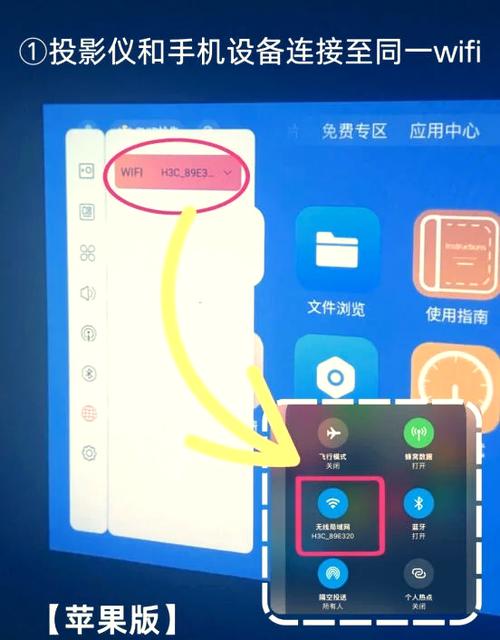
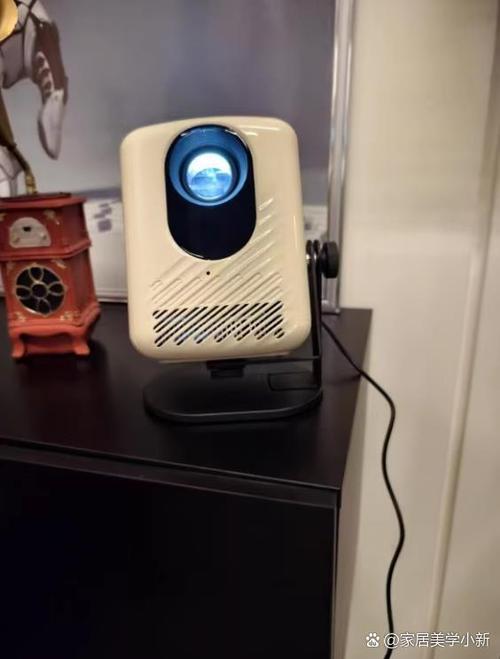
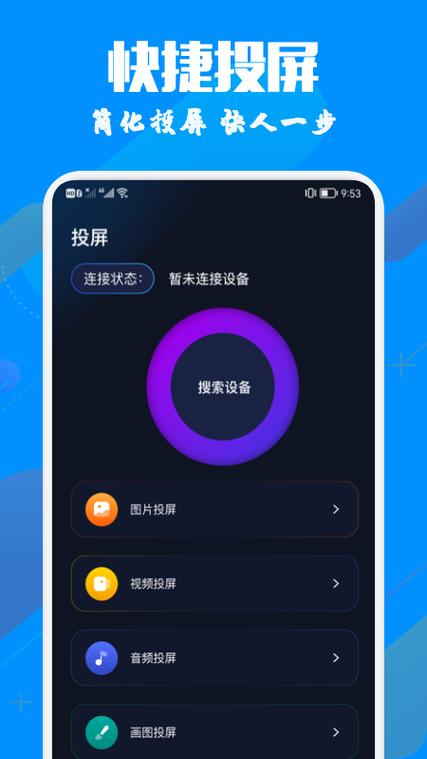
投影仪不用线连接电脑主要通过无线投屏技术实现。常用的正规方法是,在电脑和投影仪上使用内置功能或官方软件。首先,确保两者连接同一Wi-Fi网络,然后通过电脑系统的“投影”设置(如Windows的“连接”或macOS的“隔空播放”)直接搜索并选择投影仪设备。若投影仪支持,也可使用其厂商提供的官方无线投屏应用(如EZCast、ApowerMirror等)进行稳定、安全的屏幕镜像,从而实现高清、低延迟的无线演示。
热门专辑
建行承兑汇票怎么查转让记录明细
电水壶温控开关失灵
我的世界怎么设置生物破坏
圣墟大文学手机版
脑力王者2
《无线投影仪怎么连接电脑》的操作方法如下:首先确保电脑和投影仪连接同一Wi-Fi网络,然后在电脑设置中打开“投影”或“无线显示”功能,搜索并选择投影仪设备名称进行配对。部分型号需安装官方配套软件(如Miracast或制造商提供的专用应用程序)以实现稳定投屏。连接成功后,即可将电脑屏幕内容无线同步至投影仪,适用于会议演示或家庭影音场景。请务必使用正规软件以确保安全稳定。
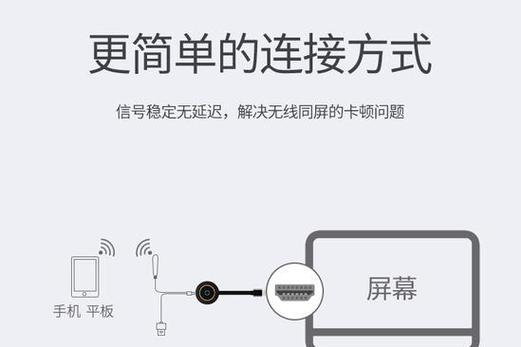
**投影仪无线连接电脑** 通过无线网络可将电脑屏幕实时投射至投影仪,实现便捷演示。主流方式包括使用内置Miracast协议的Windows电脑与兼容投影仪直接连接,或借助正规投屏软件如Wireless Display等。苹果设备可通过AirPlay功能实现类似效果。确保设备处于同一局域网并启用相应无线显示功能即可建立稳定连接,无需线缆束缚,提升会议与教学效率。
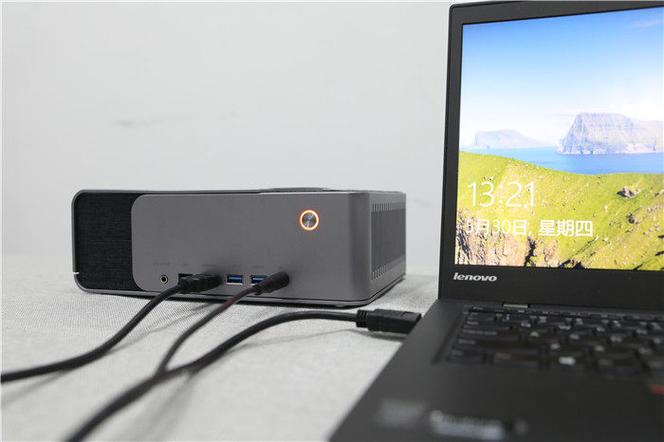
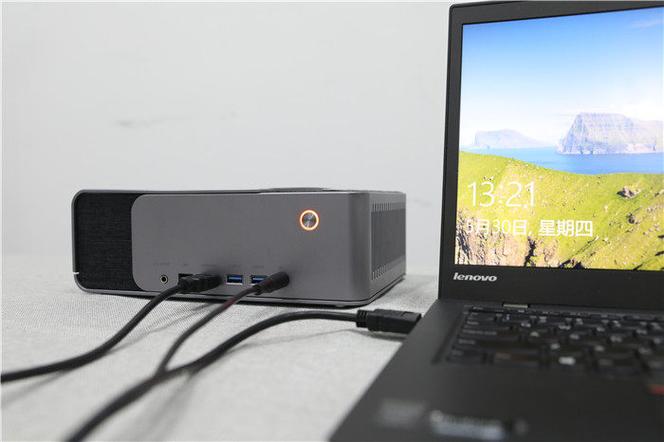
**投影仪怎么连接电脑使用** 连接投影仪前,请确认您的电脑与投影仪接口匹配,常用接口为HDMI或VGA。首先,使用对应的数据线将电脑与投影仪物理连接。随后,开启投影仪并切换至正确的信号源模式。在电脑上,按下“Windows键+P”组合键(Windows系统)或进入系统设置中的“显示”选项,选择“复制”或“扩展”屏幕模式即可完成设置。若投影仪支持无线连接,可通过系统内置的“无线显示器”功能或使用正规授权的投屏软件进行安全连接,确保获得稳定、清晰的画面。
将电脑连接投影仪,一般步骤如下: 1. 使用VGA或HDMI线连接电脑与投影仪对应接口。 2. 开启投影仪,切换至对应的信号源(如HDMI)。 3. 在电脑上按下“Windows+P”(Win系统)或“Command+F1”(Mac系统)组合键,选择复制或扩展显示模式即可。 若画面未显示,可尝试在系统显示设置中检测或调整分辨率。
无线投影仪连接电脑投屏主要有两种方式: 一、软件投屏 确保投影仪与电脑在同一Wi-Fi网络下。电脑端安装投影仪品牌的专用投屏软件(或使用通用软件如乐播投屏),打开软件后搜索并选择投影仪设备名称,点击连接即可开始投屏。 二、系统自带功能(以Windows为例) 1. 点击电脑右下角通知中心,选择“投影”。 2. 点击“连接到无线显示器”,系统会自动搜索同一网络下的投影仪。 3. 从列表中选择对应的投影仪名称,完成配对后即可镜像或扩展屏幕。 注意:首次连接可能需要在投影仪上确认允许连接。
电脑连投影仪怎么连接 电脑连接投影仪通常使用HDMI或VGA线缆,也可通过无线投屏功能实现。首先确保投影仪开机,将线缆两端分别插入电脑和投影仪的对应接口,电脑会自动识别或需按Win+P(Windows系统)或系统偏好设置中的显示器选项(Mac系统)切换投影模式。若使用无线连接,需确保设备在同一网络,并启用投影仪的无线投屏功能。连接后调整分辨率即可正常显示。
投影仪连接电脑方法:确保两者电源关闭,用HDMI或VGA线连接相应接口。开机后切换投影仪信号源至对应输入模式,电脑端可按Win+P(Windows)或系统偏好设置(Mac)选择复制或扩展显示。若未识别,检查线缆与驱动,或尝试重启设备。注意使用正版操作系统与官方软件保障稳定投屏。
产品名:电脑怎么连接投影仪 电脑连接投影仪通常使用HDMI或VGA线缆。首先确保投影仪与电脑电源开启,使用对应线缆连接两端接口。在电脑上按下Win+P(Windows系统)或打开系统偏好设置中的显示器选项(Mac系统),选择复制或扩展屏幕模式即可。若投影仪无信号,可尝试在电脑显示设置中检测显示器或切换分辨率。无线投影则可借助Miracast或AirPlay功能实现。
产品名:投影仪连接电脑 投影仪连接电脑通常使用HDMI或VGA线缆进行物理连接,部分新型设备支持无线投屏。在Windows系统中,可通过“Windows+P”快捷键快速选择复制或扩展显示模式;Mac电脑则通过系统偏好设置中的“显示器”选项配置。需确保电脑分辨率与投影仪兼容,并安装官方显卡驱动以获得最佳显示效果。无线连接时,应使用认证的投屏软件或硬件,保障传输稳定与安全。
**电脑连接不上投影仪**是一款针对电脑与投影仪连接常见故障的实用辅助工具。它提供系统化的故障诊断指引,涵盖硬件检查、驱动更新、显示设置调整及信号源切换等正规解决方案。软件旨在帮助用户快速排查物理连接、投影模式不匹配或分辨率设置错误等典型问题,无需专业技术即可安全高效地恢复投屏功能,适用于会议、教学及家庭影音场景。