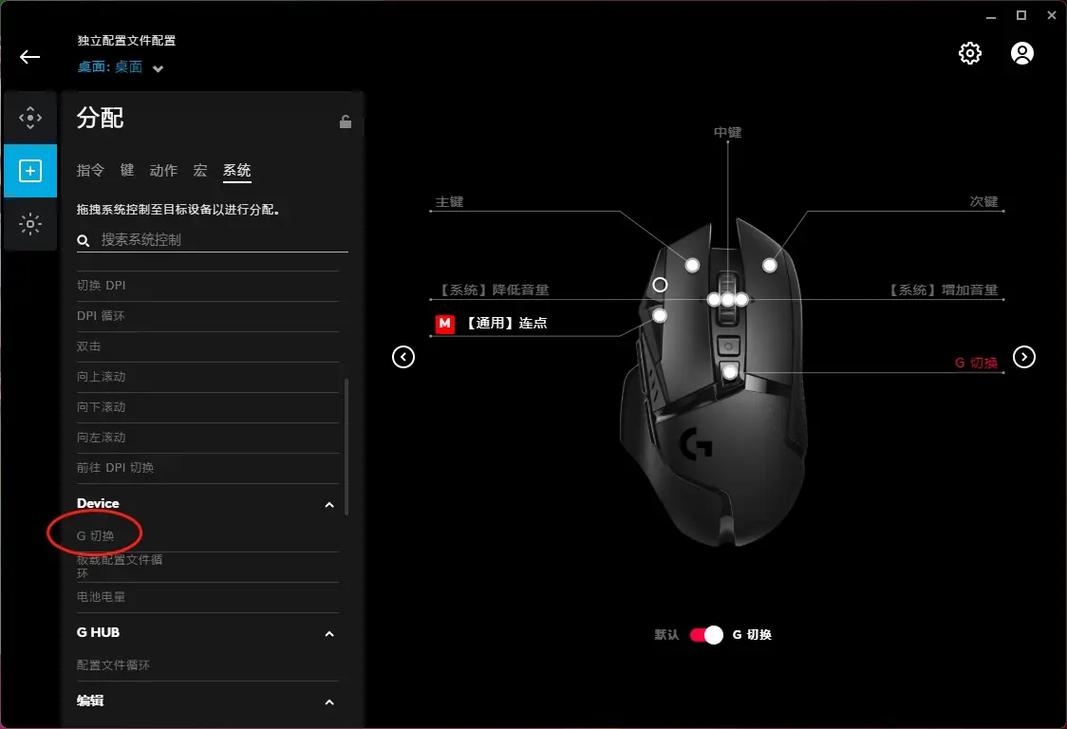
《罗技G502 HERO驱动教程》简要指南: 罗技G502 HERO鼠标需通过官方软件“Logitech G HUB”配置驱动功能。**步骤如下**:1. 访问罗技官网下载G HUB并安装;2. 连接鼠标后启动软件,自动识别设备;3. 进入“鼠标设置”界面,可调整DPI(200-16000)、轮询率及5组配置文件;4. 自定义11个可编程按键,分配宏或快捷键;5. 启用“板载内存”保存设置,脱离驱动也能使用。灯光效果、重量平衡(配重块)也可在驱动中调节。遇到问题时,尝试重新插拔设备或更新驱动版本。<img src="/image/20250404/pwyfcw_1743777712.jpg" alt="罗技g502hero驱动教程">
立即下载《罗技G502 HERO驱动教程》简要指南: 罗技G502 HERO鼠标需通过官方软件“Logitech G HUB”配置驱动功能。**步骤如下**:1. 访问罗技官网下载G HUB并安装;2. 连接鼠标后启动软件,自动识别设备;3. 进入“鼠标设置”界面,可调整DPI(200-16000)、轮询率及5组配置文件;4. 自定义11个可编程按键,分配宏或快捷键;5. 启用“板载内存”保存设置,脱离驱动也能使用。灯光效果、重量平衡(配重块)也可在驱动中调节。遇到问题时,尝试重新插拔设备或更新驱动版本。<img src="/image/20250404/pwyfcw_1743777712.jpg" alt="罗技g502hero驱动教程">
《罗技G502 HERO驱动教程》简要指南: 罗技G502 HERO鼠标需通过官方软件“Logitech G HUB”配置驱动功能。**步骤如下**:1. 访问罗技官网下载G HUB并安装;2. 连接鼠标后启动软件,自动识别设备;3. 进入“鼠标设置”界面,可调整DPI(200-16000)、轮询率及5组配置文件;4. 自定义11个可编程按键,分配宏或快捷键;5. 启用“板载内存”保存设置,脱离驱动也能使用。灯光效果、重量平衡(配重块)也可在驱动中调节。遇到问题时,尝试重新插拔设备或更新驱动版本。<img src="/image/20250404/pwyfcw_1743777712.jpg" alt="罗技g502hero驱动教程">
《罗技G502 HERO驱动教程》简要指南: 罗技G502 HERO鼠标需通过官方软件“Logitech G HUB”配置驱动功能。**步骤如下**:1. 访问罗技官网下载G HUB并安装;2. 连接鼠标后启动软件,自动识别设备;3. 进入“鼠标设置”界面,可调整DPI(200-16000)、轮询率及5组配置文件;4. 自定义11个可编程按键,分配宏或快捷键;5. 启用“板载内存”保存设置,脱离驱动也能使用。灯光效果、重量平衡(配重块)也可在驱动中调节。遇到问题时,尝试重新插拔设备或更新驱动版本。<img src="/image/20250404/pwyfcw_1743777712.jpg" alt="罗技g502hero驱动教程">
《罗技G502 HERO驱动教程》简要指南: 罗技G502 HERO鼠标需通过官方软件“Logitech G HUB”配置驱动功能。**步骤如下**:1. 访问罗技官网下载G HUB并安装;2. 连接鼠标后启动软件,自动识别设备;3. 进入“鼠标设置”界面,可调整DPI(200-16000)、轮询率及5组配置文件;4. 自定义11个可编程按键,分配宏或快捷键;5. 启用“板载内存”保存设置,脱离驱动也能使用。灯光效果、重量平衡(配重块)也可在驱动中调节。遇到问题时,尝试重新插拔设备或更新驱动版本。<img src="/image/20250404/pwyfcw_1743777712.jpg" alt="罗技g502hero驱动教程">
《罗技G502 HERO驱动教程》简要指南: 罗技G502 HERO鼠标需通过官方软件“Logitech G HUB”配置驱动功能。**步骤如下**:1. 访问罗技官网下载G HUB并安装;2. 连接鼠标后启动软件,自动识别设备;3. 进入“鼠标设置”界面,可调整DPI(200-16000)、轮询率及5组配置文件;4. 自定义11个可编程按键,分配宏或快捷键;5. 启用“板载内存”保存设置,脱离驱动也能使用。灯光效果、重量平衡(配重块)也可在驱动中调节。遇到问题时,尝试重新插拔设备或更新驱动版本。<img src="/image/20250404/pwyfcw_1743777712.jpg" alt="罗技g502hero驱动教程">
《罗技G502 HERO驱动教程》简要指南: 罗技G502 HERO鼠标需通过官方软件“Logitech G HUB”配置驱动功能。**步骤如下**:1. 访问罗技官网下载G HUB并安装;2. 连接鼠标后启动软件,自动识别设备;3. 进入“鼠标设置”界面,可调整DPI(200-16000)、轮询率及5组配置文件;4. 自定义11个可编程按键,分配宏或快捷键;5. 启用“板载内存”保存设置,脱离驱动也能使用。灯光效果、重量平衡(配重块)也可在驱动中调节。遇到问题时,尝试重新插拔设备或更新驱动版本。<img src="/image/20250404/pwyfcw_1743777712.jpg" alt="罗技g502hero驱动教程">
《罗技G502 HERO驱动教程》简要指南: 罗技G502 HERO鼠标需通过官方软件“Logitech G HUB”配置驱动功能。**步骤如下**:1. 访问罗技官网下载G HUB并安装;2. 连接鼠标后启动软件,自动识别设备;3. 进入“鼠标设置”界面,可调整DPI(200-16000)、轮询率及5组配置文件;4. 自定义11个可编程按键,分配宏或快捷键;5. 启用“板载内存”保存设置,脱离驱动也能使用。灯光效果、重量平衡(配重块)也可在驱动中调节。遇到问题时,尝试重新插拔设备或更新驱动版本。<img src="/image/20250404/pwyfcw_1743777712.jpg" alt="罗技g502hero驱动教程">
《罗技G502 HERO驱动教程》简要指南: 罗技G502 HERO鼠标需通过官方软件“Logitech G HUB”配置驱动功能。**步骤如下**:1. 访问罗技官网下载G HUB并安装;2. 连接鼠标后启动软件,自动识别设备;3. 进入“鼠标设置”界面,可调整DPI(200-16000)、轮询率及5组配置文件;4. 自定义11个可编程按键,分配宏或快捷键;5. 启用“板载内存”保存设置,脱离驱动也能使用。灯光效果、重量平衡(配重块)也可在驱动中调节。遇到问题时,尝试重新插拔设备或更新驱动版本。<img src="/image/20250404/pwyfcw_1743777712.jpg" alt="罗技g502hero驱动教程">
《罗技G502 HERO驱动教程》简要指南: 罗技G502 HERO鼠标需通过官方软件“Logitech G HUB”配置驱动功能。**步骤如下**:1. 访问罗技官网下载G HUB并安装;2. 连接鼠标后启动软件,自动识别设备;3. 进入“鼠标设置”界面,可调整DPI(200-16000)、轮询率及5组配置文件;4. 自定义11个可编程按键,分配宏或快捷键;5. 启用“板载内存”保存设置,脱离驱动也能使用。灯光效果、重量平衡(配重块)也可在驱动中调节。遇到问题时,尝试重新插拔设备或更新驱动版本。<img src="/image/20250404/pwyfcw_1743777712.jpg" alt="罗技g502hero驱动教程">
《罗技G502 HERO驱动教程》简要指南: 罗技G502 HERO鼠标需通过官方软件“Logitech G HUB”配置驱动功能。**步骤如下**:1. 访问罗技官网下载G HUB并安装;2. 连接鼠标后启动软件,自动识别设备;3. 进入“鼠标设置”界面,可调整DPI(200-16000)、轮询率及5组配置文件;4. 自定义11个可编程按键,分配宏或快捷键;5. 启用“板载内存”保存设置,脱离驱动也能使用。灯光效果、重量平衡(配重块)也可在驱动中调节。遇到问题时,尝试重新插拔设备或更新驱动版本。<img src="/image/20250404/pwyfcw_1743777712.jpg" alt="罗技g502hero驱动教程">
