首页
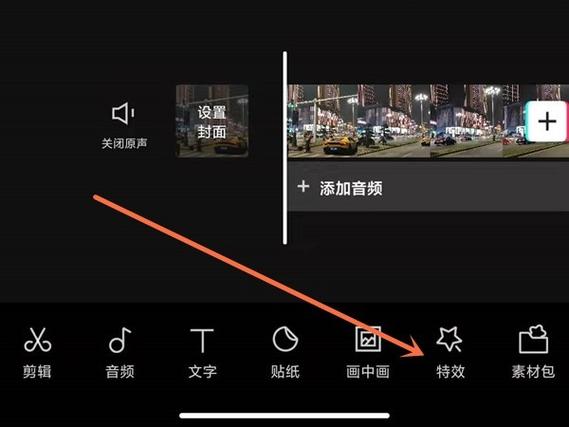
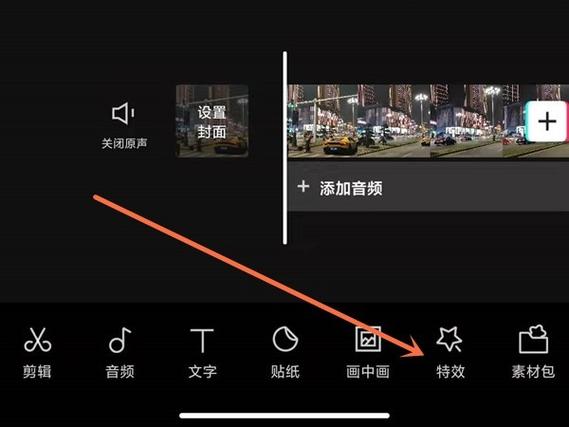
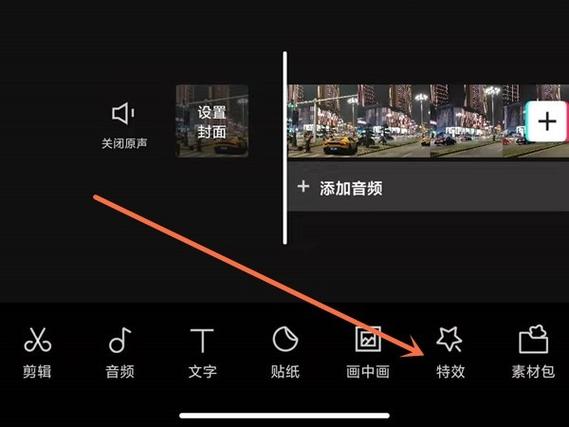
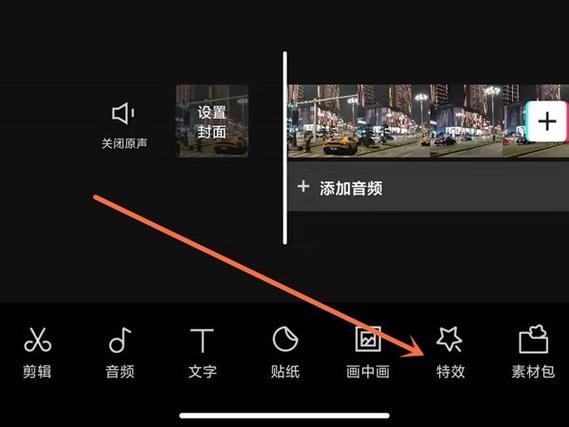
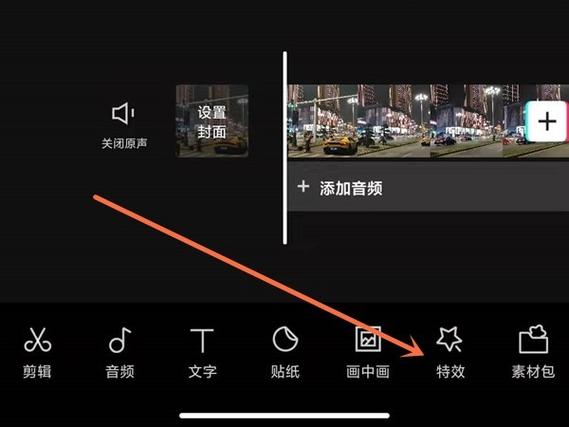
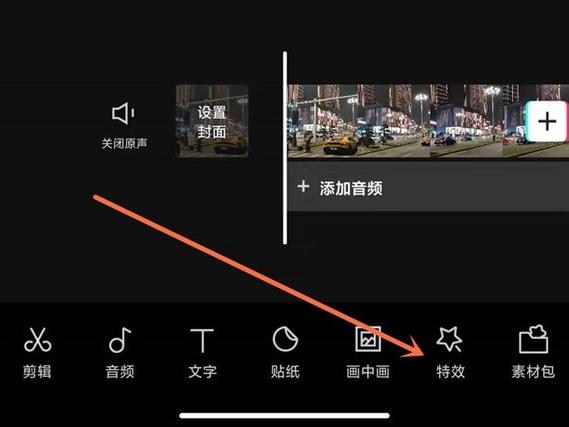
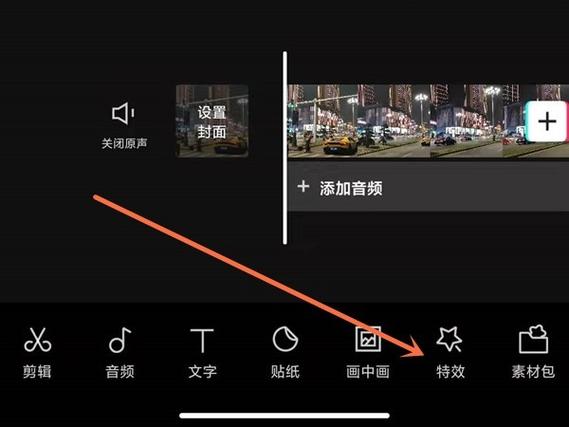
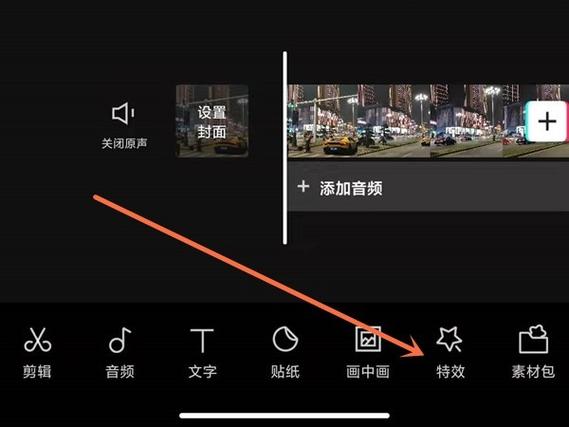
在剪映中设置背景虚化,主要有两种方法: 一、使用“特效”工具: 1. 导入视频后,点击底部“特效”。 2. 选择“画面特效”,在“基础”分类中找到“模糊”特效并添加。 3. 调整特效时长以匹配视频,可通过参数滑块控制虚化强度。 二、使用“智能抠像”功能(适用于人物主体): 1. 选中视频片段,点击底部“抠像”。 2. 启用“智能抠像”,系统将自动识别人像并虚化背景。 提示:特效法适用于任意画面,而抠像法能实现更精准的主体突出。
热门专辑
白光6000k是什么意思
小天才电话飞行模式怎么关闭
109能刷难度副本的五开
怎么将手机旧卡号转到新卡
电动按摩枪哪一种好一点
“剪映背景虚化设置”步骤如下:在剪映应用中导入素材后,选择需要处理的视频片段。点击底部工具栏中的“特效”选项,进入“画面特效”分类,查找并使用“模糊”或“虚化”相关特效。您可调整特效时长以匹配片段。更精细的虚化可通过“背景模糊”功能实现,支持强度自定义。建议使用官方正版剪映App,以确保功能完整与操作安全,从而获得最佳创作体验。
剪映背景虚化是一款AI驱动的视频编辑插件,专为短视频创作优化。通过智能主体识别和一键虚化功能,用户轻松分离前景与背景,实现专业级景深效果。主要玩法包括实时预览调节虚化强度、多模式模糊滤镜和自定义背景融合。特色亮点:自然逼真无痕迹、高清4K输出支持、无需绿幕设备。针对Vlogger、TikTok达人和社交媒体用户,帮助快速提升视频质感,打造电影级大片。
欢迎下载“剪映背景虚化”功能。这是剪映APP内置的官方特效工具,可智能识别主体并虚化视频背景,轻松营造专业景深效果。它操作简便,能与剪映的全面剪辑功能无缝协作,助您高效制作出高质量影片。请通过官方应用商店下载正版剪映,享受安全稳定的更新与服务。
剪映实现背景虚化主要依靠“人像特效”或“智能抠像”功能。导入视频后,在底部菜单找到“特效”进入“人像”分类,选择“模糊”或“虚化”特效并调整强度即可。更精准的方法是使用“抠像”功能,软件将自动识别人物主体,背景则变得可调节虚化。通过调整参数,可轻松模拟出浅景深的专业视觉效果。
在剪映中实现背景虚化,主要使用“特效”或“蒙版”功能。 1. **特效法**:导入视频后,点击“特效” > “基础” > “模糊”,选择合适模糊度并覆盖整个视频,主体区域可通过“蒙版”(如圆形)反选保留清晰。 2. **关键帧法**:对模糊特效添加关键帧,可动态控制虚化程度。 3. **注意事项**:此方法适用于主体相对固定的场景,复杂运动镜头需结合其他工具精细调整。
“剪映”实现背景虚化的操作如下:首先导入视频或图片素材,在剪辑界面选中该素材。点击下方工具栏中的“特效”选项,进入“画面特效”。在分类中找到“模糊”类特效,选择适合的虚化特效(如基础模糊)并添加。随后可通过调整特效时长及作用轨道,控制背景虚化范围与程度。对于更精准的虚化,可使用“智能抠像”功能分离主体后,单独对背景层添加模糊特效。这能有效突出主体,提升画面质感。
剪映背景虚化设置注意事项:使用“人像”或“特效”中的虚化功能时,建议先确保主体轮廓清晰,与背景对比明显。虚化强度不宜过高,以免边缘出现不自然瑕疵。对于视频,可使用关键帧实现虚化程度动态变化,让过渡更平滑。注意,调节前应完成基础剪辑和调色,并优先使用“智能抠像”辅助处理,以达到更专业的景深效果。
剪映背景虚化制作方法如下:首先导入视频素材至剪辑轨道,选中需要处理的片段。在下方工具栏中找到“调节”或“特效”分类,选择“模糊”或“背景虚化”功能。手动调整模糊强度与范围,可实现类似大光圈的单反虚化效果。若需精细调节,可使用“画中画”配合蒙版功能进行局部处理。该功能适用于人像突出、场景美化等创作需求,让视频主体更聚焦。
“剪映”是一款功能强大的视频编辑软件,其虚化视频背景操作简便。您可在导入视频后,进入“剪辑”界面,选择“背景”选项,点击“模糊”功能。软件提供多种模糊度样式,选择其一即可一键生成背景虚化效果,从而突出视频主体。该功能适用于人像视频、产品展示等多种场景,能让作品更具专业质感与视觉吸引力。
欢迎下载“剪映如何虚化背景”。本教程将详细介绍在剪映中如何轻松实现背景虚化效果,帮助您提升视频的专业感和美观度。无论是制作自拍视频、Vlog还是短片,都能快速掌握虚化背景的方法,轻松打造专属高质量作品。操作简单,适合初学者学习使用。立即下载学习,让您的视频作品更加精彩!