首页
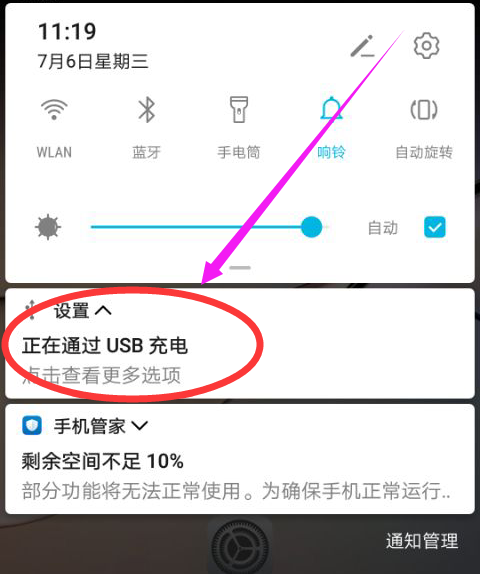
《华为p30怎么往电脑上导照片》 华为P30可通过多种正规方式向电脑导出照片。首先,使用原装USB数据线连接手机与电脑,在手机提示中选择“传输文件”模式,即可在电脑端访问手机相册进行复制。其次,可借助华为官方手机助手(Hisuite)实现无线管理与备份。此外,利用华为云服务或主流网盘进行同步也是便捷选择。请始终使用官方正版软件及服务,以保障数据安全与隐私。
热门专辑
明日之后营地怎么搬家换位置
天龙八部手游商会为什么不显示高价
车机版壁纸下载
椰子头像照片
ps调整画笔的光标
欢迎下载“p30照片导入电脑”工具!本助手专为华为P30系列手机设计,可一键安全传输照片至电脑,支持USB/Wi-Fi双模式,操作简单高效。无论是备份珍贵影像还是整理相册,都能轻松实现跨设备同步,让美好瞬间即刻存档。快来下载体验,释放手机内存,畅享智能互联的便捷吧!
欢迎使用“华为p30怎么传输照片到电脑”。本指南提供官方安全的方法,帮您轻松管理照片。建议通过华为官方Hisuite套件、USB数据线连接或华为云同步等功能,快速稳定地传输照片至电脑,确保数据安全与隐私保护。请使用正版软件与服务,享受可靠便捷的数码体验。
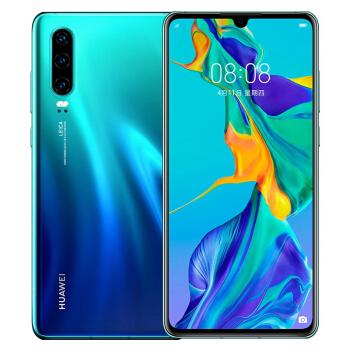
华为P30以其卓越的摄影能力著称,后置徕卡三摄系统,包括4000万像素超感光主摄。借助RYYB传感器和创新算法,大幅提升进光量,能在极暗环境下清晰捕捉细节,被誉为“暗夜之眼”。同时支持5倍混合变焦和最大30倍数码变焦,远景拍摄同样出色。AI影像技术可智能优化场景与色彩,使人像、夜景等照片色彩生动、层次丰富。整体而言,华为P30将手机摄影推向新高度,兼顾专业性与便捷性。
华为P30将照片存入电脑的常规方式如下: 1. 使用USB数据线连接手机与电脑,在手机弹窗中选择“传输文件”模式,即可在电脑端访问手机存储,手动复制照片文件夹。 2. 通过华为官方PC端管理软件“华为手机助手”进行连接,可实现照片的批量备份与管理。 3. 利用无线传输方式,如借助官方“华为分享”或第三方正规云服务(如华为云)同步后从电脑端下载。 请始终使用官方正版工具以确保数据安全。
华为P30连接电脑传照片的操作如下:首先通过数据线连接手机与电脑,手机端选择“传输文件”模式。随后在电脑资源管理器中找到手机设备,即可访问内部存储,直接复制照片至电脑文件夹。此外,也可通过华为官方手机助手软件实现数据管理与备份。整个过程安全便捷,无需第三方工具。
《华为手机怎么往电脑上传照片》可借助官方华为手机助手软件实现。通过USB数据线连接电脑并选择传输文件模式,电脑将自动识别设备。在手机端允许访问后,即可在电脑端打开设备文件夹,直接浏览、选择并复制手机中的照片至电脑本地。该方法安全高效,保障数据完整传输。
华为P9照片导出到电脑操作简便。用户可通过原装USB数据线连接设备与电脑,在手机端选择“传输文件”模式,即可在电脑资源管理器中访问P9的内部存储,直接复制DCIM文件夹中的照片至本地。此外,也可使用华为官方手机助手(Hisuite)进行管理与备份,或通过无线网络配合华为云服务同步,均安全正规。
华为手机往电脑上传照片怎么传 通过华为官方多屏协同或Hisuite软件可实现安全便捷的照片传输。首先在电脑安装最新版Hisuite,手机通过USB数据线连接后选择传输照片模式即可快速导入。此外,开启无线网络环境下,使用手机自带的华为分享功能也可向电脑无线传输照片,确保数据安全与操作合规。
华为P30支持拍摄“实况照片”功能,通过相机“更多”选项中的“动态照片”模式开启。拍摄时可记录快门前后瞬间的动态画面与声音,生成可回放生动片段或选择最佳帧保存为静态图片的鲜活影像。该功能无需额外下载,由华为原生相机系统提供,为用户带来创意与趣味性兼具的正规拍摄体验。
华为P30批量删照片:用户可通过系统相册高效管理图片。进入“相册”后,长按单张照片进入选择模式,随后可手动多选或点击“全选”按钮,一键删除大量无需保留的照片。操作便捷且安全,无需求助第三方工具。建议定期整理释放存储空间,提升手机使用体验。