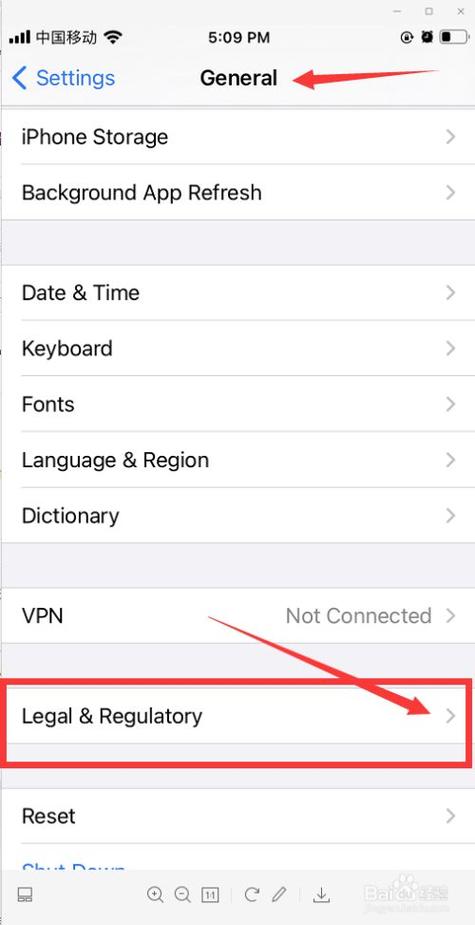
<h3>苹果手机中文设置在哪里:全面指南与实用技巧</h3> <p>对于许多新晋苹果手机用户,第一次打开设备时,面对繁杂的界面和操作菜单,如何快速将系统语言切换为中文,成为一个常见的疑问。苹果手机作为全球领先的智能手机品牌,其操作系统iOS具有极高的用户友好性,但在不同地区和不同版本的iOS中,设置路径略有差异。本指南将详细介绍苹果手机中文设置的位置、操作步骤,以及一些实用的小技巧,帮助你轻松完成界面语言的切换,提升使用体验。</p> <h3>苹果手机中文设置的基本概述</h3> <p>苹果手机的系统语言设置主要集中在“设置”应用中。无论你的设备是新购买的,还是已使用多时,只需进入“设置”,找到“通用”选项,再点击“语言与地区”,即可切换系统语言为中文。这个过程简便直观,几步操作即可完成,适合所有苹果设备用户,无论是iPhone 12、iPhone 13,还是更新的iPhone 14系列。</p> <h3>苹果手机中文设置的详细操作步骤</h3> <p>为了确保你能顺利操作,以下是详细的步骤指南,适用于不同版本的iOS系统,确保每一位用户都能轻松掌握。</p> <h3>进入“设置”应用</h3> <p>首先,找到主屏幕上的“设置”图标,点击进入。设置图标通常呈灰色齿轮形状,位置在主屏幕的中间或顶部区域。</p> <h3>找到“通用”选项</h3> <p>在设置菜单中,向下滑动,找到“通用”一栏,点击进入。这个选项包含了设备的核心配置,如日期、时间、语言等设置。</p> <h3>进入“语言与地区”设置</h3> <p>在“通用”菜单中,滚动找到“语言与地区”选项,点击进入。这是更改系统语言的关键步骤。</p> <h3>选择“iPhone 语言”</h3> <p>在“语言与地区”界面,点击“iPhone 语言”,弹出一个语言选择的列表。此时,滚动查找“简体中文”或“繁体中文”,根据你的偏好选择对应的中文版本。</p> <h3>确认切换</h3> <p>选择中文后,点击右上角的“完成”按钮,设备会提示你确认切换。确认无误后,系统会自动重启界面,切换为中文界面,整个过程通常只需几秒钟。</p> <h3>特殊情况:部分地区设置与语言显示</h3> <p>如果你的设备是从其他地区购买,或者原本使用的是非中文界面,可能还需要调整“地区”设置以确保内容显示正常。在“语言与地区”中,除了更改语言外,还可以设置“地区”选项,选择中国大陆或台湾等地区,以获得更符合本地习惯的内容与格式。</p> <h3>苹果手机中文设置的常见问题与解决方案</h3> <p>在操作过程中,有时会遇到一些小问题,例如无法找到“语言与地区”选项,或者切换后界面没有变化。针对这些常见问题,提供以下解决方案:</p> <ul> <li><strong>系统版本过旧:</strong>确保你的iOS系统为最新版本,部分旧版本界面路径可能略有不同。可以在“设置”-“通用”-“软件更新”中检查并升级系统。</li> <li><strong>操作权限限制:</strong>如果设备由公司或学校管理,可能存在限制设置的情况,建议联系管理员解锁相关权限或进行配置。</li> <li><strong>重启设备试试:</strong>有时切换后界面没有立即生效,重启手机可以帮助系统刷新设置,确保切换成功。</li> </ul> <h3>苹果手机中文设置的特色亮点</h3> <p>苹果设备在界面设计和操作体验上一直以简洁直观著称,切换系统语言也不例外。具体亮点包括:</p> <ul> <li><strong>界面一体化: </strong>无论是菜单、通知栏还是应用内,中文界面都能无缝衔接,没有突兀感,提升整体使用流畅度。</li> <li><strong>多语言支持: </strong>除了中文,苹果还支持多种语言切换,用户可以根据需要自由选择,满足不同地区用户的需求。</li> <li><strong>智能提示: </strong>在切换过程中,系统会给出明确的提示和确认步骤,避免误操作,确保用户体验顺畅。</li> </ul> <h3>苹果手机中文设置的界面与交互优势</h3> <p>不同于部分安卓设备繁琐的设置流程,苹果的操作界面设计注重人性化。切换语言的过程中,界面简洁明了,操作逻辑清晰,用户无需专业技术背景也能轻松完成。此外,系统的响应速度快,即使在老旧设备上也能流畅运行,保证了良好的用户体验。此外,苹果的系统还会根据地区和语言自动优化内容显示,让用户在切换后获得贴心的本土化体验。</p> <h3>实用技巧:如何快速找到“语言与地区”设置</h3> <p>为了节省时间,建议用户可以利用搜索功能快速定位设置项。只需在“设置”首页滑到最顶部或底部,点击搜索栏,输入“语言”或“地区”,系统会自动高亮相关选项,点击即可直接进入对应设置界面。这一技巧特别适合刚接触苹果设备的新手,极大提升操作效率。</p> <h3>用户评价:真实体验分享</h3> <p><strong>科技宅小王:</strong>“第一次用苹果手机,完全不知道怎么切换中文,按照教程操作后,几分钟就搞定了,界面变得非常友好,使用起来很顺畅。”</p> <p><strong>设计狮阿杰:</strong>“我之前以为切换语言很复杂,没想到苹果的操作很直观,设置界面清晰明了,几步就搞定了,体验非常棒。”</p> <p><strong>生活达人小丽:</strong>“我在国外买的苹果手机,刚开始看不懂界面。通过这个指南,轻松切换到中文,感觉设备变得更贴近生活,操作也更加得心应手。”</p> <p><strong>数码爱好者小李:</strong>“系统升级后,发现界面语言没有自动切换,按照步骤重新设置后,问题解决。苹果的系统设计还是很人性化的。”</p>
立即下载<h3>苹果手机中文设置在哪里:全面指南与实用技巧</h3> <p>对于许多新晋苹果手机用户,第一次打开设备时,面对繁杂的界面和操作菜单,如何快速将系统语言切换为中文,成为一个常见的疑问。苹果手机作为全球领先的智能手机品牌,其操作系统iOS具有极高的用户友好性,但在不同地区和不同版本的iOS中,设置路径略有差异。本指南将详细介绍苹果手机中文设置的位置、操作步骤,以及一些实用的小技巧,帮助你轻松完成界面语言的切换,提升使用体验。</p> <h3>苹果手机中文设置的基本概述</h3> <p>苹果手机的系统语言设置主要集中在“设置”应用中。无论你的设备是新购买的,还是已使用多时,只需进入“设置”,找到“通用”选项,再点击“语言与地区”,即可切换系统语言为中文。这个过程简便直观,几步操作即可完成,适合所有苹果设备用户,无论是iPhone 12、iPhone 13,还是更新的iPhone 14系列。</p> <h3>苹果手机中文设置的详细操作步骤</h3> <p>为了确保你能顺利操作,以下是详细的步骤指南,适用于不同版本的iOS系统,确保每一位用户都能轻松掌握。</p> <h3>进入“设置”应用</h3> <p>首先,找到主屏幕上的“设置”图标,点击进入。设置图标通常呈灰色齿轮形状,位置在主屏幕的中间或顶部区域。</p> <h3>找到“通用”选项</h3> <p>在设置菜单中,向下滑动,找到“通用”一栏,点击进入。这个选项包含了设备的核心配置,如日期、时间、语言等设置。</p> <h3>进入“语言与地区”设置</h3> <p>在“通用”菜单中,滚动找到“语言与地区”选项,点击进入。这是更改系统语言的关键步骤。</p> <h3>选择“iPhone 语言”</h3> <p>在“语言与地区”界面,点击“iPhone 语言”,弹出一个语言选择的列表。此时,滚动查找“简体中文”或“繁体中文”,根据你的偏好选择对应的中文版本。</p> <h3>确认切换</h3> <p>选择中文后,点击右上角的“完成”按钮,设备会提示你确认切换。确认无误后,系统会自动重启界面,切换为中文界面,整个过程通常只需几秒钟。</p> <h3>特殊情况:部分地区设置与语言显示</h3> <p>如果你的设备是从其他地区购买,或者原本使用的是非中文界面,可能还需要调整“地区”设置以确保内容显示正常。在“语言与地区”中,除了更改语言外,还可以设置“地区”选项,选择中国大陆或台湾等地区,以获得更符合本地习惯的内容与格式。</p> <h3>苹果手机中文设置的常见问题与解决方案</h3> <p>在操作过程中,有时会遇到一些小问题,例如无法找到“语言与地区”选项,或者切换后界面没有变化。针对这些常见问题,提供以下解决方案:</p> <ul> <li><strong>系统版本过旧:</strong>确保你的iOS系统为最新版本,部分旧版本界面路径可能略有不同。可以在“设置”-“通用”-“软件更新”中检查并升级系统。</li> <li><strong>操作权限限制:</strong>如果设备由公司或学校管理,可能存在限制设置的情况,建议联系管理员解锁相关权限或进行配置。</li> <li><strong>重启设备试试:</strong>有时切换后界面没有立即生效,重启手机可以帮助系统刷新设置,确保切换成功。</li> </ul> <h3>苹果手机中文设置的特色亮点</h3> <p>苹果设备在界面设计和操作体验上一直以简洁直观著称,切换系统语言也不例外。具体亮点包括:</p> <ul> <li><strong>界面一体化: </strong>无论是菜单、通知栏还是应用内,中文界面都能无缝衔接,没有突兀感,提升整体使用流畅度。</li> <li><strong>多语言支持: </strong>除了中文,苹果还支持多种语言切换,用户可以根据需要自由选择,满足不同地区用户的需求。</li> <li><strong>智能提示: </strong>在切换过程中,系统会给出明确的提示和确认步骤,避免误操作,确保用户体验顺畅。</li> </ul> <h3>苹果手机中文设置的界面与交互优势</h3> <p>不同于部分安卓设备繁琐的设置流程,苹果的操作界面设计注重人性化。切换语言的过程中,界面简洁明了,操作逻辑清晰,用户无需专业技术背景也能轻松完成。此外,系统的响应速度快,即使在老旧设备上也能流畅运行,保证了良好的用户体验。此外,苹果的系统还会根据地区和语言自动优化内容显示,让用户在切换后获得贴心的本土化体验。</p> <h3>实用技巧:如何快速找到“语言与地区”设置</h3> <p>为了节省时间,建议用户可以利用搜索功能快速定位设置项。只需在“设置”首页滑到最顶部或底部,点击搜索栏,输入“语言”或“地区”,系统会自动高亮相关选项,点击即可直接进入对应设置界面。这一技巧特别适合刚接触苹果设备的新手,极大提升操作效率。</p> <h3>用户评价:真实体验分享</h3> <p><strong>科技宅小王:</strong>“第一次用苹果手机,完全不知道怎么切换中文,按照教程操作后,几分钟就搞定了,界面变得非常友好,使用起来很顺畅。”</p> <p><strong>设计狮阿杰:</strong>“我之前以为切换语言很复杂,没想到苹果的操作很直观,设置界面清晰明了,几步就搞定了,体验非常棒。”</p> <p><strong>生活达人小丽:</strong>“我在国外买的苹果手机,刚开始看不懂界面。通过这个指南,轻松切换到中文,感觉设备变得更贴近生活,操作也更加得心应手。”</p> <p><strong>数码爱好者小李:</strong>“系统升级后,发现界面语言没有自动切换,按照步骤重新设置后,问题解决。苹果的系统设计还是很人性化的。”</p>
<h3>苹果手机中文设置在哪里:全面指南与实用技巧</h3> <p>对于许多新晋苹果手机用户,第一次打开设备时,面对繁杂的界面和操作菜单,如何快速将系统语言切换为中文,成为一个常见的疑问。苹果手机作为全球领先的智能手机品牌,其操作系统iOS具有极高的用户友好性,但在不同地区和不同版本的iOS中,设置路径略有差异。本指南将详细介绍苹果手机中文设置的位置、操作步骤,以及一些实用的小技巧,帮助你轻松完成界面语言的切换,提升使用体验。</p> <h3>苹果手机中文设置的基本概述</h3> <p>苹果手机的系统语言设置主要集中在“设置”应用中。无论你的设备是新购买的,还是已使用多时,只需进入“设置”,找到“通用”选项,再点击“语言与地区”,即可切换系统语言为中文。这个过程简便直观,几步操作即可完成,适合所有苹果设备用户,无论是iPhone 12、iPhone 13,还是更新的iPhone 14系列。</p> <h3>苹果手机中文设置的详细操作步骤</h3> <p>为了确保你能顺利操作,以下是详细的步骤指南,适用于不同版本的iOS系统,确保每一位用户都能轻松掌握。</p> <h3>进入“设置”应用</h3> <p>首先,找到主屏幕上的“设置”图标,点击进入。设置图标通常呈灰色齿轮形状,位置在主屏幕的中间或顶部区域。</p> <h3>找到“通用”选项</h3> <p>在设置菜单中,向下滑动,找到“通用”一栏,点击进入。这个选项包含了设备的核心配置,如日期、时间、语言等设置。</p> <h3>进入“语言与地区”设置</h3> <p>在“通用”菜单中,滚动找到“语言与地区”选项,点击进入。这是更改系统语言的关键步骤。</p> <h3>选择“iPhone 语言”</h3> <p>在“语言与地区”界面,点击“iPhone 语言”,弹出一个语言选择的列表。此时,滚动查找“简体中文”或“繁体中文”,根据你的偏好选择对应的中文版本。</p> <h3>确认切换</h3> <p>选择中文后,点击右上角的“完成”按钮,设备会提示你确认切换。确认无误后,系统会自动重启界面,切换为中文界面,整个过程通常只需几秒钟。</p> <h3>特殊情况:部分地区设置与语言显示</h3> <p>如果你的设备是从其他地区购买,或者原本使用的是非中文界面,可能还需要调整“地区”设置以确保内容显示正常。在“语言与地区”中,除了更改语言外,还可以设置“地区”选项,选择中国大陆或台湾等地区,以获得更符合本地习惯的内容与格式。</p> <h3>苹果手机中文设置的常见问题与解决方案</h3> <p>在操作过程中,有时会遇到一些小问题,例如无法找到“语言与地区”选项,或者切换后界面没有变化。针对这些常见问题,提供以下解决方案:</p> <ul> <li><strong>系统版本过旧:</strong>确保你的iOS系统为最新版本,部分旧版本界面路径可能略有不同。可以在“设置”-“通用”-“软件更新”中检查并升级系统。</li> <li><strong>操作权限限制:</strong>如果设备由公司或学校管理,可能存在限制设置的情况,建议联系管理员解锁相关权限或进行配置。</li> <li><strong>重启设备试试:</strong>有时切换后界面没有立即生效,重启手机可以帮助系统刷新设置,确保切换成功。</li> </ul> <h3>苹果手机中文设置的特色亮点</h3> <p>苹果设备在界面设计和操作体验上一直以简洁直观著称,切换系统语言也不例外。具体亮点包括:</p> <ul> <li><strong>界面一体化: </strong>无论是菜单、通知栏还是应用内,中文界面都能无缝衔接,没有突兀感,提升整体使用流畅度。</li> <li><strong>多语言支持: </strong>除了中文,苹果还支持多种语言切换,用户可以根据需要自由选择,满足不同地区用户的需求。</li> <li><strong>智能提示: </strong>在切换过程中,系统会给出明确的提示和确认步骤,避免误操作,确保用户体验顺畅。</li> </ul> <h3>苹果手机中文设置的界面与交互优势</h3> <p>不同于部分安卓设备繁琐的设置流程,苹果的操作界面设计注重人性化。切换语言的过程中,界面简洁明了,操作逻辑清晰,用户无需专业技术背景也能轻松完成。此外,系统的响应速度快,即使在老旧设备上也能流畅运行,保证了良好的用户体验。此外,苹果的系统还会根据地区和语言自动优化内容显示,让用户在切换后获得贴心的本土化体验。</p> <h3>实用技巧:如何快速找到“语言与地区”设置</h3> <p>为了节省时间,建议用户可以利用搜索功能快速定位设置项。只需在“设置”首页滑到最顶部或底部,点击搜索栏,输入“语言”或“地区”,系统会自动高亮相关选项,点击即可直接进入对应设置界面。这一技巧特别适合刚接触苹果设备的新手,极大提升操作效率。</p> <h3>用户评价:真实体验分享</h3> <p><strong>科技宅小王:</strong>“第一次用苹果手机,完全不知道怎么切换中文,按照教程操作后,几分钟就搞定了,界面变得非常友好,使用起来很顺畅。”</p> <p><strong>设计狮阿杰:</strong>“我之前以为切换语言很复杂,没想到苹果的操作很直观,设置界面清晰明了,几步就搞定了,体验非常棒。”</p> <p><strong>生活达人小丽:</strong>“我在国外买的苹果手机,刚开始看不懂界面。通过这个指南,轻松切换到中文,感觉设备变得更贴近生活,操作也更加得心应手。”</p> <p><strong>数码爱好者小李:</strong>“系统升级后,发现界面语言没有自动切换,按照步骤重新设置后,问题解决。苹果的系统设计还是很人性化的。”</p>
<h3>苹果手机中文设置在哪里:全面指南与实用技巧</h3> <p>对于许多新晋苹果手机用户,第一次打开设备时,面对繁杂的界面和操作菜单,如何快速将系统语言切换为中文,成为一个常见的疑问。苹果手机作为全球领先的智能手机品牌,其操作系统iOS具有极高的用户友好性,但在不同地区和不同版本的iOS中,设置路径略有差异。本指南将详细介绍苹果手机中文设置的位置、操作步骤,以及一些实用的小技巧,帮助你轻松完成界面语言的切换,提升使用体验。</p> <h3>苹果手机中文设置的基本概述</h3> <p>苹果手机的系统语言设置主要集中在“设置”应用中。无论你的设备是新购买的,还是已使用多时,只需进入“设置”,找到“通用”选项,再点击“语言与地区”,即可切换系统语言为中文。这个过程简便直观,几步操作即可完成,适合所有苹果设备用户,无论是iPhone 12、iPhone 13,还是更新的iPhone 14系列。</p> <h3>苹果手机中文设置的详细操作步骤</h3> <p>为了确保你能顺利操作,以下是详细的步骤指南,适用于不同版本的iOS系统,确保每一位用户都能轻松掌握。</p> <h3>进入“设置”应用</h3> <p>首先,找到主屏幕上的“设置”图标,点击进入。设置图标通常呈灰色齿轮形状,位置在主屏幕的中间或顶部区域。</p> <h3>找到“通用”选项</h3> <p>在设置菜单中,向下滑动,找到“通用”一栏,点击进入。这个选项包含了设备的核心配置,如日期、时间、语言等设置。</p> <h3>进入“语言与地区”设置</h3> <p>在“通用”菜单中,滚动找到“语言与地区”选项,点击进入。这是更改系统语言的关键步骤。</p> <h3>选择“iPhone 语言”</h3> <p>在“语言与地区”界面,点击“iPhone 语言”,弹出一个语言选择的列表。此时,滚动查找“简体中文”或“繁体中文”,根据你的偏好选择对应的中文版本。</p> <h3>确认切换</h3> <p>选择中文后,点击右上角的“完成”按钮,设备会提示你确认切换。确认无误后,系统会自动重启界面,切换为中文界面,整个过程通常只需几秒钟。</p> <h3>特殊情况:部分地区设置与语言显示</h3> <p>如果你的设备是从其他地区购买,或者原本使用的是非中文界面,可能还需要调整“地区”设置以确保内容显示正常。在“语言与地区”中,除了更改语言外,还可以设置“地区”选项,选择中国大陆或台湾等地区,以获得更符合本地习惯的内容与格式。</p> <h3>苹果手机中文设置的常见问题与解决方案</h3> <p>在操作过程中,有时会遇到一些小问题,例如无法找到“语言与地区”选项,或者切换后界面没有变化。针对这些常见问题,提供以下解决方案:</p> <ul> <li><strong>系统版本过旧:</strong>确保你的iOS系统为最新版本,部分旧版本界面路径可能略有不同。可以在“设置”-“通用”-“软件更新”中检查并升级系统。</li> <li><strong>操作权限限制:</strong>如果设备由公司或学校管理,可能存在限制设置的情况,建议联系管理员解锁相关权限或进行配置。</li> <li><strong>重启设备试试:</strong>有时切换后界面没有立即生效,重启手机可以帮助系统刷新设置,确保切换成功。</li> </ul> <h3>苹果手机中文设置的特色亮点</h3> <p>苹果设备在界面设计和操作体验上一直以简洁直观著称,切换系统语言也不例外。具体亮点包括:</p> <ul> <li><strong>界面一体化: </strong>无论是菜单、通知栏还是应用内,中文界面都能无缝衔接,没有突兀感,提升整体使用流畅度。</li> <li><strong>多语言支持: </strong>除了中文,苹果还支持多种语言切换,用户可以根据需要自由选择,满足不同地区用户的需求。</li> <li><strong>智能提示: </strong>在切换过程中,系统会给出明确的提示和确认步骤,避免误操作,确保用户体验顺畅。</li> </ul> <h3>苹果手机中文设置的界面与交互优势</h3> <p>不同于部分安卓设备繁琐的设置流程,苹果的操作界面设计注重人性化。切换语言的过程中,界面简洁明了,操作逻辑清晰,用户无需专业技术背景也能轻松完成。此外,系统的响应速度快,即使在老旧设备上也能流畅运行,保证了良好的用户体验。此外,苹果的系统还会根据地区和语言自动优化内容显示,让用户在切换后获得贴心的本土化体验。</p> <h3>实用技巧:如何快速找到“语言与地区”设置</h3> <p>为了节省时间,建议用户可以利用搜索功能快速定位设置项。只需在“设置”首页滑到最顶部或底部,点击搜索栏,输入“语言”或“地区”,系统会自动高亮相关选项,点击即可直接进入对应设置界面。这一技巧特别适合刚接触苹果设备的新手,极大提升操作效率。</p> <h3>用户评价:真实体验分享</h3> <p><strong>科技宅小王:</strong>“第一次用苹果手机,完全不知道怎么切换中文,按照教程操作后,几分钟就搞定了,界面变得非常友好,使用起来很顺畅。”</p> <p><strong>设计狮阿杰:</strong>“我之前以为切换语言很复杂,没想到苹果的操作很直观,设置界面清晰明了,几步就搞定了,体验非常棒。”</p> <p><strong>生活达人小丽:</strong>“我在国外买的苹果手机,刚开始看不懂界面。通过这个指南,轻松切换到中文,感觉设备变得更贴近生活,操作也更加得心应手。”</p> <p><strong>数码爱好者小李:</strong>“系统升级后,发现界面语言没有自动切换,按照步骤重新设置后,问题解决。苹果的系统设计还是很人性化的。”</p>
<h3>苹果手机中文设置在哪里:全面指南与实用技巧</h3> <p>对于许多新晋苹果手机用户,第一次打开设备时,面对繁杂的界面和操作菜单,如何快速将系统语言切换为中文,成为一个常见的疑问。苹果手机作为全球领先的智能手机品牌,其操作系统iOS具有极高的用户友好性,但在不同地区和不同版本的iOS中,设置路径略有差异。本指南将详细介绍苹果手机中文设置的位置、操作步骤,以及一些实用的小技巧,帮助你轻松完成界面语言的切换,提升使用体验。</p> <h3>苹果手机中文设置的基本概述</h3> <p>苹果手机的系统语言设置主要集中在“设置”应用中。无论你的设备是新购买的,还是已使用多时,只需进入“设置”,找到“通用”选项,再点击“语言与地区”,即可切换系统语言为中文。这个过程简便直观,几步操作即可完成,适合所有苹果设备用户,无论是iPhone 12、iPhone 13,还是更新的iPhone 14系列。</p> <h3>苹果手机中文设置的详细操作步骤</h3> <p>为了确保你能顺利操作,以下是详细的步骤指南,适用于不同版本的iOS系统,确保每一位用户都能轻松掌握。</p> <h3>进入“设置”应用</h3> <p>首先,找到主屏幕上的“设置”图标,点击进入。设置图标通常呈灰色齿轮形状,位置在主屏幕的中间或顶部区域。</p> <h3>找到“通用”选项</h3> <p>在设置菜单中,向下滑动,找到“通用”一栏,点击进入。这个选项包含了设备的核心配置,如日期、时间、语言等设置。</p> <h3>进入“语言与地区”设置</h3> <p>在“通用”菜单中,滚动找到“语言与地区”选项,点击进入。这是更改系统语言的关键步骤。</p> <h3>选择“iPhone 语言”</h3> <p>在“语言与地区”界面,点击“iPhone 语言”,弹出一个语言选择的列表。此时,滚动查找“简体中文”或“繁体中文”,根据你的偏好选择对应的中文版本。</p> <h3>确认切换</h3> <p>选择中文后,点击右上角的“完成”按钮,设备会提示你确认切换。确认无误后,系统会自动重启界面,切换为中文界面,整个过程通常只需几秒钟。</p> <h3>特殊情况:部分地区设置与语言显示</h3> <p>如果你的设备是从其他地区购买,或者原本使用的是非中文界面,可能还需要调整“地区”设置以确保内容显示正常。在“语言与地区”中,除了更改语言外,还可以设置“地区”选项,选择中国大陆或台湾等地区,以获得更符合本地习惯的内容与格式。</p> <h3>苹果手机中文设置的常见问题与解决方案</h3> <p>在操作过程中,有时会遇到一些小问题,例如无法找到“语言与地区”选项,或者切换后界面没有变化。针对这些常见问题,提供以下解决方案:</p> <ul> <li><strong>系统版本过旧:</strong>确保你的iOS系统为最新版本,部分旧版本界面路径可能略有不同。可以在“设置”-“通用”-“软件更新”中检查并升级系统。</li> <li><strong>操作权限限制:</strong>如果设备由公司或学校管理,可能存在限制设置的情况,建议联系管理员解锁相关权限或进行配置。</li> <li><strong>重启设备试试:</strong>有时切换后界面没有立即生效,重启手机可以帮助系统刷新设置,确保切换成功。</li> </ul> <h3>苹果手机中文设置的特色亮点</h3> <p>苹果设备在界面设计和操作体验上一直以简洁直观著称,切换系统语言也不例外。具体亮点包括:</p> <ul> <li><strong>界面一体化: </strong>无论是菜单、通知栏还是应用内,中文界面都能无缝衔接,没有突兀感,提升整体使用流畅度。</li> <li><strong>多语言支持: </strong>除了中文,苹果还支持多种语言切换,用户可以根据需要自由选择,满足不同地区用户的需求。</li> <li><strong>智能提示: </strong>在切换过程中,系统会给出明确的提示和确认步骤,避免误操作,确保用户体验顺畅。</li> </ul> <h3>苹果手机中文设置的界面与交互优势</h3> <p>不同于部分安卓设备繁琐的设置流程,苹果的操作界面设计注重人性化。切换语言的过程中,界面简洁明了,操作逻辑清晰,用户无需专业技术背景也能轻松完成。此外,系统的响应速度快,即使在老旧设备上也能流畅运行,保证了良好的用户体验。此外,苹果的系统还会根据地区和语言自动优化内容显示,让用户在切换后获得贴心的本土化体验。</p> <h3>实用技巧:如何快速找到“语言与地区”设置</h3> <p>为了节省时间,建议用户可以利用搜索功能快速定位设置项。只需在“设置”首页滑到最顶部或底部,点击搜索栏,输入“语言”或“地区”,系统会自动高亮相关选项,点击即可直接进入对应设置界面。这一技巧特别适合刚接触苹果设备的新手,极大提升操作效率。</p> <h3>用户评价:真实体验分享</h3> <p><strong>科技宅小王:</strong>“第一次用苹果手机,完全不知道怎么切换中文,按照教程操作后,几分钟就搞定了,界面变得非常友好,使用起来很顺畅。”</p> <p><strong>设计狮阿杰:</strong>“我之前以为切换语言很复杂,没想到苹果的操作很直观,设置界面清晰明了,几步就搞定了,体验非常棒。”</p> <p><strong>生活达人小丽:</strong>“我在国外买的苹果手机,刚开始看不懂界面。通过这个指南,轻松切换到中文,感觉设备变得更贴近生活,操作也更加得心应手。”</p> <p><strong>数码爱好者小李:</strong>“系统升级后,发现界面语言没有自动切换,按照步骤重新设置后,问题解决。苹果的系统设计还是很人性化的。”</p>
<h3>苹果手机中文设置在哪里:全面指南与实用技巧</h3> <p>对于许多新晋苹果手机用户,第一次打开设备时,面对繁杂的界面和操作菜单,如何快速将系统语言切换为中文,成为一个常见的疑问。苹果手机作为全球领先的智能手机品牌,其操作系统iOS具有极高的用户友好性,但在不同地区和不同版本的iOS中,设置路径略有差异。本指南将详细介绍苹果手机中文设置的位置、操作步骤,以及一些实用的小技巧,帮助你轻松完成界面语言的切换,提升使用体验。</p> <h3>苹果手机中文设置的基本概述</h3> <p>苹果手机的系统语言设置主要集中在“设置”应用中。无论你的设备是新购买的,还是已使用多时,只需进入“设置”,找到“通用”选项,再点击“语言与地区”,即可切换系统语言为中文。这个过程简便直观,几步操作即可完成,适合所有苹果设备用户,无论是iPhone 12、iPhone 13,还是更新的iPhone 14系列。</p> <h3>苹果手机中文设置的详细操作步骤</h3> <p>为了确保你能顺利操作,以下是详细的步骤指南,适用于不同版本的iOS系统,确保每一位用户都能轻松掌握。</p> <h3>进入“设置”应用</h3> <p>首先,找到主屏幕上的“设置”图标,点击进入。设置图标通常呈灰色齿轮形状,位置在主屏幕的中间或顶部区域。</p> <h3>找到“通用”选项</h3> <p>在设置菜单中,向下滑动,找到“通用”一栏,点击进入。这个选项包含了设备的核心配置,如日期、时间、语言等设置。</p> <h3>进入“语言与地区”设置</h3> <p>在“通用”菜单中,滚动找到“语言与地区”选项,点击进入。这是更改系统语言的关键步骤。</p> <h3>选择“iPhone 语言”</h3> <p>在“语言与地区”界面,点击“iPhone 语言”,弹出一个语言选择的列表。此时,滚动查找“简体中文”或“繁体中文”,根据你的偏好选择对应的中文版本。</p> <h3>确认切换</h3> <p>选择中文后,点击右上角的“完成”按钮,设备会提示你确认切换。确认无误后,系统会自动重启界面,切换为中文界面,整个过程通常只需几秒钟。</p> <h3>特殊情况:部分地区设置与语言显示</h3> <p>如果你的设备是从其他地区购买,或者原本使用的是非中文界面,可能还需要调整“地区”设置以确保内容显示正常。在“语言与地区”中,除了更改语言外,还可以设置“地区”选项,选择中国大陆或台湾等地区,以获得更符合本地习惯的内容与格式。</p> <h3>苹果手机中文设置的常见问题与解决方案</h3> <p>在操作过程中,有时会遇到一些小问题,例如无法找到“语言与地区”选项,或者切换后界面没有变化。针对这些常见问题,提供以下解决方案:</p> <ul> <li><strong>系统版本过旧:</strong>确保你的iOS系统为最新版本,部分旧版本界面路径可能略有不同。可以在“设置”-“通用”-“软件更新”中检查并升级系统。</li> <li><strong>操作权限限制:</strong>如果设备由公司或学校管理,可能存在限制设置的情况,建议联系管理员解锁相关权限或进行配置。</li> <li><strong>重启设备试试:</strong>有时切换后界面没有立即生效,重启手机可以帮助系统刷新设置,确保切换成功。</li> </ul> <h3>苹果手机中文设置的特色亮点</h3> <p>苹果设备在界面设计和操作体验上一直以简洁直观著称,切换系统语言也不例外。具体亮点包括:</p> <ul> <li><strong>界面一体化: </strong>无论是菜单、通知栏还是应用内,中文界面都能无缝衔接,没有突兀感,提升整体使用流畅度。</li> <li><strong>多语言支持: </strong>除了中文,苹果还支持多种语言切换,用户可以根据需要自由选择,满足不同地区用户的需求。</li> <li><strong>智能提示: </strong>在切换过程中,系统会给出明确的提示和确认步骤,避免误操作,确保用户体验顺畅。</li> </ul> <h3>苹果手机中文设置的界面与交互优势</h3> <p>不同于部分安卓设备繁琐的设置流程,苹果的操作界面设计注重人性化。切换语言的过程中,界面简洁明了,操作逻辑清晰,用户无需专业技术背景也能轻松完成。此外,系统的响应速度快,即使在老旧设备上也能流畅运行,保证了良好的用户体验。此外,苹果的系统还会根据地区和语言自动优化内容显示,让用户在切换后获得贴心的本土化体验。</p> <h3>实用技巧:如何快速找到“语言与地区”设置</h3> <p>为了节省时间,建议用户可以利用搜索功能快速定位设置项。只需在“设置”首页滑到最顶部或底部,点击搜索栏,输入“语言”或“地区”,系统会自动高亮相关选项,点击即可直接进入对应设置界面。这一技巧特别适合刚接触苹果设备的新手,极大提升操作效率。</p> <h3>用户评价:真实体验分享</h3> <p><strong>科技宅小王:</strong>“第一次用苹果手机,完全不知道怎么切换中文,按照教程操作后,几分钟就搞定了,界面变得非常友好,使用起来很顺畅。”</p> <p><strong>设计狮阿杰:</strong>“我之前以为切换语言很复杂,没想到苹果的操作很直观,设置界面清晰明了,几步就搞定了,体验非常棒。”</p> <p><strong>生活达人小丽:</strong>“我在国外买的苹果手机,刚开始看不懂界面。通过这个指南,轻松切换到中文,感觉设备变得更贴近生活,操作也更加得心应手。”</p> <p><strong>数码爱好者小李:</strong>“系统升级后,发现界面语言没有自动切换,按照步骤重新设置后,问题解决。苹果的系统设计还是很人性化的。”</p>
<h3>苹果手机中文设置在哪里:全面指南与实用技巧</h3> <p>对于许多新晋苹果手机用户,第一次打开设备时,面对繁杂的界面和操作菜单,如何快速将系统语言切换为中文,成为一个常见的疑问。苹果手机作为全球领先的智能手机品牌,其操作系统iOS具有极高的用户友好性,但在不同地区和不同版本的iOS中,设置路径略有差异。本指南将详细介绍苹果手机中文设置的位置、操作步骤,以及一些实用的小技巧,帮助你轻松完成界面语言的切换,提升使用体验。</p> <h3>苹果手机中文设置的基本概述</h3> <p>苹果手机的系统语言设置主要集中在“设置”应用中。无论你的设备是新购买的,还是已使用多时,只需进入“设置”,找到“通用”选项,再点击“语言与地区”,即可切换系统语言为中文。这个过程简便直观,几步操作即可完成,适合所有苹果设备用户,无论是iPhone 12、iPhone 13,还是更新的iPhone 14系列。</p> <h3>苹果手机中文设置的详细操作步骤</h3> <p>为了确保你能顺利操作,以下是详细的步骤指南,适用于不同版本的iOS系统,确保每一位用户都能轻松掌握。</p> <h3>进入“设置”应用</h3> <p>首先,找到主屏幕上的“设置”图标,点击进入。设置图标通常呈灰色齿轮形状,位置在主屏幕的中间或顶部区域。</p> <h3>找到“通用”选项</h3> <p>在设置菜单中,向下滑动,找到“通用”一栏,点击进入。这个选项包含了设备的核心配置,如日期、时间、语言等设置。</p> <h3>进入“语言与地区”设置</h3> <p>在“通用”菜单中,滚动找到“语言与地区”选项,点击进入。这是更改系统语言的关键步骤。</p> <h3>选择“iPhone 语言”</h3> <p>在“语言与地区”界面,点击“iPhone 语言”,弹出一个语言选择的列表。此时,滚动查找“简体中文”或“繁体中文”,根据你的偏好选择对应的中文版本。</p> <h3>确认切换</h3> <p>选择中文后,点击右上角的“完成”按钮,设备会提示你确认切换。确认无误后,系统会自动重启界面,切换为中文界面,整个过程通常只需几秒钟。</p> <h3>特殊情况:部分地区设置与语言显示</h3> <p>如果你的设备是从其他地区购买,或者原本使用的是非中文界面,可能还需要调整“地区”设置以确保内容显示正常。在“语言与地区”中,除了更改语言外,还可以设置“地区”选项,选择中国大陆或台湾等地区,以获得更符合本地习惯的内容与格式。</p> <h3>苹果手机中文设置的常见问题与解决方案</h3> <p>在操作过程中,有时会遇到一些小问题,例如无法找到“语言与地区”选项,或者切换后界面没有变化。针对这些常见问题,提供以下解决方案:</p> <ul> <li><strong>系统版本过旧:</strong>确保你的iOS系统为最新版本,部分旧版本界面路径可能略有不同。可以在“设置”-“通用”-“软件更新”中检查并升级系统。</li> <li><strong>操作权限限制:</strong>如果设备由公司或学校管理,可能存在限制设置的情况,建议联系管理员解锁相关权限或进行配置。</li> <li><strong>重启设备试试:</strong>有时切换后界面没有立即生效,重启手机可以帮助系统刷新设置,确保切换成功。</li> </ul> <h3>苹果手机中文设置的特色亮点</h3> <p>苹果设备在界面设计和操作体验上一直以简洁直观著称,切换系统语言也不例外。具体亮点包括:</p> <ul> <li><strong>界面一体化: </strong>无论是菜单、通知栏还是应用内,中文界面都能无缝衔接,没有突兀感,提升整体使用流畅度。</li> <li><strong>多语言支持: </strong>除了中文,苹果还支持多种语言切换,用户可以根据需要自由选择,满足不同地区用户的需求。</li> <li><strong>智能提示: </strong>在切换过程中,系统会给出明确的提示和确认步骤,避免误操作,确保用户体验顺畅。</li> </ul> <h3>苹果手机中文设置的界面与交互优势</h3> <p>不同于部分安卓设备繁琐的设置流程,苹果的操作界面设计注重人性化。切换语言的过程中,界面简洁明了,操作逻辑清晰,用户无需专业技术背景也能轻松完成。此外,系统的响应速度快,即使在老旧设备上也能流畅运行,保证了良好的用户体验。此外,苹果的系统还会根据地区和语言自动优化内容显示,让用户在切换后获得贴心的本土化体验。</p> <h3>实用技巧:如何快速找到“语言与地区”设置</h3> <p>为了节省时间,建议用户可以利用搜索功能快速定位设置项。只需在“设置”首页滑到最顶部或底部,点击搜索栏,输入“语言”或“地区”,系统会自动高亮相关选项,点击即可直接进入对应设置界面。这一技巧特别适合刚接触苹果设备的新手,极大提升操作效率。</p> <h3>用户评价:真实体验分享</h3> <p><strong>科技宅小王:</strong>“第一次用苹果手机,完全不知道怎么切换中文,按照教程操作后,几分钟就搞定了,界面变得非常友好,使用起来很顺畅。”</p> <p><strong>设计狮阿杰:</strong>“我之前以为切换语言很复杂,没想到苹果的操作很直观,设置界面清晰明了,几步就搞定了,体验非常棒。”</p> <p><strong>生活达人小丽:</strong>“我在国外买的苹果手机,刚开始看不懂界面。通过这个指南,轻松切换到中文,感觉设备变得更贴近生活,操作也更加得心应手。”</p> <p><strong>数码爱好者小李:</strong>“系统升级后,发现界面语言没有自动切换,按照步骤重新设置后,问题解决。苹果的系统设计还是很人性化的。”</p>
<h3>苹果手机中文设置在哪里:全面指南与实用技巧</h3> <p>对于许多新晋苹果手机用户,第一次打开设备时,面对繁杂的界面和操作菜单,如何快速将系统语言切换为中文,成为一个常见的疑问。苹果手机作为全球领先的智能手机品牌,其操作系统iOS具有极高的用户友好性,但在不同地区和不同版本的iOS中,设置路径略有差异。本指南将详细介绍苹果手机中文设置的位置、操作步骤,以及一些实用的小技巧,帮助你轻松完成界面语言的切换,提升使用体验。</p> <h3>苹果手机中文设置的基本概述</h3> <p>苹果手机的系统语言设置主要集中在“设置”应用中。无论你的设备是新购买的,还是已使用多时,只需进入“设置”,找到“通用”选项,再点击“语言与地区”,即可切换系统语言为中文。这个过程简便直观,几步操作即可完成,适合所有苹果设备用户,无论是iPhone 12、iPhone 13,还是更新的iPhone 14系列。</p> <h3>苹果手机中文设置的详细操作步骤</h3> <p>为了确保你能顺利操作,以下是详细的步骤指南,适用于不同版本的iOS系统,确保每一位用户都能轻松掌握。</p> <h3>进入“设置”应用</h3> <p>首先,找到主屏幕上的“设置”图标,点击进入。设置图标通常呈灰色齿轮形状,位置在主屏幕的中间或顶部区域。</p> <h3>找到“通用”选项</h3> <p>在设置菜单中,向下滑动,找到“通用”一栏,点击进入。这个选项包含了设备的核心配置,如日期、时间、语言等设置。</p> <h3>进入“语言与地区”设置</h3> <p>在“通用”菜单中,滚动找到“语言与地区”选项,点击进入。这是更改系统语言的关键步骤。</p> <h3>选择“iPhone 语言”</h3> <p>在“语言与地区”界面,点击“iPhone 语言”,弹出一个语言选择的列表。此时,滚动查找“简体中文”或“繁体中文”,根据你的偏好选择对应的中文版本。</p> <h3>确认切换</h3> <p>选择中文后,点击右上角的“完成”按钮,设备会提示你确认切换。确认无误后,系统会自动重启界面,切换为中文界面,整个过程通常只需几秒钟。</p> <h3>特殊情况:部分地区设置与语言显示</h3> <p>如果你的设备是从其他地区购买,或者原本使用的是非中文界面,可能还需要调整“地区”设置以确保内容显示正常。在“语言与地区”中,除了更改语言外,还可以设置“地区”选项,选择中国大陆或台湾等地区,以获得更符合本地习惯的内容与格式。</p> <h3>苹果手机中文设置的常见问题与解决方案</h3> <p>在操作过程中,有时会遇到一些小问题,例如无法找到“语言与地区”选项,或者切换后界面没有变化。针对这些常见问题,提供以下解决方案:</p> <ul> <li><strong>系统版本过旧:</strong>确保你的iOS系统为最新版本,部分旧版本界面路径可能略有不同。可以在“设置”-“通用”-“软件更新”中检查并升级系统。</li> <li><strong>操作权限限制:</strong>如果设备由公司或学校管理,可能存在限制设置的情况,建议联系管理员解锁相关权限或进行配置。</li> <li><strong>重启设备试试:</strong>有时切换后界面没有立即生效,重启手机可以帮助系统刷新设置,确保切换成功。</li> </ul> <h3>苹果手机中文设置的特色亮点</h3> <p>苹果设备在界面设计和操作体验上一直以简洁直观著称,切换系统语言也不例外。具体亮点包括:</p> <ul> <li><strong>界面一体化: </strong>无论是菜单、通知栏还是应用内,中文界面都能无缝衔接,没有突兀感,提升整体使用流畅度。</li> <li><strong>多语言支持: </strong>除了中文,苹果还支持多种语言切换,用户可以根据需要自由选择,满足不同地区用户的需求。</li> <li><strong>智能提示: </strong>在切换过程中,系统会给出明确的提示和确认步骤,避免误操作,确保用户体验顺畅。</li> </ul> <h3>苹果手机中文设置的界面与交互优势</h3> <p>不同于部分安卓设备繁琐的设置流程,苹果的操作界面设计注重人性化。切换语言的过程中,界面简洁明了,操作逻辑清晰,用户无需专业技术背景也能轻松完成。此外,系统的响应速度快,即使在老旧设备上也能流畅运行,保证了良好的用户体验。此外,苹果的系统还会根据地区和语言自动优化内容显示,让用户在切换后获得贴心的本土化体验。</p> <h3>实用技巧:如何快速找到“语言与地区”设置</h3> <p>为了节省时间,建议用户可以利用搜索功能快速定位设置项。只需在“设置”首页滑到最顶部或底部,点击搜索栏,输入“语言”或“地区”,系统会自动高亮相关选项,点击即可直接进入对应设置界面。这一技巧特别适合刚接触苹果设备的新手,极大提升操作效率。</p> <h3>用户评价:真实体验分享</h3> <p><strong>科技宅小王:</strong>“第一次用苹果手机,完全不知道怎么切换中文,按照教程操作后,几分钟就搞定了,界面变得非常友好,使用起来很顺畅。”</p> <p><strong>设计狮阿杰:</strong>“我之前以为切换语言很复杂,没想到苹果的操作很直观,设置界面清晰明了,几步就搞定了,体验非常棒。”</p> <p><strong>生活达人小丽:</strong>“我在国外买的苹果手机,刚开始看不懂界面。通过这个指南,轻松切换到中文,感觉设备变得更贴近生活,操作也更加得心应手。”</p> <p><strong>数码爱好者小李:</strong>“系统升级后,发现界面语言没有自动切换,按照步骤重新设置后,问题解决。苹果的系统设计还是很人性化的。”</p>
<h3>苹果手机中文设置在哪里:全面指南与实用技巧</h3> <p>对于许多新晋苹果手机用户,第一次打开设备时,面对繁杂的界面和操作菜单,如何快速将系统语言切换为中文,成为一个常见的疑问。苹果手机作为全球领先的智能手机品牌,其操作系统iOS具有极高的用户友好性,但在不同地区和不同版本的iOS中,设置路径略有差异。本指南将详细介绍苹果手机中文设置的位置、操作步骤,以及一些实用的小技巧,帮助你轻松完成界面语言的切换,提升使用体验。</p> <h3>苹果手机中文设置的基本概述</h3> <p>苹果手机的系统语言设置主要集中在“设置”应用中。无论你的设备是新购买的,还是已使用多时,只需进入“设置”,找到“通用”选项,再点击“语言与地区”,即可切换系统语言为中文。这个过程简便直观,几步操作即可完成,适合所有苹果设备用户,无论是iPhone 12、iPhone 13,还是更新的iPhone 14系列。</p> <h3>苹果手机中文设置的详细操作步骤</h3> <p>为了确保你能顺利操作,以下是详细的步骤指南,适用于不同版本的iOS系统,确保每一位用户都能轻松掌握。</p> <h3>进入“设置”应用</h3> <p>首先,找到主屏幕上的“设置”图标,点击进入。设置图标通常呈灰色齿轮形状,位置在主屏幕的中间或顶部区域。</p> <h3>找到“通用”选项</h3> <p>在设置菜单中,向下滑动,找到“通用”一栏,点击进入。这个选项包含了设备的核心配置,如日期、时间、语言等设置。</p> <h3>进入“语言与地区”设置</h3> <p>在“通用”菜单中,滚动找到“语言与地区”选项,点击进入。这是更改系统语言的关键步骤。</p> <h3>选择“iPhone 语言”</h3> <p>在“语言与地区”界面,点击“iPhone 语言”,弹出一个语言选择的列表。此时,滚动查找“简体中文”或“繁体中文”,根据你的偏好选择对应的中文版本。</p> <h3>确认切换</h3> <p>选择中文后,点击右上角的“完成”按钮,设备会提示你确认切换。确认无误后,系统会自动重启界面,切换为中文界面,整个过程通常只需几秒钟。</p> <h3>特殊情况:部分地区设置与语言显示</h3> <p>如果你的设备是从其他地区购买,或者原本使用的是非中文界面,可能还需要调整“地区”设置以确保内容显示正常。在“语言与地区”中,除了更改语言外,还可以设置“地区”选项,选择中国大陆或台湾等地区,以获得更符合本地习惯的内容与格式。</p> <h3>苹果手机中文设置的常见问题与解决方案</h3> <p>在操作过程中,有时会遇到一些小问题,例如无法找到“语言与地区”选项,或者切换后界面没有变化。针对这些常见问题,提供以下解决方案:</p> <ul> <li><strong>系统版本过旧:</strong>确保你的iOS系统为最新版本,部分旧版本界面路径可能略有不同。可以在“设置”-“通用”-“软件更新”中检查并升级系统。</li> <li><strong>操作权限限制:</strong>如果设备由公司或学校管理,可能存在限制设置的情况,建议联系管理员解锁相关权限或进行配置。</li> <li><strong>重启设备试试:</strong>有时切换后界面没有立即生效,重启手机可以帮助系统刷新设置,确保切换成功。</li> </ul> <h3>苹果手机中文设置的特色亮点</h3> <p>苹果设备在界面设计和操作体验上一直以简洁直观著称,切换系统语言也不例外。具体亮点包括:</p> <ul> <li><strong>界面一体化: </strong>无论是菜单、通知栏还是应用内,中文界面都能无缝衔接,没有突兀感,提升整体使用流畅度。</li> <li><strong>多语言支持: </strong>除了中文,苹果还支持多种语言切换,用户可以根据需要自由选择,满足不同地区用户的需求。</li> <li><strong>智能提示: </strong>在切换过程中,系统会给出明确的提示和确认步骤,避免误操作,确保用户体验顺畅。</li> </ul> <h3>苹果手机中文设置的界面与交互优势</h3> <p>不同于部分安卓设备繁琐的设置流程,苹果的操作界面设计注重人性化。切换语言的过程中,界面简洁明了,操作逻辑清晰,用户无需专业技术背景也能轻松完成。此外,系统的响应速度快,即使在老旧设备上也能流畅运行,保证了良好的用户体验。此外,苹果的系统还会根据地区和语言自动优化内容显示,让用户在切换后获得贴心的本土化体验。</p> <h3>实用技巧:如何快速找到“语言与地区”设置</h3> <p>为了节省时间,建议用户可以利用搜索功能快速定位设置项。只需在“设置”首页滑到最顶部或底部,点击搜索栏,输入“语言”或“地区”,系统会自动高亮相关选项,点击即可直接进入对应设置界面。这一技巧特别适合刚接触苹果设备的新手,极大提升操作效率。</p> <h3>用户评价:真实体验分享</h3> <p><strong>科技宅小王:</strong>“第一次用苹果手机,完全不知道怎么切换中文,按照教程操作后,几分钟就搞定了,界面变得非常友好,使用起来很顺畅。”</p> <p><strong>设计狮阿杰:</strong>“我之前以为切换语言很复杂,没想到苹果的操作很直观,设置界面清晰明了,几步就搞定了,体验非常棒。”</p> <p><strong>生活达人小丽:</strong>“我在国外买的苹果手机,刚开始看不懂界面。通过这个指南,轻松切换到中文,感觉设备变得更贴近生活,操作也更加得心应手。”</p> <p><strong>数码爱好者小李:</strong>“系统升级后,发现界面语言没有自动切换,按照步骤重新设置后,问题解决。苹果的系统设计还是很人性化的。”</p>
<h3>苹果手机中文设置在哪里:全面指南与实用技巧</h3> <p>对于许多新晋苹果手机用户,第一次打开设备时,面对繁杂的界面和操作菜单,如何快速将系统语言切换为中文,成为一个常见的疑问。苹果手机作为全球领先的智能手机品牌,其操作系统iOS具有极高的用户友好性,但在不同地区和不同版本的iOS中,设置路径略有差异。本指南将详细介绍苹果手机中文设置的位置、操作步骤,以及一些实用的小技巧,帮助你轻松完成界面语言的切换,提升使用体验。</p> <h3>苹果手机中文设置的基本概述</h3> <p>苹果手机的系统语言设置主要集中在“设置”应用中。无论你的设备是新购买的,还是已使用多时,只需进入“设置”,找到“通用”选项,再点击“语言与地区”,即可切换系统语言为中文。这个过程简便直观,几步操作即可完成,适合所有苹果设备用户,无论是iPhone 12、iPhone 13,还是更新的iPhone 14系列。</p> <h3>苹果手机中文设置的详细操作步骤</h3> <p>为了确保你能顺利操作,以下是详细的步骤指南,适用于不同版本的iOS系统,确保每一位用户都能轻松掌握。</p> <h3>进入“设置”应用</h3> <p>首先,找到主屏幕上的“设置”图标,点击进入。设置图标通常呈灰色齿轮形状,位置在主屏幕的中间或顶部区域。</p> <h3>找到“通用”选项</h3> <p>在设置菜单中,向下滑动,找到“通用”一栏,点击进入。这个选项包含了设备的核心配置,如日期、时间、语言等设置。</p> <h3>进入“语言与地区”设置</h3> <p>在“通用”菜单中,滚动找到“语言与地区”选项,点击进入。这是更改系统语言的关键步骤。</p> <h3>选择“iPhone 语言”</h3> <p>在“语言与地区”界面,点击“iPhone 语言”,弹出一个语言选择的列表。此时,滚动查找“简体中文”或“繁体中文”,根据你的偏好选择对应的中文版本。</p> <h3>确认切换</h3> <p>选择中文后,点击右上角的“完成”按钮,设备会提示你确认切换。确认无误后,系统会自动重启界面,切换为中文界面,整个过程通常只需几秒钟。</p> <h3>特殊情况:部分地区设置与语言显示</h3> <p>如果你的设备是从其他地区购买,或者原本使用的是非中文界面,可能还需要调整“地区”设置以确保内容显示正常。在“语言与地区”中,除了更改语言外,还可以设置“地区”选项,选择中国大陆或台湾等地区,以获得更符合本地习惯的内容与格式。</p> <h3>苹果手机中文设置的常见问题与解决方案</h3> <p>在操作过程中,有时会遇到一些小问题,例如无法找到“语言与地区”选项,或者切换后界面没有变化。针对这些常见问题,提供以下解决方案:</p> <ul> <li><strong>系统版本过旧:</strong>确保你的iOS系统为最新版本,部分旧版本界面路径可能略有不同。可以在“设置”-“通用”-“软件更新”中检查并升级系统。</li> <li><strong>操作权限限制:</strong>如果设备由公司或学校管理,可能存在限制设置的情况,建议联系管理员解锁相关权限或进行配置。</li> <li><strong>重启设备试试:</strong>有时切换后界面没有立即生效,重启手机可以帮助系统刷新设置,确保切换成功。</li> </ul> <h3>苹果手机中文设置的特色亮点</h3> <p>苹果设备在界面设计和操作体验上一直以简洁直观著称,切换系统语言也不例外。具体亮点包括:</p> <ul> <li><strong>界面一体化: </strong>无论是菜单、通知栏还是应用内,中文界面都能无缝衔接,没有突兀感,提升整体使用流畅度。</li> <li><strong>多语言支持: </strong>除了中文,苹果还支持多种语言切换,用户可以根据需要自由选择,满足不同地区用户的需求。</li> <li><strong>智能提示: </strong>在切换过程中,系统会给出明确的提示和确认步骤,避免误操作,确保用户体验顺畅。</li> </ul> <h3>苹果手机中文设置的界面与交互优势</h3> <p>不同于部分安卓设备繁琐的设置流程,苹果的操作界面设计注重人性化。切换语言的过程中,界面简洁明了,操作逻辑清晰,用户无需专业技术背景也能轻松完成。此外,系统的响应速度快,即使在老旧设备上也能流畅运行,保证了良好的用户体验。此外,苹果的系统还会根据地区和语言自动优化内容显示,让用户在切换后获得贴心的本土化体验。</p> <h3>实用技巧:如何快速找到“语言与地区”设置</h3> <p>为了节省时间,建议用户可以利用搜索功能快速定位设置项。只需在“设置”首页滑到最顶部或底部,点击搜索栏,输入“语言”或“地区”,系统会自动高亮相关选项,点击即可直接进入对应设置界面。这一技巧特别适合刚接触苹果设备的新手,极大提升操作效率。</p> <h3>用户评价:真实体验分享</h3> <p><strong>科技宅小王:</strong>“第一次用苹果手机,完全不知道怎么切换中文,按照教程操作后,几分钟就搞定了,界面变得非常友好,使用起来很顺畅。”</p> <p><strong>设计狮阿杰:</strong>“我之前以为切换语言很复杂,没想到苹果的操作很直观,设置界面清晰明了,几步就搞定了,体验非常棒。”</p> <p><strong>生活达人小丽:</strong>“我在国外买的苹果手机,刚开始看不懂界面。通过这个指南,轻松切换到中文,感觉设备变得更贴近生活,操作也更加得心应手。”</p> <p><strong>数码爱好者小李:</strong>“系统升级后,发现界面语言没有自动切换,按照步骤重新设置后,问题解决。苹果的系统设计还是很人性化的。”</p>
<h3>苹果手机中文设置在哪里:全面指南与实用技巧</h3> <p>对于许多新晋苹果手机用户,第一次打开设备时,面对繁杂的界面和操作菜单,如何快速将系统语言切换为中文,成为一个常见的疑问。苹果手机作为全球领先的智能手机品牌,其操作系统iOS具有极高的用户友好性,但在不同地区和不同版本的iOS中,设置路径略有差异。本指南将详细介绍苹果手机中文设置的位置、操作步骤,以及一些实用的小技巧,帮助你轻松完成界面语言的切换,提升使用体验。</p> <h3>苹果手机中文设置的基本概述</h3> <p>苹果手机的系统语言设置主要集中在“设置”应用中。无论你的设备是新购买的,还是已使用多时,只需进入“设置”,找到“通用”选项,再点击“语言与地区”,即可切换系统语言为中文。这个过程简便直观,几步操作即可完成,适合所有苹果设备用户,无论是iPhone 12、iPhone 13,还是更新的iPhone 14系列。</p> <h3>苹果手机中文设置的详细操作步骤</h3> <p>为了确保你能顺利操作,以下是详细的步骤指南,适用于不同版本的iOS系统,确保每一位用户都能轻松掌握。</p> <h3>进入“设置”应用</h3> <p>首先,找到主屏幕上的“设置”图标,点击进入。设置图标通常呈灰色齿轮形状,位置在主屏幕的中间或顶部区域。</p> <h3>找到“通用”选项</h3> <p>在设置菜单中,向下滑动,找到“通用”一栏,点击进入。这个选项包含了设备的核心配置,如日期、时间、语言等设置。</p> <h3>进入“语言与地区”设置</h3> <p>在“通用”菜单中,滚动找到“语言与地区”选项,点击进入。这是更改系统语言的关键步骤。</p> <h3>选择“iPhone 语言”</h3> <p>在“语言与地区”界面,点击“iPhone 语言”,弹出一个语言选择的列表。此时,滚动查找“简体中文”或“繁体中文”,根据你的偏好选择对应的中文版本。</p> <h3>确认切换</h3> <p>选择中文后,点击右上角的“完成”按钮,设备会提示你确认切换。确认无误后,系统会自动重启界面,切换为中文界面,整个过程通常只需几秒钟。</p> <h3>特殊情况:部分地区设置与语言显示</h3> <p>如果你的设备是从其他地区购买,或者原本使用的是非中文界面,可能还需要调整“地区”设置以确保内容显示正常。在“语言与地区”中,除了更改语言外,还可以设置“地区”选项,选择中国大陆或台湾等地区,以获得更符合本地习惯的内容与格式。</p> <h3>苹果手机中文设置的常见问题与解决方案</h3> <p>在操作过程中,有时会遇到一些小问题,例如无法找到“语言与地区”选项,或者切换后界面没有变化。针对这些常见问题,提供以下解决方案:</p> <ul> <li><strong>系统版本过旧:</strong>确保你的iOS系统为最新版本,部分旧版本界面路径可能略有不同。可以在“设置”-“通用”-“软件更新”中检查并升级系统。</li> <li><strong>操作权限限制:</strong>如果设备由公司或学校管理,可能存在限制设置的情况,建议联系管理员解锁相关权限或进行配置。</li> <li><strong>重启设备试试:</strong>有时切换后界面没有立即生效,重启手机可以帮助系统刷新设置,确保切换成功。</li> </ul> <h3>苹果手机中文设置的特色亮点</h3> <p>苹果设备在界面设计和操作体验上一直以简洁直观著称,切换系统语言也不例外。具体亮点包括:</p> <ul> <li><strong>界面一体化: </strong>无论是菜单、通知栏还是应用内,中文界面都能无缝衔接,没有突兀感,提升整体使用流畅度。</li> <li><strong>多语言支持: </strong>除了中文,苹果还支持多种语言切换,用户可以根据需要自由选择,满足不同地区用户的需求。</li> <li><strong>智能提示: </strong>在切换过程中,系统会给出明确的提示和确认步骤,避免误操作,确保用户体验顺畅。</li> </ul> <h3>苹果手机中文设置的界面与交互优势</h3> <p>不同于部分安卓设备繁琐的设置流程,苹果的操作界面设计注重人性化。切换语言的过程中,界面简洁明了,操作逻辑清晰,用户无需专业技术背景也能轻松完成。此外,系统的响应速度快,即使在老旧设备上也能流畅运行,保证了良好的用户体验。此外,苹果的系统还会根据地区和语言自动优化内容显示,让用户在切换后获得贴心的本土化体验。</p> <h3>实用技巧:如何快速找到“语言与地区”设置</h3> <p>为了节省时间,建议用户可以利用搜索功能快速定位设置项。只需在“设置”首页滑到最顶部或底部,点击搜索栏,输入“语言”或“地区”,系统会自动高亮相关选项,点击即可直接进入对应设置界面。这一技巧特别适合刚接触苹果设备的新手,极大提升操作效率。</p> <h3>用户评价:真实体验分享</h3> <p><strong>科技宅小王:</strong>“第一次用苹果手机,完全不知道怎么切换中文,按照教程操作后,几分钟就搞定了,界面变得非常友好,使用起来很顺畅。”</p> <p><strong>设计狮阿杰:</strong>“我之前以为切换语言很复杂,没想到苹果的操作很直观,设置界面清晰明了,几步就搞定了,体验非常棒。”</p> <p><strong>生活达人小丽:</strong>“我在国外买的苹果手机,刚开始看不懂界面。通过这个指南,轻松切换到中文,感觉设备变得更贴近生活,操作也更加得心应手。”</p> <p><strong>数码爱好者小李:</strong>“系统升级后,发现界面语言没有自动切换,按照步骤重新设置后,问题解决。苹果的系统设计还是很人性化的。”</p>
