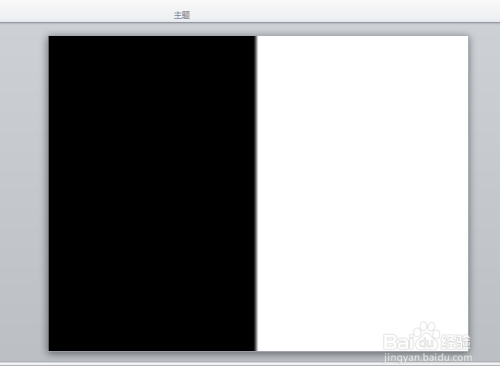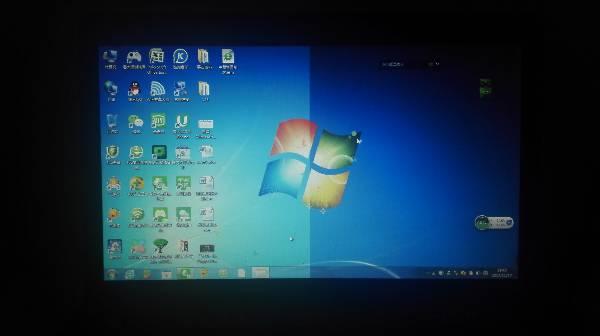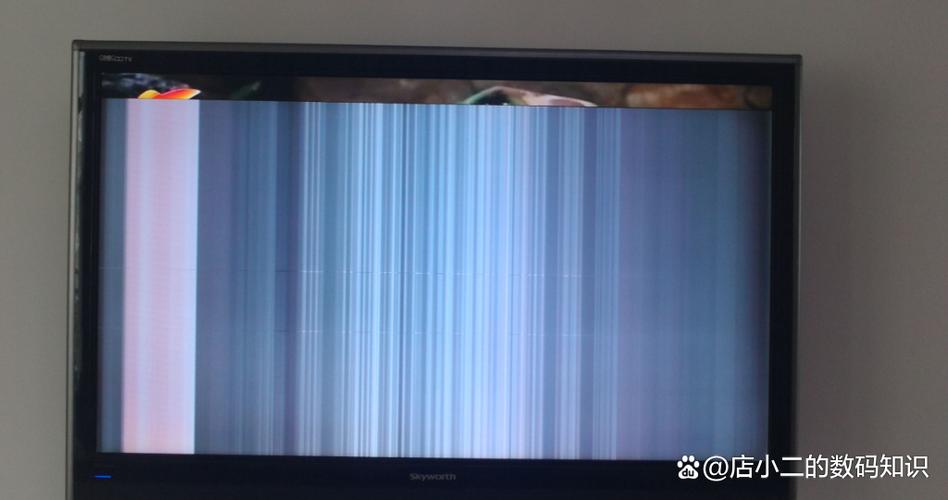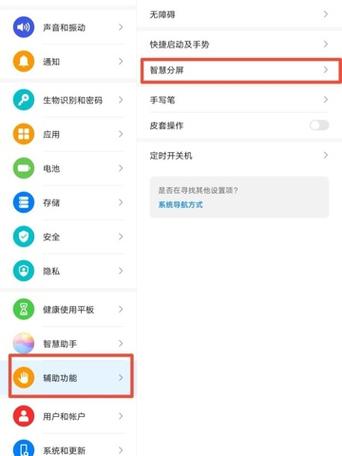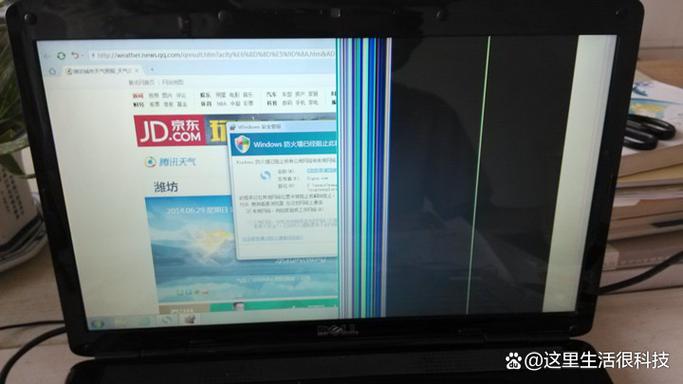
<h3>平板屏幕一半能用一半不能用:问题深度解析与解决方案</h3> <p>在日常使用平板设备时,许多用户会遇到屏幕部分区域失灵的困扰,尤其是屏幕一半能够正常触控,而另一半却无法响应。这不仅影响了使用体验,更可能预示着硬件或软件的问题。本文将从技术角度深入剖析这一现象的成因,介绍相关的检测与修复方法,帮助用户有效应对这一棘手的故障情况。</p> <h3>软件介绍:平板屏幕触控失灵检测工具的核心作用</h3> <p>针对平板屏幕一半能用一半不能用的问题,专业的触控检测软件成为了用户的得力助手。这类软件通过详细扫描屏幕的触控区域,精准定位触控失效的区域,帮助用户判断是硬件故障还是软件异常。它不仅适用于自行诊断,也方便维修人员快速检测维修效果,节省宝贵的时间和精力。</p> <h3>功能亮点:精准检测与智能分析</h3> <ul> <li><strong>区域触控测试:</strong>软件会引导用户逐步触摸屏幕的不同区域,通过颜色变化或提示信息,直观显示各区域的触控响应情况,快速锁定问题区域。</li> <li><strong>多点触控检测:</strong>支持多点同时触控检测,确认多点操作是否正常,排除多点触控失灵的可能性,确保多功能使用无碍。</li> <li><strong>硬件状态诊断:</strong>结合屏幕硬件参数检测,判断触控屏是否存在硬件损坏、线路断裂或连接不良等问题,提供详细的故障分析报告。</li> <li><strong>软件故障排查:</strong>检测系统驱动程序、触控校准设置是否正常,帮助用户排除软件引发的触控异常,确保系统稳定运行。</li> <li><strong>操作记录与导出:</strong>支持保存检测过程与结果,方便后续维修或技术交流,也便于用户掌握设备详细状态。</li> </ul> <h3>软件特色:界面友好、交互直观、性能稳定</h3> <p>不同于传统的检测工具,这款软件采用简洁明快的用户界面,操作流程逻辑清晰,用户无需专业技术背景即可轻松使用。界面配备引导式提示,确保每一步操作都一目了然。软件的响应速度快,检测过程流畅,极大提升用户体验。此外,软件还支持多平台兼容,无论是安卓、iOS还是其他系统,都能顺畅运行,满足不同设备的检测需求。</p> <h3>使用攻略:详细操作步骤指南</h3> <p>为了确保检测的准确性,建议用户按照以下步骤操作:</p> <ol> <li><strong>下载安装:</strong>访问官方网站或可信应用商店,下载并安装软件,确保版本为最新,以获得最佳性能和最新功能支持。</li> <li><strong>启动软件:</strong>打开软件后,按照提示授权相关权限,如触控权限、存储权限等,确保检测过程不受限制。</li> <li><strong>进入检测界面:</strong>点击“开始检测”按钮,软件将引导用户进入触控测试界面。</li> <li><strong>区域触控测试:</strong>按照提示,用手指依次触摸屏幕的不同区域,软件会实时显示触控响应状态,用户可以逐一确认。</li> <li><strong>多点触控验证:</strong>尝试同时用多只手指触摸屏幕,观察软件是否能正确识别多点操作,判断多点触控是否正常。</li> <li><strong>硬件与软件诊断:</strong>完成触控测试后,软件会自动分析硬件状态,检测系统驱动和校准设置的合理性,提供故障建议。</li> <li><strong>结果导出与保存:</strong>检测完毕后,可以将检测报告保存或导出,方便后续维修或技术咨询使用。</li> </ol> <p>建议在检测前确保屏幕表面清洁,避免污渍或水分影响触控效果,此外,确保设备电量充足,避免中途因电量不足导致检测中断。</p> <h3>用户评价:真实反馈助你全面了解软件表现</h3> <p><strong>科技宅小王:</strong>“用这款软件检测后,发现问题其实是硬件线路松动,自己动手简单修理后,屏幕恢复正常,省了不少维修费。”</p> <p><strong>设计狮阿杰:</strong>“操作很直观,界面友好,检测流程清晰,帮我快速定位了触控失灵的区域,体验非常好。”</p> <p><strong>数码达人小李:</strong>“之前以为屏幕坏了,结果是软件校准出了问题,用这个检测工具后,问题迎刃而解,值得推荐。”</p> <p><strong>萌新用户小芳:</strong>“第一次自己检测屏幕问题,软件指导详细,操作简单,效果令人满意。”</p> <p><strong>维修师傅老张:</strong>“这款软件不仅方便快捷,还能提供详细的故障分析报告,大大提升了工作效率。”</p>
立即下载软件简介 在现代数字娱乐与生产环境中,平板电脑的多样化应用不断推动着用户对显示效果和交互体验的追求。平板屏幕一半黑一半白是一款专为提升视觉体验与界面交互设计而打造的创新软件。它通过巧妙的屏幕分割技术,模拟出屏幕一半黑暗、另一半明亮的效果,为用户提供更具趣味性和实用性的操作环境。无论是在视觉艺术创作、色彩测试、还是专注力训练方面,这款软件都能满足不同场景的需求,有效解决传统单一显示带来的局限性问题。 核心功能亮点 精准屏幕分割控制:用户可以根据个人偏好,自由调节黑白区域的比例,支持手势滑动、数值输入等多种调节方式,确保每次使用都能达到理想效果。 多场景预设方案:内置多种预设模式,如“集中注意力”、“视觉测试”、“色彩对比”,一键切换,满足不同使用需求,极大提升效率和趣味性。 动态调节与交互反馈:软件支持实时调节黑白区域的动态变化,配合细腻的交互动画,带来流畅自然的视觉体验,增强用户沉浸感。 色彩与亮度调节:除了黑白区域的切换外,还可调节整体亮度、对比度和色彩饱和度,帮助用户进行专业的视觉测试和调色工作。 屏幕保护与防护机制:在长时间使用中,软件能自动检测屏幕状态,避免因过度亮度或色差导致的屏幕损伤,延长设备使用寿命。 软件特色 与市面上其他显示调节软件相比,平板屏幕一半黑一半白在界面设计上追求极简与高效的结合。整体界面采用扁平化设计,操作逻辑清晰直观,用户无需繁琐设置即可快速上手。软件的交互体验尤为突出,支持多点触控操作,用户可以用手指轻松调整黑白区域的边界线位置,甚至实现动态变化,带来极具趣味的操作感。此外,软件在性能优化方面表现优异,几乎不占用额外资源,确保在平板设备上的流畅运行,兼容多种主流操作系统和硬件配置,适应不同用户的需求。 详细使用攻略 首次使用本软件,建议按照以下步骤进行设置,以获得最佳体验: 下载安装:前往官方网站或应用商店,搜索“平板屏幕一半黑一半白”,下载安装包并完成安装。 启动软件:打开应用,界面会显示一个基本的黑白分割屏幕,提供调节工具栏。 调节黑白区域:使用手指在屏幕上左右滑动边界线,或通过底部的数值输入框,精确调整黑白区域的比例,直到达到理想效果。 选择预设模式:在预设菜单中选择不同场景预设,如“专注模式”或“色彩测试”,快速切换环境设置。 个性化调节:进入设置页面,调节亮度、对比度、色彩饱和度等参数,优化视觉体验。 动态变化体验:启用动态调节功能,观察黑白区域随时间或触控交互变化,增强趣味性和互动性。 保存与切换:设置完成后,可以保存个性化方案,随时调用,提升使用效率。 建议在不同光线环境下反复调试,找到最适合自己的显示参数,以确保长时间使用中的视觉舒适度。 用户评价 “这款软件简直是视觉测试的神器!可以根据需求随意调节黑白区域,非常适合进行色彩对比和视觉训练。”——科技宅小王 “我用它来进行绘画创作,黑白分割的效果帮助我更好地把控色彩比例,界面简洁操作流畅,强烈推荐。”——设计狮阿杰 “经常在光线复杂的环境中工作,使用这款软件能有效减轻眼睛疲劳,还可以用来测试屏幕亮度的极限。”——数码达人李明 “非常喜欢它的多场景预设,切换非常方便,尤其是在进行视觉对比和色彩调试时帮了大忙。”——摄影师小林 “操作简单,功能实用,特别适合需要进行视觉专注训练的用户,体验感非常棒。”——教育工作者张老师