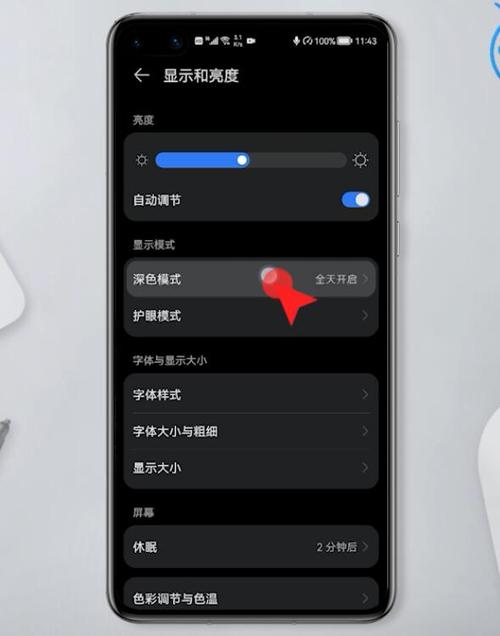
<h3>华为手机变成黑色背景怎么办:全面解决方案指南</h3> <p>在日常使用华为手机的过程中,偶尔会遇到屏幕背景变成纯黑色或暗色模式异常的问题。这不仅影响视觉体验,还可能影响到正常操作。本文将深入解析这一问题的成因,介绍多种实用解决方案,帮助用户轻松应对黑色背景突发状况,恢复手机的正常显示效果。</p> <h3>软件介绍</h3> <p>本指南所推荐的方法主要围绕华为手机系统的设置调整、软件兼容性检查及第三方应用辅助,旨在帮助用户解决黑色背景突发问题。无论是系统自带的暗色模式引发的显示异常,还是应用程序冲突导致的背景变黑,本文都将提供详细的排查和修复措施,确保用户能够迅速恢复正常界面,提升使用体验。</p> <h3>功能亮点</h3> <ul> <li><strong>全面排查: </strong>提供从系统设置、应用兼容到硬件状态的全方位问题诊断方案,确保不遗漏任何潜在原因。</li> <li><strong>快速修复: </strong>针对不同原因,提供一键重置、系统更新、应用调整等多种快速修复措施,节省用户时间。</li> <li><strong>智能优化: </strong>引入智能检测技术,自动识别黑色背景的原因,并提出个性化的解决建议。</li> <li><strong>用户引导: </strong>配备详细的操作步骤视频或图文教程,帮助用户轻松掌握修复技巧,即使不懂技术也能应对。</li> </ul> <h3>软件特色</h3> <p>本解决方案的最大特色在于其高度集成的智能检测能力和用户友好的交互界面。界面设计简洁直观,操作流程清晰明了,用户只需按照步骤操作,无需复杂的技术背景。同时,软件采用高效的后台优化算法,确保在修复过程中不会影响手机的正常使用,保持系统稳定性。相比传统单一的设置调整方案,本方案更注重问题根源的识别,提供更精准、更持久的解决方案。</p> <h3>使用攻略</h3> <h4>第一步:确认暗色模式设置</h4> <p>打开手机“设置”菜单,找到“显示”选项,检查“暗色模式”是否已开启。如果无意中开启,可能导致背景变黑。建议先尝试关闭此功能,观察界面是否恢复正常。</p> <h4>第二步:检查应用兼容性</h4> <p>部分第三方应用可能与系统暗色模式冲突,导致界面异常。进入“设置”——“应用管理”,逐个关闭或卸载近期安装的应用,观察背景是否恢复正常。特别注意浏览器、聊天软件和主题应用等,可能会引发显示问题。</p> <h4>第三步:重启系统和清除缓存</h4> <p>长按电源键,选择“重启”功能,进行系统重启。有时临时的系统故障可通过重启解决。同时,进入“设置”——“存储”或“存储与备份”,清除缓存数据,有助于排除缓存引发的显示异常。</p> <h4>第四步:系统更新与恢复出厂设置</h4> <p>确保手机已安装最新的系统版本,进入“设置”——“系统与更新”检查更新,及时补丁修复已知问题。如果问题依旧严重,可以考虑备份重要数据后,进行恢复出厂设置,彻底排除软件配置问题。</p> <h4>第五步:使用第三方修复工具</h4> <p>在上述步骤无效的情况下,可借助专业的手机修复软件进行深度检测和修复。这类工具通常具备一键修复功能,能够针对系统异常进行智能修复,极大提高效率。</p> <h3>用户评价</h3> <p><strong>科技宅小王:</strong>“之前手机突然变成了黑屏,试了各种方法都没用,后来用这个指南按步骤操作,问题就解决了,真的很实用。”</p> <p><strong>设计狮阿杰:</strong>“系统更新后出现黑色背景,按照教程逐一排查,终于找到了问题所在,界面恢复正常,感谢这个详细的指南。”</p> <p><strong>生活达人李娟:</strong>“我不太懂技术,通过阅读指南中的操作步骤,轻松解决了暗色模式带来的困扰,推荐给身边的朋友。”</p> <p><strong>数码爱好者小李:</strong>“遇到背景变黑的问题,按照教程操作后,系统稳定性明显提升,特别感谢详细的操作指导。”</p>
立即下载<h3>华为手机变成黑色背景怎么办:全面解决方案指南</h3> <p>在日常使用华为手机的过程中,偶尔会遇到屏幕背景变成纯黑色或暗色模式异常的问题。这不仅影响视觉体验,还可能影响到正常操作。本文将深入解析这一问题的成因,介绍多种实用解决方案,帮助用户轻松应对黑色背景突发状况,恢复手机的正常显示效果。</p> <h3>软件介绍</h3> <p>本指南所推荐的方法主要围绕华为手机系统的设置调整、软件兼容性检查及第三方应用辅助,旨在帮助用户解决黑色背景突发问题。无论是系统自带的暗色模式引发的显示异常,还是应用程序冲突导致的背景变黑,本文都将提供详细的排查和修复措施,确保用户能够迅速恢复正常界面,提升使用体验。</p> <h3>功能亮点</h3> <ul> <li><strong>全面排查: </strong>提供从系统设置、应用兼容到硬件状态的全方位问题诊断方案,确保不遗漏任何潜在原因。</li> <li><strong>快速修复: </strong>针对不同原因,提供一键重置、系统更新、应用调整等多种快速修复措施,节省用户时间。</li> <li><strong>智能优化: </strong>引入智能检测技术,自动识别黑色背景的原因,并提出个性化的解决建议。</li> <li><strong>用户引导: </strong>配备详细的操作步骤视频或图文教程,帮助用户轻松掌握修复技巧,即使不懂技术也能应对。</li> </ul> <h3>软件特色</h3> <p>本解决方案的最大特色在于其高度集成的智能检测能力和用户友好的交互界面。界面设计简洁直观,操作流程清晰明了,用户只需按照步骤操作,无需复杂的技术背景。同时,软件采用高效的后台优化算法,确保在修复过程中不会影响手机的正常使用,保持系统稳定性。相比传统单一的设置调整方案,本方案更注重问题根源的识别,提供更精准、更持久的解决方案。</p> <h3>使用攻略</h3> <h4>第一步:确认暗色模式设置</h4> <p>打开手机“设置”菜单,找到“显示”选项,检查“暗色模式”是否已开启。如果无意中开启,可能导致背景变黑。建议先尝试关闭此功能,观察界面是否恢复正常。</p> <h4>第二步:检查应用兼容性</h4> <p>部分第三方应用可能与系统暗色模式冲突,导致界面异常。进入“设置”——“应用管理”,逐个关闭或卸载近期安装的应用,观察背景是否恢复正常。特别注意浏览器、聊天软件和主题应用等,可能会引发显示问题。</p> <h4>第三步:重启系统和清除缓存</h4> <p>长按电源键,选择“重启”功能,进行系统重启。有时临时的系统故障可通过重启解决。同时,进入“设置”——“存储”或“存储与备份”,清除缓存数据,有助于排除缓存引发的显示异常。</p> <h4>第四步:系统更新与恢复出厂设置</h4> <p>确保手机已安装最新的系统版本,进入“设置”——“系统与更新”检查更新,及时补丁修复已知问题。如果问题依旧严重,可以考虑备份重要数据后,进行恢复出厂设置,彻底排除软件配置问题。</p> <h4>第五步:使用第三方修复工具</h4> <p>在上述步骤无效的情况下,可借助专业的手机修复软件进行深度检测和修复。这类工具通常具备一键修复功能,能够针对系统异常进行智能修复,极大提高效率。</p> <h3>用户评价</h3> <p><strong>科技宅小王:</strong>“之前手机突然变成了黑屏,试了各种方法都没用,后来用这个指南按步骤操作,问题就解决了,真的很实用。”</p> <p><strong>设计狮阿杰:</strong>“系统更新后出现黑色背景,按照教程逐一排查,终于找到了问题所在,界面恢复正常,感谢这个详细的指南。”</p> <p><strong>生活达人李娟:</strong>“我不太懂技术,通过阅读指南中的操作步骤,轻松解决了暗色模式带来的困扰,推荐给身边的朋友。”</p> <p><strong>数码爱好者小李:</strong>“遇到背景变黑的问题,按照教程操作后,系统稳定性明显提升,特别感谢详细的操作指导。”</p>
<h3>华为手机变成黑色背景怎么办:全面解决方案指南</h3> <p>在日常使用华为手机的过程中,偶尔会遇到屏幕背景变成纯黑色或暗色模式异常的问题。这不仅影响视觉体验,还可能影响到正常操作。本文将深入解析这一问题的成因,介绍多种实用解决方案,帮助用户轻松应对黑色背景突发状况,恢复手机的正常显示效果。</p> <h3>软件介绍</h3> <p>本指南所推荐的方法主要围绕华为手机系统的设置调整、软件兼容性检查及第三方应用辅助,旨在帮助用户解决黑色背景突发问题。无论是系统自带的暗色模式引发的显示异常,还是应用程序冲突导致的背景变黑,本文都将提供详细的排查和修复措施,确保用户能够迅速恢复正常界面,提升使用体验。</p> <h3>功能亮点</h3> <ul> <li><strong>全面排查: </strong>提供从系统设置、应用兼容到硬件状态的全方位问题诊断方案,确保不遗漏任何潜在原因。</li> <li><strong>快速修复: </strong>针对不同原因,提供一键重置、系统更新、应用调整等多种快速修复措施,节省用户时间。</li> <li><strong>智能优化: </strong>引入智能检测技术,自动识别黑色背景的原因,并提出个性化的解决建议。</li> <li><strong>用户引导: </strong>配备详细的操作步骤视频或图文教程,帮助用户轻松掌握修复技巧,即使不懂技术也能应对。</li> </ul> <h3>软件特色</h3> <p>本解决方案的最大特色在于其高度集成的智能检测能力和用户友好的交互界面。界面设计简洁直观,操作流程清晰明了,用户只需按照步骤操作,无需复杂的技术背景。同时,软件采用高效的后台优化算法,确保在修复过程中不会影响手机的正常使用,保持系统稳定性。相比传统单一的设置调整方案,本方案更注重问题根源的识别,提供更精准、更持久的解决方案。</p> <h3>使用攻略</h3> <h4>第一步:确认暗色模式设置</h4> <p>打开手机“设置”菜单,找到“显示”选项,检查“暗色模式”是否已开启。如果无意中开启,可能导致背景变黑。建议先尝试关闭此功能,观察界面是否恢复正常。</p> <h4>第二步:检查应用兼容性</h4> <p>部分第三方应用可能与系统暗色模式冲突,导致界面异常。进入“设置”——“应用管理”,逐个关闭或卸载近期安装的应用,观察背景是否恢复正常。特别注意浏览器、聊天软件和主题应用等,可能会引发显示问题。</p> <h4>第三步:重启系统和清除缓存</h4> <p>长按电源键,选择“重启”功能,进行系统重启。有时临时的系统故障可通过重启解决。同时,进入“设置”——“存储”或“存储与备份”,清除缓存数据,有助于排除缓存引发的显示异常。</p> <h4>第四步:系统更新与恢复出厂设置</h4> <p>确保手机已安装最新的系统版本,进入“设置”——“系统与更新”检查更新,及时补丁修复已知问题。如果问题依旧严重,可以考虑备份重要数据后,进行恢复出厂设置,彻底排除软件配置问题。</p> <h4>第五步:使用第三方修复工具</h4> <p>在上述步骤无效的情况下,可借助专业的手机修复软件进行深度检测和修复。这类工具通常具备一键修复功能,能够针对系统异常进行智能修复,极大提高效率。</p> <h3>用户评价</h3> <p><strong>科技宅小王:</strong>“之前手机突然变成了黑屏,试了各种方法都没用,后来用这个指南按步骤操作,问题就解决了,真的很实用。”</p> <p><strong>设计狮阿杰:</strong>“系统更新后出现黑色背景,按照教程逐一排查,终于找到了问题所在,界面恢复正常,感谢这个详细的指南。”</p> <p><strong>生活达人李娟:</strong>“我不太懂技术,通过阅读指南中的操作步骤,轻松解决了暗色模式带来的困扰,推荐给身边的朋友。”</p> <p><strong>数码爱好者小李:</strong>“遇到背景变黑的问题,按照教程操作后,系统稳定性明显提升,特别感谢详细的操作指导。”</p>
<h3>华为手机变成黑色背景怎么办:全面解决方案指南</h3> <p>在日常使用华为手机的过程中,偶尔会遇到屏幕背景变成纯黑色或暗色模式异常的问题。这不仅影响视觉体验,还可能影响到正常操作。本文将深入解析这一问题的成因,介绍多种实用解决方案,帮助用户轻松应对黑色背景突发状况,恢复手机的正常显示效果。</p> <h3>软件介绍</h3> <p>本指南所推荐的方法主要围绕华为手机系统的设置调整、软件兼容性检查及第三方应用辅助,旨在帮助用户解决黑色背景突发问题。无论是系统自带的暗色模式引发的显示异常,还是应用程序冲突导致的背景变黑,本文都将提供详细的排查和修复措施,确保用户能够迅速恢复正常界面,提升使用体验。</p> <h3>功能亮点</h3> <ul> <li><strong>全面排查: </strong>提供从系统设置、应用兼容到硬件状态的全方位问题诊断方案,确保不遗漏任何潜在原因。</li> <li><strong>快速修复: </strong>针对不同原因,提供一键重置、系统更新、应用调整等多种快速修复措施,节省用户时间。</li> <li><strong>智能优化: </strong>引入智能检测技术,自动识别黑色背景的原因,并提出个性化的解决建议。</li> <li><strong>用户引导: </strong>配备详细的操作步骤视频或图文教程,帮助用户轻松掌握修复技巧,即使不懂技术也能应对。</li> </ul> <h3>软件特色</h3> <p>本解决方案的最大特色在于其高度集成的智能检测能力和用户友好的交互界面。界面设计简洁直观,操作流程清晰明了,用户只需按照步骤操作,无需复杂的技术背景。同时,软件采用高效的后台优化算法,确保在修复过程中不会影响手机的正常使用,保持系统稳定性。相比传统单一的设置调整方案,本方案更注重问题根源的识别,提供更精准、更持久的解决方案。</p> <h3>使用攻略</h3> <h4>第一步:确认暗色模式设置</h4> <p>打开手机“设置”菜单,找到“显示”选项,检查“暗色模式”是否已开启。如果无意中开启,可能导致背景变黑。建议先尝试关闭此功能,观察界面是否恢复正常。</p> <h4>第二步:检查应用兼容性</h4> <p>部分第三方应用可能与系统暗色模式冲突,导致界面异常。进入“设置”——“应用管理”,逐个关闭或卸载近期安装的应用,观察背景是否恢复正常。特别注意浏览器、聊天软件和主题应用等,可能会引发显示问题。</p> <h4>第三步:重启系统和清除缓存</h4> <p>长按电源键,选择“重启”功能,进行系统重启。有时临时的系统故障可通过重启解决。同时,进入“设置”——“存储”或“存储与备份”,清除缓存数据,有助于排除缓存引发的显示异常。</p> <h4>第四步:系统更新与恢复出厂设置</h4> <p>确保手机已安装最新的系统版本,进入“设置”——“系统与更新”检查更新,及时补丁修复已知问题。如果问题依旧严重,可以考虑备份重要数据后,进行恢复出厂设置,彻底排除软件配置问题。</p> <h4>第五步:使用第三方修复工具</h4> <p>在上述步骤无效的情况下,可借助专业的手机修复软件进行深度检测和修复。这类工具通常具备一键修复功能,能够针对系统异常进行智能修复,极大提高效率。</p> <h3>用户评价</h3> <p><strong>科技宅小王:</strong>“之前手机突然变成了黑屏,试了各种方法都没用,后来用这个指南按步骤操作,问题就解决了,真的很实用。”</p> <p><strong>设计狮阿杰:</strong>“系统更新后出现黑色背景,按照教程逐一排查,终于找到了问题所在,界面恢复正常,感谢这个详细的指南。”</p> <p><strong>生活达人李娟:</strong>“我不太懂技术,通过阅读指南中的操作步骤,轻松解决了暗色模式带来的困扰,推荐给身边的朋友。”</p> <p><strong>数码爱好者小李:</strong>“遇到背景变黑的问题,按照教程操作后,系统稳定性明显提升,特别感谢详细的操作指导。”</p>
<h3>华为手机变成黑色背景怎么办:全面解决方案指南</h3> <p>在日常使用华为手机的过程中,偶尔会遇到屏幕背景变成纯黑色或暗色模式异常的问题。这不仅影响视觉体验,还可能影响到正常操作。本文将深入解析这一问题的成因,介绍多种实用解决方案,帮助用户轻松应对黑色背景突发状况,恢复手机的正常显示效果。</p> <h3>软件介绍</h3> <p>本指南所推荐的方法主要围绕华为手机系统的设置调整、软件兼容性检查及第三方应用辅助,旨在帮助用户解决黑色背景突发问题。无论是系统自带的暗色模式引发的显示异常,还是应用程序冲突导致的背景变黑,本文都将提供详细的排查和修复措施,确保用户能够迅速恢复正常界面,提升使用体验。</p> <h3>功能亮点</h3> <ul> <li><strong>全面排查: </strong>提供从系统设置、应用兼容到硬件状态的全方位问题诊断方案,确保不遗漏任何潜在原因。</li> <li><strong>快速修复: </strong>针对不同原因,提供一键重置、系统更新、应用调整等多种快速修复措施,节省用户时间。</li> <li><strong>智能优化: </strong>引入智能检测技术,自动识别黑色背景的原因,并提出个性化的解决建议。</li> <li><strong>用户引导: </strong>配备详细的操作步骤视频或图文教程,帮助用户轻松掌握修复技巧,即使不懂技术也能应对。</li> </ul> <h3>软件特色</h3> <p>本解决方案的最大特色在于其高度集成的智能检测能力和用户友好的交互界面。界面设计简洁直观,操作流程清晰明了,用户只需按照步骤操作,无需复杂的技术背景。同时,软件采用高效的后台优化算法,确保在修复过程中不会影响手机的正常使用,保持系统稳定性。相比传统单一的设置调整方案,本方案更注重问题根源的识别,提供更精准、更持久的解决方案。</p> <h3>使用攻略</h3> <h4>第一步:确认暗色模式设置</h4> <p>打开手机“设置”菜单,找到“显示”选项,检查“暗色模式”是否已开启。如果无意中开启,可能导致背景变黑。建议先尝试关闭此功能,观察界面是否恢复正常。</p> <h4>第二步:检查应用兼容性</h4> <p>部分第三方应用可能与系统暗色模式冲突,导致界面异常。进入“设置”——“应用管理”,逐个关闭或卸载近期安装的应用,观察背景是否恢复正常。特别注意浏览器、聊天软件和主题应用等,可能会引发显示问题。</p> <h4>第三步:重启系统和清除缓存</h4> <p>长按电源键,选择“重启”功能,进行系统重启。有时临时的系统故障可通过重启解决。同时,进入“设置”——“存储”或“存储与备份”,清除缓存数据,有助于排除缓存引发的显示异常。</p> <h4>第四步:系统更新与恢复出厂设置</h4> <p>确保手机已安装最新的系统版本,进入“设置”——“系统与更新”检查更新,及时补丁修复已知问题。如果问题依旧严重,可以考虑备份重要数据后,进行恢复出厂设置,彻底排除软件配置问题。</p> <h4>第五步:使用第三方修复工具</h4> <p>在上述步骤无效的情况下,可借助专业的手机修复软件进行深度检测和修复。这类工具通常具备一键修复功能,能够针对系统异常进行智能修复,极大提高效率。</p> <h3>用户评价</h3> <p><strong>科技宅小王:</strong>“之前手机突然变成了黑屏,试了各种方法都没用,后来用这个指南按步骤操作,问题就解决了,真的很实用。”</p> <p><strong>设计狮阿杰:</strong>“系统更新后出现黑色背景,按照教程逐一排查,终于找到了问题所在,界面恢复正常,感谢这个详细的指南。”</p> <p><strong>生活达人李娟:</strong>“我不太懂技术,通过阅读指南中的操作步骤,轻松解决了暗色模式带来的困扰,推荐给身边的朋友。”</p> <p><strong>数码爱好者小李:</strong>“遇到背景变黑的问题,按照教程操作后,系统稳定性明显提升,特别感谢详细的操作指导。”</p>
<h3>华为手机变成黑色背景怎么办:全面解决方案指南</h3> <p>在日常使用华为手机的过程中,偶尔会遇到屏幕背景变成纯黑色或暗色模式异常的问题。这不仅影响视觉体验,还可能影响到正常操作。本文将深入解析这一问题的成因,介绍多种实用解决方案,帮助用户轻松应对黑色背景突发状况,恢复手机的正常显示效果。</p> <h3>软件介绍</h3> <p>本指南所推荐的方法主要围绕华为手机系统的设置调整、软件兼容性检查及第三方应用辅助,旨在帮助用户解决黑色背景突发问题。无论是系统自带的暗色模式引发的显示异常,还是应用程序冲突导致的背景变黑,本文都将提供详细的排查和修复措施,确保用户能够迅速恢复正常界面,提升使用体验。</p> <h3>功能亮点</h3> <ul> <li><strong>全面排查: </strong>提供从系统设置、应用兼容到硬件状态的全方位问题诊断方案,确保不遗漏任何潜在原因。</li> <li><strong>快速修复: </strong>针对不同原因,提供一键重置、系统更新、应用调整等多种快速修复措施,节省用户时间。</li> <li><strong>智能优化: </strong>引入智能检测技术,自动识别黑色背景的原因,并提出个性化的解决建议。</li> <li><strong>用户引导: </strong>配备详细的操作步骤视频或图文教程,帮助用户轻松掌握修复技巧,即使不懂技术也能应对。</li> </ul> <h3>软件特色</h3> <p>本解决方案的最大特色在于其高度集成的智能检测能力和用户友好的交互界面。界面设计简洁直观,操作流程清晰明了,用户只需按照步骤操作,无需复杂的技术背景。同时,软件采用高效的后台优化算法,确保在修复过程中不会影响手机的正常使用,保持系统稳定性。相比传统单一的设置调整方案,本方案更注重问题根源的识别,提供更精准、更持久的解决方案。</p> <h3>使用攻略</h3> <h4>第一步:确认暗色模式设置</h4> <p>打开手机“设置”菜单,找到“显示”选项,检查“暗色模式”是否已开启。如果无意中开启,可能导致背景变黑。建议先尝试关闭此功能,观察界面是否恢复正常。</p> <h4>第二步:检查应用兼容性</h4> <p>部分第三方应用可能与系统暗色模式冲突,导致界面异常。进入“设置”——“应用管理”,逐个关闭或卸载近期安装的应用,观察背景是否恢复正常。特别注意浏览器、聊天软件和主题应用等,可能会引发显示问题。</p> <h4>第三步:重启系统和清除缓存</h4> <p>长按电源键,选择“重启”功能,进行系统重启。有时临时的系统故障可通过重启解决。同时,进入“设置”——“存储”或“存储与备份”,清除缓存数据,有助于排除缓存引发的显示异常。</p> <h4>第四步:系统更新与恢复出厂设置</h4> <p>确保手机已安装最新的系统版本,进入“设置”——“系统与更新”检查更新,及时补丁修复已知问题。如果问题依旧严重,可以考虑备份重要数据后,进行恢复出厂设置,彻底排除软件配置问题。</p> <h4>第五步:使用第三方修复工具</h4> <p>在上述步骤无效的情况下,可借助专业的手机修复软件进行深度检测和修复。这类工具通常具备一键修复功能,能够针对系统异常进行智能修复,极大提高效率。</p> <h3>用户评价</h3> <p><strong>科技宅小王:</strong>“之前手机突然变成了黑屏,试了各种方法都没用,后来用这个指南按步骤操作,问题就解决了,真的很实用。”</p> <p><strong>设计狮阿杰:</strong>“系统更新后出现黑色背景,按照教程逐一排查,终于找到了问题所在,界面恢复正常,感谢这个详细的指南。”</p> <p><strong>生活达人李娟:</strong>“我不太懂技术,通过阅读指南中的操作步骤,轻松解决了暗色模式带来的困扰,推荐给身边的朋友。”</p> <p><strong>数码爱好者小李:</strong>“遇到背景变黑的问题,按照教程操作后,系统稳定性明显提升,特别感谢详细的操作指导。”</p>
<h3>华为手机变成黑色背景怎么办:全面解决方案指南</h3> <p>在日常使用华为手机的过程中,偶尔会遇到屏幕背景变成纯黑色或暗色模式异常的问题。这不仅影响视觉体验,还可能影响到正常操作。本文将深入解析这一问题的成因,介绍多种实用解决方案,帮助用户轻松应对黑色背景突发状况,恢复手机的正常显示效果。</p> <h3>软件介绍</h3> <p>本指南所推荐的方法主要围绕华为手机系统的设置调整、软件兼容性检查及第三方应用辅助,旨在帮助用户解决黑色背景突发问题。无论是系统自带的暗色模式引发的显示异常,还是应用程序冲突导致的背景变黑,本文都将提供详细的排查和修复措施,确保用户能够迅速恢复正常界面,提升使用体验。</p> <h3>功能亮点</h3> <ul> <li><strong>全面排查: </strong>提供从系统设置、应用兼容到硬件状态的全方位问题诊断方案,确保不遗漏任何潜在原因。</li> <li><strong>快速修复: </strong>针对不同原因,提供一键重置、系统更新、应用调整等多种快速修复措施,节省用户时间。</li> <li><strong>智能优化: </strong>引入智能检测技术,自动识别黑色背景的原因,并提出个性化的解决建议。</li> <li><strong>用户引导: </strong>配备详细的操作步骤视频或图文教程,帮助用户轻松掌握修复技巧,即使不懂技术也能应对。</li> </ul> <h3>软件特色</h3> <p>本解决方案的最大特色在于其高度集成的智能检测能力和用户友好的交互界面。界面设计简洁直观,操作流程清晰明了,用户只需按照步骤操作,无需复杂的技术背景。同时,软件采用高效的后台优化算法,确保在修复过程中不会影响手机的正常使用,保持系统稳定性。相比传统单一的设置调整方案,本方案更注重问题根源的识别,提供更精准、更持久的解决方案。</p> <h3>使用攻略</h3> <h4>第一步:确认暗色模式设置</h4> <p>打开手机“设置”菜单,找到“显示”选项,检查“暗色模式”是否已开启。如果无意中开启,可能导致背景变黑。建议先尝试关闭此功能,观察界面是否恢复正常。</p> <h4>第二步:检查应用兼容性</h4> <p>部分第三方应用可能与系统暗色模式冲突,导致界面异常。进入“设置”——“应用管理”,逐个关闭或卸载近期安装的应用,观察背景是否恢复正常。特别注意浏览器、聊天软件和主题应用等,可能会引发显示问题。</p> <h4>第三步:重启系统和清除缓存</h4> <p>长按电源键,选择“重启”功能,进行系统重启。有时临时的系统故障可通过重启解决。同时,进入“设置”——“存储”或“存储与备份”,清除缓存数据,有助于排除缓存引发的显示异常。</p> <h4>第四步:系统更新与恢复出厂设置</h4> <p>确保手机已安装最新的系统版本,进入“设置”——“系统与更新”检查更新,及时补丁修复已知问题。如果问题依旧严重,可以考虑备份重要数据后,进行恢复出厂设置,彻底排除软件配置问题。</p> <h4>第五步:使用第三方修复工具</h4> <p>在上述步骤无效的情况下,可借助专业的手机修复软件进行深度检测和修复。这类工具通常具备一键修复功能,能够针对系统异常进行智能修复,极大提高效率。</p> <h3>用户评价</h3> <p><strong>科技宅小王:</strong>“之前手机突然变成了黑屏,试了各种方法都没用,后来用这个指南按步骤操作,问题就解决了,真的很实用。”</p> <p><strong>设计狮阿杰:</strong>“系统更新后出现黑色背景,按照教程逐一排查,终于找到了问题所在,界面恢复正常,感谢这个详细的指南。”</p> <p><strong>生活达人李娟:</strong>“我不太懂技术,通过阅读指南中的操作步骤,轻松解决了暗色模式带来的困扰,推荐给身边的朋友。”</p> <p><strong>数码爱好者小李:</strong>“遇到背景变黑的问题,按照教程操作后,系统稳定性明显提升,特别感谢详细的操作指导。”</p>
<h3>华为手机变成黑色背景怎么办:全面解决方案指南</h3> <p>在日常使用华为手机的过程中,偶尔会遇到屏幕背景变成纯黑色或暗色模式异常的问题。这不仅影响视觉体验,还可能影响到正常操作。本文将深入解析这一问题的成因,介绍多种实用解决方案,帮助用户轻松应对黑色背景突发状况,恢复手机的正常显示效果。</p> <h3>软件介绍</h3> <p>本指南所推荐的方法主要围绕华为手机系统的设置调整、软件兼容性检查及第三方应用辅助,旨在帮助用户解决黑色背景突发问题。无论是系统自带的暗色模式引发的显示异常,还是应用程序冲突导致的背景变黑,本文都将提供详细的排查和修复措施,确保用户能够迅速恢复正常界面,提升使用体验。</p> <h3>功能亮点</h3> <ul> <li><strong>全面排查: </strong>提供从系统设置、应用兼容到硬件状态的全方位问题诊断方案,确保不遗漏任何潜在原因。</li> <li><strong>快速修复: </strong>针对不同原因,提供一键重置、系统更新、应用调整等多种快速修复措施,节省用户时间。</li> <li><strong>智能优化: </strong>引入智能检测技术,自动识别黑色背景的原因,并提出个性化的解决建议。</li> <li><strong>用户引导: </strong>配备详细的操作步骤视频或图文教程,帮助用户轻松掌握修复技巧,即使不懂技术也能应对。</li> </ul> <h3>软件特色</h3> <p>本解决方案的最大特色在于其高度集成的智能检测能力和用户友好的交互界面。界面设计简洁直观,操作流程清晰明了,用户只需按照步骤操作,无需复杂的技术背景。同时,软件采用高效的后台优化算法,确保在修复过程中不会影响手机的正常使用,保持系统稳定性。相比传统单一的设置调整方案,本方案更注重问题根源的识别,提供更精准、更持久的解决方案。</p> <h3>使用攻略</h3> <h4>第一步:确认暗色模式设置</h4> <p>打开手机“设置”菜单,找到“显示”选项,检查“暗色模式”是否已开启。如果无意中开启,可能导致背景变黑。建议先尝试关闭此功能,观察界面是否恢复正常。</p> <h4>第二步:检查应用兼容性</h4> <p>部分第三方应用可能与系统暗色模式冲突,导致界面异常。进入“设置”——“应用管理”,逐个关闭或卸载近期安装的应用,观察背景是否恢复正常。特别注意浏览器、聊天软件和主题应用等,可能会引发显示问题。</p> <h4>第三步:重启系统和清除缓存</h4> <p>长按电源键,选择“重启”功能,进行系统重启。有时临时的系统故障可通过重启解决。同时,进入“设置”——“存储”或“存储与备份”,清除缓存数据,有助于排除缓存引发的显示异常。</p> <h4>第四步:系统更新与恢复出厂设置</h4> <p>确保手机已安装最新的系统版本,进入“设置”——“系统与更新”检查更新,及时补丁修复已知问题。如果问题依旧严重,可以考虑备份重要数据后,进行恢复出厂设置,彻底排除软件配置问题。</p> <h4>第五步:使用第三方修复工具</h4> <p>在上述步骤无效的情况下,可借助专业的手机修复软件进行深度检测和修复。这类工具通常具备一键修复功能,能够针对系统异常进行智能修复,极大提高效率。</p> <h3>用户评价</h3> <p><strong>科技宅小王:</strong>“之前手机突然变成了黑屏,试了各种方法都没用,后来用这个指南按步骤操作,问题就解决了,真的很实用。”</p> <p><strong>设计狮阿杰:</strong>“系统更新后出现黑色背景,按照教程逐一排查,终于找到了问题所在,界面恢复正常,感谢这个详细的指南。”</p> <p><strong>生活达人李娟:</strong>“我不太懂技术,通过阅读指南中的操作步骤,轻松解决了暗色模式带来的困扰,推荐给身边的朋友。”</p> <p><strong>数码爱好者小李:</strong>“遇到背景变黑的问题,按照教程操作后,系统稳定性明显提升,特别感谢详细的操作指导。”</p>
<h3>华为手机变成黑色背景怎么办:全面解决方案指南</h3> <p>在日常使用华为手机的过程中,偶尔会遇到屏幕背景变成纯黑色或暗色模式异常的问题。这不仅影响视觉体验,还可能影响到正常操作。本文将深入解析这一问题的成因,介绍多种实用解决方案,帮助用户轻松应对黑色背景突发状况,恢复手机的正常显示效果。</p> <h3>软件介绍</h3> <p>本指南所推荐的方法主要围绕华为手机系统的设置调整、软件兼容性检查及第三方应用辅助,旨在帮助用户解决黑色背景突发问题。无论是系统自带的暗色模式引发的显示异常,还是应用程序冲突导致的背景变黑,本文都将提供详细的排查和修复措施,确保用户能够迅速恢复正常界面,提升使用体验。</p> <h3>功能亮点</h3> <ul> <li><strong>全面排查: </strong>提供从系统设置、应用兼容到硬件状态的全方位问题诊断方案,确保不遗漏任何潜在原因。</li> <li><strong>快速修复: </strong>针对不同原因,提供一键重置、系统更新、应用调整等多种快速修复措施,节省用户时间。</li> <li><strong>智能优化: </strong>引入智能检测技术,自动识别黑色背景的原因,并提出个性化的解决建议。</li> <li><strong>用户引导: </strong>配备详细的操作步骤视频或图文教程,帮助用户轻松掌握修复技巧,即使不懂技术也能应对。</li> </ul> <h3>软件特色</h3> <p>本解决方案的最大特色在于其高度集成的智能检测能力和用户友好的交互界面。界面设计简洁直观,操作流程清晰明了,用户只需按照步骤操作,无需复杂的技术背景。同时,软件采用高效的后台优化算法,确保在修复过程中不会影响手机的正常使用,保持系统稳定性。相比传统单一的设置调整方案,本方案更注重问题根源的识别,提供更精准、更持久的解决方案。</p> <h3>使用攻略</h3> <h4>第一步:确认暗色模式设置</h4> <p>打开手机“设置”菜单,找到“显示”选项,检查“暗色模式”是否已开启。如果无意中开启,可能导致背景变黑。建议先尝试关闭此功能,观察界面是否恢复正常。</p> <h4>第二步:检查应用兼容性</h4> <p>部分第三方应用可能与系统暗色模式冲突,导致界面异常。进入“设置”——“应用管理”,逐个关闭或卸载近期安装的应用,观察背景是否恢复正常。特别注意浏览器、聊天软件和主题应用等,可能会引发显示问题。</p> <h4>第三步:重启系统和清除缓存</h4> <p>长按电源键,选择“重启”功能,进行系统重启。有时临时的系统故障可通过重启解决。同时,进入“设置”——“存储”或“存储与备份”,清除缓存数据,有助于排除缓存引发的显示异常。</p> <h4>第四步:系统更新与恢复出厂设置</h4> <p>确保手机已安装最新的系统版本,进入“设置”——“系统与更新”检查更新,及时补丁修复已知问题。如果问题依旧严重,可以考虑备份重要数据后,进行恢复出厂设置,彻底排除软件配置问题。</p> <h4>第五步:使用第三方修复工具</h4> <p>在上述步骤无效的情况下,可借助专业的手机修复软件进行深度检测和修复。这类工具通常具备一键修复功能,能够针对系统异常进行智能修复,极大提高效率。</p> <h3>用户评价</h3> <p><strong>科技宅小王:</strong>“之前手机突然变成了黑屏,试了各种方法都没用,后来用这个指南按步骤操作,问题就解决了,真的很实用。”</p> <p><strong>设计狮阿杰:</strong>“系统更新后出现黑色背景,按照教程逐一排查,终于找到了问题所在,界面恢复正常,感谢这个详细的指南。”</p> <p><strong>生活达人李娟:</strong>“我不太懂技术,通过阅读指南中的操作步骤,轻松解决了暗色模式带来的困扰,推荐给身边的朋友。”</p> <p><strong>数码爱好者小李:</strong>“遇到背景变黑的问题,按照教程操作后,系统稳定性明显提升,特别感谢详细的操作指导。”</p>
<h3>华为手机变成黑色背景怎么办:全面解决方案指南</h3> <p>在日常使用华为手机的过程中,偶尔会遇到屏幕背景变成纯黑色或暗色模式异常的问题。这不仅影响视觉体验,还可能影响到正常操作。本文将深入解析这一问题的成因,介绍多种实用解决方案,帮助用户轻松应对黑色背景突发状况,恢复手机的正常显示效果。</p> <h3>软件介绍</h3> <p>本指南所推荐的方法主要围绕华为手机系统的设置调整、软件兼容性检查及第三方应用辅助,旨在帮助用户解决黑色背景突发问题。无论是系统自带的暗色模式引发的显示异常,还是应用程序冲突导致的背景变黑,本文都将提供详细的排查和修复措施,确保用户能够迅速恢复正常界面,提升使用体验。</p> <h3>功能亮点</h3> <ul> <li><strong>全面排查: </strong>提供从系统设置、应用兼容到硬件状态的全方位问题诊断方案,确保不遗漏任何潜在原因。</li> <li><strong>快速修复: </strong>针对不同原因,提供一键重置、系统更新、应用调整等多种快速修复措施,节省用户时间。</li> <li><strong>智能优化: </strong>引入智能检测技术,自动识别黑色背景的原因,并提出个性化的解决建议。</li> <li><strong>用户引导: </strong>配备详细的操作步骤视频或图文教程,帮助用户轻松掌握修复技巧,即使不懂技术也能应对。</li> </ul> <h3>软件特色</h3> <p>本解决方案的最大特色在于其高度集成的智能检测能力和用户友好的交互界面。界面设计简洁直观,操作流程清晰明了,用户只需按照步骤操作,无需复杂的技术背景。同时,软件采用高效的后台优化算法,确保在修复过程中不会影响手机的正常使用,保持系统稳定性。相比传统单一的设置调整方案,本方案更注重问题根源的识别,提供更精准、更持久的解决方案。</p> <h3>使用攻略</h3> <h4>第一步:确认暗色模式设置</h4> <p>打开手机“设置”菜单,找到“显示”选项,检查“暗色模式”是否已开启。如果无意中开启,可能导致背景变黑。建议先尝试关闭此功能,观察界面是否恢复正常。</p> <h4>第二步:检查应用兼容性</h4> <p>部分第三方应用可能与系统暗色模式冲突,导致界面异常。进入“设置”——“应用管理”,逐个关闭或卸载近期安装的应用,观察背景是否恢复正常。特别注意浏览器、聊天软件和主题应用等,可能会引发显示问题。</p> <h4>第三步:重启系统和清除缓存</h4> <p>长按电源键,选择“重启”功能,进行系统重启。有时临时的系统故障可通过重启解决。同时,进入“设置”——“存储”或“存储与备份”,清除缓存数据,有助于排除缓存引发的显示异常。</p> <h4>第四步:系统更新与恢复出厂设置</h4> <p>确保手机已安装最新的系统版本,进入“设置”——“系统与更新”检查更新,及时补丁修复已知问题。如果问题依旧严重,可以考虑备份重要数据后,进行恢复出厂设置,彻底排除软件配置问题。</p> <h4>第五步:使用第三方修复工具</h4> <p>在上述步骤无效的情况下,可借助专业的手机修复软件进行深度检测和修复。这类工具通常具备一键修复功能,能够针对系统异常进行智能修复,极大提高效率。</p> <h3>用户评价</h3> <p><strong>科技宅小王:</strong>“之前手机突然变成了黑屏,试了各种方法都没用,后来用这个指南按步骤操作,问题就解决了,真的很实用。”</p> <p><strong>设计狮阿杰:</strong>“系统更新后出现黑色背景,按照教程逐一排查,终于找到了问题所在,界面恢复正常,感谢这个详细的指南。”</p> <p><strong>生活达人李娟:</strong>“我不太懂技术,通过阅读指南中的操作步骤,轻松解决了暗色模式带来的困扰,推荐给身边的朋友。”</p> <p><strong>数码爱好者小李:</strong>“遇到背景变黑的问题,按照教程操作后,系统稳定性明显提升,特别感谢详细的操作指导。”</p>
<h3>华为手机变成黑色背景怎么办:全面解决方案指南</h3> <p>在日常使用华为手机的过程中,偶尔会遇到屏幕背景变成纯黑色或暗色模式异常的问题。这不仅影响视觉体验,还可能影响到正常操作。本文将深入解析这一问题的成因,介绍多种实用解决方案,帮助用户轻松应对黑色背景突发状况,恢复手机的正常显示效果。</p> <h3>软件介绍</h3> <p>本指南所推荐的方法主要围绕华为手机系统的设置调整、软件兼容性检查及第三方应用辅助,旨在帮助用户解决黑色背景突发问题。无论是系统自带的暗色模式引发的显示异常,还是应用程序冲突导致的背景变黑,本文都将提供详细的排查和修复措施,确保用户能够迅速恢复正常界面,提升使用体验。</p> <h3>功能亮点</h3> <ul> <li><strong>全面排查: </strong>提供从系统设置、应用兼容到硬件状态的全方位问题诊断方案,确保不遗漏任何潜在原因。</li> <li><strong>快速修复: </strong>针对不同原因,提供一键重置、系统更新、应用调整等多种快速修复措施,节省用户时间。</li> <li><strong>智能优化: </strong>引入智能检测技术,自动识别黑色背景的原因,并提出个性化的解决建议。</li> <li><strong>用户引导: </strong>配备详细的操作步骤视频或图文教程,帮助用户轻松掌握修复技巧,即使不懂技术也能应对。</li> </ul> <h3>软件特色</h3> <p>本解决方案的最大特色在于其高度集成的智能检测能力和用户友好的交互界面。界面设计简洁直观,操作流程清晰明了,用户只需按照步骤操作,无需复杂的技术背景。同时,软件采用高效的后台优化算法,确保在修复过程中不会影响手机的正常使用,保持系统稳定性。相比传统单一的设置调整方案,本方案更注重问题根源的识别,提供更精准、更持久的解决方案。</p> <h3>使用攻略</h3> <h4>第一步:确认暗色模式设置</h4> <p>打开手机“设置”菜单,找到“显示”选项,检查“暗色模式”是否已开启。如果无意中开启,可能导致背景变黑。建议先尝试关闭此功能,观察界面是否恢复正常。</p> <h4>第二步:检查应用兼容性</h4> <p>部分第三方应用可能与系统暗色模式冲突,导致界面异常。进入“设置”——“应用管理”,逐个关闭或卸载近期安装的应用,观察背景是否恢复正常。特别注意浏览器、聊天软件和主题应用等,可能会引发显示问题。</p> <h4>第三步:重启系统和清除缓存</h4> <p>长按电源键,选择“重启”功能,进行系统重启。有时临时的系统故障可通过重启解决。同时,进入“设置”——“存储”或“存储与备份”,清除缓存数据,有助于排除缓存引发的显示异常。</p> <h4>第四步:系统更新与恢复出厂设置</h4> <p>确保手机已安装最新的系统版本,进入“设置”——“系统与更新”检查更新,及时补丁修复已知问题。如果问题依旧严重,可以考虑备份重要数据后,进行恢复出厂设置,彻底排除软件配置问题。</p> <h4>第五步:使用第三方修复工具</h4> <p>在上述步骤无效的情况下,可借助专业的手机修复软件进行深度检测和修复。这类工具通常具备一键修复功能,能够针对系统异常进行智能修复,极大提高效率。</p> <h3>用户评价</h3> <p><strong>科技宅小王:</strong>“之前手机突然变成了黑屏,试了各种方法都没用,后来用这个指南按步骤操作,问题就解决了,真的很实用。”</p> <p><strong>设计狮阿杰:</strong>“系统更新后出现黑色背景,按照教程逐一排查,终于找到了问题所在,界面恢复正常,感谢这个详细的指南。”</p> <p><strong>生活达人李娟:</strong>“我不太懂技术,通过阅读指南中的操作步骤,轻松解决了暗色模式带来的困扰,推荐给身边的朋友。”</p> <p><strong>数码爱好者小李:</strong>“遇到背景变黑的问题,按照教程操作后,系统稳定性明显提升,特别感谢详细的操作指导。”</p>
