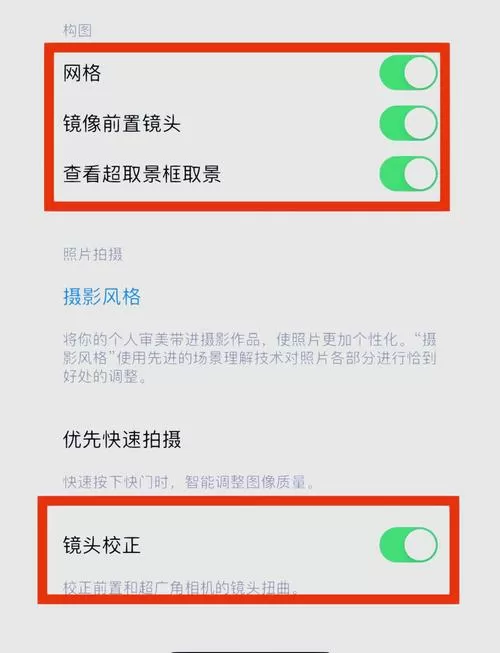
<h3>苹果相机怎么改成镜像:完整操作指南与深度评测</h3> <p>在现代手机摄影中,许多用户都希望能够对拍摄的照片进行个性化的调整,其中“镜像”效果尤为受欢迎。尤其是在苹果设备上,许多用户希望通过简单的操作将相机拍摄的图片进行左右翻转,达到更具艺术感或满足特定需求的效果。本文将为您详细介绍苹果相机如何实现镜像翻转,提供实用的操作步骤,并对相关软件进行深度评测,帮助您轻松掌握镜像调整的方法。</p> <h3>苹果相机镜像功能简介</h3> <p>苹果的原生相机应用虽然没有直接提供镜像翻转的按钮,但在拍摄后,用户可以利用系统自带的照片编辑功能或第三方应用实现左右镜像。镜像效果在自拍、创意摄影以及某些特定场景下尤为重要。通过调整图片的左右方向,可以让照片呈现出不同的视觉效果,增强作品的趣味性和艺术性。对于需要频繁进行镜像调整的用户,选择一款专业的应用尤为关键,可以大大简化操作流程,提高效率。</p> <h3>苹果相机镜像的主要解决方案</h3> <p>目前,想要在苹果设备上实现相机镜像效果,主要有以下几种途径:</p> <ul> <li>利用苹果自带的“照片”应用进行后期翻转</li> <li>借助第三方专业镜像软件进行实时或后期处理</li> <li>安装支持镜像拍摄的相机辅助应用,以实现拍摄时即获得镜像效果</li> </ul> <p>下面将逐一详细介绍这些方案的操作步骤、优缺点以及适用场景,帮助用户根据实际需求选择最合适的方法。</p> <h3>苹果自带照片应用实现镜像的操作步骤</h3> <p>苹果设备自带的“照片”应用提供了简单的图片翻转功能,适合对已拍摄的照片进行快速调整。操作流程如下:</p> <ol> <li>打开“照片”应用,找到需要镜像的照片,点击进入</li> <li>点击屏幕右上角的“编辑”按钮,进入编辑界面</li> <li>在底部工具栏中选择“裁剪与旋转”图标(类似裁剪框的图标)</li> <li>在出现的旋转工具旁边,找到“翻转”按钮(通常表现为两个箭头相对的图标)</li> <li>点击“翻转”按钮,即可实现左右镜像效果</li> <li>确认无误后,点击“完成”保存更改</li> </ol> <p>这种方法简单快捷,适合偶尔需要调整的用户,但缺点在于只能对已拍摄的图片进行操作,不能实时预览镜像效果,也不支持拍摄时即呈现镜像状态。</p> <h3>利用第三方应用实现苹果相机镜像</h3> <p>为了获得更丰富的镜像效果,许多用户选择借助专业的第三方应用。这些应用不仅支持拍摄时即时显示镜像效果,还能进行多种后期处理。以下推荐几款优秀的镜像处理软件:</p> <ul> <li>“镜像相机”——支持实时预览和多种镜像模式</li> <li>“PicsArt”——功能全面,支持多层编辑和特殊效果</li> <li>“Snapseed”——由Google开发,操作简便,支持精准调整</li> </ul> <p>以“镜像相机”为例,操作流程如下:</p> <ol> <li>在App Store下载安装“镜像相机”应用</li> <li>打开应用,允许访问相机权限</li> <li>在拍摄界面,选择“镜像”模式,实时预览镜像效果</li> <li>按下快门,即可拍摄带有镜像效果的照片</li> <li>拍摄完成后,还可以在编辑界面进行细节调整,比如旋转、裁剪、滤镜等</li> <li>保存或直接分享到社交平台</li> </ol> <p>此类应用的最大优势在于可以实时预览镜像效果,操作直观,且支持多种风格的镜像处理,满足不同用户的创造需求。</p> <h3>专业软件与实时镜像拍摄的优势对比</h3> <p>相比于简单的照片翻转,专业应用提供了更丰富的功能,比如多种镜像样式(左右、上下、对角线)、动态预览、实时滤镜等。这些功能让用户在拍摄和后期处理上拥有更大的自由度,尤其适合摄影师和内容创作者。此外,部分软件还支持批量处理,极大提升工作效率。</p> <p>虽然这些软件可能需要一定的学习成本,但一旦掌握,能极大丰富你的创作手段,提升作品的专业水平。</p> <h3>苹果相机镜像的实操技巧与注意事项</h3> <p>在实际操作中,除了掌握基础的翻转技巧外,还应注意以下几点,以确保拍摄和后期效果达到预期:</p> <ul> <li>拍摄前,确认镜像模式是否开启,避免重复操作</li> <li>拍摄后,使用“照片”应用进行快速翻转,适合日常需求</li> <li>若追求更高品质的镜像效果,建议使用专业软件进行后期处理</li> <li>在使用第三方应用时,注意权限设置,确保图片安全</li> <li>保存前,检查镜像效果是否符合预期,避免多次操作导致画质下降</li> </ul> <p>不断尝试不同的镜像样式和工具,可以帮助你找到最适合自己风格的处理方式,提升整体拍摄体验。</p> <h3>用户体验与真实评价</h3> <p>“科技宅小王”表示:“用苹果自带的照片编辑功能就能轻松实现左右翻转,非常方便快捷,平时自拍后只需几秒钟就搞定。”</p> <p>“设计狮阿杰”评价:“我喜欢用第三方的镜像相机,实时预览让我可以提前看到效果,拍出来的作品更有趣,也更具创意。”</p> <p>“摄影爱好者小丽”分享:“专业软件的多样镜像模式让我可以尝试不同的视觉效果,操作界面友好,学习成本也不高。”</p> <p>“数码达人小强”说:“在拍摄时选择支持实时镜像的应用,节省了后期处理时间,效率提升不少。”</p> <p>“内容创作者小芳”提:“多功能的镜像处理让我在短视频制作中更有创意,效果也更专业。”</p> <h3>总结</h3> <p>无论是利用苹果自带的照片编辑功能,还是借助第三方专业软件,实现苹果相机的镜像效果都变得非常便利。根据不同的需求和使用场景,用户可以选择最适合自己的方案,从简单的后期翻转到实时拍摄镜像,无疑为你的摄影创作增添了更多可能性。掌握这些技巧后,你的照片将变得更加丰富多彩,艺术表现力也会得到显著提升。</p>
立即下载<h3>苹果相机怎么改成镜像:完整操作指南与深度评测</h3> <p>在现代手机摄影中,许多用户都希望能够对拍摄的照片进行个性化的调整,其中“镜像”效果尤为受欢迎。尤其是在苹果设备上,许多用户希望通过简单的操作将相机拍摄的图片进行左右翻转,达到更具艺术感或满足特定需求的效果。本文将为您详细介绍苹果相机如何实现镜像翻转,提供实用的操作步骤,并对相关软件进行深度评测,帮助您轻松掌握镜像调整的方法。</p> <h3>苹果相机镜像功能简介</h3> <p>苹果的原生相机应用虽然没有直接提供镜像翻转的按钮,但在拍摄后,用户可以利用系统自带的照片编辑功能或第三方应用实现左右镜像。镜像效果在自拍、创意摄影以及某些特定场景下尤为重要。通过调整图片的左右方向,可以让照片呈现出不同的视觉效果,增强作品的趣味性和艺术性。对于需要频繁进行镜像调整的用户,选择一款专业的应用尤为关键,可以大大简化操作流程,提高效率。</p> <h3>苹果相机镜像的主要解决方案</h3> <p>目前,想要在苹果设备上实现相机镜像效果,主要有以下几种途径:</p> <ul> <li>利用苹果自带的“照片”应用进行后期翻转</li> <li>借助第三方专业镜像软件进行实时或后期处理</li> <li>安装支持镜像拍摄的相机辅助应用,以实现拍摄时即获得镜像效果</li> </ul> <p>下面将逐一详细介绍这些方案的操作步骤、优缺点以及适用场景,帮助用户根据实际需求选择最合适的方法。</p> <h3>苹果自带照片应用实现镜像的操作步骤</h3> <p>苹果设备自带的“照片”应用提供了简单的图片翻转功能,适合对已拍摄的照片进行快速调整。操作流程如下:</p> <ol> <li>打开“照片”应用,找到需要镜像的照片,点击进入</li> <li>点击屏幕右上角的“编辑”按钮,进入编辑界面</li> <li>在底部工具栏中选择“裁剪与旋转”图标(类似裁剪框的图标)</li> <li>在出现的旋转工具旁边,找到“翻转”按钮(通常表现为两个箭头相对的图标)</li> <li>点击“翻转”按钮,即可实现左右镜像效果</li> <li>确认无误后,点击“完成”保存更改</li> </ol> <p>这种方法简单快捷,适合偶尔需要调整的用户,但缺点在于只能对已拍摄的图片进行操作,不能实时预览镜像效果,也不支持拍摄时即呈现镜像状态。</p> <h3>利用第三方应用实现苹果相机镜像</h3> <p>为了获得更丰富的镜像效果,许多用户选择借助专业的第三方应用。这些应用不仅支持拍摄时即时显示镜像效果,还能进行多种后期处理。以下推荐几款优秀的镜像处理软件:</p> <ul> <li>“镜像相机”——支持实时预览和多种镜像模式</li> <li>“PicsArt”——功能全面,支持多层编辑和特殊效果</li> <li>“Snapseed”——由Google开发,操作简便,支持精准调整</li> </ul> <p>以“镜像相机”为例,操作流程如下:</p> <ol> <li>在App Store下载安装“镜像相机”应用</li> <li>打开应用,允许访问相机权限</li> <li>在拍摄界面,选择“镜像”模式,实时预览镜像效果</li> <li>按下快门,即可拍摄带有镜像效果的照片</li> <li>拍摄完成后,还可以在编辑界面进行细节调整,比如旋转、裁剪、滤镜等</li> <li>保存或直接分享到社交平台</li> </ol> <p>此类应用的最大优势在于可以实时预览镜像效果,操作直观,且支持多种风格的镜像处理,满足不同用户的创造需求。</p> <h3>专业软件与实时镜像拍摄的优势对比</h3> <p>相比于简单的照片翻转,专业应用提供了更丰富的功能,比如多种镜像样式(左右、上下、对角线)、动态预览、实时滤镜等。这些功能让用户在拍摄和后期处理上拥有更大的自由度,尤其适合摄影师和内容创作者。此外,部分软件还支持批量处理,极大提升工作效率。</p> <p>虽然这些软件可能需要一定的学习成本,但一旦掌握,能极大丰富你的创作手段,提升作品的专业水平。</p> <h3>苹果相机镜像的实操技巧与注意事项</h3> <p>在实际操作中,除了掌握基础的翻转技巧外,还应注意以下几点,以确保拍摄和后期效果达到预期:</p> <ul> <li>拍摄前,确认镜像模式是否开启,避免重复操作</li> <li>拍摄后,使用“照片”应用进行快速翻转,适合日常需求</li> <li>若追求更高品质的镜像效果,建议使用专业软件进行后期处理</li> <li>在使用第三方应用时,注意权限设置,确保图片安全</li> <li>保存前,检查镜像效果是否符合预期,避免多次操作导致画质下降</li> </ul> <p>不断尝试不同的镜像样式和工具,可以帮助你找到最适合自己风格的处理方式,提升整体拍摄体验。</p> <h3>用户体验与真实评价</h3> <p>“科技宅小王”表示:“用苹果自带的照片编辑功能就能轻松实现左右翻转,非常方便快捷,平时自拍后只需几秒钟就搞定。”</p> <p>“设计狮阿杰”评价:“我喜欢用第三方的镜像相机,实时预览让我可以提前看到效果,拍出来的作品更有趣,也更具创意。”</p> <p>“摄影爱好者小丽”分享:“专业软件的多样镜像模式让我可以尝试不同的视觉效果,操作界面友好,学习成本也不高。”</p> <p>“数码达人小强”说:“在拍摄时选择支持实时镜像的应用,节省了后期处理时间,效率提升不少。”</p> <p>“内容创作者小芳”提:“多功能的镜像处理让我在短视频制作中更有创意,效果也更专业。”</p> <h3>总结</h3> <p>无论是利用苹果自带的照片编辑功能,还是借助第三方专业软件,实现苹果相机的镜像效果都变得非常便利。根据不同的需求和使用场景,用户可以选择最适合自己的方案,从简单的后期翻转到实时拍摄镜像,无疑为你的摄影创作增添了更多可能性。掌握这些技巧后,你的照片将变得更加丰富多彩,艺术表现力也会得到显著提升。</p>
<h3>苹果相机怎么改成镜像:完整操作指南与深度评测</h3> <p>在现代手机摄影中,许多用户都希望能够对拍摄的照片进行个性化的调整,其中“镜像”效果尤为受欢迎。尤其是在苹果设备上,许多用户希望通过简单的操作将相机拍摄的图片进行左右翻转,达到更具艺术感或满足特定需求的效果。本文将为您详细介绍苹果相机如何实现镜像翻转,提供实用的操作步骤,并对相关软件进行深度评测,帮助您轻松掌握镜像调整的方法。</p> <h3>苹果相机镜像功能简介</h3> <p>苹果的原生相机应用虽然没有直接提供镜像翻转的按钮,但在拍摄后,用户可以利用系统自带的照片编辑功能或第三方应用实现左右镜像。镜像效果在自拍、创意摄影以及某些特定场景下尤为重要。通过调整图片的左右方向,可以让照片呈现出不同的视觉效果,增强作品的趣味性和艺术性。对于需要频繁进行镜像调整的用户,选择一款专业的应用尤为关键,可以大大简化操作流程,提高效率。</p> <h3>苹果相机镜像的主要解决方案</h3> <p>目前,想要在苹果设备上实现相机镜像效果,主要有以下几种途径:</p> <ul> <li>利用苹果自带的“照片”应用进行后期翻转</li> <li>借助第三方专业镜像软件进行实时或后期处理</li> <li>安装支持镜像拍摄的相机辅助应用,以实现拍摄时即获得镜像效果</li> </ul> <p>下面将逐一详细介绍这些方案的操作步骤、优缺点以及适用场景,帮助用户根据实际需求选择最合适的方法。</p> <h3>苹果自带照片应用实现镜像的操作步骤</h3> <p>苹果设备自带的“照片”应用提供了简单的图片翻转功能,适合对已拍摄的照片进行快速调整。操作流程如下:</p> <ol> <li>打开“照片”应用,找到需要镜像的照片,点击进入</li> <li>点击屏幕右上角的“编辑”按钮,进入编辑界面</li> <li>在底部工具栏中选择“裁剪与旋转”图标(类似裁剪框的图标)</li> <li>在出现的旋转工具旁边,找到“翻转”按钮(通常表现为两个箭头相对的图标)</li> <li>点击“翻转”按钮,即可实现左右镜像效果</li> <li>确认无误后,点击“完成”保存更改</li> </ol> <p>这种方法简单快捷,适合偶尔需要调整的用户,但缺点在于只能对已拍摄的图片进行操作,不能实时预览镜像效果,也不支持拍摄时即呈现镜像状态。</p> <h3>利用第三方应用实现苹果相机镜像</h3> <p>为了获得更丰富的镜像效果,许多用户选择借助专业的第三方应用。这些应用不仅支持拍摄时即时显示镜像效果,还能进行多种后期处理。以下推荐几款优秀的镜像处理软件:</p> <ul> <li>“镜像相机”——支持实时预览和多种镜像模式</li> <li>“PicsArt”——功能全面,支持多层编辑和特殊效果</li> <li>“Snapseed”——由Google开发,操作简便,支持精准调整</li> </ul> <p>以“镜像相机”为例,操作流程如下:</p> <ol> <li>在App Store下载安装“镜像相机”应用</li> <li>打开应用,允许访问相机权限</li> <li>在拍摄界面,选择“镜像”模式,实时预览镜像效果</li> <li>按下快门,即可拍摄带有镜像效果的照片</li> <li>拍摄完成后,还可以在编辑界面进行细节调整,比如旋转、裁剪、滤镜等</li> <li>保存或直接分享到社交平台</li> </ol> <p>此类应用的最大优势在于可以实时预览镜像效果,操作直观,且支持多种风格的镜像处理,满足不同用户的创造需求。</p> <h3>专业软件与实时镜像拍摄的优势对比</h3> <p>相比于简单的照片翻转,专业应用提供了更丰富的功能,比如多种镜像样式(左右、上下、对角线)、动态预览、实时滤镜等。这些功能让用户在拍摄和后期处理上拥有更大的自由度,尤其适合摄影师和内容创作者。此外,部分软件还支持批量处理,极大提升工作效率。</p> <p>虽然这些软件可能需要一定的学习成本,但一旦掌握,能极大丰富你的创作手段,提升作品的专业水平。</p> <h3>苹果相机镜像的实操技巧与注意事项</h3> <p>在实际操作中,除了掌握基础的翻转技巧外,还应注意以下几点,以确保拍摄和后期效果达到预期:</p> <ul> <li>拍摄前,确认镜像模式是否开启,避免重复操作</li> <li>拍摄后,使用“照片”应用进行快速翻转,适合日常需求</li> <li>若追求更高品质的镜像效果,建议使用专业软件进行后期处理</li> <li>在使用第三方应用时,注意权限设置,确保图片安全</li> <li>保存前,检查镜像效果是否符合预期,避免多次操作导致画质下降</li> </ul> <p>不断尝试不同的镜像样式和工具,可以帮助你找到最适合自己风格的处理方式,提升整体拍摄体验。</p> <h3>用户体验与真实评价</h3> <p>“科技宅小王”表示:“用苹果自带的照片编辑功能就能轻松实现左右翻转,非常方便快捷,平时自拍后只需几秒钟就搞定。”</p> <p>“设计狮阿杰”评价:“我喜欢用第三方的镜像相机,实时预览让我可以提前看到效果,拍出来的作品更有趣,也更具创意。”</p> <p>“摄影爱好者小丽”分享:“专业软件的多样镜像模式让我可以尝试不同的视觉效果,操作界面友好,学习成本也不高。”</p> <p>“数码达人小强”说:“在拍摄时选择支持实时镜像的应用,节省了后期处理时间,效率提升不少。”</p> <p>“内容创作者小芳”提:“多功能的镜像处理让我在短视频制作中更有创意,效果也更专业。”</p> <h3>总结</h3> <p>无论是利用苹果自带的照片编辑功能,还是借助第三方专业软件,实现苹果相机的镜像效果都变得非常便利。根据不同的需求和使用场景,用户可以选择最适合自己的方案,从简单的后期翻转到实时拍摄镜像,无疑为你的摄影创作增添了更多可能性。掌握这些技巧后,你的照片将变得更加丰富多彩,艺术表现力也会得到显著提升。</p>
<h3>苹果相机怎么改成镜像:完整操作指南与深度评测</h3> <p>在现代手机摄影中,许多用户都希望能够对拍摄的照片进行个性化的调整,其中“镜像”效果尤为受欢迎。尤其是在苹果设备上,许多用户希望通过简单的操作将相机拍摄的图片进行左右翻转,达到更具艺术感或满足特定需求的效果。本文将为您详细介绍苹果相机如何实现镜像翻转,提供实用的操作步骤,并对相关软件进行深度评测,帮助您轻松掌握镜像调整的方法。</p> <h3>苹果相机镜像功能简介</h3> <p>苹果的原生相机应用虽然没有直接提供镜像翻转的按钮,但在拍摄后,用户可以利用系统自带的照片编辑功能或第三方应用实现左右镜像。镜像效果在自拍、创意摄影以及某些特定场景下尤为重要。通过调整图片的左右方向,可以让照片呈现出不同的视觉效果,增强作品的趣味性和艺术性。对于需要频繁进行镜像调整的用户,选择一款专业的应用尤为关键,可以大大简化操作流程,提高效率。</p> <h3>苹果相机镜像的主要解决方案</h3> <p>目前,想要在苹果设备上实现相机镜像效果,主要有以下几种途径:</p> <ul> <li>利用苹果自带的“照片”应用进行后期翻转</li> <li>借助第三方专业镜像软件进行实时或后期处理</li> <li>安装支持镜像拍摄的相机辅助应用,以实现拍摄时即获得镜像效果</li> </ul> <p>下面将逐一详细介绍这些方案的操作步骤、优缺点以及适用场景,帮助用户根据实际需求选择最合适的方法。</p> <h3>苹果自带照片应用实现镜像的操作步骤</h3> <p>苹果设备自带的“照片”应用提供了简单的图片翻转功能,适合对已拍摄的照片进行快速调整。操作流程如下:</p> <ol> <li>打开“照片”应用,找到需要镜像的照片,点击进入</li> <li>点击屏幕右上角的“编辑”按钮,进入编辑界面</li> <li>在底部工具栏中选择“裁剪与旋转”图标(类似裁剪框的图标)</li> <li>在出现的旋转工具旁边,找到“翻转”按钮(通常表现为两个箭头相对的图标)</li> <li>点击“翻转”按钮,即可实现左右镜像效果</li> <li>确认无误后,点击“完成”保存更改</li> </ol> <p>这种方法简单快捷,适合偶尔需要调整的用户,但缺点在于只能对已拍摄的图片进行操作,不能实时预览镜像效果,也不支持拍摄时即呈现镜像状态。</p> <h3>利用第三方应用实现苹果相机镜像</h3> <p>为了获得更丰富的镜像效果,许多用户选择借助专业的第三方应用。这些应用不仅支持拍摄时即时显示镜像效果,还能进行多种后期处理。以下推荐几款优秀的镜像处理软件:</p> <ul> <li>“镜像相机”——支持实时预览和多种镜像模式</li> <li>“PicsArt”——功能全面,支持多层编辑和特殊效果</li> <li>“Snapseed”——由Google开发,操作简便,支持精准调整</li> </ul> <p>以“镜像相机”为例,操作流程如下:</p> <ol> <li>在App Store下载安装“镜像相机”应用</li> <li>打开应用,允许访问相机权限</li> <li>在拍摄界面,选择“镜像”模式,实时预览镜像效果</li> <li>按下快门,即可拍摄带有镜像效果的照片</li> <li>拍摄完成后,还可以在编辑界面进行细节调整,比如旋转、裁剪、滤镜等</li> <li>保存或直接分享到社交平台</li> </ol> <p>此类应用的最大优势在于可以实时预览镜像效果,操作直观,且支持多种风格的镜像处理,满足不同用户的创造需求。</p> <h3>专业软件与实时镜像拍摄的优势对比</h3> <p>相比于简单的照片翻转,专业应用提供了更丰富的功能,比如多种镜像样式(左右、上下、对角线)、动态预览、实时滤镜等。这些功能让用户在拍摄和后期处理上拥有更大的自由度,尤其适合摄影师和内容创作者。此外,部分软件还支持批量处理,极大提升工作效率。</p> <p>虽然这些软件可能需要一定的学习成本,但一旦掌握,能极大丰富你的创作手段,提升作品的专业水平。</p> <h3>苹果相机镜像的实操技巧与注意事项</h3> <p>在实际操作中,除了掌握基础的翻转技巧外,还应注意以下几点,以确保拍摄和后期效果达到预期:</p> <ul> <li>拍摄前,确认镜像模式是否开启,避免重复操作</li> <li>拍摄后,使用“照片”应用进行快速翻转,适合日常需求</li> <li>若追求更高品质的镜像效果,建议使用专业软件进行后期处理</li> <li>在使用第三方应用时,注意权限设置,确保图片安全</li> <li>保存前,检查镜像效果是否符合预期,避免多次操作导致画质下降</li> </ul> <p>不断尝试不同的镜像样式和工具,可以帮助你找到最适合自己风格的处理方式,提升整体拍摄体验。</p> <h3>用户体验与真实评价</h3> <p>“科技宅小王”表示:“用苹果自带的照片编辑功能就能轻松实现左右翻转,非常方便快捷,平时自拍后只需几秒钟就搞定。”</p> <p>“设计狮阿杰”评价:“我喜欢用第三方的镜像相机,实时预览让我可以提前看到效果,拍出来的作品更有趣,也更具创意。”</p> <p>“摄影爱好者小丽”分享:“专业软件的多样镜像模式让我可以尝试不同的视觉效果,操作界面友好,学习成本也不高。”</p> <p>“数码达人小强”说:“在拍摄时选择支持实时镜像的应用,节省了后期处理时间,效率提升不少。”</p> <p>“内容创作者小芳”提:“多功能的镜像处理让我在短视频制作中更有创意,效果也更专业。”</p> <h3>总结</h3> <p>无论是利用苹果自带的照片编辑功能,还是借助第三方专业软件,实现苹果相机的镜像效果都变得非常便利。根据不同的需求和使用场景,用户可以选择最适合自己的方案,从简单的后期翻转到实时拍摄镜像,无疑为你的摄影创作增添了更多可能性。掌握这些技巧后,你的照片将变得更加丰富多彩,艺术表现力也会得到显著提升。</p>
<h3>苹果相机怎么改成镜像:完整操作指南与深度评测</h3> <p>在现代手机摄影中,许多用户都希望能够对拍摄的照片进行个性化的调整,其中“镜像”效果尤为受欢迎。尤其是在苹果设备上,许多用户希望通过简单的操作将相机拍摄的图片进行左右翻转,达到更具艺术感或满足特定需求的效果。本文将为您详细介绍苹果相机如何实现镜像翻转,提供实用的操作步骤,并对相关软件进行深度评测,帮助您轻松掌握镜像调整的方法。</p> <h3>苹果相机镜像功能简介</h3> <p>苹果的原生相机应用虽然没有直接提供镜像翻转的按钮,但在拍摄后,用户可以利用系统自带的照片编辑功能或第三方应用实现左右镜像。镜像效果在自拍、创意摄影以及某些特定场景下尤为重要。通过调整图片的左右方向,可以让照片呈现出不同的视觉效果,增强作品的趣味性和艺术性。对于需要频繁进行镜像调整的用户,选择一款专业的应用尤为关键,可以大大简化操作流程,提高效率。</p> <h3>苹果相机镜像的主要解决方案</h3> <p>目前,想要在苹果设备上实现相机镜像效果,主要有以下几种途径:</p> <ul> <li>利用苹果自带的“照片”应用进行后期翻转</li> <li>借助第三方专业镜像软件进行实时或后期处理</li> <li>安装支持镜像拍摄的相机辅助应用,以实现拍摄时即获得镜像效果</li> </ul> <p>下面将逐一详细介绍这些方案的操作步骤、优缺点以及适用场景,帮助用户根据实际需求选择最合适的方法。</p> <h3>苹果自带照片应用实现镜像的操作步骤</h3> <p>苹果设备自带的“照片”应用提供了简单的图片翻转功能,适合对已拍摄的照片进行快速调整。操作流程如下:</p> <ol> <li>打开“照片”应用,找到需要镜像的照片,点击进入</li> <li>点击屏幕右上角的“编辑”按钮,进入编辑界面</li> <li>在底部工具栏中选择“裁剪与旋转”图标(类似裁剪框的图标)</li> <li>在出现的旋转工具旁边,找到“翻转”按钮(通常表现为两个箭头相对的图标)</li> <li>点击“翻转”按钮,即可实现左右镜像效果</li> <li>确认无误后,点击“完成”保存更改</li> </ol> <p>这种方法简单快捷,适合偶尔需要调整的用户,但缺点在于只能对已拍摄的图片进行操作,不能实时预览镜像效果,也不支持拍摄时即呈现镜像状态。</p> <h3>利用第三方应用实现苹果相机镜像</h3> <p>为了获得更丰富的镜像效果,许多用户选择借助专业的第三方应用。这些应用不仅支持拍摄时即时显示镜像效果,还能进行多种后期处理。以下推荐几款优秀的镜像处理软件:</p> <ul> <li>“镜像相机”——支持实时预览和多种镜像模式</li> <li>“PicsArt”——功能全面,支持多层编辑和特殊效果</li> <li>“Snapseed”——由Google开发,操作简便,支持精准调整</li> </ul> <p>以“镜像相机”为例,操作流程如下:</p> <ol> <li>在App Store下载安装“镜像相机”应用</li> <li>打开应用,允许访问相机权限</li> <li>在拍摄界面,选择“镜像”模式,实时预览镜像效果</li> <li>按下快门,即可拍摄带有镜像效果的照片</li> <li>拍摄完成后,还可以在编辑界面进行细节调整,比如旋转、裁剪、滤镜等</li> <li>保存或直接分享到社交平台</li> </ol> <p>此类应用的最大优势在于可以实时预览镜像效果,操作直观,且支持多种风格的镜像处理,满足不同用户的创造需求。</p> <h3>专业软件与实时镜像拍摄的优势对比</h3> <p>相比于简单的照片翻转,专业应用提供了更丰富的功能,比如多种镜像样式(左右、上下、对角线)、动态预览、实时滤镜等。这些功能让用户在拍摄和后期处理上拥有更大的自由度,尤其适合摄影师和内容创作者。此外,部分软件还支持批量处理,极大提升工作效率。</p> <p>虽然这些软件可能需要一定的学习成本,但一旦掌握,能极大丰富你的创作手段,提升作品的专业水平。</p> <h3>苹果相机镜像的实操技巧与注意事项</h3> <p>在实际操作中,除了掌握基础的翻转技巧外,还应注意以下几点,以确保拍摄和后期效果达到预期:</p> <ul> <li>拍摄前,确认镜像模式是否开启,避免重复操作</li> <li>拍摄后,使用“照片”应用进行快速翻转,适合日常需求</li> <li>若追求更高品质的镜像效果,建议使用专业软件进行后期处理</li> <li>在使用第三方应用时,注意权限设置,确保图片安全</li> <li>保存前,检查镜像效果是否符合预期,避免多次操作导致画质下降</li> </ul> <p>不断尝试不同的镜像样式和工具,可以帮助你找到最适合自己风格的处理方式,提升整体拍摄体验。</p> <h3>用户体验与真实评价</h3> <p>“科技宅小王”表示:“用苹果自带的照片编辑功能就能轻松实现左右翻转,非常方便快捷,平时自拍后只需几秒钟就搞定。”</p> <p>“设计狮阿杰”评价:“我喜欢用第三方的镜像相机,实时预览让我可以提前看到效果,拍出来的作品更有趣,也更具创意。”</p> <p>“摄影爱好者小丽”分享:“专业软件的多样镜像模式让我可以尝试不同的视觉效果,操作界面友好,学习成本也不高。”</p> <p>“数码达人小强”说:“在拍摄时选择支持实时镜像的应用,节省了后期处理时间,效率提升不少。”</p> <p>“内容创作者小芳”提:“多功能的镜像处理让我在短视频制作中更有创意,效果也更专业。”</p> <h3>总结</h3> <p>无论是利用苹果自带的照片编辑功能,还是借助第三方专业软件,实现苹果相机的镜像效果都变得非常便利。根据不同的需求和使用场景,用户可以选择最适合自己的方案,从简单的后期翻转到实时拍摄镜像,无疑为你的摄影创作增添了更多可能性。掌握这些技巧后,你的照片将变得更加丰富多彩,艺术表现力也会得到显著提升。</p>
<h3>苹果相机怎么改成镜像:完整操作指南与深度评测</h3> <p>在现代手机摄影中,许多用户都希望能够对拍摄的照片进行个性化的调整,其中“镜像”效果尤为受欢迎。尤其是在苹果设备上,许多用户希望通过简单的操作将相机拍摄的图片进行左右翻转,达到更具艺术感或满足特定需求的效果。本文将为您详细介绍苹果相机如何实现镜像翻转,提供实用的操作步骤,并对相关软件进行深度评测,帮助您轻松掌握镜像调整的方法。</p> <h3>苹果相机镜像功能简介</h3> <p>苹果的原生相机应用虽然没有直接提供镜像翻转的按钮,但在拍摄后,用户可以利用系统自带的照片编辑功能或第三方应用实现左右镜像。镜像效果在自拍、创意摄影以及某些特定场景下尤为重要。通过调整图片的左右方向,可以让照片呈现出不同的视觉效果,增强作品的趣味性和艺术性。对于需要频繁进行镜像调整的用户,选择一款专业的应用尤为关键,可以大大简化操作流程,提高效率。</p> <h3>苹果相机镜像的主要解决方案</h3> <p>目前,想要在苹果设备上实现相机镜像效果,主要有以下几种途径:</p> <ul> <li>利用苹果自带的“照片”应用进行后期翻转</li> <li>借助第三方专业镜像软件进行实时或后期处理</li> <li>安装支持镜像拍摄的相机辅助应用,以实现拍摄时即获得镜像效果</li> </ul> <p>下面将逐一详细介绍这些方案的操作步骤、优缺点以及适用场景,帮助用户根据实际需求选择最合适的方法。</p> <h3>苹果自带照片应用实现镜像的操作步骤</h3> <p>苹果设备自带的“照片”应用提供了简单的图片翻转功能,适合对已拍摄的照片进行快速调整。操作流程如下:</p> <ol> <li>打开“照片”应用,找到需要镜像的照片,点击进入</li> <li>点击屏幕右上角的“编辑”按钮,进入编辑界面</li> <li>在底部工具栏中选择“裁剪与旋转”图标(类似裁剪框的图标)</li> <li>在出现的旋转工具旁边,找到“翻转”按钮(通常表现为两个箭头相对的图标)</li> <li>点击“翻转”按钮,即可实现左右镜像效果</li> <li>确认无误后,点击“完成”保存更改</li> </ol> <p>这种方法简单快捷,适合偶尔需要调整的用户,但缺点在于只能对已拍摄的图片进行操作,不能实时预览镜像效果,也不支持拍摄时即呈现镜像状态。</p> <h3>利用第三方应用实现苹果相机镜像</h3> <p>为了获得更丰富的镜像效果,许多用户选择借助专业的第三方应用。这些应用不仅支持拍摄时即时显示镜像效果,还能进行多种后期处理。以下推荐几款优秀的镜像处理软件:</p> <ul> <li>“镜像相机”——支持实时预览和多种镜像模式</li> <li>“PicsArt”——功能全面,支持多层编辑和特殊效果</li> <li>“Snapseed”——由Google开发,操作简便,支持精准调整</li> </ul> <p>以“镜像相机”为例,操作流程如下:</p> <ol> <li>在App Store下载安装“镜像相机”应用</li> <li>打开应用,允许访问相机权限</li> <li>在拍摄界面,选择“镜像”模式,实时预览镜像效果</li> <li>按下快门,即可拍摄带有镜像效果的照片</li> <li>拍摄完成后,还可以在编辑界面进行细节调整,比如旋转、裁剪、滤镜等</li> <li>保存或直接分享到社交平台</li> </ol> <p>此类应用的最大优势在于可以实时预览镜像效果,操作直观,且支持多种风格的镜像处理,满足不同用户的创造需求。</p> <h3>专业软件与实时镜像拍摄的优势对比</h3> <p>相比于简单的照片翻转,专业应用提供了更丰富的功能,比如多种镜像样式(左右、上下、对角线)、动态预览、实时滤镜等。这些功能让用户在拍摄和后期处理上拥有更大的自由度,尤其适合摄影师和内容创作者。此外,部分软件还支持批量处理,极大提升工作效率。</p> <p>虽然这些软件可能需要一定的学习成本,但一旦掌握,能极大丰富你的创作手段,提升作品的专业水平。</p> <h3>苹果相机镜像的实操技巧与注意事项</h3> <p>在实际操作中,除了掌握基础的翻转技巧外,还应注意以下几点,以确保拍摄和后期效果达到预期:</p> <ul> <li>拍摄前,确认镜像模式是否开启,避免重复操作</li> <li>拍摄后,使用“照片”应用进行快速翻转,适合日常需求</li> <li>若追求更高品质的镜像效果,建议使用专业软件进行后期处理</li> <li>在使用第三方应用时,注意权限设置,确保图片安全</li> <li>保存前,检查镜像效果是否符合预期,避免多次操作导致画质下降</li> </ul> <p>不断尝试不同的镜像样式和工具,可以帮助你找到最适合自己风格的处理方式,提升整体拍摄体验。</p> <h3>用户体验与真实评价</h3> <p>“科技宅小王”表示:“用苹果自带的照片编辑功能就能轻松实现左右翻转,非常方便快捷,平时自拍后只需几秒钟就搞定。”</p> <p>“设计狮阿杰”评价:“我喜欢用第三方的镜像相机,实时预览让我可以提前看到效果,拍出来的作品更有趣,也更具创意。”</p> <p>“摄影爱好者小丽”分享:“专业软件的多样镜像模式让我可以尝试不同的视觉效果,操作界面友好,学习成本也不高。”</p> <p>“数码达人小强”说:“在拍摄时选择支持实时镜像的应用,节省了后期处理时间,效率提升不少。”</p> <p>“内容创作者小芳”提:“多功能的镜像处理让我在短视频制作中更有创意,效果也更专业。”</p> <h3>总结</h3> <p>无论是利用苹果自带的照片编辑功能,还是借助第三方专业软件,实现苹果相机的镜像效果都变得非常便利。根据不同的需求和使用场景,用户可以选择最适合自己的方案,从简单的后期翻转到实时拍摄镜像,无疑为你的摄影创作增添了更多可能性。掌握这些技巧后,你的照片将变得更加丰富多彩,艺术表现力也会得到显著提升。</p>
<h3>苹果相机怎么改成镜像:完整操作指南与深度评测</h3> <p>在现代手机摄影中,许多用户都希望能够对拍摄的照片进行个性化的调整,其中“镜像”效果尤为受欢迎。尤其是在苹果设备上,许多用户希望通过简单的操作将相机拍摄的图片进行左右翻转,达到更具艺术感或满足特定需求的效果。本文将为您详细介绍苹果相机如何实现镜像翻转,提供实用的操作步骤,并对相关软件进行深度评测,帮助您轻松掌握镜像调整的方法。</p> <h3>苹果相机镜像功能简介</h3> <p>苹果的原生相机应用虽然没有直接提供镜像翻转的按钮,但在拍摄后,用户可以利用系统自带的照片编辑功能或第三方应用实现左右镜像。镜像效果在自拍、创意摄影以及某些特定场景下尤为重要。通过调整图片的左右方向,可以让照片呈现出不同的视觉效果,增强作品的趣味性和艺术性。对于需要频繁进行镜像调整的用户,选择一款专业的应用尤为关键,可以大大简化操作流程,提高效率。</p> <h3>苹果相机镜像的主要解决方案</h3> <p>目前,想要在苹果设备上实现相机镜像效果,主要有以下几种途径:</p> <ul> <li>利用苹果自带的“照片”应用进行后期翻转</li> <li>借助第三方专业镜像软件进行实时或后期处理</li> <li>安装支持镜像拍摄的相机辅助应用,以实现拍摄时即获得镜像效果</li> </ul> <p>下面将逐一详细介绍这些方案的操作步骤、优缺点以及适用场景,帮助用户根据实际需求选择最合适的方法。</p> <h3>苹果自带照片应用实现镜像的操作步骤</h3> <p>苹果设备自带的“照片”应用提供了简单的图片翻转功能,适合对已拍摄的照片进行快速调整。操作流程如下:</p> <ol> <li>打开“照片”应用,找到需要镜像的照片,点击进入</li> <li>点击屏幕右上角的“编辑”按钮,进入编辑界面</li> <li>在底部工具栏中选择“裁剪与旋转”图标(类似裁剪框的图标)</li> <li>在出现的旋转工具旁边,找到“翻转”按钮(通常表现为两个箭头相对的图标)</li> <li>点击“翻转”按钮,即可实现左右镜像效果</li> <li>确认无误后,点击“完成”保存更改</li> </ol> <p>这种方法简单快捷,适合偶尔需要调整的用户,但缺点在于只能对已拍摄的图片进行操作,不能实时预览镜像效果,也不支持拍摄时即呈现镜像状态。</p> <h3>利用第三方应用实现苹果相机镜像</h3> <p>为了获得更丰富的镜像效果,许多用户选择借助专业的第三方应用。这些应用不仅支持拍摄时即时显示镜像效果,还能进行多种后期处理。以下推荐几款优秀的镜像处理软件:</p> <ul> <li>“镜像相机”——支持实时预览和多种镜像模式</li> <li>“PicsArt”——功能全面,支持多层编辑和特殊效果</li> <li>“Snapseed”——由Google开发,操作简便,支持精准调整</li> </ul> <p>以“镜像相机”为例,操作流程如下:</p> <ol> <li>在App Store下载安装“镜像相机”应用</li> <li>打开应用,允许访问相机权限</li> <li>在拍摄界面,选择“镜像”模式,实时预览镜像效果</li> <li>按下快门,即可拍摄带有镜像效果的照片</li> <li>拍摄完成后,还可以在编辑界面进行细节调整,比如旋转、裁剪、滤镜等</li> <li>保存或直接分享到社交平台</li> </ol> <p>此类应用的最大优势在于可以实时预览镜像效果,操作直观,且支持多种风格的镜像处理,满足不同用户的创造需求。</p> <h3>专业软件与实时镜像拍摄的优势对比</h3> <p>相比于简单的照片翻转,专业应用提供了更丰富的功能,比如多种镜像样式(左右、上下、对角线)、动态预览、实时滤镜等。这些功能让用户在拍摄和后期处理上拥有更大的自由度,尤其适合摄影师和内容创作者。此外,部分软件还支持批量处理,极大提升工作效率。</p> <p>虽然这些软件可能需要一定的学习成本,但一旦掌握,能极大丰富你的创作手段,提升作品的专业水平。</p> <h3>苹果相机镜像的实操技巧与注意事项</h3> <p>在实际操作中,除了掌握基础的翻转技巧外,还应注意以下几点,以确保拍摄和后期效果达到预期:</p> <ul> <li>拍摄前,确认镜像模式是否开启,避免重复操作</li> <li>拍摄后,使用“照片”应用进行快速翻转,适合日常需求</li> <li>若追求更高品质的镜像效果,建议使用专业软件进行后期处理</li> <li>在使用第三方应用时,注意权限设置,确保图片安全</li> <li>保存前,检查镜像效果是否符合预期,避免多次操作导致画质下降</li> </ul> <p>不断尝试不同的镜像样式和工具,可以帮助你找到最适合自己风格的处理方式,提升整体拍摄体验。</p> <h3>用户体验与真实评价</h3> <p>“科技宅小王”表示:“用苹果自带的照片编辑功能就能轻松实现左右翻转,非常方便快捷,平时自拍后只需几秒钟就搞定。”</p> <p>“设计狮阿杰”评价:“我喜欢用第三方的镜像相机,实时预览让我可以提前看到效果,拍出来的作品更有趣,也更具创意。”</p> <p>“摄影爱好者小丽”分享:“专业软件的多样镜像模式让我可以尝试不同的视觉效果,操作界面友好,学习成本也不高。”</p> <p>“数码达人小强”说:“在拍摄时选择支持实时镜像的应用,节省了后期处理时间,效率提升不少。”</p> <p>“内容创作者小芳”提:“多功能的镜像处理让我在短视频制作中更有创意,效果也更专业。”</p> <h3>总结</h3> <p>无论是利用苹果自带的照片编辑功能,还是借助第三方专业软件,实现苹果相机的镜像效果都变得非常便利。根据不同的需求和使用场景,用户可以选择最适合自己的方案,从简单的后期翻转到实时拍摄镜像,无疑为你的摄影创作增添了更多可能性。掌握这些技巧后,你的照片将变得更加丰富多彩,艺术表现力也会得到显著提升。</p>
<h3>苹果相机怎么改成镜像:完整操作指南与深度评测</h3> <p>在现代手机摄影中,许多用户都希望能够对拍摄的照片进行个性化的调整,其中“镜像”效果尤为受欢迎。尤其是在苹果设备上,许多用户希望通过简单的操作将相机拍摄的图片进行左右翻转,达到更具艺术感或满足特定需求的效果。本文将为您详细介绍苹果相机如何实现镜像翻转,提供实用的操作步骤,并对相关软件进行深度评测,帮助您轻松掌握镜像调整的方法。</p> <h3>苹果相机镜像功能简介</h3> <p>苹果的原生相机应用虽然没有直接提供镜像翻转的按钮,但在拍摄后,用户可以利用系统自带的照片编辑功能或第三方应用实现左右镜像。镜像效果在自拍、创意摄影以及某些特定场景下尤为重要。通过调整图片的左右方向,可以让照片呈现出不同的视觉效果,增强作品的趣味性和艺术性。对于需要频繁进行镜像调整的用户,选择一款专业的应用尤为关键,可以大大简化操作流程,提高效率。</p> <h3>苹果相机镜像的主要解决方案</h3> <p>目前,想要在苹果设备上实现相机镜像效果,主要有以下几种途径:</p> <ul> <li>利用苹果自带的“照片”应用进行后期翻转</li> <li>借助第三方专业镜像软件进行实时或后期处理</li> <li>安装支持镜像拍摄的相机辅助应用,以实现拍摄时即获得镜像效果</li> </ul> <p>下面将逐一详细介绍这些方案的操作步骤、优缺点以及适用场景,帮助用户根据实际需求选择最合适的方法。</p> <h3>苹果自带照片应用实现镜像的操作步骤</h3> <p>苹果设备自带的“照片”应用提供了简单的图片翻转功能,适合对已拍摄的照片进行快速调整。操作流程如下:</p> <ol> <li>打开“照片”应用,找到需要镜像的照片,点击进入</li> <li>点击屏幕右上角的“编辑”按钮,进入编辑界面</li> <li>在底部工具栏中选择“裁剪与旋转”图标(类似裁剪框的图标)</li> <li>在出现的旋转工具旁边,找到“翻转”按钮(通常表现为两个箭头相对的图标)</li> <li>点击“翻转”按钮,即可实现左右镜像效果</li> <li>确认无误后,点击“完成”保存更改</li> </ol> <p>这种方法简单快捷,适合偶尔需要调整的用户,但缺点在于只能对已拍摄的图片进行操作,不能实时预览镜像效果,也不支持拍摄时即呈现镜像状态。</p> <h3>利用第三方应用实现苹果相机镜像</h3> <p>为了获得更丰富的镜像效果,许多用户选择借助专业的第三方应用。这些应用不仅支持拍摄时即时显示镜像效果,还能进行多种后期处理。以下推荐几款优秀的镜像处理软件:</p> <ul> <li>“镜像相机”——支持实时预览和多种镜像模式</li> <li>“PicsArt”——功能全面,支持多层编辑和特殊效果</li> <li>“Snapseed”——由Google开发,操作简便,支持精准调整</li> </ul> <p>以“镜像相机”为例,操作流程如下:</p> <ol> <li>在App Store下载安装“镜像相机”应用</li> <li>打开应用,允许访问相机权限</li> <li>在拍摄界面,选择“镜像”模式,实时预览镜像效果</li> <li>按下快门,即可拍摄带有镜像效果的照片</li> <li>拍摄完成后,还可以在编辑界面进行细节调整,比如旋转、裁剪、滤镜等</li> <li>保存或直接分享到社交平台</li> </ol> <p>此类应用的最大优势在于可以实时预览镜像效果,操作直观,且支持多种风格的镜像处理,满足不同用户的创造需求。</p> <h3>专业软件与实时镜像拍摄的优势对比</h3> <p>相比于简单的照片翻转,专业应用提供了更丰富的功能,比如多种镜像样式(左右、上下、对角线)、动态预览、实时滤镜等。这些功能让用户在拍摄和后期处理上拥有更大的自由度,尤其适合摄影师和内容创作者。此外,部分软件还支持批量处理,极大提升工作效率。</p> <p>虽然这些软件可能需要一定的学习成本,但一旦掌握,能极大丰富你的创作手段,提升作品的专业水平。</p> <h3>苹果相机镜像的实操技巧与注意事项</h3> <p>在实际操作中,除了掌握基础的翻转技巧外,还应注意以下几点,以确保拍摄和后期效果达到预期:</p> <ul> <li>拍摄前,确认镜像模式是否开启,避免重复操作</li> <li>拍摄后,使用“照片”应用进行快速翻转,适合日常需求</li> <li>若追求更高品质的镜像效果,建议使用专业软件进行后期处理</li> <li>在使用第三方应用时,注意权限设置,确保图片安全</li> <li>保存前,检查镜像效果是否符合预期,避免多次操作导致画质下降</li> </ul> <p>不断尝试不同的镜像样式和工具,可以帮助你找到最适合自己风格的处理方式,提升整体拍摄体验。</p> <h3>用户体验与真实评价</h3> <p>“科技宅小王”表示:“用苹果自带的照片编辑功能就能轻松实现左右翻转,非常方便快捷,平时自拍后只需几秒钟就搞定。”</p> <p>“设计狮阿杰”评价:“我喜欢用第三方的镜像相机,实时预览让我可以提前看到效果,拍出来的作品更有趣,也更具创意。”</p> <p>“摄影爱好者小丽”分享:“专业软件的多样镜像模式让我可以尝试不同的视觉效果,操作界面友好,学习成本也不高。”</p> <p>“数码达人小强”说:“在拍摄时选择支持实时镜像的应用,节省了后期处理时间,效率提升不少。”</p> <p>“内容创作者小芳”提:“多功能的镜像处理让我在短视频制作中更有创意,效果也更专业。”</p> <h3>总结</h3> <p>无论是利用苹果自带的照片编辑功能,还是借助第三方专业软件,实现苹果相机的镜像效果都变得非常便利。根据不同的需求和使用场景,用户可以选择最适合自己的方案,从简单的后期翻转到实时拍摄镜像,无疑为你的摄影创作增添了更多可能性。掌握这些技巧后,你的照片将变得更加丰富多彩,艺术表现力也会得到显著提升。</p>
<h3>苹果相机怎么改成镜像:完整操作指南与深度评测</h3> <p>在现代手机摄影中,许多用户都希望能够对拍摄的照片进行个性化的调整,其中“镜像”效果尤为受欢迎。尤其是在苹果设备上,许多用户希望通过简单的操作将相机拍摄的图片进行左右翻转,达到更具艺术感或满足特定需求的效果。本文将为您详细介绍苹果相机如何实现镜像翻转,提供实用的操作步骤,并对相关软件进行深度评测,帮助您轻松掌握镜像调整的方法。</p> <h3>苹果相机镜像功能简介</h3> <p>苹果的原生相机应用虽然没有直接提供镜像翻转的按钮,但在拍摄后,用户可以利用系统自带的照片编辑功能或第三方应用实现左右镜像。镜像效果在自拍、创意摄影以及某些特定场景下尤为重要。通过调整图片的左右方向,可以让照片呈现出不同的视觉效果,增强作品的趣味性和艺术性。对于需要频繁进行镜像调整的用户,选择一款专业的应用尤为关键,可以大大简化操作流程,提高效率。</p> <h3>苹果相机镜像的主要解决方案</h3> <p>目前,想要在苹果设备上实现相机镜像效果,主要有以下几种途径:</p> <ul> <li>利用苹果自带的“照片”应用进行后期翻转</li> <li>借助第三方专业镜像软件进行实时或后期处理</li> <li>安装支持镜像拍摄的相机辅助应用,以实现拍摄时即获得镜像效果</li> </ul> <p>下面将逐一详细介绍这些方案的操作步骤、优缺点以及适用场景,帮助用户根据实际需求选择最合适的方法。</p> <h3>苹果自带照片应用实现镜像的操作步骤</h3> <p>苹果设备自带的“照片”应用提供了简单的图片翻转功能,适合对已拍摄的照片进行快速调整。操作流程如下:</p> <ol> <li>打开“照片”应用,找到需要镜像的照片,点击进入</li> <li>点击屏幕右上角的“编辑”按钮,进入编辑界面</li> <li>在底部工具栏中选择“裁剪与旋转”图标(类似裁剪框的图标)</li> <li>在出现的旋转工具旁边,找到“翻转”按钮(通常表现为两个箭头相对的图标)</li> <li>点击“翻转”按钮,即可实现左右镜像效果</li> <li>确认无误后,点击“完成”保存更改</li> </ol> <p>这种方法简单快捷,适合偶尔需要调整的用户,但缺点在于只能对已拍摄的图片进行操作,不能实时预览镜像效果,也不支持拍摄时即呈现镜像状态。</p> <h3>利用第三方应用实现苹果相机镜像</h3> <p>为了获得更丰富的镜像效果,许多用户选择借助专业的第三方应用。这些应用不仅支持拍摄时即时显示镜像效果,还能进行多种后期处理。以下推荐几款优秀的镜像处理软件:</p> <ul> <li>“镜像相机”——支持实时预览和多种镜像模式</li> <li>“PicsArt”——功能全面,支持多层编辑和特殊效果</li> <li>“Snapseed”——由Google开发,操作简便,支持精准调整</li> </ul> <p>以“镜像相机”为例,操作流程如下:</p> <ol> <li>在App Store下载安装“镜像相机”应用</li> <li>打开应用,允许访问相机权限</li> <li>在拍摄界面,选择“镜像”模式,实时预览镜像效果</li> <li>按下快门,即可拍摄带有镜像效果的照片</li> <li>拍摄完成后,还可以在编辑界面进行细节调整,比如旋转、裁剪、滤镜等</li> <li>保存或直接分享到社交平台</li> </ol> <p>此类应用的最大优势在于可以实时预览镜像效果,操作直观,且支持多种风格的镜像处理,满足不同用户的创造需求。</p> <h3>专业软件与实时镜像拍摄的优势对比</h3> <p>相比于简单的照片翻转,专业应用提供了更丰富的功能,比如多种镜像样式(左右、上下、对角线)、动态预览、实时滤镜等。这些功能让用户在拍摄和后期处理上拥有更大的自由度,尤其适合摄影师和内容创作者。此外,部分软件还支持批量处理,极大提升工作效率。</p> <p>虽然这些软件可能需要一定的学习成本,但一旦掌握,能极大丰富你的创作手段,提升作品的专业水平。</p> <h3>苹果相机镜像的实操技巧与注意事项</h3> <p>在实际操作中,除了掌握基础的翻转技巧外,还应注意以下几点,以确保拍摄和后期效果达到预期:</p> <ul> <li>拍摄前,确认镜像模式是否开启,避免重复操作</li> <li>拍摄后,使用“照片”应用进行快速翻转,适合日常需求</li> <li>若追求更高品质的镜像效果,建议使用专业软件进行后期处理</li> <li>在使用第三方应用时,注意权限设置,确保图片安全</li> <li>保存前,检查镜像效果是否符合预期,避免多次操作导致画质下降</li> </ul> <p>不断尝试不同的镜像样式和工具,可以帮助你找到最适合自己风格的处理方式,提升整体拍摄体验。</p> <h3>用户体验与真实评价</h3> <p>“科技宅小王”表示:“用苹果自带的照片编辑功能就能轻松实现左右翻转,非常方便快捷,平时自拍后只需几秒钟就搞定。”</p> <p>“设计狮阿杰”评价:“我喜欢用第三方的镜像相机,实时预览让我可以提前看到效果,拍出来的作品更有趣,也更具创意。”</p> <p>“摄影爱好者小丽”分享:“专业软件的多样镜像模式让我可以尝试不同的视觉效果,操作界面友好,学习成本也不高。”</p> <p>“数码达人小强”说:“在拍摄时选择支持实时镜像的应用,节省了后期处理时间,效率提升不少。”</p> <p>“内容创作者小芳”提:“多功能的镜像处理让我在短视频制作中更有创意,效果也更专业。”</p> <h3>总结</h3> <p>无论是利用苹果自带的照片编辑功能,还是借助第三方专业软件,实现苹果相机的镜像效果都变得非常便利。根据不同的需求和使用场景,用户可以选择最适合自己的方案,从简单的后期翻转到实时拍摄镜像,无疑为你的摄影创作增添了更多可能性。掌握这些技巧后,你的照片将变得更加丰富多彩,艺术表现力也会得到显著提升。</p>
<h3>苹果相机怎么改成镜像:完整操作指南与深度评测</h3> <p>在现代手机摄影中,许多用户都希望能够对拍摄的照片进行个性化的调整,其中“镜像”效果尤为受欢迎。尤其是在苹果设备上,许多用户希望通过简单的操作将相机拍摄的图片进行左右翻转,达到更具艺术感或满足特定需求的效果。本文将为您详细介绍苹果相机如何实现镜像翻转,提供实用的操作步骤,并对相关软件进行深度评测,帮助您轻松掌握镜像调整的方法。</p> <h3>苹果相机镜像功能简介</h3> <p>苹果的原生相机应用虽然没有直接提供镜像翻转的按钮,但在拍摄后,用户可以利用系统自带的照片编辑功能或第三方应用实现左右镜像。镜像效果在自拍、创意摄影以及某些特定场景下尤为重要。通过调整图片的左右方向,可以让照片呈现出不同的视觉效果,增强作品的趣味性和艺术性。对于需要频繁进行镜像调整的用户,选择一款专业的应用尤为关键,可以大大简化操作流程,提高效率。</p> <h3>苹果相机镜像的主要解决方案</h3> <p>目前,想要在苹果设备上实现相机镜像效果,主要有以下几种途径:</p> <ul> <li>利用苹果自带的“照片”应用进行后期翻转</li> <li>借助第三方专业镜像软件进行实时或后期处理</li> <li>安装支持镜像拍摄的相机辅助应用,以实现拍摄时即获得镜像效果</li> </ul> <p>下面将逐一详细介绍这些方案的操作步骤、优缺点以及适用场景,帮助用户根据实际需求选择最合适的方法。</p> <h3>苹果自带照片应用实现镜像的操作步骤</h3> <p>苹果设备自带的“照片”应用提供了简单的图片翻转功能,适合对已拍摄的照片进行快速调整。操作流程如下:</p> <ol> <li>打开“照片”应用,找到需要镜像的照片,点击进入</li> <li>点击屏幕右上角的“编辑”按钮,进入编辑界面</li> <li>在底部工具栏中选择“裁剪与旋转”图标(类似裁剪框的图标)</li> <li>在出现的旋转工具旁边,找到“翻转”按钮(通常表现为两个箭头相对的图标)</li> <li>点击“翻转”按钮,即可实现左右镜像效果</li> <li>确认无误后,点击“完成”保存更改</li> </ol> <p>这种方法简单快捷,适合偶尔需要调整的用户,但缺点在于只能对已拍摄的图片进行操作,不能实时预览镜像效果,也不支持拍摄时即呈现镜像状态。</p> <h3>利用第三方应用实现苹果相机镜像</h3> <p>为了获得更丰富的镜像效果,许多用户选择借助专业的第三方应用。这些应用不仅支持拍摄时即时显示镜像效果,还能进行多种后期处理。以下推荐几款优秀的镜像处理软件:</p> <ul> <li>“镜像相机”——支持实时预览和多种镜像模式</li> <li>“PicsArt”——功能全面,支持多层编辑和特殊效果</li> <li>“Snapseed”——由Google开发,操作简便,支持精准调整</li> </ul> <p>以“镜像相机”为例,操作流程如下:</p> <ol> <li>在App Store下载安装“镜像相机”应用</li> <li>打开应用,允许访问相机权限</li> <li>在拍摄界面,选择“镜像”模式,实时预览镜像效果</li> <li>按下快门,即可拍摄带有镜像效果的照片</li> <li>拍摄完成后,还可以在编辑界面进行细节调整,比如旋转、裁剪、滤镜等</li> <li>保存或直接分享到社交平台</li> </ol> <p>此类应用的最大优势在于可以实时预览镜像效果,操作直观,且支持多种风格的镜像处理,满足不同用户的创造需求。</p> <h3>专业软件与实时镜像拍摄的优势对比</h3> <p>相比于简单的照片翻转,专业应用提供了更丰富的功能,比如多种镜像样式(左右、上下、对角线)、动态预览、实时滤镜等。这些功能让用户在拍摄和后期处理上拥有更大的自由度,尤其适合摄影师和内容创作者。此外,部分软件还支持批量处理,极大提升工作效率。</p> <p>虽然这些软件可能需要一定的学习成本,但一旦掌握,能极大丰富你的创作手段,提升作品的专业水平。</p> <h3>苹果相机镜像的实操技巧与注意事项</h3> <p>在实际操作中,除了掌握基础的翻转技巧外,还应注意以下几点,以确保拍摄和后期效果达到预期:</p> <ul> <li>拍摄前,确认镜像模式是否开启,避免重复操作</li> <li>拍摄后,使用“照片”应用进行快速翻转,适合日常需求</li> <li>若追求更高品质的镜像效果,建议使用专业软件进行后期处理</li> <li>在使用第三方应用时,注意权限设置,确保图片安全</li> <li>保存前,检查镜像效果是否符合预期,避免多次操作导致画质下降</li> </ul> <p>不断尝试不同的镜像样式和工具,可以帮助你找到最适合自己风格的处理方式,提升整体拍摄体验。</p> <h3>用户体验与真实评价</h3> <p>“科技宅小王”表示:“用苹果自带的照片编辑功能就能轻松实现左右翻转,非常方便快捷,平时自拍后只需几秒钟就搞定。”</p> <p>“设计狮阿杰”评价:“我喜欢用第三方的镜像相机,实时预览让我可以提前看到效果,拍出来的作品更有趣,也更具创意。”</p> <p>“摄影爱好者小丽”分享:“专业软件的多样镜像模式让我可以尝试不同的视觉效果,操作界面友好,学习成本也不高。”</p> <p>“数码达人小强”说:“在拍摄时选择支持实时镜像的应用,节省了后期处理时间,效率提升不少。”</p> <p>“内容创作者小芳”提:“多功能的镜像处理让我在短视频制作中更有创意,效果也更专业。”</p> <h3>总结</h3> <p>无论是利用苹果自带的照片编辑功能,还是借助第三方专业软件,实现苹果相机的镜像效果都变得非常便利。根据不同的需求和使用场景,用户可以选择最适合自己的方案,从简单的后期翻转到实时拍摄镜像,无疑为你的摄影创作增添了更多可能性。掌握这些技巧后,你的照片将变得更加丰富多彩,艺术表现力也会得到显著提升。</p>
<h3>苹果相机怎么改成镜像:完整操作指南与深度评测</h3> <p>在现代手机摄影中,许多用户都希望能够对拍摄的照片进行个性化的调整,其中“镜像”效果尤为受欢迎。尤其是在苹果设备上,许多用户希望通过简单的操作将相机拍摄的图片进行左右翻转,达到更具艺术感或满足特定需求的效果。本文将为您详细介绍苹果相机如何实现镜像翻转,提供实用的操作步骤,并对相关软件进行深度评测,帮助您轻松掌握镜像调整的方法。</p> <h3>苹果相机镜像功能简介</h3> <p>苹果的原生相机应用虽然没有直接提供镜像翻转的按钮,但在拍摄后,用户可以利用系统自带的照片编辑功能或第三方应用实现左右镜像。镜像效果在自拍、创意摄影以及某些特定场景下尤为重要。通过调整图片的左右方向,可以让照片呈现出不同的视觉效果,增强作品的趣味性和艺术性。对于需要频繁进行镜像调整的用户,选择一款专业的应用尤为关键,可以大大简化操作流程,提高效率。</p> <h3>苹果相机镜像的主要解决方案</h3> <p>目前,想要在苹果设备上实现相机镜像效果,主要有以下几种途径:</p> <ul> <li>利用苹果自带的“照片”应用进行后期翻转</li> <li>借助第三方专业镜像软件进行实时或后期处理</li> <li>安装支持镜像拍摄的相机辅助应用,以实现拍摄时即获得镜像效果</li> </ul> <p>下面将逐一详细介绍这些方案的操作步骤、优缺点以及适用场景,帮助用户根据实际需求选择最合适的方法。</p> <h3>苹果自带照片应用实现镜像的操作步骤</h3> <p>苹果设备自带的“照片”应用提供了简单的图片翻转功能,适合对已拍摄的照片进行快速调整。操作流程如下:</p> <ol> <li>打开“照片”应用,找到需要镜像的照片,点击进入</li> <li>点击屏幕右上角的“编辑”按钮,进入编辑界面</li> <li>在底部工具栏中选择“裁剪与旋转”图标(类似裁剪框的图标)</li> <li>在出现的旋转工具旁边,找到“翻转”按钮(通常表现为两个箭头相对的图标)</li> <li>点击“翻转”按钮,即可实现左右镜像效果</li> <li>确认无误后,点击“完成”保存更改</li> </ol> <p>这种方法简单快捷,适合偶尔需要调整的用户,但缺点在于只能对已拍摄的图片进行操作,不能实时预览镜像效果,也不支持拍摄时即呈现镜像状态。</p> <h3>利用第三方应用实现苹果相机镜像</h3> <p>为了获得更丰富的镜像效果,许多用户选择借助专业的第三方应用。这些应用不仅支持拍摄时即时显示镜像效果,还能进行多种后期处理。以下推荐几款优秀的镜像处理软件:</p> <ul> <li>“镜像相机”——支持实时预览和多种镜像模式</li> <li>“PicsArt”——功能全面,支持多层编辑和特殊效果</li> <li>“Snapseed”——由Google开发,操作简便,支持精准调整</li> </ul> <p>以“镜像相机”为例,操作流程如下:</p> <ol> <li>在App Store下载安装“镜像相机”应用</li> <li>打开应用,允许访问相机权限</li> <li>在拍摄界面,选择“镜像”模式,实时预览镜像效果</li> <li>按下快门,即可拍摄带有镜像效果的照片</li> <li>拍摄完成后,还可以在编辑界面进行细节调整,比如旋转、裁剪、滤镜等</li> <li>保存或直接分享到社交平台</li> </ol> <p>此类应用的最大优势在于可以实时预览镜像效果,操作直观,且支持多种风格的镜像处理,满足不同用户的创造需求。</p> <h3>专业软件与实时镜像拍摄的优势对比</h3> <p>相比于简单的照片翻转,专业应用提供了更丰富的功能,比如多种镜像样式(左右、上下、对角线)、动态预览、实时滤镜等。这些功能让用户在拍摄和后期处理上拥有更大的自由度,尤其适合摄影师和内容创作者。此外,部分软件还支持批量处理,极大提升工作效率。</p> <p>虽然这些软件可能需要一定的学习成本,但一旦掌握,能极大丰富你的创作手段,提升作品的专业水平。</p> <h3>苹果相机镜像的实操技巧与注意事项</h3> <p>在实际操作中,除了掌握基础的翻转技巧外,还应注意以下几点,以确保拍摄和后期效果达到预期:</p> <ul> <li>拍摄前,确认镜像模式是否开启,避免重复操作</li> <li>拍摄后,使用“照片”应用进行快速翻转,适合日常需求</li> <li>若追求更高品质的镜像效果,建议使用专业软件进行后期处理</li> <li>在使用第三方应用时,注意权限设置,确保图片安全</li> <li>保存前,检查镜像效果是否符合预期,避免多次操作导致画质下降</li> </ul> <p>不断尝试不同的镜像样式和工具,可以帮助你找到最适合自己风格的处理方式,提升整体拍摄体验。</p> <h3>用户体验与真实评价</h3> <p>“科技宅小王”表示:“用苹果自带的照片编辑功能就能轻松实现左右翻转,非常方便快捷,平时自拍后只需几秒钟就搞定。”</p> <p>“设计狮阿杰”评价:“我喜欢用第三方的镜像相机,实时预览让我可以提前看到效果,拍出来的作品更有趣,也更具创意。”</p> <p>“摄影爱好者小丽”分享:“专业软件的多样镜像模式让我可以尝试不同的视觉效果,操作界面友好,学习成本也不高。”</p> <p>“数码达人小强”说:“在拍摄时选择支持实时镜像的应用,节省了后期处理时间,效率提升不少。”</p> <p>“内容创作者小芳”提:“多功能的镜像处理让我在短视频制作中更有创意,效果也更专业。”</p> <h3>总结</h3> <p>无论是利用苹果自带的照片编辑功能,还是借助第三方专业软件,实现苹果相机的镜像效果都变得非常便利。根据不同的需求和使用场景,用户可以选择最适合自己的方案,从简单的后期翻转到实时拍摄镜像,无疑为你的摄影创作增添了更多可能性。掌握这些技巧后,你的照片将变得更加丰富多彩,艺术表现力也会得到显著提升。</p>
