**产品名:win10怎样修改任务栏颜色**
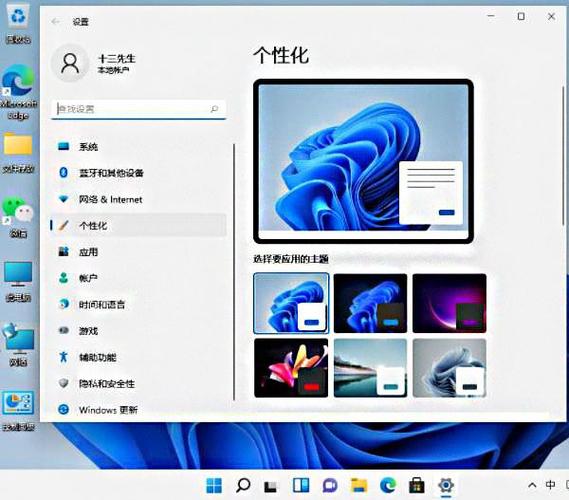
Windows 10修改任务栏颜色无需借助第三方工具,可通过系统自带设置完成。请依次点击“开始”>“设置”>“个性化”>“颜色”。在“选择颜色”部分,您可开启“从我的背景自动选取一种主题色”或手动选择喜爱的颜色。同时,请确保下方“在以下区域显示主题色”中,“标题栏和窗口边框”选项处于开启状态,任务栏颜色即会随之改变。此方法安全、合法,可轻松个性化您的系统界面。
**产品名:win10怎样修改任务栏颜色**
Windows 10修改任务栏颜色无需借助第三方工具,可通过系统自带设置完成。请依次点击“开始”>“设置”>“个性化”>“颜色”。在“选择颜色”部分,您可开启“从我的背景自动选取一种主题色”或手动选择喜爱的颜色。同时,请确保下方“在以下区域显示主题色”中,“标题栏和窗口边框”选项处于开启状态,任务栏颜色即会随之改变。此方法安全、合法,可轻松个性化您的系统界面。
**产品名:win10怎样修改任务栏颜色**
Windows 10修改任务栏颜色无需借助第三方工具,可通过系统自带设置完成。请依次点击“开始”>“设置”>“个性化”>“颜色”。在“选择颜色”部分,您可开启“从我的背景自动选取一种主题色”或手动选择喜爱的颜色。同时,请确保下方“在以下区域显示主题色”中,“标题栏和窗口边框”选项处于开启状态,任务栏颜色即会随之改变。此方法安全、合法,可轻松个性化您的系统界面。
**产品名:win10怎样修改任务栏颜色**
Windows 10修改任务栏颜色无需借助第三方工具,可通过系统自带设置完成。请依次点击“开始”>“设置”>“个性化”>“颜色”。在“选择颜色”部分,您可开启“从我的背景自动选取一种主题色”或手动选择喜爱的颜色。同时,请确保下方“在以下区域显示主题色”中,“标题栏和窗口边框”选项处于开启状态,任务栏颜色即会随之改变。此方法安全、合法,可轻松个性化您的系统界面。
**产品名:win10怎样修改任务栏颜色**
Windows 10修改任务栏颜色无需借助第三方工具,可通过系统自带设置完成。请依次点击“开始”>“设置”>“个性化”>“颜色”。在“选择颜色”部分,您可开启“从我的背景自动选取一种主题色”或手动选择喜爱的颜色。同时,请确保下方“在以下区域显示主题色”中,“标题栏和窗口边框”选项处于开启状态,任务栏颜色即会随之改变。此方法安全、合法,可轻松个性化您的系统界面。
**产品名:win10怎样修改任务栏颜色**
Windows 10修改任务栏颜色无需借助第三方工具,可通过系统自带设置完成。请依次点击“开始”>“设置”>“个性化”>“颜色”。在“选择颜色”部分,您可开启“从我的背景自动选取一种主题色”或手动选择喜爱的颜色。同时,请确保下方“在以下区域显示主题色”中,“标题栏和窗口边框”选项处于开启状态,任务栏颜色即会随之改变。此方法安全、合法,可轻松个性化您的系统界面。
**产品名:win10怎样修改任务栏颜色**
Windows 10修改任务栏颜色无需借助第三方工具,可通过系统自带设置完成。请依次点击“开始”>“设置”>“个性化”>“颜色”。在“选择颜色”部分,您可开启“从我的背景自动选取一种主题色”或手动选择喜爱的颜色。同时,请确保下方“在以下区域显示主题色”中,“标题栏和窗口边框”选项处于开启状态,任务栏颜色即会随之改变。此方法安全、合法,可轻松个性化您的系统界面。
**产品名:win10怎样修改任务栏颜色**
Windows 10修改任务栏颜色无需借助第三方工具,可通过系统自带设置完成。请依次点击“开始”>“设置”>“个性化”>“颜色”。在“选择颜色”部分,您可开启“从我的背景自动选取一种主题色”或手动选择喜爱的颜色。同时,请确保下方“在以下区域显示主题色”中,“标题栏和窗口边框”选项处于开启状态,任务栏颜色即会随之改变。此方法安全、合法,可轻松个性化您的系统界面。
**产品名:win10怎样修改任务栏颜色**
Windows 10修改任务栏颜色无需借助第三方工具,可通过系统自带设置完成。请依次点击“开始”>“设置”>“个性化”>“颜色”。在“选择颜色”部分,您可开启“从我的背景自动选取一种主题色”或手动选择喜爱的颜色。同时,请确保下方“在以下区域显示主题色”中,“标题栏和窗口边框”选项处于开启状态,任务栏颜色即会随之改变。此方法安全、合法,可轻松个性化您的系统界面。
**产品名:win10怎样修改任务栏颜色**
Windows 10修改任务栏颜色无需借助第三方工具,可通过系统自带设置完成。请依次点击“开始”>“设置”>“个性化”>“颜色”。在“选择颜色”部分,您可开启“从我的背景自动选取一种主题色”或手动选择喜爱的颜色。同时,请确保下方“在以下区域显示主题色”中,“标题栏和窗口边框”选项处于开启状态,任务栏颜色即会随之改变。此方法安全、合法,可轻松个性化您的系统界面。
**产品名:win10怎样修改任务栏颜色**
Windows 10修改任务栏颜色无需借助第三方工具,可通过系统自带设置完成。请依次点击“开始”>“设置”>“个性化”>“颜色”。在“选择颜色”部分,您可开启“从我的背景自动选取一种主题色”或手动选择喜爱的颜色。同时,请确保下方“在以下区域显示主题色”中,“标题栏和窗口边框”选项处于开启状态,任务栏颜色即会随之改变。此方法安全、合法,可轻松个性化您的系统界面。