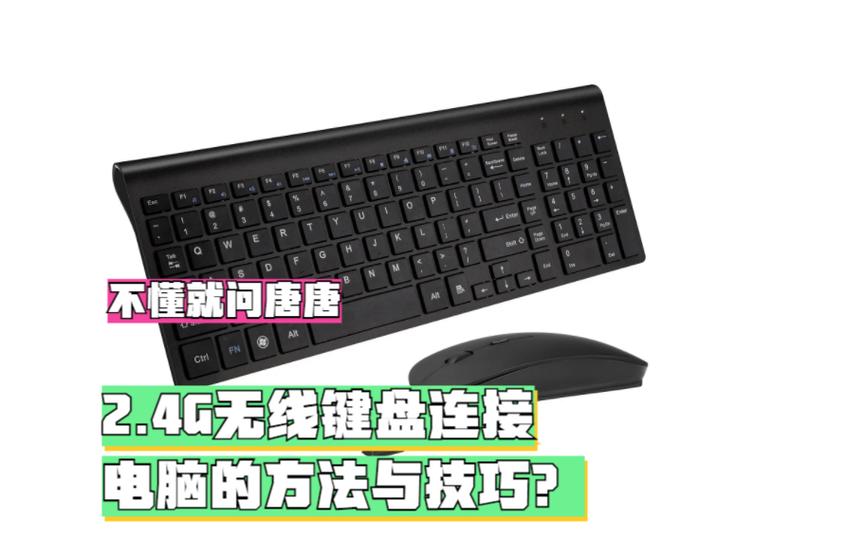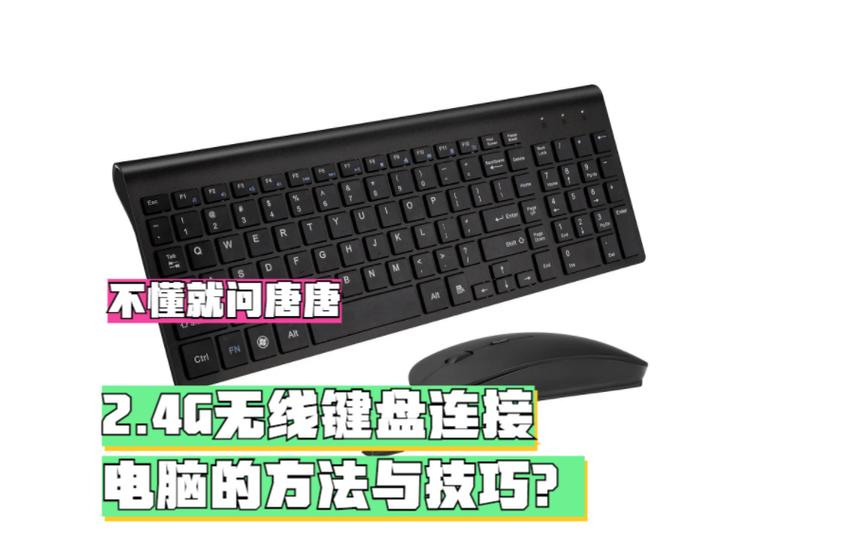
感谢您关注“2.4g键盘怎么连电脑”。这是一款专为无线键盘用户设计的官方连接指南软件,提供安全、正版的图文与视频教程。它能智能识别多种2.4G无线键盘型号,并一步步指导您完成与电脑的配对、驱动安装及故障排除,确保连接稳定高效。建议您通过设备官网或官方应用商店获取正版软件,以获得最佳使用体验与售后服务。
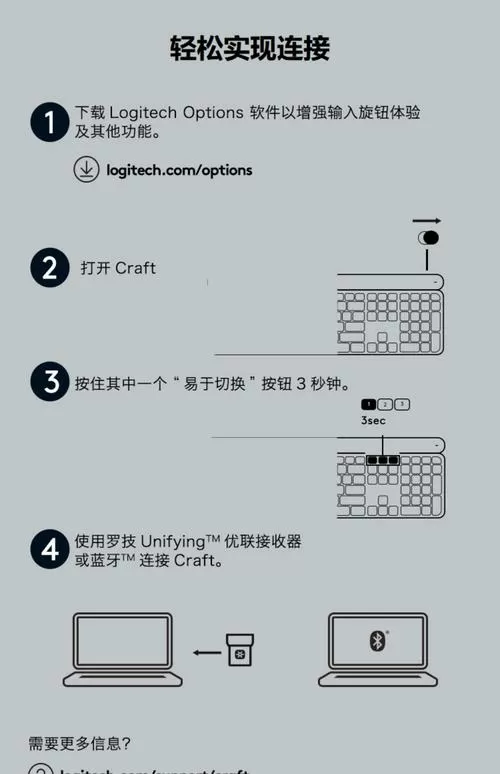
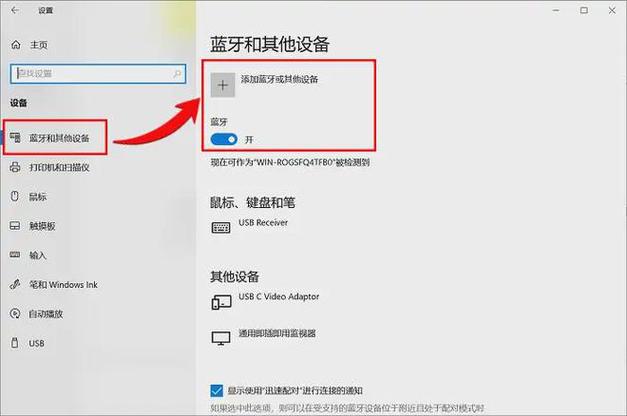
立即下载软件介绍 在现代办公和娱乐场景中,无线键盘逐渐取代了传统有线设备,带来了更为便捷的操作体验。特别是2.4G无线键盘,以其稳定的连接、低延迟和广泛兼容性,成为众多用户的首选。无论是在家中工作、游戏娱乐,还是在会议中使用,无线连接的自由度极大提升了操作的灵活性。本软件旨在帮助用户简单快速地将2.4G无线键盘与电脑配对,解决连接不稳定、操作繁琐等常见痛点,提供一站式的连接管理解决方案,让无线键盘的使用变得轻松愉快。 功能亮点 一键快速配对:支持一键搜索并连接2.4G无线键盘,省去繁琐的手动设置步骤,提升效率。 多设备管理:允许用户同时管理多台设备,轻松切换,满足不同场景的使用需求。 连接状态监控:实时显示连接状态,确保用户明确知道当前设备是否正常连接,无延迟或中断风险。 信号强度优化:自动检测无线信号强度,提示用户调整位置或环境,确保连接稳定。 故障排查工具:内置故障检测与修复功能,帮助用户快速定位连接问题,减少技术难题。 软件特色 该软件的最大特色在于其简洁直观的界面设计和流畅的交互体验。操作界面采用现代化布局,用户无需复杂学习便能快速上手。软件支持多语言切换,兼容多款2.4G无线键盘品牌,无论是小巧便携还是专业游戏型,都能实现无缝连接。此外,其优化的后台算法确保连接的稳定性与低延迟,无论是办公还是游戏,用户都能享受到顺畅无阻的操作体验。与市面上其他连接管理工具相比,这款软件在连接速度和稳定性上有显著优势,且占用资源少,运行平稳。 使用攻略 首先,确保你的2.4G无线键盘已配备专用的接收器(通常是一个USB插头)。准备好接收器后,按照以下步骤连接到电脑: 插入接收器:将2.4G无线键盘的USB接收器插入电脑的空余USB接口,建议选择USB 2.0或3.0端口以获得更佳性能。 启动软件:双击打开已安装的无线连接管理软件,界面将自动检测到已插入的接收器设备。 进入配对界面:在软件主界面,点击“搜索设备”按钮,软件会开始扫描附近的无线键盘。 选择设备:搜索完成后,界面会显示检测到的无线键盘型号和信号强度,选择你要连接的设备。 完成配对:点击“连接”按钮,软件会自动完成设备配对流程。此时,键盘上的指示灯可能会闪烁或变色,代表连接成功。 测试操作:在连接完成后,打开文本编辑器或其他应用,测试键盘的按键是否正常响应,确保无延迟或卡顿。 如果连接过程中出现问题,可以尝试以下操作: 确认接收器已正确插入并无松动。 确保无线键盘已开启,电池电量充足。 重新扫描设备,或重启软件进行尝试。 调整无线环境,避免信号干扰源,如Wi-Fi路由器、微波炉等。 完成连接后,建议在软件中保存设备信息,方便日后快速切换或重连。 用户评价 科技宅小王:“这款软件让我的无线键盘连接变得超级简单,以前总是卡顿或失联,现在稳定性提升了不少,操作也非常直观。” 设计狮阿杰:“多设备管理功能很实用,我可以同时连接工作电脑和娱乐设备,切换非常顺畅,节省了不少时间。” 数码达人琳琳:“信号监控和故障排查功能帮我解决了很多连接问题,特别适合像我这种对设备稳定性要求较高的用户。” 游戏狂人小虎:“低延迟体验非常棒,玩游戏时几乎没有延迟感,连接稳定,让我能专注于游戏。” 普通用户小芳:“我之前总是遇到连接不稳定的问题,用了这个软件后,问题基本解决了,操作也很简单,非常推荐。”