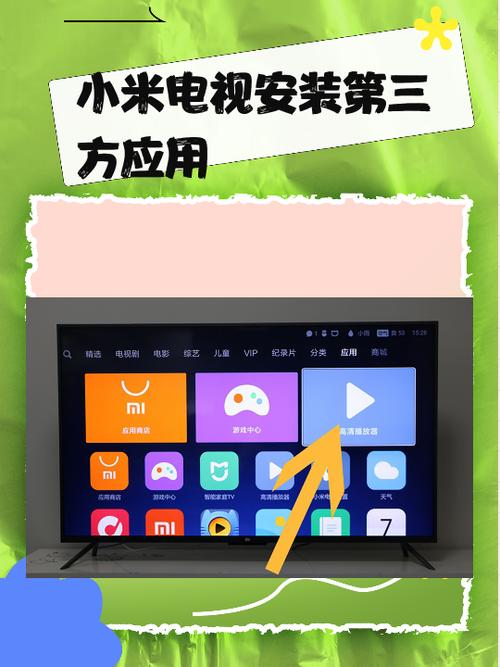
<h3>如何在小米电视上安装软件</h3> <p>随着智能电视的普及,越来越多的用户希望在小米电视上安装各种应用,以丰富观看体验。不同于手机或平板,电视的操作界面和安装方式略有差异,理解正确的安装流程不仅可以确保软件的安全性,还能提升使用的便捷性。本文将详细介绍在小米电视上安装软件的完整步骤,帮助你轻松实现应用的添加与管理。</p> <h3>软件介绍</h3> <p>在小米电视上安装软件,主要是为了扩展其原有的功能,比如观看在线视频、听音乐、玩游戏或使用其他实用工具。通过安装第三方应用,可以满足不同用户的个性化需求,提升整体娱乐体验。无论是官方应用商店还是第三方资源,都为用户提供了丰富的选择,让电视不再局限于传统的播放内容,而成为一个多功能的智能终端。</p> <h3>功能亮点</h3> <ul> <li><strong>丰富的应用资源:</strong>官方应用商店提供大量经过认证的应用,涵盖视频、音乐、游戏、工具等多个类别,满足多样化需求。</li> <li><strong>便捷的搜索与安装:</strong>通过遥控器或手机投屏,快速找到目标应用并一键安装,无需繁琐的操作流程。</li> <li><strong>自动更新机制:</strong>软件安装后,系统会自动检测更新,确保应用版本最新,提升安全性和稳定性。</li> <li><strong>多渠道安装支持:</strong>除了官方商店,还支持通过USB本地安装包或第三方应用市场导入软件,满足个性化需求。</li> <li><strong>安全保障:</strong>所有应用经过系统严格筛查,防止恶意软件侵入,保障用户设备安全。</li> </ul> <h3>软件特色</h3> <p>小米电视在软件安装方面具有明显优势,主要体现在界面设计友好、操作流程简便以及系统性能优化方面。其界面采用直观的图标布局,操作逻辑清晰,即使是首次使用的用户也能快速上手。系统在后台进行优化,确保应用运行流畅,减少卡顿和崩溃。此外,小米电视支持多屏互动与语音控制,为软件安装和使用提供了更多便捷的交互方式,极大提升用户体验。</p> <h3>使用攻略</h3> <p>想要在小米电视上顺利安装软件,可以按照以下详细步骤操作,确保每一步都精准到位:</p> <h4>一、确认网络连接</h4> <p>在开始安装前,务必确保小米电视已连接到稳定的Wi-Fi网络。可以在“设置”菜单中选择“网络”选项,确认网络状态良好且信号稳定,以避免下载中断或安装失败。</p> <h4>二、打开应用商店</h4> <p>在主界面找到“小米应用商店”图标,点击进入。若未安装,需在系统预装应用中找到或通过官网下载安装包进行手动安装。</p> <h4>三、搜索目标应用</h4> <p>在应用商店的搜索栏输入你想安装的软件名称,比如“爱奇艺”、“腾讯视频”或“喜马拉雅”。系统会自动推荐相关应用,选择匹配度最高的结果。</p> <h4>四、下载安装</h4> <p>点击目标应用的图标,进入详情页面,选择“安装”按钮。系统会自动开始下载与安装,用户可以在安装过程中查看进度条,等待完成即可。</p> <h4>五、应用管理</h4> <p>安装完成后,应用会自动出现在主界面或应用列表中。你可以将常用的应用拖动到首页,方便快速访问。此外,还可以在“设置”-“应用管理”中查看已安装应用,进行卸载或更新操作。</p> <h4>六、通过USB或第三方渠道安装</h4> <p>如果需要安装非官方渠道的软件,可以提前将APK文件拷贝到U盘或移动硬盘中,然后插入小米电视。进入“文件管理”或“文件浏览器”,找到U盘中的APK文件,点击安装。请确保来源可靠,避免安装潜在风险的软件。</p> <h3>用户评价</h3> <p><strong>科技宅小王:</strong>“我一直用小米电视的应用商店安装软件,操作很直观,几分钟就搞定,界面设计也很符合习惯,推荐给想要快速扩展应用的朋友。”</p> <p><strong>家庭影院爱好者阿丽:</strong>“通过USB导入一些特殊的应用,感觉非常方便。只要操作得当,几乎没有限制,满足了我对个性化软件的需求。”</p> <p><strong>追剧达人小李:</strong>“系统更新后,应用运行更稳定了,安装也变得更简单。偶尔遇到下载缓慢的问题,但整体体验非常不错。”</p> <p><strong>技术控阿杰:</strong>“我喜欢用第三方市场安装一些未在官方商店上线的应用,注意安全的前提下,这样可以获得更多选择。”</p>
立即下载<h3>如何在小米电视上安装软件</h3> <p>随着智能电视的普及,越来越多的用户希望在小米电视上安装各种应用,以丰富观看体验。不同于手机或平板,电视的操作界面和安装方式略有差异,理解正确的安装流程不仅可以确保软件的安全性,还能提升使用的便捷性。本文将详细介绍在小米电视上安装软件的完整步骤,帮助你轻松实现应用的添加与管理。</p> <h3>软件介绍</h3> <p>在小米电视上安装软件,主要是为了扩展其原有的功能,比如观看在线视频、听音乐、玩游戏或使用其他实用工具。通过安装第三方应用,可以满足不同用户的个性化需求,提升整体娱乐体验。无论是官方应用商店还是第三方资源,都为用户提供了丰富的选择,让电视不再局限于传统的播放内容,而成为一个多功能的智能终端。</p> <h3>功能亮点</h3> <ul> <li><strong>丰富的应用资源:</strong>官方应用商店提供大量经过认证的应用,涵盖视频、音乐、游戏、工具等多个类别,满足多样化需求。</li> <li><strong>便捷的搜索与安装:</strong>通过遥控器或手机投屏,快速找到目标应用并一键安装,无需繁琐的操作流程。</li> <li><strong>自动更新机制:</strong>软件安装后,系统会自动检测更新,确保应用版本最新,提升安全性和稳定性。</li> <li><strong>多渠道安装支持:</strong>除了官方商店,还支持通过USB本地安装包或第三方应用市场导入软件,满足个性化需求。</li> <li><strong>安全保障:</strong>所有应用经过系统严格筛查,防止恶意软件侵入,保障用户设备安全。</li> </ul> <h3>软件特色</h3> <p>小米电视在软件安装方面具有明显优势,主要体现在界面设计友好、操作流程简便以及系统性能优化方面。其界面采用直观的图标布局,操作逻辑清晰,即使是首次使用的用户也能快速上手。系统在后台进行优化,确保应用运行流畅,减少卡顿和崩溃。此外,小米电视支持多屏互动与语音控制,为软件安装和使用提供了更多便捷的交互方式,极大提升用户体验。</p> <h3>使用攻略</h3> <p>想要在小米电视上顺利安装软件,可以按照以下详细步骤操作,确保每一步都精准到位:</p> <h4>一、确认网络连接</h4> <p>在开始安装前,务必确保小米电视已连接到稳定的Wi-Fi网络。可以在“设置”菜单中选择“网络”选项,确认网络状态良好且信号稳定,以避免下载中断或安装失败。</p> <h4>二、打开应用商店</h4> <p>在主界面找到“小米应用商店”图标,点击进入。若未安装,需在系统预装应用中找到或通过官网下载安装包进行手动安装。</p> <h4>三、搜索目标应用</h4> <p>在应用商店的搜索栏输入你想安装的软件名称,比如“爱奇艺”、“腾讯视频”或“喜马拉雅”。系统会自动推荐相关应用,选择匹配度最高的结果。</p> <h4>四、下载安装</h4> <p>点击目标应用的图标,进入详情页面,选择“安装”按钮。系统会自动开始下载与安装,用户可以在安装过程中查看进度条,等待完成即可。</p> <h4>五、应用管理</h4> <p>安装完成后,应用会自动出现在主界面或应用列表中。你可以将常用的应用拖动到首页,方便快速访问。此外,还可以在“设置”-“应用管理”中查看已安装应用,进行卸载或更新操作。</p> <h4>六、通过USB或第三方渠道安装</h4> <p>如果需要安装非官方渠道的软件,可以提前将APK文件拷贝到U盘或移动硬盘中,然后插入小米电视。进入“文件管理”或“文件浏览器”,找到U盘中的APK文件,点击安装。请确保来源可靠,避免安装潜在风险的软件。</p> <h3>用户评价</h3> <p><strong>科技宅小王:</strong>“我一直用小米电视的应用商店安装软件,操作很直观,几分钟就搞定,界面设计也很符合习惯,推荐给想要快速扩展应用的朋友。”</p> <p><strong>家庭影院爱好者阿丽:</strong>“通过USB导入一些特殊的应用,感觉非常方便。只要操作得当,几乎没有限制,满足了我对个性化软件的需求。”</p> <p><strong>追剧达人小李:</strong>“系统更新后,应用运行更稳定了,安装也变得更简单。偶尔遇到下载缓慢的问题,但整体体验非常不错。”</p> <p><strong>技术控阿杰:</strong>“我喜欢用第三方市场安装一些未在官方商店上线的应用,注意安全的前提下,这样可以获得更多选择。”</p>
<h3>如何在小米电视上安装软件</h3> <p>随着智能电视的普及,越来越多的用户希望在小米电视上安装各种应用,以丰富观看体验。不同于手机或平板,电视的操作界面和安装方式略有差异,理解正确的安装流程不仅可以确保软件的安全性,还能提升使用的便捷性。本文将详细介绍在小米电视上安装软件的完整步骤,帮助你轻松实现应用的添加与管理。</p> <h3>软件介绍</h3> <p>在小米电视上安装软件,主要是为了扩展其原有的功能,比如观看在线视频、听音乐、玩游戏或使用其他实用工具。通过安装第三方应用,可以满足不同用户的个性化需求,提升整体娱乐体验。无论是官方应用商店还是第三方资源,都为用户提供了丰富的选择,让电视不再局限于传统的播放内容,而成为一个多功能的智能终端。</p> <h3>功能亮点</h3> <ul> <li><strong>丰富的应用资源:</strong>官方应用商店提供大量经过认证的应用,涵盖视频、音乐、游戏、工具等多个类别,满足多样化需求。</li> <li><strong>便捷的搜索与安装:</strong>通过遥控器或手机投屏,快速找到目标应用并一键安装,无需繁琐的操作流程。</li> <li><strong>自动更新机制:</strong>软件安装后,系统会自动检测更新,确保应用版本最新,提升安全性和稳定性。</li> <li><strong>多渠道安装支持:</strong>除了官方商店,还支持通过USB本地安装包或第三方应用市场导入软件,满足个性化需求。</li> <li><strong>安全保障:</strong>所有应用经过系统严格筛查,防止恶意软件侵入,保障用户设备安全。</li> </ul> <h3>软件特色</h3> <p>小米电视在软件安装方面具有明显优势,主要体现在界面设计友好、操作流程简便以及系统性能优化方面。其界面采用直观的图标布局,操作逻辑清晰,即使是首次使用的用户也能快速上手。系统在后台进行优化,确保应用运行流畅,减少卡顿和崩溃。此外,小米电视支持多屏互动与语音控制,为软件安装和使用提供了更多便捷的交互方式,极大提升用户体验。</p> <h3>使用攻略</h3> <p>想要在小米电视上顺利安装软件,可以按照以下详细步骤操作,确保每一步都精准到位:</p> <h4>一、确认网络连接</h4> <p>在开始安装前,务必确保小米电视已连接到稳定的Wi-Fi网络。可以在“设置”菜单中选择“网络”选项,确认网络状态良好且信号稳定,以避免下载中断或安装失败。</p> <h4>二、打开应用商店</h4> <p>在主界面找到“小米应用商店”图标,点击进入。若未安装,需在系统预装应用中找到或通过官网下载安装包进行手动安装。</p> <h4>三、搜索目标应用</h4> <p>在应用商店的搜索栏输入你想安装的软件名称,比如“爱奇艺”、“腾讯视频”或“喜马拉雅”。系统会自动推荐相关应用,选择匹配度最高的结果。</p> <h4>四、下载安装</h4> <p>点击目标应用的图标,进入详情页面,选择“安装”按钮。系统会自动开始下载与安装,用户可以在安装过程中查看进度条,等待完成即可。</p> <h4>五、应用管理</h4> <p>安装完成后,应用会自动出现在主界面或应用列表中。你可以将常用的应用拖动到首页,方便快速访问。此外,还可以在“设置”-“应用管理”中查看已安装应用,进行卸载或更新操作。</p> <h4>六、通过USB或第三方渠道安装</h4> <p>如果需要安装非官方渠道的软件,可以提前将APK文件拷贝到U盘或移动硬盘中,然后插入小米电视。进入“文件管理”或“文件浏览器”,找到U盘中的APK文件,点击安装。请确保来源可靠,避免安装潜在风险的软件。</p> <h3>用户评价</h3> <p><strong>科技宅小王:</strong>“我一直用小米电视的应用商店安装软件,操作很直观,几分钟就搞定,界面设计也很符合习惯,推荐给想要快速扩展应用的朋友。”</p> <p><strong>家庭影院爱好者阿丽:</strong>“通过USB导入一些特殊的应用,感觉非常方便。只要操作得当,几乎没有限制,满足了我对个性化软件的需求。”</p> <p><strong>追剧达人小李:</strong>“系统更新后,应用运行更稳定了,安装也变得更简单。偶尔遇到下载缓慢的问题,但整体体验非常不错。”</p> <p><strong>技术控阿杰:</strong>“我喜欢用第三方市场安装一些未在官方商店上线的应用,注意安全的前提下,这样可以获得更多选择。”</p>
<h3>如何在小米电视上安装软件</h3> <p>随着智能电视的普及,越来越多的用户希望在小米电视上安装各种应用,以丰富观看体验。不同于手机或平板,电视的操作界面和安装方式略有差异,理解正确的安装流程不仅可以确保软件的安全性,还能提升使用的便捷性。本文将详细介绍在小米电视上安装软件的完整步骤,帮助你轻松实现应用的添加与管理。</p> <h3>软件介绍</h3> <p>在小米电视上安装软件,主要是为了扩展其原有的功能,比如观看在线视频、听音乐、玩游戏或使用其他实用工具。通过安装第三方应用,可以满足不同用户的个性化需求,提升整体娱乐体验。无论是官方应用商店还是第三方资源,都为用户提供了丰富的选择,让电视不再局限于传统的播放内容,而成为一个多功能的智能终端。</p> <h3>功能亮点</h3> <ul> <li><strong>丰富的应用资源:</strong>官方应用商店提供大量经过认证的应用,涵盖视频、音乐、游戏、工具等多个类别,满足多样化需求。</li> <li><strong>便捷的搜索与安装:</strong>通过遥控器或手机投屏,快速找到目标应用并一键安装,无需繁琐的操作流程。</li> <li><strong>自动更新机制:</strong>软件安装后,系统会自动检测更新,确保应用版本最新,提升安全性和稳定性。</li> <li><strong>多渠道安装支持:</strong>除了官方商店,还支持通过USB本地安装包或第三方应用市场导入软件,满足个性化需求。</li> <li><strong>安全保障:</strong>所有应用经过系统严格筛查,防止恶意软件侵入,保障用户设备安全。</li> </ul> <h3>软件特色</h3> <p>小米电视在软件安装方面具有明显优势,主要体现在界面设计友好、操作流程简便以及系统性能优化方面。其界面采用直观的图标布局,操作逻辑清晰,即使是首次使用的用户也能快速上手。系统在后台进行优化,确保应用运行流畅,减少卡顿和崩溃。此外,小米电视支持多屏互动与语音控制,为软件安装和使用提供了更多便捷的交互方式,极大提升用户体验。</p> <h3>使用攻略</h3> <p>想要在小米电视上顺利安装软件,可以按照以下详细步骤操作,确保每一步都精准到位:</p> <h4>一、确认网络连接</h4> <p>在开始安装前,务必确保小米电视已连接到稳定的Wi-Fi网络。可以在“设置”菜单中选择“网络”选项,确认网络状态良好且信号稳定,以避免下载中断或安装失败。</p> <h4>二、打开应用商店</h4> <p>在主界面找到“小米应用商店”图标,点击进入。若未安装,需在系统预装应用中找到或通过官网下载安装包进行手动安装。</p> <h4>三、搜索目标应用</h4> <p>在应用商店的搜索栏输入你想安装的软件名称,比如“爱奇艺”、“腾讯视频”或“喜马拉雅”。系统会自动推荐相关应用,选择匹配度最高的结果。</p> <h4>四、下载安装</h4> <p>点击目标应用的图标,进入详情页面,选择“安装”按钮。系统会自动开始下载与安装,用户可以在安装过程中查看进度条,等待完成即可。</p> <h4>五、应用管理</h4> <p>安装完成后,应用会自动出现在主界面或应用列表中。你可以将常用的应用拖动到首页,方便快速访问。此外,还可以在“设置”-“应用管理”中查看已安装应用,进行卸载或更新操作。</p> <h4>六、通过USB或第三方渠道安装</h4> <p>如果需要安装非官方渠道的软件,可以提前将APK文件拷贝到U盘或移动硬盘中,然后插入小米电视。进入“文件管理”或“文件浏览器”,找到U盘中的APK文件,点击安装。请确保来源可靠,避免安装潜在风险的软件。</p> <h3>用户评价</h3> <p><strong>科技宅小王:</strong>“我一直用小米电视的应用商店安装软件,操作很直观,几分钟就搞定,界面设计也很符合习惯,推荐给想要快速扩展应用的朋友。”</p> <p><strong>家庭影院爱好者阿丽:</strong>“通过USB导入一些特殊的应用,感觉非常方便。只要操作得当,几乎没有限制,满足了我对个性化软件的需求。”</p> <p><strong>追剧达人小李:</strong>“系统更新后,应用运行更稳定了,安装也变得更简单。偶尔遇到下载缓慢的问题,但整体体验非常不错。”</p> <p><strong>技术控阿杰:</strong>“我喜欢用第三方市场安装一些未在官方商店上线的应用,注意安全的前提下,这样可以获得更多选择。”</p>
<h3>如何在小米电视上安装软件</h3> <p>随着智能电视的普及,越来越多的用户希望在小米电视上安装各种应用,以丰富观看体验。不同于手机或平板,电视的操作界面和安装方式略有差异,理解正确的安装流程不仅可以确保软件的安全性,还能提升使用的便捷性。本文将详细介绍在小米电视上安装软件的完整步骤,帮助你轻松实现应用的添加与管理。</p> <h3>软件介绍</h3> <p>在小米电视上安装软件,主要是为了扩展其原有的功能,比如观看在线视频、听音乐、玩游戏或使用其他实用工具。通过安装第三方应用,可以满足不同用户的个性化需求,提升整体娱乐体验。无论是官方应用商店还是第三方资源,都为用户提供了丰富的选择,让电视不再局限于传统的播放内容,而成为一个多功能的智能终端。</p> <h3>功能亮点</h3> <ul> <li><strong>丰富的应用资源:</strong>官方应用商店提供大量经过认证的应用,涵盖视频、音乐、游戏、工具等多个类别,满足多样化需求。</li> <li><strong>便捷的搜索与安装:</strong>通过遥控器或手机投屏,快速找到目标应用并一键安装,无需繁琐的操作流程。</li> <li><strong>自动更新机制:</strong>软件安装后,系统会自动检测更新,确保应用版本最新,提升安全性和稳定性。</li> <li><strong>多渠道安装支持:</strong>除了官方商店,还支持通过USB本地安装包或第三方应用市场导入软件,满足个性化需求。</li> <li><strong>安全保障:</strong>所有应用经过系统严格筛查,防止恶意软件侵入,保障用户设备安全。</li> </ul> <h3>软件特色</h3> <p>小米电视在软件安装方面具有明显优势,主要体现在界面设计友好、操作流程简便以及系统性能优化方面。其界面采用直观的图标布局,操作逻辑清晰,即使是首次使用的用户也能快速上手。系统在后台进行优化,确保应用运行流畅,减少卡顿和崩溃。此外,小米电视支持多屏互动与语音控制,为软件安装和使用提供了更多便捷的交互方式,极大提升用户体验。</p> <h3>使用攻略</h3> <p>想要在小米电视上顺利安装软件,可以按照以下详细步骤操作,确保每一步都精准到位:</p> <h4>一、确认网络连接</h4> <p>在开始安装前,务必确保小米电视已连接到稳定的Wi-Fi网络。可以在“设置”菜单中选择“网络”选项,确认网络状态良好且信号稳定,以避免下载中断或安装失败。</p> <h4>二、打开应用商店</h4> <p>在主界面找到“小米应用商店”图标,点击进入。若未安装,需在系统预装应用中找到或通过官网下载安装包进行手动安装。</p> <h4>三、搜索目标应用</h4> <p>在应用商店的搜索栏输入你想安装的软件名称,比如“爱奇艺”、“腾讯视频”或“喜马拉雅”。系统会自动推荐相关应用,选择匹配度最高的结果。</p> <h4>四、下载安装</h4> <p>点击目标应用的图标,进入详情页面,选择“安装”按钮。系统会自动开始下载与安装,用户可以在安装过程中查看进度条,等待完成即可。</p> <h4>五、应用管理</h4> <p>安装完成后,应用会自动出现在主界面或应用列表中。你可以将常用的应用拖动到首页,方便快速访问。此外,还可以在“设置”-“应用管理”中查看已安装应用,进行卸载或更新操作。</p> <h4>六、通过USB或第三方渠道安装</h4> <p>如果需要安装非官方渠道的软件,可以提前将APK文件拷贝到U盘或移动硬盘中,然后插入小米电视。进入“文件管理”或“文件浏览器”,找到U盘中的APK文件,点击安装。请确保来源可靠,避免安装潜在风险的软件。</p> <h3>用户评价</h3> <p><strong>科技宅小王:</strong>“我一直用小米电视的应用商店安装软件,操作很直观,几分钟就搞定,界面设计也很符合习惯,推荐给想要快速扩展应用的朋友。”</p> <p><strong>家庭影院爱好者阿丽:</strong>“通过USB导入一些特殊的应用,感觉非常方便。只要操作得当,几乎没有限制,满足了我对个性化软件的需求。”</p> <p><strong>追剧达人小李:</strong>“系统更新后,应用运行更稳定了,安装也变得更简单。偶尔遇到下载缓慢的问题,但整体体验非常不错。”</p> <p><strong>技术控阿杰:</strong>“我喜欢用第三方市场安装一些未在官方商店上线的应用,注意安全的前提下,这样可以获得更多选择。”</p>
<h3>如何在小米电视上安装软件</h3> <p>随着智能电视的普及,越来越多的用户希望在小米电视上安装各种应用,以丰富观看体验。不同于手机或平板,电视的操作界面和安装方式略有差异,理解正确的安装流程不仅可以确保软件的安全性,还能提升使用的便捷性。本文将详细介绍在小米电视上安装软件的完整步骤,帮助你轻松实现应用的添加与管理。</p> <h3>软件介绍</h3> <p>在小米电视上安装软件,主要是为了扩展其原有的功能,比如观看在线视频、听音乐、玩游戏或使用其他实用工具。通过安装第三方应用,可以满足不同用户的个性化需求,提升整体娱乐体验。无论是官方应用商店还是第三方资源,都为用户提供了丰富的选择,让电视不再局限于传统的播放内容,而成为一个多功能的智能终端。</p> <h3>功能亮点</h3> <ul> <li><strong>丰富的应用资源:</strong>官方应用商店提供大量经过认证的应用,涵盖视频、音乐、游戏、工具等多个类别,满足多样化需求。</li> <li><strong>便捷的搜索与安装:</strong>通过遥控器或手机投屏,快速找到目标应用并一键安装,无需繁琐的操作流程。</li> <li><strong>自动更新机制:</strong>软件安装后,系统会自动检测更新,确保应用版本最新,提升安全性和稳定性。</li> <li><strong>多渠道安装支持:</strong>除了官方商店,还支持通过USB本地安装包或第三方应用市场导入软件,满足个性化需求。</li> <li><strong>安全保障:</strong>所有应用经过系统严格筛查,防止恶意软件侵入,保障用户设备安全。</li> </ul> <h3>软件特色</h3> <p>小米电视在软件安装方面具有明显优势,主要体现在界面设计友好、操作流程简便以及系统性能优化方面。其界面采用直观的图标布局,操作逻辑清晰,即使是首次使用的用户也能快速上手。系统在后台进行优化,确保应用运行流畅,减少卡顿和崩溃。此外,小米电视支持多屏互动与语音控制,为软件安装和使用提供了更多便捷的交互方式,极大提升用户体验。</p> <h3>使用攻略</h3> <p>想要在小米电视上顺利安装软件,可以按照以下详细步骤操作,确保每一步都精准到位:</p> <h4>一、确认网络连接</h4> <p>在开始安装前,务必确保小米电视已连接到稳定的Wi-Fi网络。可以在“设置”菜单中选择“网络”选项,确认网络状态良好且信号稳定,以避免下载中断或安装失败。</p> <h4>二、打开应用商店</h4> <p>在主界面找到“小米应用商店”图标,点击进入。若未安装,需在系统预装应用中找到或通过官网下载安装包进行手动安装。</p> <h4>三、搜索目标应用</h4> <p>在应用商店的搜索栏输入你想安装的软件名称,比如“爱奇艺”、“腾讯视频”或“喜马拉雅”。系统会自动推荐相关应用,选择匹配度最高的结果。</p> <h4>四、下载安装</h4> <p>点击目标应用的图标,进入详情页面,选择“安装”按钮。系统会自动开始下载与安装,用户可以在安装过程中查看进度条,等待完成即可。</p> <h4>五、应用管理</h4> <p>安装完成后,应用会自动出现在主界面或应用列表中。你可以将常用的应用拖动到首页,方便快速访问。此外,还可以在“设置”-“应用管理”中查看已安装应用,进行卸载或更新操作。</p> <h4>六、通过USB或第三方渠道安装</h4> <p>如果需要安装非官方渠道的软件,可以提前将APK文件拷贝到U盘或移动硬盘中,然后插入小米电视。进入“文件管理”或“文件浏览器”,找到U盘中的APK文件,点击安装。请确保来源可靠,避免安装潜在风险的软件。</p> <h3>用户评价</h3> <p><strong>科技宅小王:</strong>“我一直用小米电视的应用商店安装软件,操作很直观,几分钟就搞定,界面设计也很符合习惯,推荐给想要快速扩展应用的朋友。”</p> <p><strong>家庭影院爱好者阿丽:</strong>“通过USB导入一些特殊的应用,感觉非常方便。只要操作得当,几乎没有限制,满足了我对个性化软件的需求。”</p> <p><strong>追剧达人小李:</strong>“系统更新后,应用运行更稳定了,安装也变得更简单。偶尔遇到下载缓慢的问题,但整体体验非常不错。”</p> <p><strong>技术控阿杰:</strong>“我喜欢用第三方市场安装一些未在官方商店上线的应用,注意安全的前提下,这样可以获得更多选择。”</p>
<h3>如何在小米电视上安装软件</h3> <p>随着智能电视的普及,越来越多的用户希望在小米电视上安装各种应用,以丰富观看体验。不同于手机或平板,电视的操作界面和安装方式略有差异,理解正确的安装流程不仅可以确保软件的安全性,还能提升使用的便捷性。本文将详细介绍在小米电视上安装软件的完整步骤,帮助你轻松实现应用的添加与管理。</p> <h3>软件介绍</h3> <p>在小米电视上安装软件,主要是为了扩展其原有的功能,比如观看在线视频、听音乐、玩游戏或使用其他实用工具。通过安装第三方应用,可以满足不同用户的个性化需求,提升整体娱乐体验。无论是官方应用商店还是第三方资源,都为用户提供了丰富的选择,让电视不再局限于传统的播放内容,而成为一个多功能的智能终端。</p> <h3>功能亮点</h3> <ul> <li><strong>丰富的应用资源:</strong>官方应用商店提供大量经过认证的应用,涵盖视频、音乐、游戏、工具等多个类别,满足多样化需求。</li> <li><strong>便捷的搜索与安装:</strong>通过遥控器或手机投屏,快速找到目标应用并一键安装,无需繁琐的操作流程。</li> <li><strong>自动更新机制:</strong>软件安装后,系统会自动检测更新,确保应用版本最新,提升安全性和稳定性。</li> <li><strong>多渠道安装支持:</strong>除了官方商店,还支持通过USB本地安装包或第三方应用市场导入软件,满足个性化需求。</li> <li><strong>安全保障:</strong>所有应用经过系统严格筛查,防止恶意软件侵入,保障用户设备安全。</li> </ul> <h3>软件特色</h3> <p>小米电视在软件安装方面具有明显优势,主要体现在界面设计友好、操作流程简便以及系统性能优化方面。其界面采用直观的图标布局,操作逻辑清晰,即使是首次使用的用户也能快速上手。系统在后台进行优化,确保应用运行流畅,减少卡顿和崩溃。此外,小米电视支持多屏互动与语音控制,为软件安装和使用提供了更多便捷的交互方式,极大提升用户体验。</p> <h3>使用攻略</h3> <p>想要在小米电视上顺利安装软件,可以按照以下详细步骤操作,确保每一步都精准到位:</p> <h4>一、确认网络连接</h4> <p>在开始安装前,务必确保小米电视已连接到稳定的Wi-Fi网络。可以在“设置”菜单中选择“网络”选项,确认网络状态良好且信号稳定,以避免下载中断或安装失败。</p> <h4>二、打开应用商店</h4> <p>在主界面找到“小米应用商店”图标,点击进入。若未安装,需在系统预装应用中找到或通过官网下载安装包进行手动安装。</p> <h4>三、搜索目标应用</h4> <p>在应用商店的搜索栏输入你想安装的软件名称,比如“爱奇艺”、“腾讯视频”或“喜马拉雅”。系统会自动推荐相关应用,选择匹配度最高的结果。</p> <h4>四、下载安装</h4> <p>点击目标应用的图标,进入详情页面,选择“安装”按钮。系统会自动开始下载与安装,用户可以在安装过程中查看进度条,等待完成即可。</p> <h4>五、应用管理</h4> <p>安装完成后,应用会自动出现在主界面或应用列表中。你可以将常用的应用拖动到首页,方便快速访问。此外,还可以在“设置”-“应用管理”中查看已安装应用,进行卸载或更新操作。</p> <h4>六、通过USB或第三方渠道安装</h4> <p>如果需要安装非官方渠道的软件,可以提前将APK文件拷贝到U盘或移动硬盘中,然后插入小米电视。进入“文件管理”或“文件浏览器”,找到U盘中的APK文件,点击安装。请确保来源可靠,避免安装潜在风险的软件。</p> <h3>用户评价</h3> <p><strong>科技宅小王:</strong>“我一直用小米电视的应用商店安装软件,操作很直观,几分钟就搞定,界面设计也很符合习惯,推荐给想要快速扩展应用的朋友。”</p> <p><strong>家庭影院爱好者阿丽:</strong>“通过USB导入一些特殊的应用,感觉非常方便。只要操作得当,几乎没有限制,满足了我对个性化软件的需求。”</p> <p><strong>追剧达人小李:</strong>“系统更新后,应用运行更稳定了,安装也变得更简单。偶尔遇到下载缓慢的问题,但整体体验非常不错。”</p> <p><strong>技术控阿杰:</strong>“我喜欢用第三方市场安装一些未在官方商店上线的应用,注意安全的前提下,这样可以获得更多选择。”</p>
<h3>如何在小米电视上安装软件</h3> <p>随着智能电视的普及,越来越多的用户希望在小米电视上安装各种应用,以丰富观看体验。不同于手机或平板,电视的操作界面和安装方式略有差异,理解正确的安装流程不仅可以确保软件的安全性,还能提升使用的便捷性。本文将详细介绍在小米电视上安装软件的完整步骤,帮助你轻松实现应用的添加与管理。</p> <h3>软件介绍</h3> <p>在小米电视上安装软件,主要是为了扩展其原有的功能,比如观看在线视频、听音乐、玩游戏或使用其他实用工具。通过安装第三方应用,可以满足不同用户的个性化需求,提升整体娱乐体验。无论是官方应用商店还是第三方资源,都为用户提供了丰富的选择,让电视不再局限于传统的播放内容,而成为一个多功能的智能终端。</p> <h3>功能亮点</h3> <ul> <li><strong>丰富的应用资源:</strong>官方应用商店提供大量经过认证的应用,涵盖视频、音乐、游戏、工具等多个类别,满足多样化需求。</li> <li><strong>便捷的搜索与安装:</strong>通过遥控器或手机投屏,快速找到目标应用并一键安装,无需繁琐的操作流程。</li> <li><strong>自动更新机制:</strong>软件安装后,系统会自动检测更新,确保应用版本最新,提升安全性和稳定性。</li> <li><strong>多渠道安装支持:</strong>除了官方商店,还支持通过USB本地安装包或第三方应用市场导入软件,满足个性化需求。</li> <li><strong>安全保障:</strong>所有应用经过系统严格筛查,防止恶意软件侵入,保障用户设备安全。</li> </ul> <h3>软件特色</h3> <p>小米电视在软件安装方面具有明显优势,主要体现在界面设计友好、操作流程简便以及系统性能优化方面。其界面采用直观的图标布局,操作逻辑清晰,即使是首次使用的用户也能快速上手。系统在后台进行优化,确保应用运行流畅,减少卡顿和崩溃。此外,小米电视支持多屏互动与语音控制,为软件安装和使用提供了更多便捷的交互方式,极大提升用户体验。</p> <h3>使用攻略</h3> <p>想要在小米电视上顺利安装软件,可以按照以下详细步骤操作,确保每一步都精准到位:</p> <h4>一、确认网络连接</h4> <p>在开始安装前,务必确保小米电视已连接到稳定的Wi-Fi网络。可以在“设置”菜单中选择“网络”选项,确认网络状态良好且信号稳定,以避免下载中断或安装失败。</p> <h4>二、打开应用商店</h4> <p>在主界面找到“小米应用商店”图标,点击进入。若未安装,需在系统预装应用中找到或通过官网下载安装包进行手动安装。</p> <h4>三、搜索目标应用</h4> <p>在应用商店的搜索栏输入你想安装的软件名称,比如“爱奇艺”、“腾讯视频”或“喜马拉雅”。系统会自动推荐相关应用,选择匹配度最高的结果。</p> <h4>四、下载安装</h4> <p>点击目标应用的图标,进入详情页面,选择“安装”按钮。系统会自动开始下载与安装,用户可以在安装过程中查看进度条,等待完成即可。</p> <h4>五、应用管理</h4> <p>安装完成后,应用会自动出现在主界面或应用列表中。你可以将常用的应用拖动到首页,方便快速访问。此外,还可以在“设置”-“应用管理”中查看已安装应用,进行卸载或更新操作。</p> <h4>六、通过USB或第三方渠道安装</h4> <p>如果需要安装非官方渠道的软件,可以提前将APK文件拷贝到U盘或移动硬盘中,然后插入小米电视。进入“文件管理”或“文件浏览器”,找到U盘中的APK文件,点击安装。请确保来源可靠,避免安装潜在风险的软件。</p> <h3>用户评价</h3> <p><strong>科技宅小王:</strong>“我一直用小米电视的应用商店安装软件,操作很直观,几分钟就搞定,界面设计也很符合习惯,推荐给想要快速扩展应用的朋友。”</p> <p><strong>家庭影院爱好者阿丽:</strong>“通过USB导入一些特殊的应用,感觉非常方便。只要操作得当,几乎没有限制,满足了我对个性化软件的需求。”</p> <p><strong>追剧达人小李:</strong>“系统更新后,应用运行更稳定了,安装也变得更简单。偶尔遇到下载缓慢的问题,但整体体验非常不错。”</p> <p><strong>技术控阿杰:</strong>“我喜欢用第三方市场安装一些未在官方商店上线的应用,注意安全的前提下,这样可以获得更多选择。”</p>
<h3>如何在小米电视上安装软件</h3> <p>随着智能电视的普及,越来越多的用户希望在小米电视上安装各种应用,以丰富观看体验。不同于手机或平板,电视的操作界面和安装方式略有差异,理解正确的安装流程不仅可以确保软件的安全性,还能提升使用的便捷性。本文将详细介绍在小米电视上安装软件的完整步骤,帮助你轻松实现应用的添加与管理。</p> <h3>软件介绍</h3> <p>在小米电视上安装软件,主要是为了扩展其原有的功能,比如观看在线视频、听音乐、玩游戏或使用其他实用工具。通过安装第三方应用,可以满足不同用户的个性化需求,提升整体娱乐体验。无论是官方应用商店还是第三方资源,都为用户提供了丰富的选择,让电视不再局限于传统的播放内容,而成为一个多功能的智能终端。</p> <h3>功能亮点</h3> <ul> <li><strong>丰富的应用资源:</strong>官方应用商店提供大量经过认证的应用,涵盖视频、音乐、游戏、工具等多个类别,满足多样化需求。</li> <li><strong>便捷的搜索与安装:</strong>通过遥控器或手机投屏,快速找到目标应用并一键安装,无需繁琐的操作流程。</li> <li><strong>自动更新机制:</strong>软件安装后,系统会自动检测更新,确保应用版本最新,提升安全性和稳定性。</li> <li><strong>多渠道安装支持:</strong>除了官方商店,还支持通过USB本地安装包或第三方应用市场导入软件,满足个性化需求。</li> <li><strong>安全保障:</strong>所有应用经过系统严格筛查,防止恶意软件侵入,保障用户设备安全。</li> </ul> <h3>软件特色</h3> <p>小米电视在软件安装方面具有明显优势,主要体现在界面设计友好、操作流程简便以及系统性能优化方面。其界面采用直观的图标布局,操作逻辑清晰,即使是首次使用的用户也能快速上手。系统在后台进行优化,确保应用运行流畅,减少卡顿和崩溃。此外,小米电视支持多屏互动与语音控制,为软件安装和使用提供了更多便捷的交互方式,极大提升用户体验。</p> <h3>使用攻略</h3> <p>想要在小米电视上顺利安装软件,可以按照以下详细步骤操作,确保每一步都精准到位:</p> <h4>一、确认网络连接</h4> <p>在开始安装前,务必确保小米电视已连接到稳定的Wi-Fi网络。可以在“设置”菜单中选择“网络”选项,确认网络状态良好且信号稳定,以避免下载中断或安装失败。</p> <h4>二、打开应用商店</h4> <p>在主界面找到“小米应用商店”图标,点击进入。若未安装,需在系统预装应用中找到或通过官网下载安装包进行手动安装。</p> <h4>三、搜索目标应用</h4> <p>在应用商店的搜索栏输入你想安装的软件名称,比如“爱奇艺”、“腾讯视频”或“喜马拉雅”。系统会自动推荐相关应用,选择匹配度最高的结果。</p> <h4>四、下载安装</h4> <p>点击目标应用的图标,进入详情页面,选择“安装”按钮。系统会自动开始下载与安装,用户可以在安装过程中查看进度条,等待完成即可。</p> <h4>五、应用管理</h4> <p>安装完成后,应用会自动出现在主界面或应用列表中。你可以将常用的应用拖动到首页,方便快速访问。此外,还可以在“设置”-“应用管理”中查看已安装应用,进行卸载或更新操作。</p> <h4>六、通过USB或第三方渠道安装</h4> <p>如果需要安装非官方渠道的软件,可以提前将APK文件拷贝到U盘或移动硬盘中,然后插入小米电视。进入“文件管理”或“文件浏览器”,找到U盘中的APK文件,点击安装。请确保来源可靠,避免安装潜在风险的软件。</p> <h3>用户评价</h3> <p><strong>科技宅小王:</strong>“我一直用小米电视的应用商店安装软件,操作很直观,几分钟就搞定,界面设计也很符合习惯,推荐给想要快速扩展应用的朋友。”</p> <p><strong>家庭影院爱好者阿丽:</strong>“通过USB导入一些特殊的应用,感觉非常方便。只要操作得当,几乎没有限制,满足了我对个性化软件的需求。”</p> <p><strong>追剧达人小李:</strong>“系统更新后,应用运行更稳定了,安装也变得更简单。偶尔遇到下载缓慢的问题,但整体体验非常不错。”</p> <p><strong>技术控阿杰:</strong>“我喜欢用第三方市场安装一些未在官方商店上线的应用,注意安全的前提下,这样可以获得更多选择。”</p>
<h3>如何在小米电视上安装软件</h3> <p>随着智能电视的普及,越来越多的用户希望在小米电视上安装各种应用,以丰富观看体验。不同于手机或平板,电视的操作界面和安装方式略有差异,理解正确的安装流程不仅可以确保软件的安全性,还能提升使用的便捷性。本文将详细介绍在小米电视上安装软件的完整步骤,帮助你轻松实现应用的添加与管理。</p> <h3>软件介绍</h3> <p>在小米电视上安装软件,主要是为了扩展其原有的功能,比如观看在线视频、听音乐、玩游戏或使用其他实用工具。通过安装第三方应用,可以满足不同用户的个性化需求,提升整体娱乐体验。无论是官方应用商店还是第三方资源,都为用户提供了丰富的选择,让电视不再局限于传统的播放内容,而成为一个多功能的智能终端。</p> <h3>功能亮点</h3> <ul> <li><strong>丰富的应用资源:</strong>官方应用商店提供大量经过认证的应用,涵盖视频、音乐、游戏、工具等多个类别,满足多样化需求。</li> <li><strong>便捷的搜索与安装:</strong>通过遥控器或手机投屏,快速找到目标应用并一键安装,无需繁琐的操作流程。</li> <li><strong>自动更新机制:</strong>软件安装后,系统会自动检测更新,确保应用版本最新,提升安全性和稳定性。</li> <li><strong>多渠道安装支持:</strong>除了官方商店,还支持通过USB本地安装包或第三方应用市场导入软件,满足个性化需求。</li> <li><strong>安全保障:</strong>所有应用经过系统严格筛查,防止恶意软件侵入,保障用户设备安全。</li> </ul> <h3>软件特色</h3> <p>小米电视在软件安装方面具有明显优势,主要体现在界面设计友好、操作流程简便以及系统性能优化方面。其界面采用直观的图标布局,操作逻辑清晰,即使是首次使用的用户也能快速上手。系统在后台进行优化,确保应用运行流畅,减少卡顿和崩溃。此外,小米电视支持多屏互动与语音控制,为软件安装和使用提供了更多便捷的交互方式,极大提升用户体验。</p> <h3>使用攻略</h3> <p>想要在小米电视上顺利安装软件,可以按照以下详细步骤操作,确保每一步都精准到位:</p> <h4>一、确认网络连接</h4> <p>在开始安装前,务必确保小米电视已连接到稳定的Wi-Fi网络。可以在“设置”菜单中选择“网络”选项,确认网络状态良好且信号稳定,以避免下载中断或安装失败。</p> <h4>二、打开应用商店</h4> <p>在主界面找到“小米应用商店”图标,点击进入。若未安装,需在系统预装应用中找到或通过官网下载安装包进行手动安装。</p> <h4>三、搜索目标应用</h4> <p>在应用商店的搜索栏输入你想安装的软件名称,比如“爱奇艺”、“腾讯视频”或“喜马拉雅”。系统会自动推荐相关应用,选择匹配度最高的结果。</p> <h4>四、下载安装</h4> <p>点击目标应用的图标,进入详情页面,选择“安装”按钮。系统会自动开始下载与安装,用户可以在安装过程中查看进度条,等待完成即可。</p> <h4>五、应用管理</h4> <p>安装完成后,应用会自动出现在主界面或应用列表中。你可以将常用的应用拖动到首页,方便快速访问。此外,还可以在“设置”-“应用管理”中查看已安装应用,进行卸载或更新操作。</p> <h4>六、通过USB或第三方渠道安装</h4> <p>如果需要安装非官方渠道的软件,可以提前将APK文件拷贝到U盘或移动硬盘中,然后插入小米电视。进入“文件管理”或“文件浏览器”,找到U盘中的APK文件,点击安装。请确保来源可靠,避免安装潜在风险的软件。</p> <h3>用户评价</h3> <p><strong>科技宅小王:</strong>“我一直用小米电视的应用商店安装软件,操作很直观,几分钟就搞定,界面设计也很符合习惯,推荐给想要快速扩展应用的朋友。”</p> <p><strong>家庭影院爱好者阿丽:</strong>“通过USB导入一些特殊的应用,感觉非常方便。只要操作得当,几乎没有限制,满足了我对个性化软件的需求。”</p> <p><strong>追剧达人小李:</strong>“系统更新后,应用运行更稳定了,安装也变得更简单。偶尔遇到下载缓慢的问题,但整体体验非常不错。”</p> <p><strong>技术控阿杰:</strong>“我喜欢用第三方市场安装一些未在官方商店上线的应用,注意安全的前提下,这样可以获得更多选择。”</p>
<h3>如何在小米电视上安装软件</h3> <p>随着智能电视的普及,越来越多的用户希望在小米电视上安装各种应用,以丰富观看体验。不同于手机或平板,电视的操作界面和安装方式略有差异,理解正确的安装流程不仅可以确保软件的安全性,还能提升使用的便捷性。本文将详细介绍在小米电视上安装软件的完整步骤,帮助你轻松实现应用的添加与管理。</p> <h3>软件介绍</h3> <p>在小米电视上安装软件,主要是为了扩展其原有的功能,比如观看在线视频、听音乐、玩游戏或使用其他实用工具。通过安装第三方应用,可以满足不同用户的个性化需求,提升整体娱乐体验。无论是官方应用商店还是第三方资源,都为用户提供了丰富的选择,让电视不再局限于传统的播放内容,而成为一个多功能的智能终端。</p> <h3>功能亮点</h3> <ul> <li><strong>丰富的应用资源:</strong>官方应用商店提供大量经过认证的应用,涵盖视频、音乐、游戏、工具等多个类别,满足多样化需求。</li> <li><strong>便捷的搜索与安装:</strong>通过遥控器或手机投屏,快速找到目标应用并一键安装,无需繁琐的操作流程。</li> <li><strong>自动更新机制:</strong>软件安装后,系统会自动检测更新,确保应用版本最新,提升安全性和稳定性。</li> <li><strong>多渠道安装支持:</strong>除了官方商店,还支持通过USB本地安装包或第三方应用市场导入软件,满足个性化需求。</li> <li><strong>安全保障:</strong>所有应用经过系统严格筛查,防止恶意软件侵入,保障用户设备安全。</li> </ul> <h3>软件特色</h3> <p>小米电视在软件安装方面具有明显优势,主要体现在界面设计友好、操作流程简便以及系统性能优化方面。其界面采用直观的图标布局,操作逻辑清晰,即使是首次使用的用户也能快速上手。系统在后台进行优化,确保应用运行流畅,减少卡顿和崩溃。此外,小米电视支持多屏互动与语音控制,为软件安装和使用提供了更多便捷的交互方式,极大提升用户体验。</p> <h3>使用攻略</h3> <p>想要在小米电视上顺利安装软件,可以按照以下详细步骤操作,确保每一步都精准到位:</p> <h4>一、确认网络连接</h4> <p>在开始安装前,务必确保小米电视已连接到稳定的Wi-Fi网络。可以在“设置”菜单中选择“网络”选项,确认网络状态良好且信号稳定,以避免下载中断或安装失败。</p> <h4>二、打开应用商店</h4> <p>在主界面找到“小米应用商店”图标,点击进入。若未安装,需在系统预装应用中找到或通过官网下载安装包进行手动安装。</p> <h4>三、搜索目标应用</h4> <p>在应用商店的搜索栏输入你想安装的软件名称,比如“爱奇艺”、“腾讯视频”或“喜马拉雅”。系统会自动推荐相关应用,选择匹配度最高的结果。</p> <h4>四、下载安装</h4> <p>点击目标应用的图标,进入详情页面,选择“安装”按钮。系统会自动开始下载与安装,用户可以在安装过程中查看进度条,等待完成即可。</p> <h4>五、应用管理</h4> <p>安装完成后,应用会自动出现在主界面或应用列表中。你可以将常用的应用拖动到首页,方便快速访问。此外,还可以在“设置”-“应用管理”中查看已安装应用,进行卸载或更新操作。</p> <h4>六、通过USB或第三方渠道安装</h4> <p>如果需要安装非官方渠道的软件,可以提前将APK文件拷贝到U盘或移动硬盘中,然后插入小米电视。进入“文件管理”或“文件浏览器”,找到U盘中的APK文件,点击安装。请确保来源可靠,避免安装潜在风险的软件。</p> <h3>用户评价</h3> <p><strong>科技宅小王:</strong>“我一直用小米电视的应用商店安装软件,操作很直观,几分钟就搞定,界面设计也很符合习惯,推荐给想要快速扩展应用的朋友。”</p> <p><strong>家庭影院爱好者阿丽:</strong>“通过USB导入一些特殊的应用,感觉非常方便。只要操作得当,几乎没有限制,满足了我对个性化软件的需求。”</p> <p><strong>追剧达人小李:</strong>“系统更新后,应用运行更稳定了,安装也变得更简单。偶尔遇到下载缓慢的问题,但整体体验非常不错。”</p> <p><strong>技术控阿杰:</strong>“我喜欢用第三方市场安装一些未在官方商店上线的应用,注意安全的前提下,这样可以获得更多选择。”</p>
