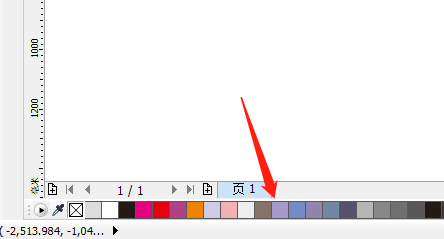
<h3>软件简介:深入了解 cdr 软件的核心功能及应用场景</h3> <p>CorelDRAW(简称 cdr 软件)是一款广泛应用于平面设计、标志制作、插画创作和排版设计的专业图形编辑工具。它凭借强大的矢量绘图能力和丰富的设计资源,帮助设计师、广告公司以及印刷企业实现高品质的视觉传达。无论是制作企业标志、海报,还是进行复杂的插画绘制,cdr 软件都能提供精准的线条控制和多样的色彩管理功能,成为行业内不可或缺的设计辅助利器。</p> <p>在实际操作中,用户常常依赖软件中的色彩区域进行色彩填充和区域划分,帮助实现作品的色彩层次和视觉效果。然而,有时候在使用过程中会遇到“颜色区域消失”的问题,这不仅影响了设计效果,也极大地干扰了工作流程。本文将深入探讨cdr软件中颜色区域“没有了”的原因,以及解决方案,帮助用户更有效地掌控设计细节。</p> <h3>核心功能亮点:cdr软件的色彩管理与区域控制</h3> <p>在日常设计中,颜色区域的管理是实现精细化设计的关键。cdr软件提供多样的工具与功能,支持用户灵活操作色彩区域,具体亮点如下:</p> <ul> <li><strong>智能区域选择工具:</strong>支持通过“魔棒工具”、“快速选择工具”以及“边界检测”功能快速选中复杂的色彩区域,极大提升工作效率。</li> <li><strong>颜色填充与渐变:</strong>提供丰富的填充选项,包括纯色、渐变、纹理等,确保色彩区域的多样化表现,且支持多层次的色彩叠加。</li> <li><strong>区域合并与拆分:</strong>允许用户将多个色彩区域合并为一个整体,或将单一区域拆分成多个部分,方便进行细节调整和色彩优化。</li> <li><strong>色彩管理与色板同步:</strong>支持自定义色板、色彩库的导入导出,确保色彩的一致性和便捷调用。</li> <li><strong>图层与遮罩控制:</strong>通过图层和遮罩功能,用户可以实现颜色区域的隐藏、显示和调整,增强设计的可控性。</li> </ul> <p>这些功能的结合,使得设计师可以精准控制每一个色彩区域,从而实现复杂的视觉效果。然而,用户在使用过程中偶尔会遇到“颜色区域消失”的困扰,影响设计的连续性。</p> <h3>软件特色:界面设计与交互体验的独到之处</h3> <p>cdr软件在界面设计上注重用户体验,采用直观明了的布局,使新手也能快速上手。其特色主要体现在以下几个方面:</p> <ul> <li><strong>简洁的操作面板:</strong>工具栏合理分类,常用功能一目了然,减少操作步骤,提高工作效率。</li> <li><strong>自定义界面布局:</strong>用户可以根据个人习惯调整工具位置和面板显示方式,打造专属的工作空间。</li> <li><strong>实时预览与智能提示:</strong>在进行色彩区域调整时,软件会实时显示效果,提供智能提示,帮助用户避免错误操作。</li> <li><strong>快速撤销与版本控制:</strong>支持多步撤销和多版本保存,确保设计过程的安全与灵活性。</li> </ul> <p>这些设计亮点不仅提升了用户体验,也让复杂的色彩区域操作变得更加顺畅,极大地减少了“颜色区域没有了”的误操作概率。</p> <h3>实用操作指南:如何应对颜色区域“消失”的问题</h3> <p>面对cdr软件中颜色区域突然“没有了”的情况,用户可以按照以下步骤逐步排查与解决:</p> <h4>确认选中区域状态</h4> <p>首先,确保你已经正确选择了目标区域。使用“选择工具”点击区域,观察是否被高亮或轮廓标记。如果区域没有被正确选中,后续操作会导致颜色“消失”。</p> <h4>检查图层与遮罩设置</h4> <p>有时候,区域似乎“没有了”其实是被隐藏或遮罩遮挡。打开“图层面板”,确认目标区域所在图层是否被隐藏或锁定。同时,检查是否有遮罩覆盖在区域上,必要时解除遮罩或调整遮罩参数。</p> <h4>确认颜色填充状态</h4> <p>在属性栏中检查“填充颜色”是否被意外更改为“无色”或透明。若是,重新设置为所需的颜色即可恢复区域的显示。如果填充被删除,区域会变得空白或消失。</p> <h4>核查“路径”与“边界”设置</h4> <p>复杂的路径操作可能导致区域边界被误删或偏移。利用“路径编辑”工具,确保路径完整且闭合,避免出现“断裂”导致区域无法识别的问题。</p> <h4>利用撤销与还原功能</h4> <p>如果刚刚操作后出现问题,可以立即使用“撤销”功能,回退到之前的状态。逐步排查,找到导致区域消失的具体操作,避免重复错误。</p> <h4>软件重启与文件修复</h4> <p>在极端情况下,软件可能出现临时性故障。尝试保存当前工作,重启软件,或者导出为不同格式后重新导入,可能会恢复区域信息。</p> <p>通过以上步骤,绝大多数“颜色区域没有了”的问题都能得到有效解决。对于一些特殊情况,建议联系官方技术支持或查阅最新版本的帮助文档,以获取更专业的解决方案。</p> <h3>用户评价:真实体验分享</h3> <p><strong>科技宅小王:</strong>“之前在用cdr设计标志时,遇到颜色区域突然消失,折腾了半天。按照教程检查图层和遮罩后,问题解决了。软件的界面很友好,操作也很直观。”</p> <p><strong>设计狮阿杰:</strong>“经常用cdr做插画,有时候会出现区域不见的情况。后来发现是填充被误改了,调整后就恢复了。建议多利用撤销和图层管理,效果会更好。”</p> <p><strong>美术老师李老师:</strong>“我用cdr教学生,遇到颜色区域没了的情况很常见。其实多关注路径和遮罩设置,基本都能解决。软件的操作逻辑还算清晰,值得推荐。”</p> <p><strong>职业平面设计师小李:</strong>“在处理复杂设计时,偶尔会遇到区域消失的问题。多尝试不同的选择工具和图层管理,基本都能搞定。整体来说,cdr还是很靠谱的设计软件。”</p>
立即下载<h3>软件简介:深入了解 cdr 软件的核心功能及应用场景</h3> <p>CorelDRAW(简称 cdr 软件)是一款广泛应用于平面设计、标志制作、插画创作和排版设计的专业图形编辑工具。它凭借强大的矢量绘图能力和丰富的设计资源,帮助设计师、广告公司以及印刷企业实现高品质的视觉传达。无论是制作企业标志、海报,还是进行复杂的插画绘制,cdr 软件都能提供精准的线条控制和多样的色彩管理功能,成为行业内不可或缺的设计辅助利器。</p> <p>在实际操作中,用户常常依赖软件中的色彩区域进行色彩填充和区域划分,帮助实现作品的色彩层次和视觉效果。然而,有时候在使用过程中会遇到“颜色区域消失”的问题,这不仅影响了设计效果,也极大地干扰了工作流程。本文将深入探讨cdr软件中颜色区域“没有了”的原因,以及解决方案,帮助用户更有效地掌控设计细节。</p> <h3>核心功能亮点:cdr软件的色彩管理与区域控制</h3> <p>在日常设计中,颜色区域的管理是实现精细化设计的关键。cdr软件提供多样的工具与功能,支持用户灵活操作色彩区域,具体亮点如下:</p> <ul> <li><strong>智能区域选择工具:</strong>支持通过“魔棒工具”、“快速选择工具”以及“边界检测”功能快速选中复杂的色彩区域,极大提升工作效率。</li> <li><strong>颜色填充与渐变:</strong>提供丰富的填充选项,包括纯色、渐变、纹理等,确保色彩区域的多样化表现,且支持多层次的色彩叠加。</li> <li><strong>区域合并与拆分:</strong>允许用户将多个色彩区域合并为一个整体,或将单一区域拆分成多个部分,方便进行细节调整和色彩优化。</li> <li><strong>色彩管理与色板同步:</strong>支持自定义色板、色彩库的导入导出,确保色彩的一致性和便捷调用。</li> <li><strong>图层与遮罩控制:</strong>通过图层和遮罩功能,用户可以实现颜色区域的隐藏、显示和调整,增强设计的可控性。</li> </ul> <p>这些功能的结合,使得设计师可以精准控制每一个色彩区域,从而实现复杂的视觉效果。然而,用户在使用过程中偶尔会遇到“颜色区域消失”的困扰,影响设计的连续性。</p> <h3>软件特色:界面设计与交互体验的独到之处</h3> <p>cdr软件在界面设计上注重用户体验,采用直观明了的布局,使新手也能快速上手。其特色主要体现在以下几个方面:</p> <ul> <li><strong>简洁的操作面板:</strong>工具栏合理分类,常用功能一目了然,减少操作步骤,提高工作效率。</li> <li><strong>自定义界面布局:</strong>用户可以根据个人习惯调整工具位置和面板显示方式,打造专属的工作空间。</li> <li><strong>实时预览与智能提示:</strong>在进行色彩区域调整时,软件会实时显示效果,提供智能提示,帮助用户避免错误操作。</li> <li><strong>快速撤销与版本控制:</strong>支持多步撤销和多版本保存,确保设计过程的安全与灵活性。</li> </ul> <p>这些设计亮点不仅提升了用户体验,也让复杂的色彩区域操作变得更加顺畅,极大地减少了“颜色区域没有了”的误操作概率。</p> <h3>实用操作指南:如何应对颜色区域“消失”的问题</h3> <p>面对cdr软件中颜色区域突然“没有了”的情况,用户可以按照以下步骤逐步排查与解决:</p> <h4>确认选中区域状态</h4> <p>首先,确保你已经正确选择了目标区域。使用“选择工具”点击区域,观察是否被高亮或轮廓标记。如果区域没有被正确选中,后续操作会导致颜色“消失”。</p> <h4>检查图层与遮罩设置</h4> <p>有时候,区域似乎“没有了”其实是被隐藏或遮罩遮挡。打开“图层面板”,确认目标区域所在图层是否被隐藏或锁定。同时,检查是否有遮罩覆盖在区域上,必要时解除遮罩或调整遮罩参数。</p> <h4>确认颜色填充状态</h4> <p>在属性栏中检查“填充颜色”是否被意外更改为“无色”或透明。若是,重新设置为所需的颜色即可恢复区域的显示。如果填充被删除,区域会变得空白或消失。</p> <h4>核查“路径”与“边界”设置</h4> <p>复杂的路径操作可能导致区域边界被误删或偏移。利用“路径编辑”工具,确保路径完整且闭合,避免出现“断裂”导致区域无法识别的问题。</p> <h4>利用撤销与还原功能</h4> <p>如果刚刚操作后出现问题,可以立即使用“撤销”功能,回退到之前的状态。逐步排查,找到导致区域消失的具体操作,避免重复错误。</p> <h4>软件重启与文件修复</h4> <p>在极端情况下,软件可能出现临时性故障。尝试保存当前工作,重启软件,或者导出为不同格式后重新导入,可能会恢复区域信息。</p> <p>通过以上步骤,绝大多数“颜色区域没有了”的问题都能得到有效解决。对于一些特殊情况,建议联系官方技术支持或查阅最新版本的帮助文档,以获取更专业的解决方案。</p> <h3>用户评价:真实体验分享</h3> <p><strong>科技宅小王:</strong>“之前在用cdr设计标志时,遇到颜色区域突然消失,折腾了半天。按照教程检查图层和遮罩后,问题解决了。软件的界面很友好,操作也很直观。”</p> <p><strong>设计狮阿杰:</strong>“经常用cdr做插画,有时候会出现区域不见的情况。后来发现是填充被误改了,调整后就恢复了。建议多利用撤销和图层管理,效果会更好。”</p> <p><strong>美术老师李老师:</strong>“我用cdr教学生,遇到颜色区域没了的情况很常见。其实多关注路径和遮罩设置,基本都能解决。软件的操作逻辑还算清晰,值得推荐。”</p> <p><strong>职业平面设计师小李:</strong>“在处理复杂设计时,偶尔会遇到区域消失的问题。多尝试不同的选择工具和图层管理,基本都能搞定。整体来说,cdr还是很靠谱的设计软件。”</p>
<h3>软件简介:深入了解 cdr 软件的核心功能及应用场景</h3> <p>CorelDRAW(简称 cdr 软件)是一款广泛应用于平面设计、标志制作、插画创作和排版设计的专业图形编辑工具。它凭借强大的矢量绘图能力和丰富的设计资源,帮助设计师、广告公司以及印刷企业实现高品质的视觉传达。无论是制作企业标志、海报,还是进行复杂的插画绘制,cdr 软件都能提供精准的线条控制和多样的色彩管理功能,成为行业内不可或缺的设计辅助利器。</p> <p>在实际操作中,用户常常依赖软件中的色彩区域进行色彩填充和区域划分,帮助实现作品的色彩层次和视觉效果。然而,有时候在使用过程中会遇到“颜色区域消失”的问题,这不仅影响了设计效果,也极大地干扰了工作流程。本文将深入探讨cdr软件中颜色区域“没有了”的原因,以及解决方案,帮助用户更有效地掌控设计细节。</p> <h3>核心功能亮点:cdr软件的色彩管理与区域控制</h3> <p>在日常设计中,颜色区域的管理是实现精细化设计的关键。cdr软件提供多样的工具与功能,支持用户灵活操作色彩区域,具体亮点如下:</p> <ul> <li><strong>智能区域选择工具:</strong>支持通过“魔棒工具”、“快速选择工具”以及“边界检测”功能快速选中复杂的色彩区域,极大提升工作效率。</li> <li><strong>颜色填充与渐变:</strong>提供丰富的填充选项,包括纯色、渐变、纹理等,确保色彩区域的多样化表现,且支持多层次的色彩叠加。</li> <li><strong>区域合并与拆分:</strong>允许用户将多个色彩区域合并为一个整体,或将单一区域拆分成多个部分,方便进行细节调整和色彩优化。</li> <li><strong>色彩管理与色板同步:</strong>支持自定义色板、色彩库的导入导出,确保色彩的一致性和便捷调用。</li> <li><strong>图层与遮罩控制:</strong>通过图层和遮罩功能,用户可以实现颜色区域的隐藏、显示和调整,增强设计的可控性。</li> </ul> <p>这些功能的结合,使得设计师可以精准控制每一个色彩区域,从而实现复杂的视觉效果。然而,用户在使用过程中偶尔会遇到“颜色区域消失”的困扰,影响设计的连续性。</p> <h3>软件特色:界面设计与交互体验的独到之处</h3> <p>cdr软件在界面设计上注重用户体验,采用直观明了的布局,使新手也能快速上手。其特色主要体现在以下几个方面:</p> <ul> <li><strong>简洁的操作面板:</strong>工具栏合理分类,常用功能一目了然,减少操作步骤,提高工作效率。</li> <li><strong>自定义界面布局:</strong>用户可以根据个人习惯调整工具位置和面板显示方式,打造专属的工作空间。</li> <li><strong>实时预览与智能提示:</strong>在进行色彩区域调整时,软件会实时显示效果,提供智能提示,帮助用户避免错误操作。</li> <li><strong>快速撤销与版本控制:</strong>支持多步撤销和多版本保存,确保设计过程的安全与灵活性。</li> </ul> <p>这些设计亮点不仅提升了用户体验,也让复杂的色彩区域操作变得更加顺畅,极大地减少了“颜色区域没有了”的误操作概率。</p> <h3>实用操作指南:如何应对颜色区域“消失”的问题</h3> <p>面对cdr软件中颜色区域突然“没有了”的情况,用户可以按照以下步骤逐步排查与解决:</p> <h4>确认选中区域状态</h4> <p>首先,确保你已经正确选择了目标区域。使用“选择工具”点击区域,观察是否被高亮或轮廓标记。如果区域没有被正确选中,后续操作会导致颜色“消失”。</p> <h4>检查图层与遮罩设置</h4> <p>有时候,区域似乎“没有了”其实是被隐藏或遮罩遮挡。打开“图层面板”,确认目标区域所在图层是否被隐藏或锁定。同时,检查是否有遮罩覆盖在区域上,必要时解除遮罩或调整遮罩参数。</p> <h4>确认颜色填充状态</h4> <p>在属性栏中检查“填充颜色”是否被意外更改为“无色”或透明。若是,重新设置为所需的颜色即可恢复区域的显示。如果填充被删除,区域会变得空白或消失。</p> <h4>核查“路径”与“边界”设置</h4> <p>复杂的路径操作可能导致区域边界被误删或偏移。利用“路径编辑”工具,确保路径完整且闭合,避免出现“断裂”导致区域无法识别的问题。</p> <h4>利用撤销与还原功能</h4> <p>如果刚刚操作后出现问题,可以立即使用“撤销”功能,回退到之前的状态。逐步排查,找到导致区域消失的具体操作,避免重复错误。</p> <h4>软件重启与文件修复</h4> <p>在极端情况下,软件可能出现临时性故障。尝试保存当前工作,重启软件,或者导出为不同格式后重新导入,可能会恢复区域信息。</p> <p>通过以上步骤,绝大多数“颜色区域没有了”的问题都能得到有效解决。对于一些特殊情况,建议联系官方技术支持或查阅最新版本的帮助文档,以获取更专业的解决方案。</p> <h3>用户评价:真实体验分享</h3> <p><strong>科技宅小王:</strong>“之前在用cdr设计标志时,遇到颜色区域突然消失,折腾了半天。按照教程检查图层和遮罩后,问题解决了。软件的界面很友好,操作也很直观。”</p> <p><strong>设计狮阿杰:</strong>“经常用cdr做插画,有时候会出现区域不见的情况。后来发现是填充被误改了,调整后就恢复了。建议多利用撤销和图层管理,效果会更好。”</p> <p><strong>美术老师李老师:</strong>“我用cdr教学生,遇到颜色区域没了的情况很常见。其实多关注路径和遮罩设置,基本都能解决。软件的操作逻辑还算清晰,值得推荐。”</p> <p><strong>职业平面设计师小李:</strong>“在处理复杂设计时,偶尔会遇到区域消失的问题。多尝试不同的选择工具和图层管理,基本都能搞定。整体来说,cdr还是很靠谱的设计软件。”</p>
<h3>软件简介:深入了解 cdr 软件的核心功能及应用场景</h3> <p>CorelDRAW(简称 cdr 软件)是一款广泛应用于平面设计、标志制作、插画创作和排版设计的专业图形编辑工具。它凭借强大的矢量绘图能力和丰富的设计资源,帮助设计师、广告公司以及印刷企业实现高品质的视觉传达。无论是制作企业标志、海报,还是进行复杂的插画绘制,cdr 软件都能提供精准的线条控制和多样的色彩管理功能,成为行业内不可或缺的设计辅助利器。</p> <p>在实际操作中,用户常常依赖软件中的色彩区域进行色彩填充和区域划分,帮助实现作品的色彩层次和视觉效果。然而,有时候在使用过程中会遇到“颜色区域消失”的问题,这不仅影响了设计效果,也极大地干扰了工作流程。本文将深入探讨cdr软件中颜色区域“没有了”的原因,以及解决方案,帮助用户更有效地掌控设计细节。</p> <h3>核心功能亮点:cdr软件的色彩管理与区域控制</h3> <p>在日常设计中,颜色区域的管理是实现精细化设计的关键。cdr软件提供多样的工具与功能,支持用户灵活操作色彩区域,具体亮点如下:</p> <ul> <li><strong>智能区域选择工具:</strong>支持通过“魔棒工具”、“快速选择工具”以及“边界检测”功能快速选中复杂的色彩区域,极大提升工作效率。</li> <li><strong>颜色填充与渐变:</strong>提供丰富的填充选项,包括纯色、渐变、纹理等,确保色彩区域的多样化表现,且支持多层次的色彩叠加。</li> <li><strong>区域合并与拆分:</strong>允许用户将多个色彩区域合并为一个整体,或将单一区域拆分成多个部分,方便进行细节调整和色彩优化。</li> <li><strong>色彩管理与色板同步:</strong>支持自定义色板、色彩库的导入导出,确保色彩的一致性和便捷调用。</li> <li><strong>图层与遮罩控制:</strong>通过图层和遮罩功能,用户可以实现颜色区域的隐藏、显示和调整,增强设计的可控性。</li> </ul> <p>这些功能的结合,使得设计师可以精准控制每一个色彩区域,从而实现复杂的视觉效果。然而,用户在使用过程中偶尔会遇到“颜色区域消失”的困扰,影响设计的连续性。</p> <h3>软件特色:界面设计与交互体验的独到之处</h3> <p>cdr软件在界面设计上注重用户体验,采用直观明了的布局,使新手也能快速上手。其特色主要体现在以下几个方面:</p> <ul> <li><strong>简洁的操作面板:</strong>工具栏合理分类,常用功能一目了然,减少操作步骤,提高工作效率。</li> <li><strong>自定义界面布局:</strong>用户可以根据个人习惯调整工具位置和面板显示方式,打造专属的工作空间。</li> <li><strong>实时预览与智能提示:</strong>在进行色彩区域调整时,软件会实时显示效果,提供智能提示,帮助用户避免错误操作。</li> <li><strong>快速撤销与版本控制:</strong>支持多步撤销和多版本保存,确保设计过程的安全与灵活性。</li> </ul> <p>这些设计亮点不仅提升了用户体验,也让复杂的色彩区域操作变得更加顺畅,极大地减少了“颜色区域没有了”的误操作概率。</p> <h3>实用操作指南:如何应对颜色区域“消失”的问题</h3> <p>面对cdr软件中颜色区域突然“没有了”的情况,用户可以按照以下步骤逐步排查与解决:</p> <h4>确认选中区域状态</h4> <p>首先,确保你已经正确选择了目标区域。使用“选择工具”点击区域,观察是否被高亮或轮廓标记。如果区域没有被正确选中,后续操作会导致颜色“消失”。</p> <h4>检查图层与遮罩设置</h4> <p>有时候,区域似乎“没有了”其实是被隐藏或遮罩遮挡。打开“图层面板”,确认目标区域所在图层是否被隐藏或锁定。同时,检查是否有遮罩覆盖在区域上,必要时解除遮罩或调整遮罩参数。</p> <h4>确认颜色填充状态</h4> <p>在属性栏中检查“填充颜色”是否被意外更改为“无色”或透明。若是,重新设置为所需的颜色即可恢复区域的显示。如果填充被删除,区域会变得空白或消失。</p> <h4>核查“路径”与“边界”设置</h4> <p>复杂的路径操作可能导致区域边界被误删或偏移。利用“路径编辑”工具,确保路径完整且闭合,避免出现“断裂”导致区域无法识别的问题。</p> <h4>利用撤销与还原功能</h4> <p>如果刚刚操作后出现问题,可以立即使用“撤销”功能,回退到之前的状态。逐步排查,找到导致区域消失的具体操作,避免重复错误。</p> <h4>软件重启与文件修复</h4> <p>在极端情况下,软件可能出现临时性故障。尝试保存当前工作,重启软件,或者导出为不同格式后重新导入,可能会恢复区域信息。</p> <p>通过以上步骤,绝大多数“颜色区域没有了”的问题都能得到有效解决。对于一些特殊情况,建议联系官方技术支持或查阅最新版本的帮助文档,以获取更专业的解决方案。</p> <h3>用户评价:真实体验分享</h3> <p><strong>科技宅小王:</strong>“之前在用cdr设计标志时,遇到颜色区域突然消失,折腾了半天。按照教程检查图层和遮罩后,问题解决了。软件的界面很友好,操作也很直观。”</p> <p><strong>设计狮阿杰:</strong>“经常用cdr做插画,有时候会出现区域不见的情况。后来发现是填充被误改了,调整后就恢复了。建议多利用撤销和图层管理,效果会更好。”</p> <p><strong>美术老师李老师:</strong>“我用cdr教学生,遇到颜色区域没了的情况很常见。其实多关注路径和遮罩设置,基本都能解决。软件的操作逻辑还算清晰,值得推荐。”</p> <p><strong>职业平面设计师小李:</strong>“在处理复杂设计时,偶尔会遇到区域消失的问题。多尝试不同的选择工具和图层管理,基本都能搞定。整体来说,cdr还是很靠谱的设计软件。”</p>
<h3>软件简介:深入了解 cdr 软件的核心功能及应用场景</h3> <p>CorelDRAW(简称 cdr 软件)是一款广泛应用于平面设计、标志制作、插画创作和排版设计的专业图形编辑工具。它凭借强大的矢量绘图能力和丰富的设计资源,帮助设计师、广告公司以及印刷企业实现高品质的视觉传达。无论是制作企业标志、海报,还是进行复杂的插画绘制,cdr 软件都能提供精准的线条控制和多样的色彩管理功能,成为行业内不可或缺的设计辅助利器。</p> <p>在实际操作中,用户常常依赖软件中的色彩区域进行色彩填充和区域划分,帮助实现作品的色彩层次和视觉效果。然而,有时候在使用过程中会遇到“颜色区域消失”的问题,这不仅影响了设计效果,也极大地干扰了工作流程。本文将深入探讨cdr软件中颜色区域“没有了”的原因,以及解决方案,帮助用户更有效地掌控设计细节。</p> <h3>核心功能亮点:cdr软件的色彩管理与区域控制</h3> <p>在日常设计中,颜色区域的管理是实现精细化设计的关键。cdr软件提供多样的工具与功能,支持用户灵活操作色彩区域,具体亮点如下:</p> <ul> <li><strong>智能区域选择工具:</strong>支持通过“魔棒工具”、“快速选择工具”以及“边界检测”功能快速选中复杂的色彩区域,极大提升工作效率。</li> <li><strong>颜色填充与渐变:</strong>提供丰富的填充选项,包括纯色、渐变、纹理等,确保色彩区域的多样化表现,且支持多层次的色彩叠加。</li> <li><strong>区域合并与拆分:</strong>允许用户将多个色彩区域合并为一个整体,或将单一区域拆分成多个部分,方便进行细节调整和色彩优化。</li> <li><strong>色彩管理与色板同步:</strong>支持自定义色板、色彩库的导入导出,确保色彩的一致性和便捷调用。</li> <li><strong>图层与遮罩控制:</strong>通过图层和遮罩功能,用户可以实现颜色区域的隐藏、显示和调整,增强设计的可控性。</li> </ul> <p>这些功能的结合,使得设计师可以精准控制每一个色彩区域,从而实现复杂的视觉效果。然而,用户在使用过程中偶尔会遇到“颜色区域消失”的困扰,影响设计的连续性。</p> <h3>软件特色:界面设计与交互体验的独到之处</h3> <p>cdr软件在界面设计上注重用户体验,采用直观明了的布局,使新手也能快速上手。其特色主要体现在以下几个方面:</p> <ul> <li><strong>简洁的操作面板:</strong>工具栏合理分类,常用功能一目了然,减少操作步骤,提高工作效率。</li> <li><strong>自定义界面布局:</strong>用户可以根据个人习惯调整工具位置和面板显示方式,打造专属的工作空间。</li> <li><strong>实时预览与智能提示:</strong>在进行色彩区域调整时,软件会实时显示效果,提供智能提示,帮助用户避免错误操作。</li> <li><strong>快速撤销与版本控制:</strong>支持多步撤销和多版本保存,确保设计过程的安全与灵活性。</li> </ul> <p>这些设计亮点不仅提升了用户体验,也让复杂的色彩区域操作变得更加顺畅,极大地减少了“颜色区域没有了”的误操作概率。</p> <h3>实用操作指南:如何应对颜色区域“消失”的问题</h3> <p>面对cdr软件中颜色区域突然“没有了”的情况,用户可以按照以下步骤逐步排查与解决:</p> <h4>确认选中区域状态</h4> <p>首先,确保你已经正确选择了目标区域。使用“选择工具”点击区域,观察是否被高亮或轮廓标记。如果区域没有被正确选中,后续操作会导致颜色“消失”。</p> <h4>检查图层与遮罩设置</h4> <p>有时候,区域似乎“没有了”其实是被隐藏或遮罩遮挡。打开“图层面板”,确认目标区域所在图层是否被隐藏或锁定。同时,检查是否有遮罩覆盖在区域上,必要时解除遮罩或调整遮罩参数。</p> <h4>确认颜色填充状态</h4> <p>在属性栏中检查“填充颜色”是否被意外更改为“无色”或透明。若是,重新设置为所需的颜色即可恢复区域的显示。如果填充被删除,区域会变得空白或消失。</p> <h4>核查“路径”与“边界”设置</h4> <p>复杂的路径操作可能导致区域边界被误删或偏移。利用“路径编辑”工具,确保路径完整且闭合,避免出现“断裂”导致区域无法识别的问题。</p> <h4>利用撤销与还原功能</h4> <p>如果刚刚操作后出现问题,可以立即使用“撤销”功能,回退到之前的状态。逐步排查,找到导致区域消失的具体操作,避免重复错误。</p> <h4>软件重启与文件修复</h4> <p>在极端情况下,软件可能出现临时性故障。尝试保存当前工作,重启软件,或者导出为不同格式后重新导入,可能会恢复区域信息。</p> <p>通过以上步骤,绝大多数“颜色区域没有了”的问题都能得到有效解决。对于一些特殊情况,建议联系官方技术支持或查阅最新版本的帮助文档,以获取更专业的解决方案。</p> <h3>用户评价:真实体验分享</h3> <p><strong>科技宅小王:</strong>“之前在用cdr设计标志时,遇到颜色区域突然消失,折腾了半天。按照教程检查图层和遮罩后,问题解决了。软件的界面很友好,操作也很直观。”</p> <p><strong>设计狮阿杰:</strong>“经常用cdr做插画,有时候会出现区域不见的情况。后来发现是填充被误改了,调整后就恢复了。建议多利用撤销和图层管理,效果会更好。”</p> <p><strong>美术老师李老师:</strong>“我用cdr教学生,遇到颜色区域没了的情况很常见。其实多关注路径和遮罩设置,基本都能解决。软件的操作逻辑还算清晰,值得推荐。”</p> <p><strong>职业平面设计师小李:</strong>“在处理复杂设计时,偶尔会遇到区域消失的问题。多尝试不同的选择工具和图层管理,基本都能搞定。整体来说,cdr还是很靠谱的设计软件。”</p>
<h3>软件简介:深入了解 cdr 软件的核心功能及应用场景</h3> <p>CorelDRAW(简称 cdr 软件)是一款广泛应用于平面设计、标志制作、插画创作和排版设计的专业图形编辑工具。它凭借强大的矢量绘图能力和丰富的设计资源,帮助设计师、广告公司以及印刷企业实现高品质的视觉传达。无论是制作企业标志、海报,还是进行复杂的插画绘制,cdr 软件都能提供精准的线条控制和多样的色彩管理功能,成为行业内不可或缺的设计辅助利器。</p> <p>在实际操作中,用户常常依赖软件中的色彩区域进行色彩填充和区域划分,帮助实现作品的色彩层次和视觉效果。然而,有时候在使用过程中会遇到“颜色区域消失”的问题,这不仅影响了设计效果,也极大地干扰了工作流程。本文将深入探讨cdr软件中颜色区域“没有了”的原因,以及解决方案,帮助用户更有效地掌控设计细节。</p> <h3>核心功能亮点:cdr软件的色彩管理与区域控制</h3> <p>在日常设计中,颜色区域的管理是实现精细化设计的关键。cdr软件提供多样的工具与功能,支持用户灵活操作色彩区域,具体亮点如下:</p> <ul> <li><strong>智能区域选择工具:</strong>支持通过“魔棒工具”、“快速选择工具”以及“边界检测”功能快速选中复杂的色彩区域,极大提升工作效率。</li> <li><strong>颜色填充与渐变:</strong>提供丰富的填充选项,包括纯色、渐变、纹理等,确保色彩区域的多样化表现,且支持多层次的色彩叠加。</li> <li><strong>区域合并与拆分:</strong>允许用户将多个色彩区域合并为一个整体,或将单一区域拆分成多个部分,方便进行细节调整和色彩优化。</li> <li><strong>色彩管理与色板同步:</strong>支持自定义色板、色彩库的导入导出,确保色彩的一致性和便捷调用。</li> <li><strong>图层与遮罩控制:</strong>通过图层和遮罩功能,用户可以实现颜色区域的隐藏、显示和调整,增强设计的可控性。</li> </ul> <p>这些功能的结合,使得设计师可以精准控制每一个色彩区域,从而实现复杂的视觉效果。然而,用户在使用过程中偶尔会遇到“颜色区域消失”的困扰,影响设计的连续性。</p> <h3>软件特色:界面设计与交互体验的独到之处</h3> <p>cdr软件在界面设计上注重用户体验,采用直观明了的布局,使新手也能快速上手。其特色主要体现在以下几个方面:</p> <ul> <li><strong>简洁的操作面板:</strong>工具栏合理分类,常用功能一目了然,减少操作步骤,提高工作效率。</li> <li><strong>自定义界面布局:</strong>用户可以根据个人习惯调整工具位置和面板显示方式,打造专属的工作空间。</li> <li><strong>实时预览与智能提示:</strong>在进行色彩区域调整时,软件会实时显示效果,提供智能提示,帮助用户避免错误操作。</li> <li><strong>快速撤销与版本控制:</strong>支持多步撤销和多版本保存,确保设计过程的安全与灵活性。</li> </ul> <p>这些设计亮点不仅提升了用户体验,也让复杂的色彩区域操作变得更加顺畅,极大地减少了“颜色区域没有了”的误操作概率。</p> <h3>实用操作指南:如何应对颜色区域“消失”的问题</h3> <p>面对cdr软件中颜色区域突然“没有了”的情况,用户可以按照以下步骤逐步排查与解决:</p> <h4>确认选中区域状态</h4> <p>首先,确保你已经正确选择了目标区域。使用“选择工具”点击区域,观察是否被高亮或轮廓标记。如果区域没有被正确选中,后续操作会导致颜色“消失”。</p> <h4>检查图层与遮罩设置</h4> <p>有时候,区域似乎“没有了”其实是被隐藏或遮罩遮挡。打开“图层面板”,确认目标区域所在图层是否被隐藏或锁定。同时,检查是否有遮罩覆盖在区域上,必要时解除遮罩或调整遮罩参数。</p> <h4>确认颜色填充状态</h4> <p>在属性栏中检查“填充颜色”是否被意外更改为“无色”或透明。若是,重新设置为所需的颜色即可恢复区域的显示。如果填充被删除,区域会变得空白或消失。</p> <h4>核查“路径”与“边界”设置</h4> <p>复杂的路径操作可能导致区域边界被误删或偏移。利用“路径编辑”工具,确保路径完整且闭合,避免出现“断裂”导致区域无法识别的问题。</p> <h4>利用撤销与还原功能</h4> <p>如果刚刚操作后出现问题,可以立即使用“撤销”功能,回退到之前的状态。逐步排查,找到导致区域消失的具体操作,避免重复错误。</p> <h4>软件重启与文件修复</h4> <p>在极端情况下,软件可能出现临时性故障。尝试保存当前工作,重启软件,或者导出为不同格式后重新导入,可能会恢复区域信息。</p> <p>通过以上步骤,绝大多数“颜色区域没有了”的问题都能得到有效解决。对于一些特殊情况,建议联系官方技术支持或查阅最新版本的帮助文档,以获取更专业的解决方案。</p> <h3>用户评价:真实体验分享</h3> <p><strong>科技宅小王:</strong>“之前在用cdr设计标志时,遇到颜色区域突然消失,折腾了半天。按照教程检查图层和遮罩后,问题解决了。软件的界面很友好,操作也很直观。”</p> <p><strong>设计狮阿杰:</strong>“经常用cdr做插画,有时候会出现区域不见的情况。后来发现是填充被误改了,调整后就恢复了。建议多利用撤销和图层管理,效果会更好。”</p> <p><strong>美术老师李老师:</strong>“我用cdr教学生,遇到颜色区域没了的情况很常见。其实多关注路径和遮罩设置,基本都能解决。软件的操作逻辑还算清晰,值得推荐。”</p> <p><strong>职业平面设计师小李:</strong>“在处理复杂设计时,偶尔会遇到区域消失的问题。多尝试不同的选择工具和图层管理,基本都能搞定。整体来说,cdr还是很靠谱的设计软件。”</p>
<h3>软件简介:深入了解 cdr 软件的核心功能及应用场景</h3> <p>CorelDRAW(简称 cdr 软件)是一款广泛应用于平面设计、标志制作、插画创作和排版设计的专业图形编辑工具。它凭借强大的矢量绘图能力和丰富的设计资源,帮助设计师、广告公司以及印刷企业实现高品质的视觉传达。无论是制作企业标志、海报,还是进行复杂的插画绘制,cdr 软件都能提供精准的线条控制和多样的色彩管理功能,成为行业内不可或缺的设计辅助利器。</p> <p>在实际操作中,用户常常依赖软件中的色彩区域进行色彩填充和区域划分,帮助实现作品的色彩层次和视觉效果。然而,有时候在使用过程中会遇到“颜色区域消失”的问题,这不仅影响了设计效果,也极大地干扰了工作流程。本文将深入探讨cdr软件中颜色区域“没有了”的原因,以及解决方案,帮助用户更有效地掌控设计细节。</p> <h3>核心功能亮点:cdr软件的色彩管理与区域控制</h3> <p>在日常设计中,颜色区域的管理是实现精细化设计的关键。cdr软件提供多样的工具与功能,支持用户灵活操作色彩区域,具体亮点如下:</p> <ul> <li><strong>智能区域选择工具:</strong>支持通过“魔棒工具”、“快速选择工具”以及“边界检测”功能快速选中复杂的色彩区域,极大提升工作效率。</li> <li><strong>颜色填充与渐变:</strong>提供丰富的填充选项,包括纯色、渐变、纹理等,确保色彩区域的多样化表现,且支持多层次的色彩叠加。</li> <li><strong>区域合并与拆分:</strong>允许用户将多个色彩区域合并为一个整体,或将单一区域拆分成多个部分,方便进行细节调整和色彩优化。</li> <li><strong>色彩管理与色板同步:</strong>支持自定义色板、色彩库的导入导出,确保色彩的一致性和便捷调用。</li> <li><strong>图层与遮罩控制:</strong>通过图层和遮罩功能,用户可以实现颜色区域的隐藏、显示和调整,增强设计的可控性。</li> </ul> <p>这些功能的结合,使得设计师可以精准控制每一个色彩区域,从而实现复杂的视觉效果。然而,用户在使用过程中偶尔会遇到“颜色区域消失”的困扰,影响设计的连续性。</p> <h3>软件特色:界面设计与交互体验的独到之处</h3> <p>cdr软件在界面设计上注重用户体验,采用直观明了的布局,使新手也能快速上手。其特色主要体现在以下几个方面:</p> <ul> <li><strong>简洁的操作面板:</strong>工具栏合理分类,常用功能一目了然,减少操作步骤,提高工作效率。</li> <li><strong>自定义界面布局:</strong>用户可以根据个人习惯调整工具位置和面板显示方式,打造专属的工作空间。</li> <li><strong>实时预览与智能提示:</strong>在进行色彩区域调整时,软件会实时显示效果,提供智能提示,帮助用户避免错误操作。</li> <li><strong>快速撤销与版本控制:</strong>支持多步撤销和多版本保存,确保设计过程的安全与灵活性。</li> </ul> <p>这些设计亮点不仅提升了用户体验,也让复杂的色彩区域操作变得更加顺畅,极大地减少了“颜色区域没有了”的误操作概率。</p> <h3>实用操作指南:如何应对颜色区域“消失”的问题</h3> <p>面对cdr软件中颜色区域突然“没有了”的情况,用户可以按照以下步骤逐步排查与解决:</p> <h4>确认选中区域状态</h4> <p>首先,确保你已经正确选择了目标区域。使用“选择工具”点击区域,观察是否被高亮或轮廓标记。如果区域没有被正确选中,后续操作会导致颜色“消失”。</p> <h4>检查图层与遮罩设置</h4> <p>有时候,区域似乎“没有了”其实是被隐藏或遮罩遮挡。打开“图层面板”,确认目标区域所在图层是否被隐藏或锁定。同时,检查是否有遮罩覆盖在区域上,必要时解除遮罩或调整遮罩参数。</p> <h4>确认颜色填充状态</h4> <p>在属性栏中检查“填充颜色”是否被意外更改为“无色”或透明。若是,重新设置为所需的颜色即可恢复区域的显示。如果填充被删除,区域会变得空白或消失。</p> <h4>核查“路径”与“边界”设置</h4> <p>复杂的路径操作可能导致区域边界被误删或偏移。利用“路径编辑”工具,确保路径完整且闭合,避免出现“断裂”导致区域无法识别的问题。</p> <h4>利用撤销与还原功能</h4> <p>如果刚刚操作后出现问题,可以立即使用“撤销”功能,回退到之前的状态。逐步排查,找到导致区域消失的具体操作,避免重复错误。</p> <h4>软件重启与文件修复</h4> <p>在极端情况下,软件可能出现临时性故障。尝试保存当前工作,重启软件,或者导出为不同格式后重新导入,可能会恢复区域信息。</p> <p>通过以上步骤,绝大多数“颜色区域没有了”的问题都能得到有效解决。对于一些特殊情况,建议联系官方技术支持或查阅最新版本的帮助文档,以获取更专业的解决方案。</p> <h3>用户评价:真实体验分享</h3> <p><strong>科技宅小王:</strong>“之前在用cdr设计标志时,遇到颜色区域突然消失,折腾了半天。按照教程检查图层和遮罩后,问题解决了。软件的界面很友好,操作也很直观。”</p> <p><strong>设计狮阿杰:</strong>“经常用cdr做插画,有时候会出现区域不见的情况。后来发现是填充被误改了,调整后就恢复了。建议多利用撤销和图层管理,效果会更好。”</p> <p><strong>美术老师李老师:</strong>“我用cdr教学生,遇到颜色区域没了的情况很常见。其实多关注路径和遮罩设置,基本都能解决。软件的操作逻辑还算清晰,值得推荐。”</p> <p><strong>职业平面设计师小李:</strong>“在处理复杂设计时,偶尔会遇到区域消失的问题。多尝试不同的选择工具和图层管理,基本都能搞定。整体来说,cdr还是很靠谱的设计软件。”</p>
<h3>软件简介:深入了解 cdr 软件的核心功能及应用场景</h3> <p>CorelDRAW(简称 cdr 软件)是一款广泛应用于平面设计、标志制作、插画创作和排版设计的专业图形编辑工具。它凭借强大的矢量绘图能力和丰富的设计资源,帮助设计师、广告公司以及印刷企业实现高品质的视觉传达。无论是制作企业标志、海报,还是进行复杂的插画绘制,cdr 软件都能提供精准的线条控制和多样的色彩管理功能,成为行业内不可或缺的设计辅助利器。</p> <p>在实际操作中,用户常常依赖软件中的色彩区域进行色彩填充和区域划分,帮助实现作品的色彩层次和视觉效果。然而,有时候在使用过程中会遇到“颜色区域消失”的问题,这不仅影响了设计效果,也极大地干扰了工作流程。本文将深入探讨cdr软件中颜色区域“没有了”的原因,以及解决方案,帮助用户更有效地掌控设计细节。</p> <h3>核心功能亮点:cdr软件的色彩管理与区域控制</h3> <p>在日常设计中,颜色区域的管理是实现精细化设计的关键。cdr软件提供多样的工具与功能,支持用户灵活操作色彩区域,具体亮点如下:</p> <ul> <li><strong>智能区域选择工具:</strong>支持通过“魔棒工具”、“快速选择工具”以及“边界检测”功能快速选中复杂的色彩区域,极大提升工作效率。</li> <li><strong>颜色填充与渐变:</strong>提供丰富的填充选项,包括纯色、渐变、纹理等,确保色彩区域的多样化表现,且支持多层次的色彩叠加。</li> <li><strong>区域合并与拆分:</strong>允许用户将多个色彩区域合并为一个整体,或将单一区域拆分成多个部分,方便进行细节调整和色彩优化。</li> <li><strong>色彩管理与色板同步:</strong>支持自定义色板、色彩库的导入导出,确保色彩的一致性和便捷调用。</li> <li><strong>图层与遮罩控制:</strong>通过图层和遮罩功能,用户可以实现颜色区域的隐藏、显示和调整,增强设计的可控性。</li> </ul> <p>这些功能的结合,使得设计师可以精准控制每一个色彩区域,从而实现复杂的视觉效果。然而,用户在使用过程中偶尔会遇到“颜色区域消失”的困扰,影响设计的连续性。</p> <h3>软件特色:界面设计与交互体验的独到之处</h3> <p>cdr软件在界面设计上注重用户体验,采用直观明了的布局,使新手也能快速上手。其特色主要体现在以下几个方面:</p> <ul> <li><strong>简洁的操作面板:</strong>工具栏合理分类,常用功能一目了然,减少操作步骤,提高工作效率。</li> <li><strong>自定义界面布局:</strong>用户可以根据个人习惯调整工具位置和面板显示方式,打造专属的工作空间。</li> <li><strong>实时预览与智能提示:</strong>在进行色彩区域调整时,软件会实时显示效果,提供智能提示,帮助用户避免错误操作。</li> <li><strong>快速撤销与版本控制:</strong>支持多步撤销和多版本保存,确保设计过程的安全与灵活性。</li> </ul> <p>这些设计亮点不仅提升了用户体验,也让复杂的色彩区域操作变得更加顺畅,极大地减少了“颜色区域没有了”的误操作概率。</p> <h3>实用操作指南:如何应对颜色区域“消失”的问题</h3> <p>面对cdr软件中颜色区域突然“没有了”的情况,用户可以按照以下步骤逐步排查与解决:</p> <h4>确认选中区域状态</h4> <p>首先,确保你已经正确选择了目标区域。使用“选择工具”点击区域,观察是否被高亮或轮廓标记。如果区域没有被正确选中,后续操作会导致颜色“消失”。</p> <h4>检查图层与遮罩设置</h4> <p>有时候,区域似乎“没有了”其实是被隐藏或遮罩遮挡。打开“图层面板”,确认目标区域所在图层是否被隐藏或锁定。同时,检查是否有遮罩覆盖在区域上,必要时解除遮罩或调整遮罩参数。</p> <h4>确认颜色填充状态</h4> <p>在属性栏中检查“填充颜色”是否被意外更改为“无色”或透明。若是,重新设置为所需的颜色即可恢复区域的显示。如果填充被删除,区域会变得空白或消失。</p> <h4>核查“路径”与“边界”设置</h4> <p>复杂的路径操作可能导致区域边界被误删或偏移。利用“路径编辑”工具,确保路径完整且闭合,避免出现“断裂”导致区域无法识别的问题。</p> <h4>利用撤销与还原功能</h4> <p>如果刚刚操作后出现问题,可以立即使用“撤销”功能,回退到之前的状态。逐步排查,找到导致区域消失的具体操作,避免重复错误。</p> <h4>软件重启与文件修复</h4> <p>在极端情况下,软件可能出现临时性故障。尝试保存当前工作,重启软件,或者导出为不同格式后重新导入,可能会恢复区域信息。</p> <p>通过以上步骤,绝大多数“颜色区域没有了”的问题都能得到有效解决。对于一些特殊情况,建议联系官方技术支持或查阅最新版本的帮助文档,以获取更专业的解决方案。</p> <h3>用户评价:真实体验分享</h3> <p><strong>科技宅小王:</strong>“之前在用cdr设计标志时,遇到颜色区域突然消失,折腾了半天。按照教程检查图层和遮罩后,问题解决了。软件的界面很友好,操作也很直观。”</p> <p><strong>设计狮阿杰:</strong>“经常用cdr做插画,有时候会出现区域不见的情况。后来发现是填充被误改了,调整后就恢复了。建议多利用撤销和图层管理,效果会更好。”</p> <p><strong>美术老师李老师:</strong>“我用cdr教学生,遇到颜色区域没了的情况很常见。其实多关注路径和遮罩设置,基本都能解决。软件的操作逻辑还算清晰,值得推荐。”</p> <p><strong>职业平面设计师小李:</strong>“在处理复杂设计时,偶尔会遇到区域消失的问题。多尝试不同的选择工具和图层管理,基本都能搞定。整体来说,cdr还是很靠谱的设计软件。”</p>
<h3>软件简介:深入了解 cdr 软件的核心功能及应用场景</h3> <p>CorelDRAW(简称 cdr 软件)是一款广泛应用于平面设计、标志制作、插画创作和排版设计的专业图形编辑工具。它凭借强大的矢量绘图能力和丰富的设计资源,帮助设计师、广告公司以及印刷企业实现高品质的视觉传达。无论是制作企业标志、海报,还是进行复杂的插画绘制,cdr 软件都能提供精准的线条控制和多样的色彩管理功能,成为行业内不可或缺的设计辅助利器。</p> <p>在实际操作中,用户常常依赖软件中的色彩区域进行色彩填充和区域划分,帮助实现作品的色彩层次和视觉效果。然而,有时候在使用过程中会遇到“颜色区域消失”的问题,这不仅影响了设计效果,也极大地干扰了工作流程。本文将深入探讨cdr软件中颜色区域“没有了”的原因,以及解决方案,帮助用户更有效地掌控设计细节。</p> <h3>核心功能亮点:cdr软件的色彩管理与区域控制</h3> <p>在日常设计中,颜色区域的管理是实现精细化设计的关键。cdr软件提供多样的工具与功能,支持用户灵活操作色彩区域,具体亮点如下:</p> <ul> <li><strong>智能区域选择工具:</strong>支持通过“魔棒工具”、“快速选择工具”以及“边界检测”功能快速选中复杂的色彩区域,极大提升工作效率。</li> <li><strong>颜色填充与渐变:</strong>提供丰富的填充选项,包括纯色、渐变、纹理等,确保色彩区域的多样化表现,且支持多层次的色彩叠加。</li> <li><strong>区域合并与拆分:</strong>允许用户将多个色彩区域合并为一个整体,或将单一区域拆分成多个部分,方便进行细节调整和色彩优化。</li> <li><strong>色彩管理与色板同步:</strong>支持自定义色板、色彩库的导入导出,确保色彩的一致性和便捷调用。</li> <li><strong>图层与遮罩控制:</strong>通过图层和遮罩功能,用户可以实现颜色区域的隐藏、显示和调整,增强设计的可控性。</li> </ul> <p>这些功能的结合,使得设计师可以精准控制每一个色彩区域,从而实现复杂的视觉效果。然而,用户在使用过程中偶尔会遇到“颜色区域消失”的困扰,影响设计的连续性。</p> <h3>软件特色:界面设计与交互体验的独到之处</h3> <p>cdr软件在界面设计上注重用户体验,采用直观明了的布局,使新手也能快速上手。其特色主要体现在以下几个方面:</p> <ul> <li><strong>简洁的操作面板:</strong>工具栏合理分类,常用功能一目了然,减少操作步骤,提高工作效率。</li> <li><strong>自定义界面布局:</strong>用户可以根据个人习惯调整工具位置和面板显示方式,打造专属的工作空间。</li> <li><strong>实时预览与智能提示:</strong>在进行色彩区域调整时,软件会实时显示效果,提供智能提示,帮助用户避免错误操作。</li> <li><strong>快速撤销与版本控制:</strong>支持多步撤销和多版本保存,确保设计过程的安全与灵活性。</li> </ul> <p>这些设计亮点不仅提升了用户体验,也让复杂的色彩区域操作变得更加顺畅,极大地减少了“颜色区域没有了”的误操作概率。</p> <h3>实用操作指南:如何应对颜色区域“消失”的问题</h3> <p>面对cdr软件中颜色区域突然“没有了”的情况,用户可以按照以下步骤逐步排查与解决:</p> <h4>确认选中区域状态</h4> <p>首先,确保你已经正确选择了目标区域。使用“选择工具”点击区域,观察是否被高亮或轮廓标记。如果区域没有被正确选中,后续操作会导致颜色“消失”。</p> <h4>检查图层与遮罩设置</h4> <p>有时候,区域似乎“没有了”其实是被隐藏或遮罩遮挡。打开“图层面板”,确认目标区域所在图层是否被隐藏或锁定。同时,检查是否有遮罩覆盖在区域上,必要时解除遮罩或调整遮罩参数。</p> <h4>确认颜色填充状态</h4> <p>在属性栏中检查“填充颜色”是否被意外更改为“无色”或透明。若是,重新设置为所需的颜色即可恢复区域的显示。如果填充被删除,区域会变得空白或消失。</p> <h4>核查“路径”与“边界”设置</h4> <p>复杂的路径操作可能导致区域边界被误删或偏移。利用“路径编辑”工具,确保路径完整且闭合,避免出现“断裂”导致区域无法识别的问题。</p> <h4>利用撤销与还原功能</h4> <p>如果刚刚操作后出现问题,可以立即使用“撤销”功能,回退到之前的状态。逐步排查,找到导致区域消失的具体操作,避免重复错误。</p> <h4>软件重启与文件修复</h4> <p>在极端情况下,软件可能出现临时性故障。尝试保存当前工作,重启软件,或者导出为不同格式后重新导入,可能会恢复区域信息。</p> <p>通过以上步骤,绝大多数“颜色区域没有了”的问题都能得到有效解决。对于一些特殊情况,建议联系官方技术支持或查阅最新版本的帮助文档,以获取更专业的解决方案。</p> <h3>用户评价:真实体验分享</h3> <p><strong>科技宅小王:</strong>“之前在用cdr设计标志时,遇到颜色区域突然消失,折腾了半天。按照教程检查图层和遮罩后,问题解决了。软件的界面很友好,操作也很直观。”</p> <p><strong>设计狮阿杰:</strong>“经常用cdr做插画,有时候会出现区域不见的情况。后来发现是填充被误改了,调整后就恢复了。建议多利用撤销和图层管理,效果会更好。”</p> <p><strong>美术老师李老师:</strong>“我用cdr教学生,遇到颜色区域没了的情况很常见。其实多关注路径和遮罩设置,基本都能解决。软件的操作逻辑还算清晰,值得推荐。”</p> <p><strong>职业平面设计师小李:</strong>“在处理复杂设计时,偶尔会遇到区域消失的问题。多尝试不同的选择工具和图层管理,基本都能搞定。整体来说,cdr还是很靠谱的设计软件。”</p>
<h3>软件简介:深入了解 cdr 软件的核心功能及应用场景</h3> <p>CorelDRAW(简称 cdr 软件)是一款广泛应用于平面设计、标志制作、插画创作和排版设计的专业图形编辑工具。它凭借强大的矢量绘图能力和丰富的设计资源,帮助设计师、广告公司以及印刷企业实现高品质的视觉传达。无论是制作企业标志、海报,还是进行复杂的插画绘制,cdr 软件都能提供精准的线条控制和多样的色彩管理功能,成为行业内不可或缺的设计辅助利器。</p> <p>在实际操作中,用户常常依赖软件中的色彩区域进行色彩填充和区域划分,帮助实现作品的色彩层次和视觉效果。然而,有时候在使用过程中会遇到“颜色区域消失”的问题,这不仅影响了设计效果,也极大地干扰了工作流程。本文将深入探讨cdr软件中颜色区域“没有了”的原因,以及解决方案,帮助用户更有效地掌控设计细节。</p> <h3>核心功能亮点:cdr软件的色彩管理与区域控制</h3> <p>在日常设计中,颜色区域的管理是实现精细化设计的关键。cdr软件提供多样的工具与功能,支持用户灵活操作色彩区域,具体亮点如下:</p> <ul> <li><strong>智能区域选择工具:</strong>支持通过“魔棒工具”、“快速选择工具”以及“边界检测”功能快速选中复杂的色彩区域,极大提升工作效率。</li> <li><strong>颜色填充与渐变:</strong>提供丰富的填充选项,包括纯色、渐变、纹理等,确保色彩区域的多样化表现,且支持多层次的色彩叠加。</li> <li><strong>区域合并与拆分:</strong>允许用户将多个色彩区域合并为一个整体,或将单一区域拆分成多个部分,方便进行细节调整和色彩优化。</li> <li><strong>色彩管理与色板同步:</strong>支持自定义色板、色彩库的导入导出,确保色彩的一致性和便捷调用。</li> <li><strong>图层与遮罩控制:</strong>通过图层和遮罩功能,用户可以实现颜色区域的隐藏、显示和调整,增强设计的可控性。</li> </ul> <p>这些功能的结合,使得设计师可以精准控制每一个色彩区域,从而实现复杂的视觉效果。然而,用户在使用过程中偶尔会遇到“颜色区域消失”的困扰,影响设计的连续性。</p> <h3>软件特色:界面设计与交互体验的独到之处</h3> <p>cdr软件在界面设计上注重用户体验,采用直观明了的布局,使新手也能快速上手。其特色主要体现在以下几个方面:</p> <ul> <li><strong>简洁的操作面板:</strong>工具栏合理分类,常用功能一目了然,减少操作步骤,提高工作效率。</li> <li><strong>自定义界面布局:</strong>用户可以根据个人习惯调整工具位置和面板显示方式,打造专属的工作空间。</li> <li><strong>实时预览与智能提示:</strong>在进行色彩区域调整时,软件会实时显示效果,提供智能提示,帮助用户避免错误操作。</li> <li><strong>快速撤销与版本控制:</strong>支持多步撤销和多版本保存,确保设计过程的安全与灵活性。</li> </ul> <p>这些设计亮点不仅提升了用户体验,也让复杂的色彩区域操作变得更加顺畅,极大地减少了“颜色区域没有了”的误操作概率。</p> <h3>实用操作指南:如何应对颜色区域“消失”的问题</h3> <p>面对cdr软件中颜色区域突然“没有了”的情况,用户可以按照以下步骤逐步排查与解决:</p> <h4>确认选中区域状态</h4> <p>首先,确保你已经正确选择了目标区域。使用“选择工具”点击区域,观察是否被高亮或轮廓标记。如果区域没有被正确选中,后续操作会导致颜色“消失”。</p> <h4>检查图层与遮罩设置</h4> <p>有时候,区域似乎“没有了”其实是被隐藏或遮罩遮挡。打开“图层面板”,确认目标区域所在图层是否被隐藏或锁定。同时,检查是否有遮罩覆盖在区域上,必要时解除遮罩或调整遮罩参数。</p> <h4>确认颜色填充状态</h4> <p>在属性栏中检查“填充颜色”是否被意外更改为“无色”或透明。若是,重新设置为所需的颜色即可恢复区域的显示。如果填充被删除,区域会变得空白或消失。</p> <h4>核查“路径”与“边界”设置</h4> <p>复杂的路径操作可能导致区域边界被误删或偏移。利用“路径编辑”工具,确保路径完整且闭合,避免出现“断裂”导致区域无法识别的问题。</p> <h4>利用撤销与还原功能</h4> <p>如果刚刚操作后出现问题,可以立即使用“撤销”功能,回退到之前的状态。逐步排查,找到导致区域消失的具体操作,避免重复错误。</p> <h4>软件重启与文件修复</h4> <p>在极端情况下,软件可能出现临时性故障。尝试保存当前工作,重启软件,或者导出为不同格式后重新导入,可能会恢复区域信息。</p> <p>通过以上步骤,绝大多数“颜色区域没有了”的问题都能得到有效解决。对于一些特殊情况,建议联系官方技术支持或查阅最新版本的帮助文档,以获取更专业的解决方案。</p> <h3>用户评价:真实体验分享</h3> <p><strong>科技宅小王:</strong>“之前在用cdr设计标志时,遇到颜色区域突然消失,折腾了半天。按照教程检查图层和遮罩后,问题解决了。软件的界面很友好,操作也很直观。”</p> <p><strong>设计狮阿杰:</strong>“经常用cdr做插画,有时候会出现区域不见的情况。后来发现是填充被误改了,调整后就恢复了。建议多利用撤销和图层管理,效果会更好。”</p> <p><strong>美术老师李老师:</strong>“我用cdr教学生,遇到颜色区域没了的情况很常见。其实多关注路径和遮罩设置,基本都能解决。软件的操作逻辑还算清晰,值得推荐。”</p> <p><strong>职业平面设计师小李:</strong>“在处理复杂设计时,偶尔会遇到区域消失的问题。多尝试不同的选择工具和图层管理,基本都能搞定。整体来说,cdr还是很靠谱的设计软件。”</p>
<h3>软件简介:深入了解 cdr 软件的核心功能及应用场景</h3> <p>CorelDRAW(简称 cdr 软件)是一款广泛应用于平面设计、标志制作、插画创作和排版设计的专业图形编辑工具。它凭借强大的矢量绘图能力和丰富的设计资源,帮助设计师、广告公司以及印刷企业实现高品质的视觉传达。无论是制作企业标志、海报,还是进行复杂的插画绘制,cdr 软件都能提供精准的线条控制和多样的色彩管理功能,成为行业内不可或缺的设计辅助利器。</p> <p>在实际操作中,用户常常依赖软件中的色彩区域进行色彩填充和区域划分,帮助实现作品的色彩层次和视觉效果。然而,有时候在使用过程中会遇到“颜色区域消失”的问题,这不仅影响了设计效果,也极大地干扰了工作流程。本文将深入探讨cdr软件中颜色区域“没有了”的原因,以及解决方案,帮助用户更有效地掌控设计细节。</p> <h3>核心功能亮点:cdr软件的色彩管理与区域控制</h3> <p>在日常设计中,颜色区域的管理是实现精细化设计的关键。cdr软件提供多样的工具与功能,支持用户灵活操作色彩区域,具体亮点如下:</p> <ul> <li><strong>智能区域选择工具:</strong>支持通过“魔棒工具”、“快速选择工具”以及“边界检测”功能快速选中复杂的色彩区域,极大提升工作效率。</li> <li><strong>颜色填充与渐变:</strong>提供丰富的填充选项,包括纯色、渐变、纹理等,确保色彩区域的多样化表现,且支持多层次的色彩叠加。</li> <li><strong>区域合并与拆分:</strong>允许用户将多个色彩区域合并为一个整体,或将单一区域拆分成多个部分,方便进行细节调整和色彩优化。</li> <li><strong>色彩管理与色板同步:</strong>支持自定义色板、色彩库的导入导出,确保色彩的一致性和便捷调用。</li> <li><strong>图层与遮罩控制:</strong>通过图层和遮罩功能,用户可以实现颜色区域的隐藏、显示和调整,增强设计的可控性。</li> </ul> <p>这些功能的结合,使得设计师可以精准控制每一个色彩区域,从而实现复杂的视觉效果。然而,用户在使用过程中偶尔会遇到“颜色区域消失”的困扰,影响设计的连续性。</p> <h3>软件特色:界面设计与交互体验的独到之处</h3> <p>cdr软件在界面设计上注重用户体验,采用直观明了的布局,使新手也能快速上手。其特色主要体现在以下几个方面:</p> <ul> <li><strong>简洁的操作面板:</strong>工具栏合理分类,常用功能一目了然,减少操作步骤,提高工作效率。</li> <li><strong>自定义界面布局:</strong>用户可以根据个人习惯调整工具位置和面板显示方式,打造专属的工作空间。</li> <li><strong>实时预览与智能提示:</strong>在进行色彩区域调整时,软件会实时显示效果,提供智能提示,帮助用户避免错误操作。</li> <li><strong>快速撤销与版本控制:</strong>支持多步撤销和多版本保存,确保设计过程的安全与灵活性。</li> </ul> <p>这些设计亮点不仅提升了用户体验,也让复杂的色彩区域操作变得更加顺畅,极大地减少了“颜色区域没有了”的误操作概率。</p> <h3>实用操作指南:如何应对颜色区域“消失”的问题</h3> <p>面对cdr软件中颜色区域突然“没有了”的情况,用户可以按照以下步骤逐步排查与解决:</p> <h4>确认选中区域状态</h4> <p>首先,确保你已经正确选择了目标区域。使用“选择工具”点击区域,观察是否被高亮或轮廓标记。如果区域没有被正确选中,后续操作会导致颜色“消失”。</p> <h4>检查图层与遮罩设置</h4> <p>有时候,区域似乎“没有了”其实是被隐藏或遮罩遮挡。打开“图层面板”,确认目标区域所在图层是否被隐藏或锁定。同时,检查是否有遮罩覆盖在区域上,必要时解除遮罩或调整遮罩参数。</p> <h4>确认颜色填充状态</h4> <p>在属性栏中检查“填充颜色”是否被意外更改为“无色”或透明。若是,重新设置为所需的颜色即可恢复区域的显示。如果填充被删除,区域会变得空白或消失。</p> <h4>核查“路径”与“边界”设置</h4> <p>复杂的路径操作可能导致区域边界被误删或偏移。利用“路径编辑”工具,确保路径完整且闭合,避免出现“断裂”导致区域无法识别的问题。</p> <h4>利用撤销与还原功能</h4> <p>如果刚刚操作后出现问题,可以立即使用“撤销”功能,回退到之前的状态。逐步排查,找到导致区域消失的具体操作,避免重复错误。</p> <h4>软件重启与文件修复</h4> <p>在极端情况下,软件可能出现临时性故障。尝试保存当前工作,重启软件,或者导出为不同格式后重新导入,可能会恢复区域信息。</p> <p>通过以上步骤,绝大多数“颜色区域没有了”的问题都能得到有效解决。对于一些特殊情况,建议联系官方技术支持或查阅最新版本的帮助文档,以获取更专业的解决方案。</p> <h3>用户评价:真实体验分享</h3> <p><strong>科技宅小王:</strong>“之前在用cdr设计标志时,遇到颜色区域突然消失,折腾了半天。按照教程检查图层和遮罩后,问题解决了。软件的界面很友好,操作也很直观。”</p> <p><strong>设计狮阿杰:</strong>“经常用cdr做插画,有时候会出现区域不见的情况。后来发现是填充被误改了,调整后就恢复了。建议多利用撤销和图层管理,效果会更好。”</p> <p><strong>美术老师李老师:</strong>“我用cdr教学生,遇到颜色区域没了的情况很常见。其实多关注路径和遮罩设置,基本都能解决。软件的操作逻辑还算清晰,值得推荐。”</p> <p><strong>职业平面设计师小李:</strong>“在处理复杂设计时,偶尔会遇到区域消失的问题。多尝试不同的选择工具和图层管理,基本都能搞定。整体来说,cdr还是很靠谱的设计软件。”</p>
