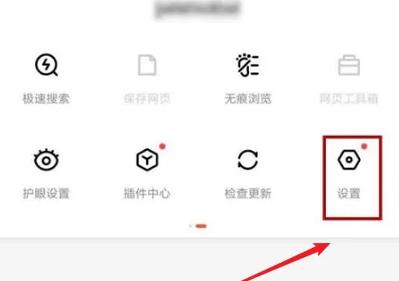
<!DOCTYPE html> <html lang="zh-CN"> <head> <meta charset="UTF-8" /> <meta name="viewport" content="width=device-width, initial-scale=1.0" /> <title>百度浏览器怎么设置横屏</title> </head> <body> <h3>软件介绍</h3> <p>百度浏览器是一款基于Chromium内核开发的高速、稳定、智能的网页浏览工具。它旨在为用户提供流畅的浏览体验,兼容各种网页内容,并且在安全性和个性化方面不断优化。对于许多用户来说,百度浏览器不仅仅是日常上网的工具,更是实现多任务处理和特殊场景需求的助手。例如,观看视频、进行横屏操作、处理多屏显示等场景中,合理设置浏览器的屏幕方向尤为重要。本文将详细介绍如何在百度浏览器中实现横屏显示,帮助用户在多样化的使用环境中获得更佳的体验。</p> <h3>功能亮点</h3> <p><strong>支持多屏幕操作</strong>:百度浏览器能够适应多屏幕环境,用户可以在连接外接显示器或平板设备时,实现内容的横屏展示,提升视觉效果和操作效率。</p> <p><strong>智能旋转锁定</strong>:通过设置中的旋转锁定功能,用户可以自主控制浏览器界面的横竖切换,避免误操作导致的屏幕方向变化,确保浏览体验的连续性。</p> <p><strong>快捷切换界面方向</strong>:提供一键切换横屏和竖屏的快捷方式,减少繁琐的设置步骤,让用户可以快速适应不同的使用场景。</p> <p><strong>优化页面适配</strong>:在横屏模式下,网页内容会自动调整布局,确保文字、图片和交互元素都能完美呈现,提升阅读和操作的舒适度。</p> <h3>软件特色</h3> <p>与其他浏览器相比,百度浏览器在界面设计上更为简洁直观,操作逻辑清晰。其界面采用扁平化设计,配色温和,用户在设置横屏时可以一目了然地找到相关选项。交互方面,百度浏览器强调用户体验,提供多样化的快捷操作按钮和自定义设置,使得开启横屏模式变得简单方便。此外,性能表现稳定,无论是在普通浏览还是多任务处理时,都能保持流畅不卡顿。其内置的智能提示和自动适应机制,确保在不同设备和场景下都能顺畅切换屏幕方向,为用户带来极佳的使用感受。</p> <h3>使用攻略</h3> <p>要在百度浏览器中实现横屏显示,用户需要按照以下步骤操作:</p> <ol> <li><strong>打开百度浏览器</strong>:首先,确保已在你的设备上安装最新版本的百度浏览器,打开应用程序。</li> <li><strong>进入设置菜单</strong>:在浏览器界面右上角找到菜单按钮(通常是三个点或齿轮图标),点击进入设置页面。</li> <li><strong>找到“显示”或“界面”选项</strong>:在设置列表中,滚动查找“显示”、“界面”或类似名称的菜单项,点击进入。</li> <li><strong>启用屏幕旋转锁定</strong>:在显示设置中,你会看到“旋转锁定”或“自动旋转”开关。将其切换到“开启”状态,确保屏幕可以根据设备的方向自动调整。</li> <li><strong>手动切换横屏模式</strong>:如果设备支持手势操作,可以通过屏幕旋转快捷按钮或通知栏中的旋转图标,手动切换至横屏模式。部分设备还支持摇晃或双击特定区域实现方向切换。</li> <li><strong>调整网页布局</strong>:在横屏模式下,部分网页可能需要刷新或重新加载,以适配横屏显示,确保内容完整呈现。</li> <li><strong>使用快捷操作</strong>:部分版本的百度浏览器支持快捷切换横竖屏的手势或快捷按钮,可以在工具栏添加相关快捷方式,方便随时切换。</li> </ol> <p>需要注意的是,部分设备或系统设置可能会影响屏幕旋转功能的正常使用。如果发现无法自动旋转,可以在系统设置中确认“自动旋转”已开启,确保设备硬件支持屏幕方向变换。</p> <h3>用户评价</h3> <p><strong>科技宅小王:</strong>我平时喜欢用平板看视频,设置横屏后体验提升不少。百度浏览器的旋转操作很直观,几步就能搞定,省心又方便。</p> <p><strong>设计狮阿杰:</strong>在使用过程中发现,横屏模式下网页排版变得更合理,阅读体验大大改善。界面简洁,操作流畅,没有卡顿感,值得推荐。</p> <p><strong>学生李明:</strong>以前总是手动调整屏幕方向,有点麻烦。自从学会在百度浏览器里设置横屏后,学习资料浏览变得更顺畅了,推荐给同学们试试!</p> <p><strong>商务人士小刘:</strong>出差时用平板工作,横屏模式让多任务处理变得更高效。设置步骤简单,操作便捷,极大提升了工作效率。</p> <p><strong>数码达人小赵:</strong>喜欢在横屏模式下浏览网页,体验感更佳。百度浏览器的界面设计贴心,旋转功能稳定,值得一试。</p> </body> </html>
立即下载<!DOCTYPE html> <html lang="zh-CN"> <head> <meta charset="UTF-8" /> <meta name="viewport" content="width=device-width, initial-scale=1.0" /> <title>百度浏览器怎么设置横屏</title> </head> <body> <h3>软件介绍</h3> <p>百度浏览器是一款基于Chromium内核开发的高速、稳定、智能的网页浏览工具。它旨在为用户提供流畅的浏览体验,兼容各种网页内容,并且在安全性和个性化方面不断优化。对于许多用户来说,百度浏览器不仅仅是日常上网的工具,更是实现多任务处理和特殊场景需求的助手。例如,观看视频、进行横屏操作、处理多屏显示等场景中,合理设置浏览器的屏幕方向尤为重要。本文将详细介绍如何在百度浏览器中实现横屏显示,帮助用户在多样化的使用环境中获得更佳的体验。</p> <h3>功能亮点</h3> <p><strong>支持多屏幕操作</strong>:百度浏览器能够适应多屏幕环境,用户可以在连接外接显示器或平板设备时,实现内容的横屏展示,提升视觉效果和操作效率。</p> <p><strong>智能旋转锁定</strong>:通过设置中的旋转锁定功能,用户可以自主控制浏览器界面的横竖切换,避免误操作导致的屏幕方向变化,确保浏览体验的连续性。</p> <p><strong>快捷切换界面方向</strong>:提供一键切换横屏和竖屏的快捷方式,减少繁琐的设置步骤,让用户可以快速适应不同的使用场景。</p> <p><strong>优化页面适配</strong>:在横屏模式下,网页内容会自动调整布局,确保文字、图片和交互元素都能完美呈现,提升阅读和操作的舒适度。</p> <h3>软件特色</h3> <p>与其他浏览器相比,百度浏览器在界面设计上更为简洁直观,操作逻辑清晰。其界面采用扁平化设计,配色温和,用户在设置横屏时可以一目了然地找到相关选项。交互方面,百度浏览器强调用户体验,提供多样化的快捷操作按钮和自定义设置,使得开启横屏模式变得简单方便。此外,性能表现稳定,无论是在普通浏览还是多任务处理时,都能保持流畅不卡顿。其内置的智能提示和自动适应机制,确保在不同设备和场景下都能顺畅切换屏幕方向,为用户带来极佳的使用感受。</p> <h3>使用攻略</h3> <p>要在百度浏览器中实现横屏显示,用户需要按照以下步骤操作:</p> <ol> <li><strong>打开百度浏览器</strong>:首先,确保已在你的设备上安装最新版本的百度浏览器,打开应用程序。</li> <li><strong>进入设置菜单</strong>:在浏览器界面右上角找到菜单按钮(通常是三个点或齿轮图标),点击进入设置页面。</li> <li><strong>找到“显示”或“界面”选项</strong>:在设置列表中,滚动查找“显示”、“界面”或类似名称的菜单项,点击进入。</li> <li><strong>启用屏幕旋转锁定</strong>:在显示设置中,你会看到“旋转锁定”或“自动旋转”开关。将其切换到“开启”状态,确保屏幕可以根据设备的方向自动调整。</li> <li><strong>手动切换横屏模式</strong>:如果设备支持手势操作,可以通过屏幕旋转快捷按钮或通知栏中的旋转图标,手动切换至横屏模式。部分设备还支持摇晃或双击特定区域实现方向切换。</li> <li><strong>调整网页布局</strong>:在横屏模式下,部分网页可能需要刷新或重新加载,以适配横屏显示,确保内容完整呈现。</li> <li><strong>使用快捷操作</strong>:部分版本的百度浏览器支持快捷切换横竖屏的手势或快捷按钮,可以在工具栏添加相关快捷方式,方便随时切换。</li> </ol> <p>需要注意的是,部分设备或系统设置可能会影响屏幕旋转功能的正常使用。如果发现无法自动旋转,可以在系统设置中确认“自动旋转”已开启,确保设备硬件支持屏幕方向变换。</p> <h3>用户评价</h3> <p><strong>科技宅小王:</strong>我平时喜欢用平板看视频,设置横屏后体验提升不少。百度浏览器的旋转操作很直观,几步就能搞定,省心又方便。</p> <p><strong>设计狮阿杰:</strong>在使用过程中发现,横屏模式下网页排版变得更合理,阅读体验大大改善。界面简洁,操作流畅,没有卡顿感,值得推荐。</p> <p><strong>学生李明:</strong>以前总是手动调整屏幕方向,有点麻烦。自从学会在百度浏览器里设置横屏后,学习资料浏览变得更顺畅了,推荐给同学们试试!</p> <p><strong>商务人士小刘:</strong>出差时用平板工作,横屏模式让多任务处理变得更高效。设置步骤简单,操作便捷,极大提升了工作效率。</p> <p><strong>数码达人小赵:</strong>喜欢在横屏模式下浏览网页,体验感更佳。百度浏览器的界面设计贴心,旋转功能稳定,值得一试。</p> </body> </html>
<!DOCTYPE html> <html lang="zh-CN"> <head> <meta charset="UTF-8" /> <meta name="viewport" content="width=device-width, initial-scale=1.0" /> <title>百度浏览器怎么设置横屏</title> </head> <body> <h3>软件介绍</h3> <p>百度浏览器是一款基于Chromium内核开发的高速、稳定、智能的网页浏览工具。它旨在为用户提供流畅的浏览体验,兼容各种网页内容,并且在安全性和个性化方面不断优化。对于许多用户来说,百度浏览器不仅仅是日常上网的工具,更是实现多任务处理和特殊场景需求的助手。例如,观看视频、进行横屏操作、处理多屏显示等场景中,合理设置浏览器的屏幕方向尤为重要。本文将详细介绍如何在百度浏览器中实现横屏显示,帮助用户在多样化的使用环境中获得更佳的体验。</p> <h3>功能亮点</h3> <p><strong>支持多屏幕操作</strong>:百度浏览器能够适应多屏幕环境,用户可以在连接外接显示器或平板设备时,实现内容的横屏展示,提升视觉效果和操作效率。</p> <p><strong>智能旋转锁定</strong>:通过设置中的旋转锁定功能,用户可以自主控制浏览器界面的横竖切换,避免误操作导致的屏幕方向变化,确保浏览体验的连续性。</p> <p><strong>快捷切换界面方向</strong>:提供一键切换横屏和竖屏的快捷方式,减少繁琐的设置步骤,让用户可以快速适应不同的使用场景。</p> <p><strong>优化页面适配</strong>:在横屏模式下,网页内容会自动调整布局,确保文字、图片和交互元素都能完美呈现,提升阅读和操作的舒适度。</p> <h3>软件特色</h3> <p>与其他浏览器相比,百度浏览器在界面设计上更为简洁直观,操作逻辑清晰。其界面采用扁平化设计,配色温和,用户在设置横屏时可以一目了然地找到相关选项。交互方面,百度浏览器强调用户体验,提供多样化的快捷操作按钮和自定义设置,使得开启横屏模式变得简单方便。此外,性能表现稳定,无论是在普通浏览还是多任务处理时,都能保持流畅不卡顿。其内置的智能提示和自动适应机制,确保在不同设备和场景下都能顺畅切换屏幕方向,为用户带来极佳的使用感受。</p> <h3>使用攻略</h3> <p>要在百度浏览器中实现横屏显示,用户需要按照以下步骤操作:</p> <ol> <li><strong>打开百度浏览器</strong>:首先,确保已在你的设备上安装最新版本的百度浏览器,打开应用程序。</li> <li><strong>进入设置菜单</strong>:在浏览器界面右上角找到菜单按钮(通常是三个点或齿轮图标),点击进入设置页面。</li> <li><strong>找到“显示”或“界面”选项</strong>:在设置列表中,滚动查找“显示”、“界面”或类似名称的菜单项,点击进入。</li> <li><strong>启用屏幕旋转锁定</strong>:在显示设置中,你会看到“旋转锁定”或“自动旋转”开关。将其切换到“开启”状态,确保屏幕可以根据设备的方向自动调整。</li> <li><strong>手动切换横屏模式</strong>:如果设备支持手势操作,可以通过屏幕旋转快捷按钮或通知栏中的旋转图标,手动切换至横屏模式。部分设备还支持摇晃或双击特定区域实现方向切换。</li> <li><strong>调整网页布局</strong>:在横屏模式下,部分网页可能需要刷新或重新加载,以适配横屏显示,确保内容完整呈现。</li> <li><strong>使用快捷操作</strong>:部分版本的百度浏览器支持快捷切换横竖屏的手势或快捷按钮,可以在工具栏添加相关快捷方式,方便随时切换。</li> </ol> <p>需要注意的是,部分设备或系统设置可能会影响屏幕旋转功能的正常使用。如果发现无法自动旋转,可以在系统设置中确认“自动旋转”已开启,确保设备硬件支持屏幕方向变换。</p> <h3>用户评价</h3> <p><strong>科技宅小王:</strong>我平时喜欢用平板看视频,设置横屏后体验提升不少。百度浏览器的旋转操作很直观,几步就能搞定,省心又方便。</p> <p><strong>设计狮阿杰:</strong>在使用过程中发现,横屏模式下网页排版变得更合理,阅读体验大大改善。界面简洁,操作流畅,没有卡顿感,值得推荐。</p> <p><strong>学生李明:</strong>以前总是手动调整屏幕方向,有点麻烦。自从学会在百度浏览器里设置横屏后,学习资料浏览变得更顺畅了,推荐给同学们试试!</p> <p><strong>商务人士小刘:</strong>出差时用平板工作,横屏模式让多任务处理变得更高效。设置步骤简单,操作便捷,极大提升了工作效率。</p> <p><strong>数码达人小赵:</strong>喜欢在横屏模式下浏览网页,体验感更佳。百度浏览器的界面设计贴心,旋转功能稳定,值得一试。</p> </body> </html>
<!DOCTYPE html> <html lang="zh-CN"> <head> <meta charset="UTF-8" /> <meta name="viewport" content="width=device-width, initial-scale=1.0" /> <title>百度浏览器怎么设置横屏</title> </head> <body> <h3>软件介绍</h3> <p>百度浏览器是一款基于Chromium内核开发的高速、稳定、智能的网页浏览工具。它旨在为用户提供流畅的浏览体验,兼容各种网页内容,并且在安全性和个性化方面不断优化。对于许多用户来说,百度浏览器不仅仅是日常上网的工具,更是实现多任务处理和特殊场景需求的助手。例如,观看视频、进行横屏操作、处理多屏显示等场景中,合理设置浏览器的屏幕方向尤为重要。本文将详细介绍如何在百度浏览器中实现横屏显示,帮助用户在多样化的使用环境中获得更佳的体验。</p> <h3>功能亮点</h3> <p><strong>支持多屏幕操作</strong>:百度浏览器能够适应多屏幕环境,用户可以在连接外接显示器或平板设备时,实现内容的横屏展示,提升视觉效果和操作效率。</p> <p><strong>智能旋转锁定</strong>:通过设置中的旋转锁定功能,用户可以自主控制浏览器界面的横竖切换,避免误操作导致的屏幕方向变化,确保浏览体验的连续性。</p> <p><strong>快捷切换界面方向</strong>:提供一键切换横屏和竖屏的快捷方式,减少繁琐的设置步骤,让用户可以快速适应不同的使用场景。</p> <p><strong>优化页面适配</strong>:在横屏模式下,网页内容会自动调整布局,确保文字、图片和交互元素都能完美呈现,提升阅读和操作的舒适度。</p> <h3>软件特色</h3> <p>与其他浏览器相比,百度浏览器在界面设计上更为简洁直观,操作逻辑清晰。其界面采用扁平化设计,配色温和,用户在设置横屏时可以一目了然地找到相关选项。交互方面,百度浏览器强调用户体验,提供多样化的快捷操作按钮和自定义设置,使得开启横屏模式变得简单方便。此外,性能表现稳定,无论是在普通浏览还是多任务处理时,都能保持流畅不卡顿。其内置的智能提示和自动适应机制,确保在不同设备和场景下都能顺畅切换屏幕方向,为用户带来极佳的使用感受。</p> <h3>使用攻略</h3> <p>要在百度浏览器中实现横屏显示,用户需要按照以下步骤操作:</p> <ol> <li><strong>打开百度浏览器</strong>:首先,确保已在你的设备上安装最新版本的百度浏览器,打开应用程序。</li> <li><strong>进入设置菜单</strong>:在浏览器界面右上角找到菜单按钮(通常是三个点或齿轮图标),点击进入设置页面。</li> <li><strong>找到“显示”或“界面”选项</strong>:在设置列表中,滚动查找“显示”、“界面”或类似名称的菜单项,点击进入。</li> <li><strong>启用屏幕旋转锁定</strong>:在显示设置中,你会看到“旋转锁定”或“自动旋转”开关。将其切换到“开启”状态,确保屏幕可以根据设备的方向自动调整。</li> <li><strong>手动切换横屏模式</strong>:如果设备支持手势操作,可以通过屏幕旋转快捷按钮或通知栏中的旋转图标,手动切换至横屏模式。部分设备还支持摇晃或双击特定区域实现方向切换。</li> <li><strong>调整网页布局</strong>:在横屏模式下,部分网页可能需要刷新或重新加载,以适配横屏显示,确保内容完整呈现。</li> <li><strong>使用快捷操作</strong>:部分版本的百度浏览器支持快捷切换横竖屏的手势或快捷按钮,可以在工具栏添加相关快捷方式,方便随时切换。</li> </ol> <p>需要注意的是,部分设备或系统设置可能会影响屏幕旋转功能的正常使用。如果发现无法自动旋转,可以在系统设置中确认“自动旋转”已开启,确保设备硬件支持屏幕方向变换。</p> <h3>用户评价</h3> <p><strong>科技宅小王:</strong>我平时喜欢用平板看视频,设置横屏后体验提升不少。百度浏览器的旋转操作很直观,几步就能搞定,省心又方便。</p> <p><strong>设计狮阿杰:</strong>在使用过程中发现,横屏模式下网页排版变得更合理,阅读体验大大改善。界面简洁,操作流畅,没有卡顿感,值得推荐。</p> <p><strong>学生李明:</strong>以前总是手动调整屏幕方向,有点麻烦。自从学会在百度浏览器里设置横屏后,学习资料浏览变得更顺畅了,推荐给同学们试试!</p> <p><strong>商务人士小刘:</strong>出差时用平板工作,横屏模式让多任务处理变得更高效。设置步骤简单,操作便捷,极大提升了工作效率。</p> <p><strong>数码达人小赵:</strong>喜欢在横屏模式下浏览网页,体验感更佳。百度浏览器的界面设计贴心,旋转功能稳定,值得一试。</p> </body> </html>
<!DOCTYPE html> <html lang="zh-CN"> <head> <meta charset="UTF-8" /> <meta name="viewport" content="width=device-width, initial-scale=1.0" /> <title>百度浏览器怎么设置横屏</title> </head> <body> <h3>软件介绍</h3> <p>百度浏览器是一款基于Chromium内核开发的高速、稳定、智能的网页浏览工具。它旨在为用户提供流畅的浏览体验,兼容各种网页内容,并且在安全性和个性化方面不断优化。对于许多用户来说,百度浏览器不仅仅是日常上网的工具,更是实现多任务处理和特殊场景需求的助手。例如,观看视频、进行横屏操作、处理多屏显示等场景中,合理设置浏览器的屏幕方向尤为重要。本文将详细介绍如何在百度浏览器中实现横屏显示,帮助用户在多样化的使用环境中获得更佳的体验。</p> <h3>功能亮点</h3> <p><strong>支持多屏幕操作</strong>:百度浏览器能够适应多屏幕环境,用户可以在连接外接显示器或平板设备时,实现内容的横屏展示,提升视觉效果和操作效率。</p> <p><strong>智能旋转锁定</strong>:通过设置中的旋转锁定功能,用户可以自主控制浏览器界面的横竖切换,避免误操作导致的屏幕方向变化,确保浏览体验的连续性。</p> <p><strong>快捷切换界面方向</strong>:提供一键切换横屏和竖屏的快捷方式,减少繁琐的设置步骤,让用户可以快速适应不同的使用场景。</p> <p><strong>优化页面适配</strong>:在横屏模式下,网页内容会自动调整布局,确保文字、图片和交互元素都能完美呈现,提升阅读和操作的舒适度。</p> <h3>软件特色</h3> <p>与其他浏览器相比,百度浏览器在界面设计上更为简洁直观,操作逻辑清晰。其界面采用扁平化设计,配色温和,用户在设置横屏时可以一目了然地找到相关选项。交互方面,百度浏览器强调用户体验,提供多样化的快捷操作按钮和自定义设置,使得开启横屏模式变得简单方便。此外,性能表现稳定,无论是在普通浏览还是多任务处理时,都能保持流畅不卡顿。其内置的智能提示和自动适应机制,确保在不同设备和场景下都能顺畅切换屏幕方向,为用户带来极佳的使用感受。</p> <h3>使用攻略</h3> <p>要在百度浏览器中实现横屏显示,用户需要按照以下步骤操作:</p> <ol> <li><strong>打开百度浏览器</strong>:首先,确保已在你的设备上安装最新版本的百度浏览器,打开应用程序。</li> <li><strong>进入设置菜单</strong>:在浏览器界面右上角找到菜单按钮(通常是三个点或齿轮图标),点击进入设置页面。</li> <li><strong>找到“显示”或“界面”选项</strong>:在设置列表中,滚动查找“显示”、“界面”或类似名称的菜单项,点击进入。</li> <li><strong>启用屏幕旋转锁定</strong>:在显示设置中,你会看到“旋转锁定”或“自动旋转”开关。将其切换到“开启”状态,确保屏幕可以根据设备的方向自动调整。</li> <li><strong>手动切换横屏模式</strong>:如果设备支持手势操作,可以通过屏幕旋转快捷按钮或通知栏中的旋转图标,手动切换至横屏模式。部分设备还支持摇晃或双击特定区域实现方向切换。</li> <li><strong>调整网页布局</strong>:在横屏模式下,部分网页可能需要刷新或重新加载,以适配横屏显示,确保内容完整呈现。</li> <li><strong>使用快捷操作</strong>:部分版本的百度浏览器支持快捷切换横竖屏的手势或快捷按钮,可以在工具栏添加相关快捷方式,方便随时切换。</li> </ol> <p>需要注意的是,部分设备或系统设置可能会影响屏幕旋转功能的正常使用。如果发现无法自动旋转,可以在系统设置中确认“自动旋转”已开启,确保设备硬件支持屏幕方向变换。</p> <h3>用户评价</h3> <p><strong>科技宅小王:</strong>我平时喜欢用平板看视频,设置横屏后体验提升不少。百度浏览器的旋转操作很直观,几步就能搞定,省心又方便。</p> <p><strong>设计狮阿杰:</strong>在使用过程中发现,横屏模式下网页排版变得更合理,阅读体验大大改善。界面简洁,操作流畅,没有卡顿感,值得推荐。</p> <p><strong>学生李明:</strong>以前总是手动调整屏幕方向,有点麻烦。自从学会在百度浏览器里设置横屏后,学习资料浏览变得更顺畅了,推荐给同学们试试!</p> <p><strong>商务人士小刘:</strong>出差时用平板工作,横屏模式让多任务处理变得更高效。设置步骤简单,操作便捷,极大提升了工作效率。</p> <p><strong>数码达人小赵:</strong>喜欢在横屏模式下浏览网页,体验感更佳。百度浏览器的界面设计贴心,旋转功能稳定,值得一试。</p> </body> </html>
<!DOCTYPE html> <html lang="zh-CN"> <head> <meta charset="UTF-8" /> <meta name="viewport" content="width=device-width, initial-scale=1.0" /> <title>百度浏览器怎么设置横屏</title> </head> <body> <h3>软件介绍</h3> <p>百度浏览器是一款基于Chromium内核开发的高速、稳定、智能的网页浏览工具。它旨在为用户提供流畅的浏览体验,兼容各种网页内容,并且在安全性和个性化方面不断优化。对于许多用户来说,百度浏览器不仅仅是日常上网的工具,更是实现多任务处理和特殊场景需求的助手。例如,观看视频、进行横屏操作、处理多屏显示等场景中,合理设置浏览器的屏幕方向尤为重要。本文将详细介绍如何在百度浏览器中实现横屏显示,帮助用户在多样化的使用环境中获得更佳的体验。</p> <h3>功能亮点</h3> <p><strong>支持多屏幕操作</strong>:百度浏览器能够适应多屏幕环境,用户可以在连接外接显示器或平板设备时,实现内容的横屏展示,提升视觉效果和操作效率。</p> <p><strong>智能旋转锁定</strong>:通过设置中的旋转锁定功能,用户可以自主控制浏览器界面的横竖切换,避免误操作导致的屏幕方向变化,确保浏览体验的连续性。</p> <p><strong>快捷切换界面方向</strong>:提供一键切换横屏和竖屏的快捷方式,减少繁琐的设置步骤,让用户可以快速适应不同的使用场景。</p> <p><strong>优化页面适配</strong>:在横屏模式下,网页内容会自动调整布局,确保文字、图片和交互元素都能完美呈现,提升阅读和操作的舒适度。</p> <h3>软件特色</h3> <p>与其他浏览器相比,百度浏览器在界面设计上更为简洁直观,操作逻辑清晰。其界面采用扁平化设计,配色温和,用户在设置横屏时可以一目了然地找到相关选项。交互方面,百度浏览器强调用户体验,提供多样化的快捷操作按钮和自定义设置,使得开启横屏模式变得简单方便。此外,性能表现稳定,无论是在普通浏览还是多任务处理时,都能保持流畅不卡顿。其内置的智能提示和自动适应机制,确保在不同设备和场景下都能顺畅切换屏幕方向,为用户带来极佳的使用感受。</p> <h3>使用攻略</h3> <p>要在百度浏览器中实现横屏显示,用户需要按照以下步骤操作:</p> <ol> <li><strong>打开百度浏览器</strong>:首先,确保已在你的设备上安装最新版本的百度浏览器,打开应用程序。</li> <li><strong>进入设置菜单</strong>:在浏览器界面右上角找到菜单按钮(通常是三个点或齿轮图标),点击进入设置页面。</li> <li><strong>找到“显示”或“界面”选项</strong>:在设置列表中,滚动查找“显示”、“界面”或类似名称的菜单项,点击进入。</li> <li><strong>启用屏幕旋转锁定</strong>:在显示设置中,你会看到“旋转锁定”或“自动旋转”开关。将其切换到“开启”状态,确保屏幕可以根据设备的方向自动调整。</li> <li><strong>手动切换横屏模式</strong>:如果设备支持手势操作,可以通过屏幕旋转快捷按钮或通知栏中的旋转图标,手动切换至横屏模式。部分设备还支持摇晃或双击特定区域实现方向切换。</li> <li><strong>调整网页布局</strong>:在横屏模式下,部分网页可能需要刷新或重新加载,以适配横屏显示,确保内容完整呈现。</li> <li><strong>使用快捷操作</strong>:部分版本的百度浏览器支持快捷切换横竖屏的手势或快捷按钮,可以在工具栏添加相关快捷方式,方便随时切换。</li> </ol> <p>需要注意的是,部分设备或系统设置可能会影响屏幕旋转功能的正常使用。如果发现无法自动旋转,可以在系统设置中确认“自动旋转”已开启,确保设备硬件支持屏幕方向变换。</p> <h3>用户评价</h3> <p><strong>科技宅小王:</strong>我平时喜欢用平板看视频,设置横屏后体验提升不少。百度浏览器的旋转操作很直观,几步就能搞定,省心又方便。</p> <p><strong>设计狮阿杰:</strong>在使用过程中发现,横屏模式下网页排版变得更合理,阅读体验大大改善。界面简洁,操作流畅,没有卡顿感,值得推荐。</p> <p><strong>学生李明:</strong>以前总是手动调整屏幕方向,有点麻烦。自从学会在百度浏览器里设置横屏后,学习资料浏览变得更顺畅了,推荐给同学们试试!</p> <p><strong>商务人士小刘:</strong>出差时用平板工作,横屏模式让多任务处理变得更高效。设置步骤简单,操作便捷,极大提升了工作效率。</p> <p><strong>数码达人小赵:</strong>喜欢在横屏模式下浏览网页,体验感更佳。百度浏览器的界面设计贴心,旋转功能稳定,值得一试。</p> </body> </html>
<!DOCTYPE html> <html lang="zh-CN"> <head> <meta charset="UTF-8" /> <meta name="viewport" content="width=device-width, initial-scale=1.0" /> <title>百度浏览器怎么设置横屏</title> </head> <body> <h3>软件介绍</h3> <p>百度浏览器是一款基于Chromium内核开发的高速、稳定、智能的网页浏览工具。它旨在为用户提供流畅的浏览体验,兼容各种网页内容,并且在安全性和个性化方面不断优化。对于许多用户来说,百度浏览器不仅仅是日常上网的工具,更是实现多任务处理和特殊场景需求的助手。例如,观看视频、进行横屏操作、处理多屏显示等场景中,合理设置浏览器的屏幕方向尤为重要。本文将详细介绍如何在百度浏览器中实现横屏显示,帮助用户在多样化的使用环境中获得更佳的体验。</p> <h3>功能亮点</h3> <p><strong>支持多屏幕操作</strong>:百度浏览器能够适应多屏幕环境,用户可以在连接外接显示器或平板设备时,实现内容的横屏展示,提升视觉效果和操作效率。</p> <p><strong>智能旋转锁定</strong>:通过设置中的旋转锁定功能,用户可以自主控制浏览器界面的横竖切换,避免误操作导致的屏幕方向变化,确保浏览体验的连续性。</p> <p><strong>快捷切换界面方向</strong>:提供一键切换横屏和竖屏的快捷方式,减少繁琐的设置步骤,让用户可以快速适应不同的使用场景。</p> <p><strong>优化页面适配</strong>:在横屏模式下,网页内容会自动调整布局,确保文字、图片和交互元素都能完美呈现,提升阅读和操作的舒适度。</p> <h3>软件特色</h3> <p>与其他浏览器相比,百度浏览器在界面设计上更为简洁直观,操作逻辑清晰。其界面采用扁平化设计,配色温和,用户在设置横屏时可以一目了然地找到相关选项。交互方面,百度浏览器强调用户体验,提供多样化的快捷操作按钮和自定义设置,使得开启横屏模式变得简单方便。此外,性能表现稳定,无论是在普通浏览还是多任务处理时,都能保持流畅不卡顿。其内置的智能提示和自动适应机制,确保在不同设备和场景下都能顺畅切换屏幕方向,为用户带来极佳的使用感受。</p> <h3>使用攻略</h3> <p>要在百度浏览器中实现横屏显示,用户需要按照以下步骤操作:</p> <ol> <li><strong>打开百度浏览器</strong>:首先,确保已在你的设备上安装最新版本的百度浏览器,打开应用程序。</li> <li><strong>进入设置菜单</strong>:在浏览器界面右上角找到菜单按钮(通常是三个点或齿轮图标),点击进入设置页面。</li> <li><strong>找到“显示”或“界面”选项</strong>:在设置列表中,滚动查找“显示”、“界面”或类似名称的菜单项,点击进入。</li> <li><strong>启用屏幕旋转锁定</strong>:在显示设置中,你会看到“旋转锁定”或“自动旋转”开关。将其切换到“开启”状态,确保屏幕可以根据设备的方向自动调整。</li> <li><strong>手动切换横屏模式</strong>:如果设备支持手势操作,可以通过屏幕旋转快捷按钮或通知栏中的旋转图标,手动切换至横屏模式。部分设备还支持摇晃或双击特定区域实现方向切换。</li> <li><strong>调整网页布局</strong>:在横屏模式下,部分网页可能需要刷新或重新加载,以适配横屏显示,确保内容完整呈现。</li> <li><strong>使用快捷操作</strong>:部分版本的百度浏览器支持快捷切换横竖屏的手势或快捷按钮,可以在工具栏添加相关快捷方式,方便随时切换。</li> </ol> <p>需要注意的是,部分设备或系统设置可能会影响屏幕旋转功能的正常使用。如果发现无法自动旋转,可以在系统设置中确认“自动旋转”已开启,确保设备硬件支持屏幕方向变换。</p> <h3>用户评价</h3> <p><strong>科技宅小王:</strong>我平时喜欢用平板看视频,设置横屏后体验提升不少。百度浏览器的旋转操作很直观,几步就能搞定,省心又方便。</p> <p><strong>设计狮阿杰:</strong>在使用过程中发现,横屏模式下网页排版变得更合理,阅读体验大大改善。界面简洁,操作流畅,没有卡顿感,值得推荐。</p> <p><strong>学生李明:</strong>以前总是手动调整屏幕方向,有点麻烦。自从学会在百度浏览器里设置横屏后,学习资料浏览变得更顺畅了,推荐给同学们试试!</p> <p><strong>商务人士小刘:</strong>出差时用平板工作,横屏模式让多任务处理变得更高效。设置步骤简单,操作便捷,极大提升了工作效率。</p> <p><strong>数码达人小赵:</strong>喜欢在横屏模式下浏览网页,体验感更佳。百度浏览器的界面设计贴心,旋转功能稳定,值得一试。</p> </body> </html>
<!DOCTYPE html> <html lang="zh-CN"> <head> <meta charset="UTF-8" /> <meta name="viewport" content="width=device-width, initial-scale=1.0" /> <title>百度浏览器怎么设置横屏</title> </head> <body> <h3>软件介绍</h3> <p>百度浏览器是一款基于Chromium内核开发的高速、稳定、智能的网页浏览工具。它旨在为用户提供流畅的浏览体验,兼容各种网页内容,并且在安全性和个性化方面不断优化。对于许多用户来说,百度浏览器不仅仅是日常上网的工具,更是实现多任务处理和特殊场景需求的助手。例如,观看视频、进行横屏操作、处理多屏显示等场景中,合理设置浏览器的屏幕方向尤为重要。本文将详细介绍如何在百度浏览器中实现横屏显示,帮助用户在多样化的使用环境中获得更佳的体验。</p> <h3>功能亮点</h3> <p><strong>支持多屏幕操作</strong>:百度浏览器能够适应多屏幕环境,用户可以在连接外接显示器或平板设备时,实现内容的横屏展示,提升视觉效果和操作效率。</p> <p><strong>智能旋转锁定</strong>:通过设置中的旋转锁定功能,用户可以自主控制浏览器界面的横竖切换,避免误操作导致的屏幕方向变化,确保浏览体验的连续性。</p> <p><strong>快捷切换界面方向</strong>:提供一键切换横屏和竖屏的快捷方式,减少繁琐的设置步骤,让用户可以快速适应不同的使用场景。</p> <p><strong>优化页面适配</strong>:在横屏模式下,网页内容会自动调整布局,确保文字、图片和交互元素都能完美呈现,提升阅读和操作的舒适度。</p> <h3>软件特色</h3> <p>与其他浏览器相比,百度浏览器在界面设计上更为简洁直观,操作逻辑清晰。其界面采用扁平化设计,配色温和,用户在设置横屏时可以一目了然地找到相关选项。交互方面,百度浏览器强调用户体验,提供多样化的快捷操作按钮和自定义设置,使得开启横屏模式变得简单方便。此外,性能表现稳定,无论是在普通浏览还是多任务处理时,都能保持流畅不卡顿。其内置的智能提示和自动适应机制,确保在不同设备和场景下都能顺畅切换屏幕方向,为用户带来极佳的使用感受。</p> <h3>使用攻略</h3> <p>要在百度浏览器中实现横屏显示,用户需要按照以下步骤操作:</p> <ol> <li><strong>打开百度浏览器</strong>:首先,确保已在你的设备上安装最新版本的百度浏览器,打开应用程序。</li> <li><strong>进入设置菜单</strong>:在浏览器界面右上角找到菜单按钮(通常是三个点或齿轮图标),点击进入设置页面。</li> <li><strong>找到“显示”或“界面”选项</strong>:在设置列表中,滚动查找“显示”、“界面”或类似名称的菜单项,点击进入。</li> <li><strong>启用屏幕旋转锁定</strong>:在显示设置中,你会看到“旋转锁定”或“自动旋转”开关。将其切换到“开启”状态,确保屏幕可以根据设备的方向自动调整。</li> <li><strong>手动切换横屏模式</strong>:如果设备支持手势操作,可以通过屏幕旋转快捷按钮或通知栏中的旋转图标,手动切换至横屏模式。部分设备还支持摇晃或双击特定区域实现方向切换。</li> <li><strong>调整网页布局</strong>:在横屏模式下,部分网页可能需要刷新或重新加载,以适配横屏显示,确保内容完整呈现。</li> <li><strong>使用快捷操作</strong>:部分版本的百度浏览器支持快捷切换横竖屏的手势或快捷按钮,可以在工具栏添加相关快捷方式,方便随时切换。</li> </ol> <p>需要注意的是,部分设备或系统设置可能会影响屏幕旋转功能的正常使用。如果发现无法自动旋转,可以在系统设置中确认“自动旋转”已开启,确保设备硬件支持屏幕方向变换。</p> <h3>用户评价</h3> <p><strong>科技宅小王:</strong>我平时喜欢用平板看视频,设置横屏后体验提升不少。百度浏览器的旋转操作很直观,几步就能搞定,省心又方便。</p> <p><strong>设计狮阿杰:</strong>在使用过程中发现,横屏模式下网页排版变得更合理,阅读体验大大改善。界面简洁,操作流畅,没有卡顿感,值得推荐。</p> <p><strong>学生李明:</strong>以前总是手动调整屏幕方向,有点麻烦。自从学会在百度浏览器里设置横屏后,学习资料浏览变得更顺畅了,推荐给同学们试试!</p> <p><strong>商务人士小刘:</strong>出差时用平板工作,横屏模式让多任务处理变得更高效。设置步骤简单,操作便捷,极大提升了工作效率。</p> <p><strong>数码达人小赵:</strong>喜欢在横屏模式下浏览网页,体验感更佳。百度浏览器的界面设计贴心,旋转功能稳定,值得一试。</p> </body> </html>
<!DOCTYPE html> <html lang="zh-CN"> <head> <meta charset="UTF-8" /> <meta name="viewport" content="width=device-width, initial-scale=1.0" /> <title>百度浏览器怎么设置横屏</title> </head> <body> <h3>软件介绍</h3> <p>百度浏览器是一款基于Chromium内核开发的高速、稳定、智能的网页浏览工具。它旨在为用户提供流畅的浏览体验,兼容各种网页内容,并且在安全性和个性化方面不断优化。对于许多用户来说,百度浏览器不仅仅是日常上网的工具,更是实现多任务处理和特殊场景需求的助手。例如,观看视频、进行横屏操作、处理多屏显示等场景中,合理设置浏览器的屏幕方向尤为重要。本文将详细介绍如何在百度浏览器中实现横屏显示,帮助用户在多样化的使用环境中获得更佳的体验。</p> <h3>功能亮点</h3> <p><strong>支持多屏幕操作</strong>:百度浏览器能够适应多屏幕环境,用户可以在连接外接显示器或平板设备时,实现内容的横屏展示,提升视觉效果和操作效率。</p> <p><strong>智能旋转锁定</strong>:通过设置中的旋转锁定功能,用户可以自主控制浏览器界面的横竖切换,避免误操作导致的屏幕方向变化,确保浏览体验的连续性。</p> <p><strong>快捷切换界面方向</strong>:提供一键切换横屏和竖屏的快捷方式,减少繁琐的设置步骤,让用户可以快速适应不同的使用场景。</p> <p><strong>优化页面适配</strong>:在横屏模式下,网页内容会自动调整布局,确保文字、图片和交互元素都能完美呈现,提升阅读和操作的舒适度。</p> <h3>软件特色</h3> <p>与其他浏览器相比,百度浏览器在界面设计上更为简洁直观,操作逻辑清晰。其界面采用扁平化设计,配色温和,用户在设置横屏时可以一目了然地找到相关选项。交互方面,百度浏览器强调用户体验,提供多样化的快捷操作按钮和自定义设置,使得开启横屏模式变得简单方便。此外,性能表现稳定,无论是在普通浏览还是多任务处理时,都能保持流畅不卡顿。其内置的智能提示和自动适应机制,确保在不同设备和场景下都能顺畅切换屏幕方向,为用户带来极佳的使用感受。</p> <h3>使用攻略</h3> <p>要在百度浏览器中实现横屏显示,用户需要按照以下步骤操作:</p> <ol> <li><strong>打开百度浏览器</strong>:首先,确保已在你的设备上安装最新版本的百度浏览器,打开应用程序。</li> <li><strong>进入设置菜单</strong>:在浏览器界面右上角找到菜单按钮(通常是三个点或齿轮图标),点击进入设置页面。</li> <li><strong>找到“显示”或“界面”选项</strong>:在设置列表中,滚动查找“显示”、“界面”或类似名称的菜单项,点击进入。</li> <li><strong>启用屏幕旋转锁定</strong>:在显示设置中,你会看到“旋转锁定”或“自动旋转”开关。将其切换到“开启”状态,确保屏幕可以根据设备的方向自动调整。</li> <li><strong>手动切换横屏模式</strong>:如果设备支持手势操作,可以通过屏幕旋转快捷按钮或通知栏中的旋转图标,手动切换至横屏模式。部分设备还支持摇晃或双击特定区域实现方向切换。</li> <li><strong>调整网页布局</strong>:在横屏模式下,部分网页可能需要刷新或重新加载,以适配横屏显示,确保内容完整呈现。</li> <li><strong>使用快捷操作</strong>:部分版本的百度浏览器支持快捷切换横竖屏的手势或快捷按钮,可以在工具栏添加相关快捷方式,方便随时切换。</li> </ol> <p>需要注意的是,部分设备或系统设置可能会影响屏幕旋转功能的正常使用。如果发现无法自动旋转,可以在系统设置中确认“自动旋转”已开启,确保设备硬件支持屏幕方向变换。</p> <h3>用户评价</h3> <p><strong>科技宅小王:</strong>我平时喜欢用平板看视频,设置横屏后体验提升不少。百度浏览器的旋转操作很直观,几步就能搞定,省心又方便。</p> <p><strong>设计狮阿杰:</strong>在使用过程中发现,横屏模式下网页排版变得更合理,阅读体验大大改善。界面简洁,操作流畅,没有卡顿感,值得推荐。</p> <p><strong>学生李明:</strong>以前总是手动调整屏幕方向,有点麻烦。自从学会在百度浏览器里设置横屏后,学习资料浏览变得更顺畅了,推荐给同学们试试!</p> <p><strong>商务人士小刘:</strong>出差时用平板工作,横屏模式让多任务处理变得更高效。设置步骤简单,操作便捷,极大提升了工作效率。</p> <p><strong>数码达人小赵:</strong>喜欢在横屏模式下浏览网页,体验感更佳。百度浏览器的界面设计贴心,旋转功能稳定,值得一试。</p> </body> </html>
<!DOCTYPE html> <html lang="zh-CN"> <head> <meta charset="UTF-8" /> <meta name="viewport" content="width=device-width, initial-scale=1.0" /> <title>百度浏览器怎么设置横屏</title> </head> <body> <h3>软件介绍</h3> <p>百度浏览器是一款基于Chromium内核开发的高速、稳定、智能的网页浏览工具。它旨在为用户提供流畅的浏览体验,兼容各种网页内容,并且在安全性和个性化方面不断优化。对于许多用户来说,百度浏览器不仅仅是日常上网的工具,更是实现多任务处理和特殊场景需求的助手。例如,观看视频、进行横屏操作、处理多屏显示等场景中,合理设置浏览器的屏幕方向尤为重要。本文将详细介绍如何在百度浏览器中实现横屏显示,帮助用户在多样化的使用环境中获得更佳的体验。</p> <h3>功能亮点</h3> <p><strong>支持多屏幕操作</strong>:百度浏览器能够适应多屏幕环境,用户可以在连接外接显示器或平板设备时,实现内容的横屏展示,提升视觉效果和操作效率。</p> <p><strong>智能旋转锁定</strong>:通过设置中的旋转锁定功能,用户可以自主控制浏览器界面的横竖切换,避免误操作导致的屏幕方向变化,确保浏览体验的连续性。</p> <p><strong>快捷切换界面方向</strong>:提供一键切换横屏和竖屏的快捷方式,减少繁琐的设置步骤,让用户可以快速适应不同的使用场景。</p> <p><strong>优化页面适配</strong>:在横屏模式下,网页内容会自动调整布局,确保文字、图片和交互元素都能完美呈现,提升阅读和操作的舒适度。</p> <h3>软件特色</h3> <p>与其他浏览器相比,百度浏览器在界面设计上更为简洁直观,操作逻辑清晰。其界面采用扁平化设计,配色温和,用户在设置横屏时可以一目了然地找到相关选项。交互方面,百度浏览器强调用户体验,提供多样化的快捷操作按钮和自定义设置,使得开启横屏模式变得简单方便。此外,性能表现稳定,无论是在普通浏览还是多任务处理时,都能保持流畅不卡顿。其内置的智能提示和自动适应机制,确保在不同设备和场景下都能顺畅切换屏幕方向,为用户带来极佳的使用感受。</p> <h3>使用攻略</h3> <p>要在百度浏览器中实现横屏显示,用户需要按照以下步骤操作:</p> <ol> <li><strong>打开百度浏览器</strong>:首先,确保已在你的设备上安装最新版本的百度浏览器,打开应用程序。</li> <li><strong>进入设置菜单</strong>:在浏览器界面右上角找到菜单按钮(通常是三个点或齿轮图标),点击进入设置页面。</li> <li><strong>找到“显示”或“界面”选项</strong>:在设置列表中,滚动查找“显示”、“界面”或类似名称的菜单项,点击进入。</li> <li><strong>启用屏幕旋转锁定</strong>:在显示设置中,你会看到“旋转锁定”或“自动旋转”开关。将其切换到“开启”状态,确保屏幕可以根据设备的方向自动调整。</li> <li><strong>手动切换横屏模式</strong>:如果设备支持手势操作,可以通过屏幕旋转快捷按钮或通知栏中的旋转图标,手动切换至横屏模式。部分设备还支持摇晃或双击特定区域实现方向切换。</li> <li><strong>调整网页布局</strong>:在横屏模式下,部分网页可能需要刷新或重新加载,以适配横屏显示,确保内容完整呈现。</li> <li><strong>使用快捷操作</strong>:部分版本的百度浏览器支持快捷切换横竖屏的手势或快捷按钮,可以在工具栏添加相关快捷方式,方便随时切换。</li> </ol> <p>需要注意的是,部分设备或系统设置可能会影响屏幕旋转功能的正常使用。如果发现无法自动旋转,可以在系统设置中确认“自动旋转”已开启,确保设备硬件支持屏幕方向变换。</p> <h3>用户评价</h3> <p><strong>科技宅小王:</strong>我平时喜欢用平板看视频,设置横屏后体验提升不少。百度浏览器的旋转操作很直观,几步就能搞定,省心又方便。</p> <p><strong>设计狮阿杰:</strong>在使用过程中发现,横屏模式下网页排版变得更合理,阅读体验大大改善。界面简洁,操作流畅,没有卡顿感,值得推荐。</p> <p><strong>学生李明:</strong>以前总是手动调整屏幕方向,有点麻烦。自从学会在百度浏览器里设置横屏后,学习资料浏览变得更顺畅了,推荐给同学们试试!</p> <p><strong>商务人士小刘:</strong>出差时用平板工作,横屏模式让多任务处理变得更高效。设置步骤简单,操作便捷,极大提升了工作效率。</p> <p><strong>数码达人小赵:</strong>喜欢在横屏模式下浏览网页,体验感更佳。百度浏览器的界面设计贴心,旋转功能稳定,值得一试。</p> </body> </html>
<!DOCTYPE html> <html lang="zh-CN"> <head> <meta charset="UTF-8" /> <meta name="viewport" content="width=device-width, initial-scale=1.0" /> <title>百度浏览器怎么设置横屏</title> </head> <body> <h3>软件介绍</h3> <p>百度浏览器是一款基于Chromium内核开发的高速、稳定、智能的网页浏览工具。它旨在为用户提供流畅的浏览体验,兼容各种网页内容,并且在安全性和个性化方面不断优化。对于许多用户来说,百度浏览器不仅仅是日常上网的工具,更是实现多任务处理和特殊场景需求的助手。例如,观看视频、进行横屏操作、处理多屏显示等场景中,合理设置浏览器的屏幕方向尤为重要。本文将详细介绍如何在百度浏览器中实现横屏显示,帮助用户在多样化的使用环境中获得更佳的体验。</p> <h3>功能亮点</h3> <p><strong>支持多屏幕操作</strong>:百度浏览器能够适应多屏幕环境,用户可以在连接外接显示器或平板设备时,实现内容的横屏展示,提升视觉效果和操作效率。</p> <p><strong>智能旋转锁定</strong>:通过设置中的旋转锁定功能,用户可以自主控制浏览器界面的横竖切换,避免误操作导致的屏幕方向变化,确保浏览体验的连续性。</p> <p><strong>快捷切换界面方向</strong>:提供一键切换横屏和竖屏的快捷方式,减少繁琐的设置步骤,让用户可以快速适应不同的使用场景。</p> <p><strong>优化页面适配</strong>:在横屏模式下,网页内容会自动调整布局,确保文字、图片和交互元素都能完美呈现,提升阅读和操作的舒适度。</p> <h3>软件特色</h3> <p>与其他浏览器相比,百度浏览器在界面设计上更为简洁直观,操作逻辑清晰。其界面采用扁平化设计,配色温和,用户在设置横屏时可以一目了然地找到相关选项。交互方面,百度浏览器强调用户体验,提供多样化的快捷操作按钮和自定义设置,使得开启横屏模式变得简单方便。此外,性能表现稳定,无论是在普通浏览还是多任务处理时,都能保持流畅不卡顿。其内置的智能提示和自动适应机制,确保在不同设备和场景下都能顺畅切换屏幕方向,为用户带来极佳的使用感受。</p> <h3>使用攻略</h3> <p>要在百度浏览器中实现横屏显示,用户需要按照以下步骤操作:</p> <ol> <li><strong>打开百度浏览器</strong>:首先,确保已在你的设备上安装最新版本的百度浏览器,打开应用程序。</li> <li><strong>进入设置菜单</strong>:在浏览器界面右上角找到菜单按钮(通常是三个点或齿轮图标),点击进入设置页面。</li> <li><strong>找到“显示”或“界面”选项</strong>:在设置列表中,滚动查找“显示”、“界面”或类似名称的菜单项,点击进入。</li> <li><strong>启用屏幕旋转锁定</strong>:在显示设置中,你会看到“旋转锁定”或“自动旋转”开关。将其切换到“开启”状态,确保屏幕可以根据设备的方向自动调整。</li> <li><strong>手动切换横屏模式</strong>:如果设备支持手势操作,可以通过屏幕旋转快捷按钮或通知栏中的旋转图标,手动切换至横屏模式。部分设备还支持摇晃或双击特定区域实现方向切换。</li> <li><strong>调整网页布局</strong>:在横屏模式下,部分网页可能需要刷新或重新加载,以适配横屏显示,确保内容完整呈现。</li> <li><strong>使用快捷操作</strong>:部分版本的百度浏览器支持快捷切换横竖屏的手势或快捷按钮,可以在工具栏添加相关快捷方式,方便随时切换。</li> </ol> <p>需要注意的是,部分设备或系统设置可能会影响屏幕旋转功能的正常使用。如果发现无法自动旋转,可以在系统设置中确认“自动旋转”已开启,确保设备硬件支持屏幕方向变换。</p> <h3>用户评价</h3> <p><strong>科技宅小王:</strong>我平时喜欢用平板看视频,设置横屏后体验提升不少。百度浏览器的旋转操作很直观,几步就能搞定,省心又方便。</p> <p><strong>设计狮阿杰:</strong>在使用过程中发现,横屏模式下网页排版变得更合理,阅读体验大大改善。界面简洁,操作流畅,没有卡顿感,值得推荐。</p> <p><strong>学生李明:</strong>以前总是手动调整屏幕方向,有点麻烦。自从学会在百度浏览器里设置横屏后,学习资料浏览变得更顺畅了,推荐给同学们试试!</p> <p><strong>商务人士小刘:</strong>出差时用平板工作,横屏模式让多任务处理变得更高效。设置步骤简单,操作便捷,极大提升了工作效率。</p> <p><strong>数码达人小赵:</strong>喜欢在横屏模式下浏览网页,体验感更佳。百度浏览器的界面设计贴心,旋转功能稳定,值得一试。</p> </body> </html>
