首页
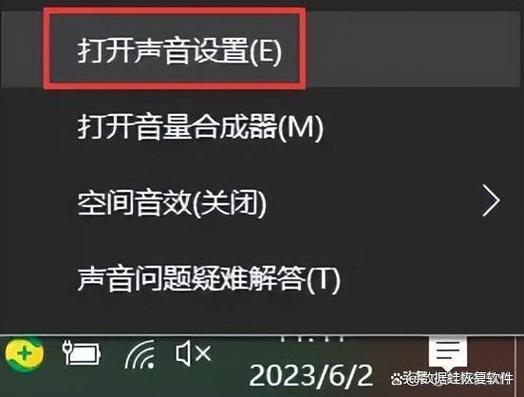
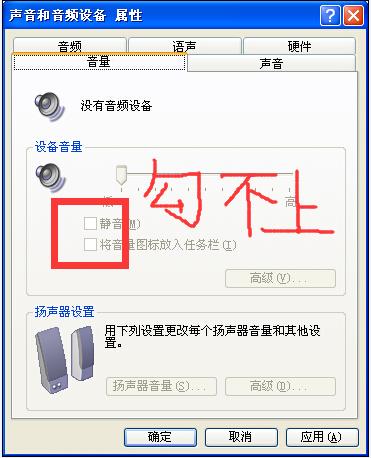
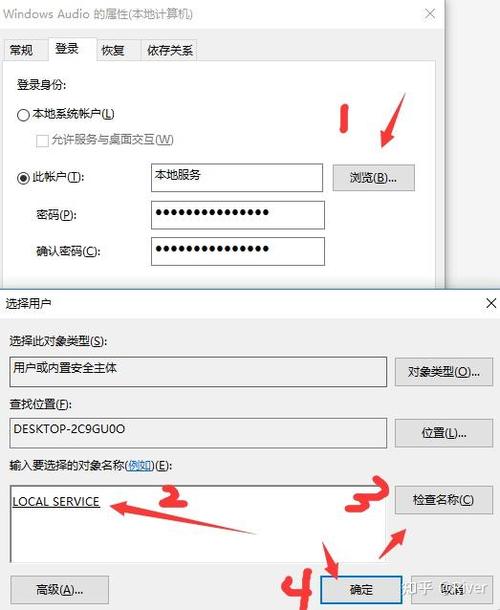
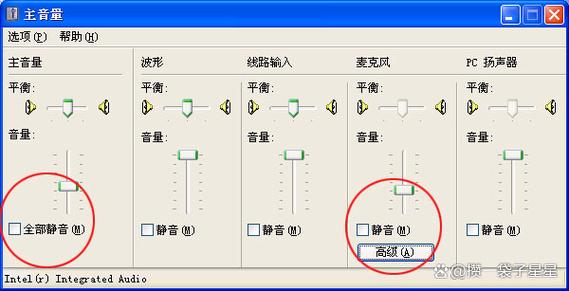
**产品名:电脑声音小喇叭没了怎么恢复** 若电脑任务栏的声音图标消失,可尝试以下正规方法恢复:首先检查系统设置,右键任务栏进入“任务栏设置”,在通知区域点击“打开或关闭系统图标”,确保音量开关已启用。若无效,可尝试重启Windows音频服务:运行services.msc,找到“Windows Audio”服务并重启。也可更新声卡驱动,通过设备管理器或品牌官网下载正版驱动安装。此外,系统还原或创建新用户账户也有助于解决系统配置异常问题。
热门专辑
智慧营运下载
铅笔扎的黑印可以割破吗
泰拉瑞亚召唤师蜘蛛套
投影仪连接蓝牙怎么用
z6小天才手表隐藏游戏
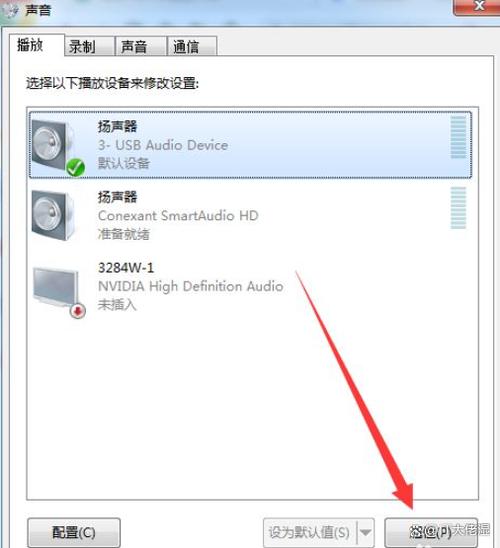
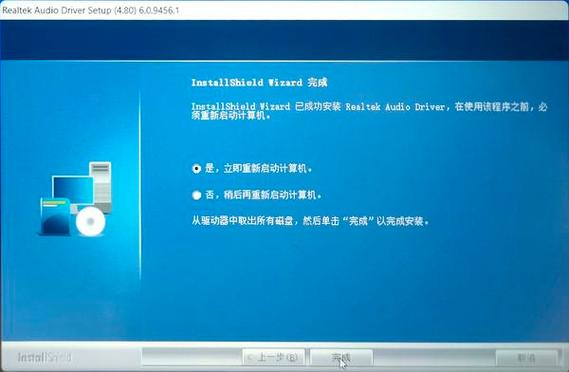
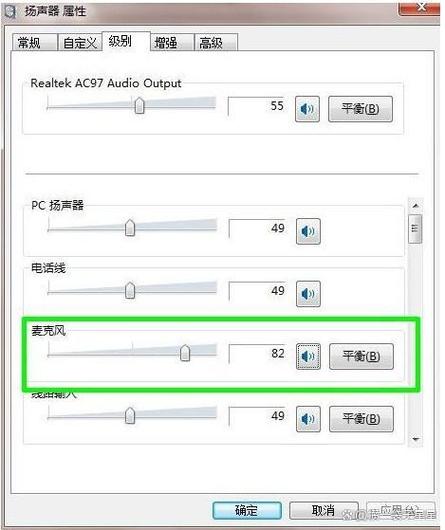
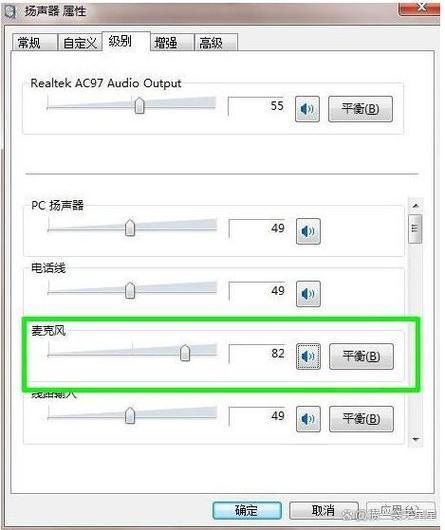
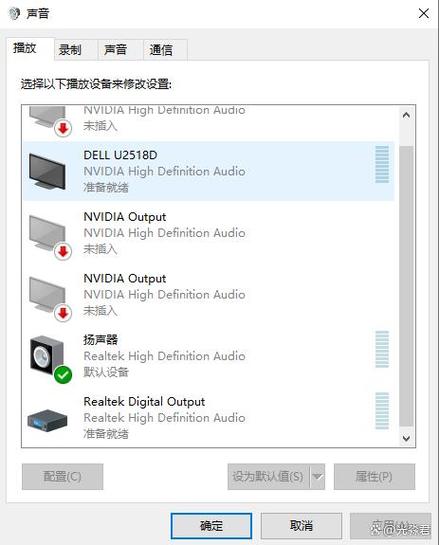
电脑喇叭没有声音了怎么恢复 首先检查物理连接与电源,确保喇叭已正确接入并开启。接着在系统设置中调整音量,确认未静音且音频输出设备选择正确。于设备管理器中更新或重装声卡驱动,建议从硬件官网获取正版驱动。检查音频服务是否运行,必要时使用系统自带的故障排查工具。这些规范步骤可安全有效地恢复电脑音频功能。
您好!欢迎下载“电脑小喇叭图标没了怎么恢复”软件。本软件旨在帮助用户轻松解决电脑任务栏中小喇叭音量图标消失的问题。通过简洁的操作步骤,您可以快速恢复音量图标,方便调节音量和管理声音设置。无论是系统更新后还是误操作导致图标不见,本软件都能提供有效的解决方案。简单易用,帮助您轻松找回失踪的小喇叭图标,提升电脑使用体验。感谢您的信任与支持,祝您使用愉快!
欢迎下载《电脑喇叭没声音》这款实用诊断工具。它可快速检测音频设备状态,帮助您定位扬声器无声问题的根源。软件提供驱动检查、线路测试与系统配置修复等合法功能,操作简便且完全免费。使用正规解决方案,安全有效地恢复电脑音频输出,避免使用非授权版本带来的风险。
**产品名:电脑没声音小喇叭不见了** 此工具是一款针对Windows系统音频故障修复的辅助软件。当电脑任务栏的声音图标意外消失或音频功能异常时,它能帮助用户快速检测并恢复声卡驱动、修复系统音频服务及图标显示问题。该工具倡导使用正版系统与官方驱动,通过安全扫描与智能修复保障系统稳定性,有效解决因配置错误或驱动冲突导致的无声音、小喇叭隐藏等常见故障。
产品名:电脑喇叭没声音了怎么设置 若电脑扬声器无声,可依次排查:检查音量设置是否静音或过低;确认播放设备选中正确扬声器;更新或重装声卡驱动程序;尝试系统声音故障排除工具。避免使用非官方破解软件,此类工具可能携带恶意程序并损害系统。建议通过设备制造商官网或Windows更新获取正规驱动,确保音频设备安全稳定运行。
《电脑小喇叭红叉没声音》是一款针对电脑音频输出故障的辅助诊断工具软件。该产品可帮助用户快速检测系统声卡驱动状态、音频服务运行情况及设备连接异常,通过图形化界面(如红叉标识)直观提示问题节点,并提供官方解决方案指引。软件严格遵循正版授权协议,旨在通过安全合规的技术支持协助用户恢复音频功能,杜绝使用任何非正规破解手段。请用户始终通过官方渠道获取正版软件以确保系统安全。
《电脑上小喇叭不见了怎么恢复》是一款专注于系统音频图标修复的正规工具软件。它能快速诊断并恢复任务栏丢失的音量图标,修复音频服务异常,自动调整相关设置,无需手动操作注册表。适用于Windows系统因驱动冲突、设置错误或系统更新导致的扬声器图标消失问题,帮助用户安全便捷地恢复音频控制功能。
产品名:电脑有喇叭没声音怎么办 若电脑喇叭无声音,可依次尝试以下步骤:1.检查音量设置是否静音或过低,并确保未禁用播放设备。2.更新或重新安装声卡驱动程序。3.检查音频线缆及接口连接状态。4.使用系统音频疑难解答进行自动修复。5.测试耳机或其他扬声器以排除硬件故障。请务必通过操作系统官方工具或设备制造商官网获取正版驱动与软件,确保系统安全稳定。
电脑小喇叭打叉没声音可能由多种原因引起。首先检查喇叭是否连接正常,插头是否插紧。其次,确认电脑音量没有被调到静音或最低。还应查看系统音频设置,确保选择了正确的输出设备。有时候驱动程序失效或需要更新,也会导致没有声音。重启电脑或重新安装声卡驱动,有助于解决问题。如果以上方法无效,可以尝试更换一台喇叭,确认硬件是否损坏。这些步骤可以帮助你排查和修复电脑喇叭无声的问题。
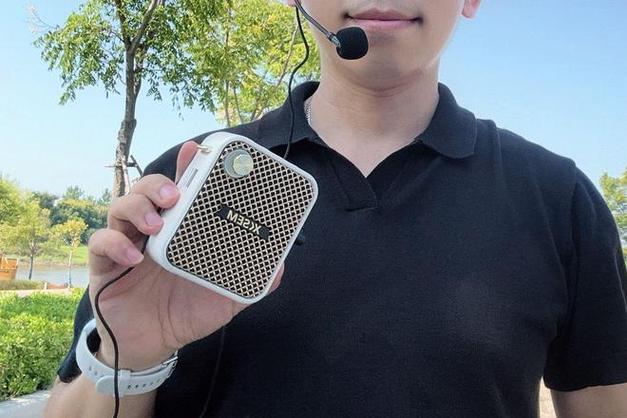
产品名:小喇叭插在电脑上没声音 “小喇叭”通常指电脑外置USB音频设备或简易扬声器。插入后无声音,请先检查系统音频设置是否正确选择该设备为默认输出,并确保音量未静音。同时,尝试更换USB端口或重新安装官方提供的声卡驱动。若问题仍存,可能是硬件接触不良或兼容性问题,建议联系官方售后服务进行检测与支持。