产品名:装置已关闭 《装置已关闭》是一款专注于系统管理与设备控制的实用工具软件。它帮助用户安全监控计算机或智能设备的运行状态,并提供一键休眠、节能优化及硬件资源管理等功能。该软件通过正规授权渠道发布,倡导用户使用正版以保障系统稳定与数据安全,有效提升设备使用效率与生命周期。
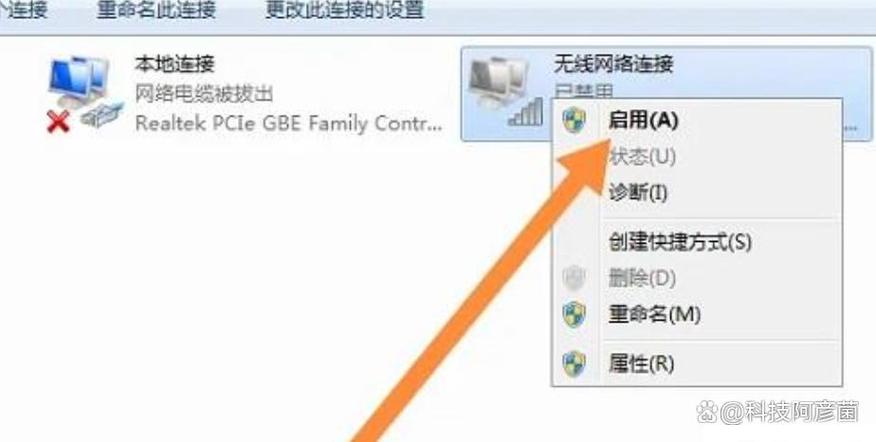
立即下载无线装置已关闭怎么开启:全面解析与实用指南 在现代办公与家庭网络环境中,无线连接已成为不可或缺的组成部分。无论是笔记本、智能手机还是智能家居设备,稳定的无线信号都直接关系到设备的正常使用。然而,有时用户会遇到“无线装置已关闭”的提示,导致无法连接网络。这时,了解如何重新开启无线设备变得尤为重要。本文将从技术层面详细解析无线装置关闭的原因、解决方案,以及一款实用的无线管理软件的介绍,帮助用户轻松应对此类问题。 软件简介:无线网络管理工具的作用与应用场景 无线网络管理软件是一款专为优化和维护无线连接而设计的工具。它可以帮助用户快速检测无线设备状态,远程开启或关闭无线功能,诊断网络故障,提升无线网络的稳定性和安全性。尤其适用于企业IT管理员、家庭用户以及公共场所的网络维护人员,解决“无线装置已关闭”的常见困扰。通过直观的界面和智能化的操作流程,这类软件大大降低了网络维护的技术门槛,让非专业人士也能轻松掌控无线网络的健康状况。 核心功能亮点:精准检测与高效控制 实时状态监测:能够实时显示所有连接设备的无线状态,包括开启、关闭、连接强度等详细信息,便于用户快速判断问题所在。 一键开启无线功能:支持通过软件界面一键启用已关闭的无线装置,无需繁琐的系统设置操作,节省时间。 故障诊断与修复:内置智能诊断模块,自动检测无线信号异常、驱动问题或硬件故障,并提供详细的解决建议。 无线信号优化:提供信号强度增强、干扰检测和频段切换功能,提升无线网络的整体性能和稳定性。 远程控制能力:支持远程管理多台设备,适合企业环境中集中控制无线网络状态,确保网络安全与高效运营。 软件特色:界面友好与操作便捷 相较于传统的系统设置或手动操作,这款无线管理工具在界面设计上极为注重用户体验。导航清晰,操作流程逻辑合理,即使是非专业用户也能快速上手。软件采用现代化界面风格,图标直观,功能分类明确,减少了用户在繁杂菜单中迷失的可能。性能方面,软件运行流畅,占用资源少,不会对系统造成明显负担。同时,支持多语言,适应不同地区用户的需求,成为家庭和企业的理想选择。 详细操作指南:如何开启已关闭的无线装置 遇到无线装置被关闭的情况,用户可以按照以下步骤进行操作,快速恢复无线连接: 步骤一:确认设备状态 首先,打开电脑或设备,观察任务栏中的无线图标。如果显示“已关闭”或“未连接”,说明无线功能未启用,你可以继续下一步操作。 步骤二:使用快捷键或系统设置开启无线 大部分笔记本电脑配备有专用的无线开关或快捷键(如Fn+F2或其他功能键组合)。按下对应键,尝试开启无线。如果无效果,可以进入系统网络设置: 在Windows中,打开“设置”→“网络和Internet”→“Wi-Fi”,确保开关已开启。 在Mac中,点击菜单栏的Wi-Fi图标,选择“开启Wi-Fi”。 步骤三:利用无线管理软件进行控制 若系统设置无法解决,建议借助专业无线管理软件操作。打开软件后,进入设备管理界面,找到对应的无线硬件状态,点击“开启”或“启用”按钮,软件会自动执行开启操作,极大简化流程。 步骤四:检查驱动程序与硬件状态 如果依然无法开启无线,建议检查无线网卡驱动是否正常。进入设备管理器,找到无线网卡,确认驱动状态无异常。如有问题,更新驱动或重新安装驱动程序。此外,确保无线硬件没有被硬件开关或物理开关关闭。 用户实测与建议 在实际操作中,用户应确保电脑或路由器的电源正常,硬件没有损坏。同时,建议定期更新无线驱动程序,保持系统和软件的最新状态,以避免兼容性问题导致的无线开关失效。对于频繁出现无线关闭的情况,可以考虑使用专业管理软件进行集中控制和维护,提升网络稳定性。 用户评价 科技宅小王:“这款软件真的帮我解决了无线总是自动关闭的问题,操作很直观,一键开启,非常方便。” 设计狮阿杰:“以前还以为硬件出问题了,结果用软件检测后发现只是驱动问题,更新后就搞定啦,强烈推荐。” 家庭用户小美:“平时家里网络不稳定,用这个软件检测后,发现无线信号被干扰,调整频段后就好多了,网络体验提升不少。” IT管理员老李:“企业多台设备集中管理,用这款软件可以远程控制无线状态,效率大大提高,值得拥有。”