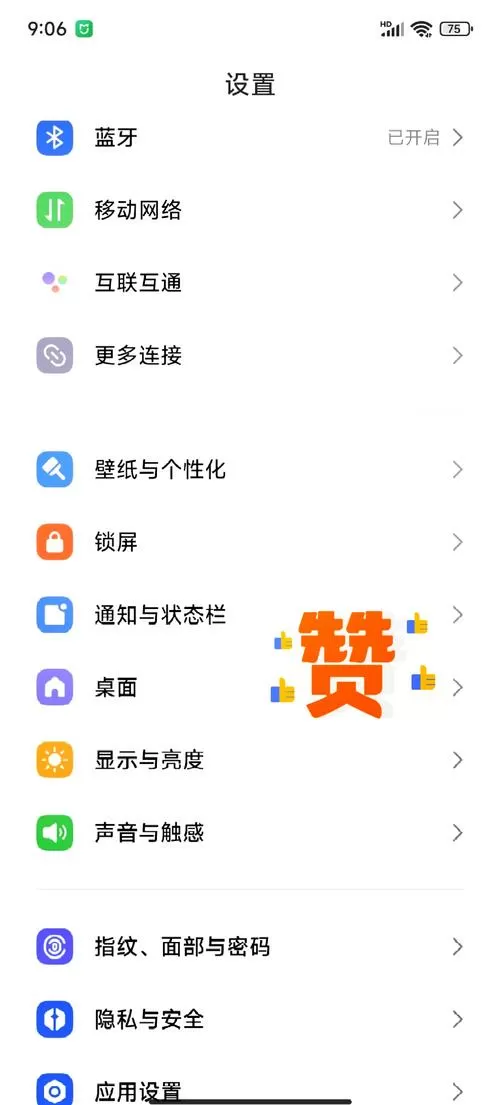
<h3>什么是红米手机自带软件,为什么需要删除?</h3> <p>红米手机预装的系统应用程序,俗称“自带软件”,包括各种厂商预设的工具、广告推送应用以及部分非核心的服务。这些软件虽然在某些情况下提供了便利,但也常常占用存储空间、影响系统流畅度,甚至带来隐私安全隐患。对于追求纯净体验和优化手机性能的用户来说,删除这些自带软件成为提升使用体验的重要步骤。本文将详细介绍如何科学、有效地清理红米手机上的预装应用,帮助用户摆脱不必要的“垃圾”,实现更快、更干净的手机环境。</p> <h3>红米手机自带软件的类型与作用</h3> <p>红米手机自带的软件主要可以分为几大类:</p> <ul> <li><strong>系统工具类:</strong>如天气、时钟、文件管理、电话管理等,旨在提供基础功能,但部分用户觉得功能重复或多余。</li> <li><strong>预装应用商店:</strong>如小米应用商店、第三方合作应用,为厂商推广内容,可能占用存储空间。</li> <li><strong>广告推送类:</strong>部分应用会在后台推送广告,影响用户体验。</li> <li><strong>第三方合作软件:</strong>如某些预装的社交、视频、音乐应用,可能不符合所有用户的使用习惯。</li> </ul> <p>了解这些软件的类别,有助于用户判断哪些可以删除,哪些应当保留以确保手机正常运行。</p> <h3>为什么要删除自带软件?</h3> <p>删除预装软件不仅能释放存储空间,还能提升系统运行速度,减少后台资源占用。此外,减少广告推送,有助于保护个人隐私,避免不必要的数据泄露。对于追求极致使用体验的用户,合理清理自带软件是优化设备的关键步骤之一。</p> <h3>删除红米手机自带软件的常用方法</h3> <p>在探讨具体操作之前,首先要明确,部分预装软件属于系统核心,不能通过普通方式卸载。以下介绍几种常见的删除方法,适合不同需求的用户:</p> <h3>通过应用管理界面卸载</h3> <p>这是最简便的方法,适用于非系统关键应用:</p> <ul> <li>打开手机“设置”菜单,找到“应用管理”或“应用程序”。</li> <li>在应用列表中浏览,找到你想删除的预装软件。</li> <li>点击应用,进入详细信息页面后,选择“卸载”或“禁用”。</li> </ul> <p>如果“卸载”按钮不可用,说明该应用属于系统预装,不能直接删除。这时可以尝试“禁用”操作,效果类似于隐藏和阻止其后台运行。</p> <h3>利用第三方应用实现批量清理</h3> <p>市面上有一些专业的应用管理工具可以帮助用户批量管理甚至删除预装软件,例如“绿色守护”、“权限管理助手”。操作步骤一般为:</p> <ul> <li>在应用商店下载并安装对应的管理工具。</li> <li>授权必要的权限,让工具可以管理系统应用。</li> <li>选择需要禁用或删除的应用,进行批量操作。</li> </ul> <p>注意:使用此类工具时,应确保来源可靠,避免安装带有恶意软件的应用。</p> <h3>Root权限操作(高级用户)</h3> <p>对于深度清理,部分用户选择获取手机Root权限,以获得对系统的完全控制权。Root后,可以直接删除任何系统应用,无视系统限制。操作流程包括:</p> <ul> <li>了解Root风险,确保备份重要数据。</li> <li>根据设备型号,选择合适的Root工具(如Magisk、KingRoot等)。</li> <li>完成Root后,使用Root管理器(如Magisk Manager)卸载不需要的预装软件。</li> </ul> <p>需要提醒的是,Root存在设备变砖、保修失效等风险,非专业用户慎用,建议在专业指导下操作。</p> <h3>利用ADB命令行卸载预装应用</h3> <p>这是技术性较强的方案,适合熟悉Android调试的用户:</p> <ul> <li>在电脑上安装ADB工具,并开启手机的“开发者选项”与“USB调试”。</li> <li>连接手机与电脑,打开命令行工具,输入adb命令:</li> <li>列出所有应用包名:adb shell pm list packages</li> <li>找到目标应用的包名后,输入:adb shell pm uninstall -k --user 0 包名</li> </ul> <p>此方法可以卸载部分预装软件,但操作不当可能导致系统不稳定,建议在了解具体包名和风险后谨慎使用。</p> <h3>删除软件后需要注意的事项</h3> <p>在删除或禁用预装应用后,建议重启设备,确保设置生效。此外,部分系统应用被禁用后可能会影响其他功能的正常使用,建议逐一测试,确认设备运行正常。如遇系统异常,可以通过恢复出厂设置进行修复。</p> <h3>用户体验分享与建议</h3> <p>许多用户反馈,经过适当清理后,红米手机的响应速度明显提升,存储空间增加,广告减少,使用体验更为流畅。建议用户在操作前备份重要数据,确保操作安全。同时,合理保留一些系统核心应用,避免影响手机的基本功能。</p> <h3>常见问题解答</h3> <p><strong>删除预装软件会影响手机保修吗?</strong><br> 一般情况下,非Root状态下通过系统设置禁用应用不会影响保修,但Root或使用第三方工具删除系统应用可能会失去部分保修权益,建议谨慎操作。</p> <p><strong>如何确保删除的应用不会影响系统正常运行?</strong><br> 只删除非系统核心的应用,避免删除系统关键组件。禁用操作通常比彻底删除更安全,尤其是在不确定应用作用时。</p> <p><strong>删除后还能恢复吗?</strong><br> 如果只是禁用,随时可以重新启用;若通过Root或ADB删除,建议提前备份,恢复可能较复杂。</p> <h3>总结</h3> <p>合理删除红米手机自带软件,是提升设备性能和使用体验的重要环节。无论是利用系统自带的应用管理界面,还是借助第三方工具,亦或是进行Root权限操作,都应根据自身技术水平和需求选择合适的方案。操作过程中,务必注意备份和风险控制,确保手机的稳定与安全。经过科学清理后,您的红米手机将变得更加高效、干净,带来更流畅的使用感受。</p>
立即下载<h3>什么是红米手机自带软件,为什么需要删除?</h3> <p>红米手机预装的系统应用程序,俗称“自带软件”,包括各种厂商预设的工具、广告推送应用以及部分非核心的服务。这些软件虽然在某些情况下提供了便利,但也常常占用存储空间、影响系统流畅度,甚至带来隐私安全隐患。对于追求纯净体验和优化手机性能的用户来说,删除这些自带软件成为提升使用体验的重要步骤。本文将详细介绍如何科学、有效地清理红米手机上的预装应用,帮助用户摆脱不必要的“垃圾”,实现更快、更干净的手机环境。</p> <h3>红米手机自带软件的类型与作用</h3> <p>红米手机自带的软件主要可以分为几大类:</p> <ul> <li><strong>系统工具类:</strong>如天气、时钟、文件管理、电话管理等,旨在提供基础功能,但部分用户觉得功能重复或多余。</li> <li><strong>预装应用商店:</strong>如小米应用商店、第三方合作应用,为厂商推广内容,可能占用存储空间。</li> <li><strong>广告推送类:</strong>部分应用会在后台推送广告,影响用户体验。</li> <li><strong>第三方合作软件:</strong>如某些预装的社交、视频、音乐应用,可能不符合所有用户的使用习惯。</li> </ul> <p>了解这些软件的类别,有助于用户判断哪些可以删除,哪些应当保留以确保手机正常运行。</p> <h3>为什么要删除自带软件?</h3> <p>删除预装软件不仅能释放存储空间,还能提升系统运行速度,减少后台资源占用。此外,减少广告推送,有助于保护个人隐私,避免不必要的数据泄露。对于追求极致使用体验的用户,合理清理自带软件是优化设备的关键步骤之一。</p> <h3>删除红米手机自带软件的常用方法</h3> <p>在探讨具体操作之前,首先要明确,部分预装软件属于系统核心,不能通过普通方式卸载。以下介绍几种常见的删除方法,适合不同需求的用户:</p> <h3>通过应用管理界面卸载</h3> <p>这是最简便的方法,适用于非系统关键应用:</p> <ul> <li>打开手机“设置”菜单,找到“应用管理”或“应用程序”。</li> <li>在应用列表中浏览,找到你想删除的预装软件。</li> <li>点击应用,进入详细信息页面后,选择“卸载”或“禁用”。</li> </ul> <p>如果“卸载”按钮不可用,说明该应用属于系统预装,不能直接删除。这时可以尝试“禁用”操作,效果类似于隐藏和阻止其后台运行。</p> <h3>利用第三方应用实现批量清理</h3> <p>市面上有一些专业的应用管理工具可以帮助用户批量管理甚至删除预装软件,例如“绿色守护”、“权限管理助手”。操作步骤一般为:</p> <ul> <li>在应用商店下载并安装对应的管理工具。</li> <li>授权必要的权限,让工具可以管理系统应用。</li> <li>选择需要禁用或删除的应用,进行批量操作。</li> </ul> <p>注意:使用此类工具时,应确保来源可靠,避免安装带有恶意软件的应用。</p> <h3>Root权限操作(高级用户)</h3> <p>对于深度清理,部分用户选择获取手机Root权限,以获得对系统的完全控制权。Root后,可以直接删除任何系统应用,无视系统限制。操作流程包括:</p> <ul> <li>了解Root风险,确保备份重要数据。</li> <li>根据设备型号,选择合适的Root工具(如Magisk、KingRoot等)。</li> <li>完成Root后,使用Root管理器(如Magisk Manager)卸载不需要的预装软件。</li> </ul> <p>需要提醒的是,Root存在设备变砖、保修失效等风险,非专业用户慎用,建议在专业指导下操作。</p> <h3>利用ADB命令行卸载预装应用</h3> <p>这是技术性较强的方案,适合熟悉Android调试的用户:</p> <ul> <li>在电脑上安装ADB工具,并开启手机的“开发者选项”与“USB调试”。</li> <li>连接手机与电脑,打开命令行工具,输入adb命令:</li> <li>列出所有应用包名:adb shell pm list packages</li> <li>找到目标应用的包名后,输入:adb shell pm uninstall -k --user 0 包名</li> </ul> <p>此方法可以卸载部分预装软件,但操作不当可能导致系统不稳定,建议在了解具体包名和风险后谨慎使用。</p> <h3>删除软件后需要注意的事项</h3> <p>在删除或禁用预装应用后,建议重启设备,确保设置生效。此外,部分系统应用被禁用后可能会影响其他功能的正常使用,建议逐一测试,确认设备运行正常。如遇系统异常,可以通过恢复出厂设置进行修复。</p> <h3>用户体验分享与建议</h3> <p>许多用户反馈,经过适当清理后,红米手机的响应速度明显提升,存储空间增加,广告减少,使用体验更为流畅。建议用户在操作前备份重要数据,确保操作安全。同时,合理保留一些系统核心应用,避免影响手机的基本功能。</p> <h3>常见问题解答</h3> <p><strong>删除预装软件会影响手机保修吗?</strong><br> 一般情况下,非Root状态下通过系统设置禁用应用不会影响保修,但Root或使用第三方工具删除系统应用可能会失去部分保修权益,建议谨慎操作。</p> <p><strong>如何确保删除的应用不会影响系统正常运行?</strong><br> 只删除非系统核心的应用,避免删除系统关键组件。禁用操作通常比彻底删除更安全,尤其是在不确定应用作用时。</p> <p><strong>删除后还能恢复吗?</strong><br> 如果只是禁用,随时可以重新启用;若通过Root或ADB删除,建议提前备份,恢复可能较复杂。</p> <h3>总结</h3> <p>合理删除红米手机自带软件,是提升设备性能和使用体验的重要环节。无论是利用系统自带的应用管理界面,还是借助第三方工具,亦或是进行Root权限操作,都应根据自身技术水平和需求选择合适的方案。操作过程中,务必注意备份和风险控制,确保手机的稳定与安全。经过科学清理后,您的红米手机将变得更加高效、干净,带来更流畅的使用感受。</p>
<h3>什么是红米手机自带软件,为什么需要删除?</h3> <p>红米手机预装的系统应用程序,俗称“自带软件”,包括各种厂商预设的工具、广告推送应用以及部分非核心的服务。这些软件虽然在某些情况下提供了便利,但也常常占用存储空间、影响系统流畅度,甚至带来隐私安全隐患。对于追求纯净体验和优化手机性能的用户来说,删除这些自带软件成为提升使用体验的重要步骤。本文将详细介绍如何科学、有效地清理红米手机上的预装应用,帮助用户摆脱不必要的“垃圾”,实现更快、更干净的手机环境。</p> <h3>红米手机自带软件的类型与作用</h3> <p>红米手机自带的软件主要可以分为几大类:</p> <ul> <li><strong>系统工具类:</strong>如天气、时钟、文件管理、电话管理等,旨在提供基础功能,但部分用户觉得功能重复或多余。</li> <li><strong>预装应用商店:</strong>如小米应用商店、第三方合作应用,为厂商推广内容,可能占用存储空间。</li> <li><strong>广告推送类:</strong>部分应用会在后台推送广告,影响用户体验。</li> <li><strong>第三方合作软件:</strong>如某些预装的社交、视频、音乐应用,可能不符合所有用户的使用习惯。</li> </ul> <p>了解这些软件的类别,有助于用户判断哪些可以删除,哪些应当保留以确保手机正常运行。</p> <h3>为什么要删除自带软件?</h3> <p>删除预装软件不仅能释放存储空间,还能提升系统运行速度,减少后台资源占用。此外,减少广告推送,有助于保护个人隐私,避免不必要的数据泄露。对于追求极致使用体验的用户,合理清理自带软件是优化设备的关键步骤之一。</p> <h3>删除红米手机自带软件的常用方法</h3> <p>在探讨具体操作之前,首先要明确,部分预装软件属于系统核心,不能通过普通方式卸载。以下介绍几种常见的删除方法,适合不同需求的用户:</p> <h3>通过应用管理界面卸载</h3> <p>这是最简便的方法,适用于非系统关键应用:</p> <ul> <li>打开手机“设置”菜单,找到“应用管理”或“应用程序”。</li> <li>在应用列表中浏览,找到你想删除的预装软件。</li> <li>点击应用,进入详细信息页面后,选择“卸载”或“禁用”。</li> </ul> <p>如果“卸载”按钮不可用,说明该应用属于系统预装,不能直接删除。这时可以尝试“禁用”操作,效果类似于隐藏和阻止其后台运行。</p> <h3>利用第三方应用实现批量清理</h3> <p>市面上有一些专业的应用管理工具可以帮助用户批量管理甚至删除预装软件,例如“绿色守护”、“权限管理助手”。操作步骤一般为:</p> <ul> <li>在应用商店下载并安装对应的管理工具。</li> <li>授权必要的权限,让工具可以管理系统应用。</li> <li>选择需要禁用或删除的应用,进行批量操作。</li> </ul> <p>注意:使用此类工具时,应确保来源可靠,避免安装带有恶意软件的应用。</p> <h3>Root权限操作(高级用户)</h3> <p>对于深度清理,部分用户选择获取手机Root权限,以获得对系统的完全控制权。Root后,可以直接删除任何系统应用,无视系统限制。操作流程包括:</p> <ul> <li>了解Root风险,确保备份重要数据。</li> <li>根据设备型号,选择合适的Root工具(如Magisk、KingRoot等)。</li> <li>完成Root后,使用Root管理器(如Magisk Manager)卸载不需要的预装软件。</li> </ul> <p>需要提醒的是,Root存在设备变砖、保修失效等风险,非专业用户慎用,建议在专业指导下操作。</p> <h3>利用ADB命令行卸载预装应用</h3> <p>这是技术性较强的方案,适合熟悉Android调试的用户:</p> <ul> <li>在电脑上安装ADB工具,并开启手机的“开发者选项”与“USB调试”。</li> <li>连接手机与电脑,打开命令行工具,输入adb命令:</li> <li>列出所有应用包名:adb shell pm list packages</li> <li>找到目标应用的包名后,输入:adb shell pm uninstall -k --user 0 包名</li> </ul> <p>此方法可以卸载部分预装软件,但操作不当可能导致系统不稳定,建议在了解具体包名和风险后谨慎使用。</p> <h3>删除软件后需要注意的事项</h3> <p>在删除或禁用预装应用后,建议重启设备,确保设置生效。此外,部分系统应用被禁用后可能会影响其他功能的正常使用,建议逐一测试,确认设备运行正常。如遇系统异常,可以通过恢复出厂设置进行修复。</p> <h3>用户体验分享与建议</h3> <p>许多用户反馈,经过适当清理后,红米手机的响应速度明显提升,存储空间增加,广告减少,使用体验更为流畅。建议用户在操作前备份重要数据,确保操作安全。同时,合理保留一些系统核心应用,避免影响手机的基本功能。</p> <h3>常见问题解答</h3> <p><strong>删除预装软件会影响手机保修吗?</strong><br> 一般情况下,非Root状态下通过系统设置禁用应用不会影响保修,但Root或使用第三方工具删除系统应用可能会失去部分保修权益,建议谨慎操作。</p> <p><strong>如何确保删除的应用不会影响系统正常运行?</strong><br> 只删除非系统核心的应用,避免删除系统关键组件。禁用操作通常比彻底删除更安全,尤其是在不确定应用作用时。</p> <p><strong>删除后还能恢复吗?</strong><br> 如果只是禁用,随时可以重新启用;若通过Root或ADB删除,建议提前备份,恢复可能较复杂。</p> <h3>总结</h3> <p>合理删除红米手机自带软件,是提升设备性能和使用体验的重要环节。无论是利用系统自带的应用管理界面,还是借助第三方工具,亦或是进行Root权限操作,都应根据自身技术水平和需求选择合适的方案。操作过程中,务必注意备份和风险控制,确保手机的稳定与安全。经过科学清理后,您的红米手机将变得更加高效、干净,带来更流畅的使用感受。</p>
<h3>什么是红米手机自带软件,为什么需要删除?</h3> <p>红米手机预装的系统应用程序,俗称“自带软件”,包括各种厂商预设的工具、广告推送应用以及部分非核心的服务。这些软件虽然在某些情况下提供了便利,但也常常占用存储空间、影响系统流畅度,甚至带来隐私安全隐患。对于追求纯净体验和优化手机性能的用户来说,删除这些自带软件成为提升使用体验的重要步骤。本文将详细介绍如何科学、有效地清理红米手机上的预装应用,帮助用户摆脱不必要的“垃圾”,实现更快、更干净的手机环境。</p> <h3>红米手机自带软件的类型与作用</h3> <p>红米手机自带的软件主要可以分为几大类:</p> <ul> <li><strong>系统工具类:</strong>如天气、时钟、文件管理、电话管理等,旨在提供基础功能,但部分用户觉得功能重复或多余。</li> <li><strong>预装应用商店:</strong>如小米应用商店、第三方合作应用,为厂商推广内容,可能占用存储空间。</li> <li><strong>广告推送类:</strong>部分应用会在后台推送广告,影响用户体验。</li> <li><strong>第三方合作软件:</strong>如某些预装的社交、视频、音乐应用,可能不符合所有用户的使用习惯。</li> </ul> <p>了解这些软件的类别,有助于用户判断哪些可以删除,哪些应当保留以确保手机正常运行。</p> <h3>为什么要删除自带软件?</h3> <p>删除预装软件不仅能释放存储空间,还能提升系统运行速度,减少后台资源占用。此外,减少广告推送,有助于保护个人隐私,避免不必要的数据泄露。对于追求极致使用体验的用户,合理清理自带软件是优化设备的关键步骤之一。</p> <h3>删除红米手机自带软件的常用方法</h3> <p>在探讨具体操作之前,首先要明确,部分预装软件属于系统核心,不能通过普通方式卸载。以下介绍几种常见的删除方法,适合不同需求的用户:</p> <h3>通过应用管理界面卸载</h3> <p>这是最简便的方法,适用于非系统关键应用:</p> <ul> <li>打开手机“设置”菜单,找到“应用管理”或“应用程序”。</li> <li>在应用列表中浏览,找到你想删除的预装软件。</li> <li>点击应用,进入详细信息页面后,选择“卸载”或“禁用”。</li> </ul> <p>如果“卸载”按钮不可用,说明该应用属于系统预装,不能直接删除。这时可以尝试“禁用”操作,效果类似于隐藏和阻止其后台运行。</p> <h3>利用第三方应用实现批量清理</h3> <p>市面上有一些专业的应用管理工具可以帮助用户批量管理甚至删除预装软件,例如“绿色守护”、“权限管理助手”。操作步骤一般为:</p> <ul> <li>在应用商店下载并安装对应的管理工具。</li> <li>授权必要的权限,让工具可以管理系统应用。</li> <li>选择需要禁用或删除的应用,进行批量操作。</li> </ul> <p>注意:使用此类工具时,应确保来源可靠,避免安装带有恶意软件的应用。</p> <h3>Root权限操作(高级用户)</h3> <p>对于深度清理,部分用户选择获取手机Root权限,以获得对系统的完全控制权。Root后,可以直接删除任何系统应用,无视系统限制。操作流程包括:</p> <ul> <li>了解Root风险,确保备份重要数据。</li> <li>根据设备型号,选择合适的Root工具(如Magisk、KingRoot等)。</li> <li>完成Root后,使用Root管理器(如Magisk Manager)卸载不需要的预装软件。</li> </ul> <p>需要提醒的是,Root存在设备变砖、保修失效等风险,非专业用户慎用,建议在专业指导下操作。</p> <h3>利用ADB命令行卸载预装应用</h3> <p>这是技术性较强的方案,适合熟悉Android调试的用户:</p> <ul> <li>在电脑上安装ADB工具,并开启手机的“开发者选项”与“USB调试”。</li> <li>连接手机与电脑,打开命令行工具,输入adb命令:</li> <li>列出所有应用包名:adb shell pm list packages</li> <li>找到目标应用的包名后,输入:adb shell pm uninstall -k --user 0 包名</li> </ul> <p>此方法可以卸载部分预装软件,但操作不当可能导致系统不稳定,建议在了解具体包名和风险后谨慎使用。</p> <h3>删除软件后需要注意的事项</h3> <p>在删除或禁用预装应用后,建议重启设备,确保设置生效。此外,部分系统应用被禁用后可能会影响其他功能的正常使用,建议逐一测试,确认设备运行正常。如遇系统异常,可以通过恢复出厂设置进行修复。</p> <h3>用户体验分享与建议</h3> <p>许多用户反馈,经过适当清理后,红米手机的响应速度明显提升,存储空间增加,广告减少,使用体验更为流畅。建议用户在操作前备份重要数据,确保操作安全。同时,合理保留一些系统核心应用,避免影响手机的基本功能。</p> <h3>常见问题解答</h3> <p><strong>删除预装软件会影响手机保修吗?</strong><br> 一般情况下,非Root状态下通过系统设置禁用应用不会影响保修,但Root或使用第三方工具删除系统应用可能会失去部分保修权益,建议谨慎操作。</p> <p><strong>如何确保删除的应用不会影响系统正常运行?</strong><br> 只删除非系统核心的应用,避免删除系统关键组件。禁用操作通常比彻底删除更安全,尤其是在不确定应用作用时。</p> <p><strong>删除后还能恢复吗?</strong><br> 如果只是禁用,随时可以重新启用;若通过Root或ADB删除,建议提前备份,恢复可能较复杂。</p> <h3>总结</h3> <p>合理删除红米手机自带软件,是提升设备性能和使用体验的重要环节。无论是利用系统自带的应用管理界面,还是借助第三方工具,亦或是进行Root权限操作,都应根据自身技术水平和需求选择合适的方案。操作过程中,务必注意备份和风险控制,确保手机的稳定与安全。经过科学清理后,您的红米手机将变得更加高效、干净,带来更流畅的使用感受。</p>
<h3>什么是红米手机自带软件,为什么需要删除?</h3> <p>红米手机预装的系统应用程序,俗称“自带软件”,包括各种厂商预设的工具、广告推送应用以及部分非核心的服务。这些软件虽然在某些情况下提供了便利,但也常常占用存储空间、影响系统流畅度,甚至带来隐私安全隐患。对于追求纯净体验和优化手机性能的用户来说,删除这些自带软件成为提升使用体验的重要步骤。本文将详细介绍如何科学、有效地清理红米手机上的预装应用,帮助用户摆脱不必要的“垃圾”,实现更快、更干净的手机环境。</p> <h3>红米手机自带软件的类型与作用</h3> <p>红米手机自带的软件主要可以分为几大类:</p> <ul> <li><strong>系统工具类:</strong>如天气、时钟、文件管理、电话管理等,旨在提供基础功能,但部分用户觉得功能重复或多余。</li> <li><strong>预装应用商店:</strong>如小米应用商店、第三方合作应用,为厂商推广内容,可能占用存储空间。</li> <li><strong>广告推送类:</strong>部分应用会在后台推送广告,影响用户体验。</li> <li><strong>第三方合作软件:</strong>如某些预装的社交、视频、音乐应用,可能不符合所有用户的使用习惯。</li> </ul> <p>了解这些软件的类别,有助于用户判断哪些可以删除,哪些应当保留以确保手机正常运行。</p> <h3>为什么要删除自带软件?</h3> <p>删除预装软件不仅能释放存储空间,还能提升系统运行速度,减少后台资源占用。此外,减少广告推送,有助于保护个人隐私,避免不必要的数据泄露。对于追求极致使用体验的用户,合理清理自带软件是优化设备的关键步骤之一。</p> <h3>删除红米手机自带软件的常用方法</h3> <p>在探讨具体操作之前,首先要明确,部分预装软件属于系统核心,不能通过普通方式卸载。以下介绍几种常见的删除方法,适合不同需求的用户:</p> <h3>通过应用管理界面卸载</h3> <p>这是最简便的方法,适用于非系统关键应用:</p> <ul> <li>打开手机“设置”菜单,找到“应用管理”或“应用程序”。</li> <li>在应用列表中浏览,找到你想删除的预装软件。</li> <li>点击应用,进入详细信息页面后,选择“卸载”或“禁用”。</li> </ul> <p>如果“卸载”按钮不可用,说明该应用属于系统预装,不能直接删除。这时可以尝试“禁用”操作,效果类似于隐藏和阻止其后台运行。</p> <h3>利用第三方应用实现批量清理</h3> <p>市面上有一些专业的应用管理工具可以帮助用户批量管理甚至删除预装软件,例如“绿色守护”、“权限管理助手”。操作步骤一般为:</p> <ul> <li>在应用商店下载并安装对应的管理工具。</li> <li>授权必要的权限,让工具可以管理系统应用。</li> <li>选择需要禁用或删除的应用,进行批量操作。</li> </ul> <p>注意:使用此类工具时,应确保来源可靠,避免安装带有恶意软件的应用。</p> <h3>Root权限操作(高级用户)</h3> <p>对于深度清理,部分用户选择获取手机Root权限,以获得对系统的完全控制权。Root后,可以直接删除任何系统应用,无视系统限制。操作流程包括:</p> <ul> <li>了解Root风险,确保备份重要数据。</li> <li>根据设备型号,选择合适的Root工具(如Magisk、KingRoot等)。</li> <li>完成Root后,使用Root管理器(如Magisk Manager)卸载不需要的预装软件。</li> </ul> <p>需要提醒的是,Root存在设备变砖、保修失效等风险,非专业用户慎用,建议在专业指导下操作。</p> <h3>利用ADB命令行卸载预装应用</h3> <p>这是技术性较强的方案,适合熟悉Android调试的用户:</p> <ul> <li>在电脑上安装ADB工具,并开启手机的“开发者选项”与“USB调试”。</li> <li>连接手机与电脑,打开命令行工具,输入adb命令:</li> <li>列出所有应用包名:adb shell pm list packages</li> <li>找到目标应用的包名后,输入:adb shell pm uninstall -k --user 0 包名</li> </ul> <p>此方法可以卸载部分预装软件,但操作不当可能导致系统不稳定,建议在了解具体包名和风险后谨慎使用。</p> <h3>删除软件后需要注意的事项</h3> <p>在删除或禁用预装应用后,建议重启设备,确保设置生效。此外,部分系统应用被禁用后可能会影响其他功能的正常使用,建议逐一测试,确认设备运行正常。如遇系统异常,可以通过恢复出厂设置进行修复。</p> <h3>用户体验分享与建议</h3> <p>许多用户反馈,经过适当清理后,红米手机的响应速度明显提升,存储空间增加,广告减少,使用体验更为流畅。建议用户在操作前备份重要数据,确保操作安全。同时,合理保留一些系统核心应用,避免影响手机的基本功能。</p> <h3>常见问题解答</h3> <p><strong>删除预装软件会影响手机保修吗?</strong><br> 一般情况下,非Root状态下通过系统设置禁用应用不会影响保修,但Root或使用第三方工具删除系统应用可能会失去部分保修权益,建议谨慎操作。</p> <p><strong>如何确保删除的应用不会影响系统正常运行?</strong><br> 只删除非系统核心的应用,避免删除系统关键组件。禁用操作通常比彻底删除更安全,尤其是在不确定应用作用时。</p> <p><strong>删除后还能恢复吗?</strong><br> 如果只是禁用,随时可以重新启用;若通过Root或ADB删除,建议提前备份,恢复可能较复杂。</p> <h3>总结</h3> <p>合理删除红米手机自带软件,是提升设备性能和使用体验的重要环节。无论是利用系统自带的应用管理界面,还是借助第三方工具,亦或是进行Root权限操作,都应根据自身技术水平和需求选择合适的方案。操作过程中,务必注意备份和风险控制,确保手机的稳定与安全。经过科学清理后,您的红米手机将变得更加高效、干净,带来更流畅的使用感受。</p>
<h3>什么是红米手机自带软件,为什么需要删除?</h3> <p>红米手机预装的系统应用程序,俗称“自带软件”,包括各种厂商预设的工具、广告推送应用以及部分非核心的服务。这些软件虽然在某些情况下提供了便利,但也常常占用存储空间、影响系统流畅度,甚至带来隐私安全隐患。对于追求纯净体验和优化手机性能的用户来说,删除这些自带软件成为提升使用体验的重要步骤。本文将详细介绍如何科学、有效地清理红米手机上的预装应用,帮助用户摆脱不必要的“垃圾”,实现更快、更干净的手机环境。</p> <h3>红米手机自带软件的类型与作用</h3> <p>红米手机自带的软件主要可以分为几大类:</p> <ul> <li><strong>系统工具类:</strong>如天气、时钟、文件管理、电话管理等,旨在提供基础功能,但部分用户觉得功能重复或多余。</li> <li><strong>预装应用商店:</strong>如小米应用商店、第三方合作应用,为厂商推广内容,可能占用存储空间。</li> <li><strong>广告推送类:</strong>部分应用会在后台推送广告,影响用户体验。</li> <li><strong>第三方合作软件:</strong>如某些预装的社交、视频、音乐应用,可能不符合所有用户的使用习惯。</li> </ul> <p>了解这些软件的类别,有助于用户判断哪些可以删除,哪些应当保留以确保手机正常运行。</p> <h3>为什么要删除自带软件?</h3> <p>删除预装软件不仅能释放存储空间,还能提升系统运行速度,减少后台资源占用。此外,减少广告推送,有助于保护个人隐私,避免不必要的数据泄露。对于追求极致使用体验的用户,合理清理自带软件是优化设备的关键步骤之一。</p> <h3>删除红米手机自带软件的常用方法</h3> <p>在探讨具体操作之前,首先要明确,部分预装软件属于系统核心,不能通过普通方式卸载。以下介绍几种常见的删除方法,适合不同需求的用户:</p> <h3>通过应用管理界面卸载</h3> <p>这是最简便的方法,适用于非系统关键应用:</p> <ul> <li>打开手机“设置”菜单,找到“应用管理”或“应用程序”。</li> <li>在应用列表中浏览,找到你想删除的预装软件。</li> <li>点击应用,进入详细信息页面后,选择“卸载”或“禁用”。</li> </ul> <p>如果“卸载”按钮不可用,说明该应用属于系统预装,不能直接删除。这时可以尝试“禁用”操作,效果类似于隐藏和阻止其后台运行。</p> <h3>利用第三方应用实现批量清理</h3> <p>市面上有一些专业的应用管理工具可以帮助用户批量管理甚至删除预装软件,例如“绿色守护”、“权限管理助手”。操作步骤一般为:</p> <ul> <li>在应用商店下载并安装对应的管理工具。</li> <li>授权必要的权限,让工具可以管理系统应用。</li> <li>选择需要禁用或删除的应用,进行批量操作。</li> </ul> <p>注意:使用此类工具时,应确保来源可靠,避免安装带有恶意软件的应用。</p> <h3>Root权限操作(高级用户)</h3> <p>对于深度清理,部分用户选择获取手机Root权限,以获得对系统的完全控制权。Root后,可以直接删除任何系统应用,无视系统限制。操作流程包括:</p> <ul> <li>了解Root风险,确保备份重要数据。</li> <li>根据设备型号,选择合适的Root工具(如Magisk、KingRoot等)。</li> <li>完成Root后,使用Root管理器(如Magisk Manager)卸载不需要的预装软件。</li> </ul> <p>需要提醒的是,Root存在设备变砖、保修失效等风险,非专业用户慎用,建议在专业指导下操作。</p> <h3>利用ADB命令行卸载预装应用</h3> <p>这是技术性较强的方案,适合熟悉Android调试的用户:</p> <ul> <li>在电脑上安装ADB工具,并开启手机的“开发者选项”与“USB调试”。</li> <li>连接手机与电脑,打开命令行工具,输入adb命令:</li> <li>列出所有应用包名:adb shell pm list packages</li> <li>找到目标应用的包名后,输入:adb shell pm uninstall -k --user 0 包名</li> </ul> <p>此方法可以卸载部分预装软件,但操作不当可能导致系统不稳定,建议在了解具体包名和风险后谨慎使用。</p> <h3>删除软件后需要注意的事项</h3> <p>在删除或禁用预装应用后,建议重启设备,确保设置生效。此外,部分系统应用被禁用后可能会影响其他功能的正常使用,建议逐一测试,确认设备运行正常。如遇系统异常,可以通过恢复出厂设置进行修复。</p> <h3>用户体验分享与建议</h3> <p>许多用户反馈,经过适当清理后,红米手机的响应速度明显提升,存储空间增加,广告减少,使用体验更为流畅。建议用户在操作前备份重要数据,确保操作安全。同时,合理保留一些系统核心应用,避免影响手机的基本功能。</p> <h3>常见问题解答</h3> <p><strong>删除预装软件会影响手机保修吗?</strong><br> 一般情况下,非Root状态下通过系统设置禁用应用不会影响保修,但Root或使用第三方工具删除系统应用可能会失去部分保修权益,建议谨慎操作。</p> <p><strong>如何确保删除的应用不会影响系统正常运行?</strong><br> 只删除非系统核心的应用,避免删除系统关键组件。禁用操作通常比彻底删除更安全,尤其是在不确定应用作用时。</p> <p><strong>删除后还能恢复吗?</strong><br> 如果只是禁用,随时可以重新启用;若通过Root或ADB删除,建议提前备份,恢复可能较复杂。</p> <h3>总结</h3> <p>合理删除红米手机自带软件,是提升设备性能和使用体验的重要环节。无论是利用系统自带的应用管理界面,还是借助第三方工具,亦或是进行Root权限操作,都应根据自身技术水平和需求选择合适的方案。操作过程中,务必注意备份和风险控制,确保手机的稳定与安全。经过科学清理后,您的红米手机将变得更加高效、干净,带来更流畅的使用感受。</p>
<h3>什么是红米手机自带软件,为什么需要删除?</h3> <p>红米手机预装的系统应用程序,俗称“自带软件”,包括各种厂商预设的工具、广告推送应用以及部分非核心的服务。这些软件虽然在某些情况下提供了便利,但也常常占用存储空间、影响系统流畅度,甚至带来隐私安全隐患。对于追求纯净体验和优化手机性能的用户来说,删除这些自带软件成为提升使用体验的重要步骤。本文将详细介绍如何科学、有效地清理红米手机上的预装应用,帮助用户摆脱不必要的“垃圾”,实现更快、更干净的手机环境。</p> <h3>红米手机自带软件的类型与作用</h3> <p>红米手机自带的软件主要可以分为几大类:</p> <ul> <li><strong>系统工具类:</strong>如天气、时钟、文件管理、电话管理等,旨在提供基础功能,但部分用户觉得功能重复或多余。</li> <li><strong>预装应用商店:</strong>如小米应用商店、第三方合作应用,为厂商推广内容,可能占用存储空间。</li> <li><strong>广告推送类:</strong>部分应用会在后台推送广告,影响用户体验。</li> <li><strong>第三方合作软件:</strong>如某些预装的社交、视频、音乐应用,可能不符合所有用户的使用习惯。</li> </ul> <p>了解这些软件的类别,有助于用户判断哪些可以删除,哪些应当保留以确保手机正常运行。</p> <h3>为什么要删除自带软件?</h3> <p>删除预装软件不仅能释放存储空间,还能提升系统运行速度,减少后台资源占用。此外,减少广告推送,有助于保护个人隐私,避免不必要的数据泄露。对于追求极致使用体验的用户,合理清理自带软件是优化设备的关键步骤之一。</p> <h3>删除红米手机自带软件的常用方法</h3> <p>在探讨具体操作之前,首先要明确,部分预装软件属于系统核心,不能通过普通方式卸载。以下介绍几种常见的删除方法,适合不同需求的用户:</p> <h3>通过应用管理界面卸载</h3> <p>这是最简便的方法,适用于非系统关键应用:</p> <ul> <li>打开手机“设置”菜单,找到“应用管理”或“应用程序”。</li> <li>在应用列表中浏览,找到你想删除的预装软件。</li> <li>点击应用,进入详细信息页面后,选择“卸载”或“禁用”。</li> </ul> <p>如果“卸载”按钮不可用,说明该应用属于系统预装,不能直接删除。这时可以尝试“禁用”操作,效果类似于隐藏和阻止其后台运行。</p> <h3>利用第三方应用实现批量清理</h3> <p>市面上有一些专业的应用管理工具可以帮助用户批量管理甚至删除预装软件,例如“绿色守护”、“权限管理助手”。操作步骤一般为:</p> <ul> <li>在应用商店下载并安装对应的管理工具。</li> <li>授权必要的权限,让工具可以管理系统应用。</li> <li>选择需要禁用或删除的应用,进行批量操作。</li> </ul> <p>注意:使用此类工具时,应确保来源可靠,避免安装带有恶意软件的应用。</p> <h3>Root权限操作(高级用户)</h3> <p>对于深度清理,部分用户选择获取手机Root权限,以获得对系统的完全控制权。Root后,可以直接删除任何系统应用,无视系统限制。操作流程包括:</p> <ul> <li>了解Root风险,确保备份重要数据。</li> <li>根据设备型号,选择合适的Root工具(如Magisk、KingRoot等)。</li> <li>完成Root后,使用Root管理器(如Magisk Manager)卸载不需要的预装软件。</li> </ul> <p>需要提醒的是,Root存在设备变砖、保修失效等风险,非专业用户慎用,建议在专业指导下操作。</p> <h3>利用ADB命令行卸载预装应用</h3> <p>这是技术性较强的方案,适合熟悉Android调试的用户:</p> <ul> <li>在电脑上安装ADB工具,并开启手机的“开发者选项”与“USB调试”。</li> <li>连接手机与电脑,打开命令行工具,输入adb命令:</li> <li>列出所有应用包名:adb shell pm list packages</li> <li>找到目标应用的包名后,输入:adb shell pm uninstall -k --user 0 包名</li> </ul> <p>此方法可以卸载部分预装软件,但操作不当可能导致系统不稳定,建议在了解具体包名和风险后谨慎使用。</p> <h3>删除软件后需要注意的事项</h3> <p>在删除或禁用预装应用后,建议重启设备,确保设置生效。此外,部分系统应用被禁用后可能会影响其他功能的正常使用,建议逐一测试,确认设备运行正常。如遇系统异常,可以通过恢复出厂设置进行修复。</p> <h3>用户体验分享与建议</h3> <p>许多用户反馈,经过适当清理后,红米手机的响应速度明显提升,存储空间增加,广告减少,使用体验更为流畅。建议用户在操作前备份重要数据,确保操作安全。同时,合理保留一些系统核心应用,避免影响手机的基本功能。</p> <h3>常见问题解答</h3> <p><strong>删除预装软件会影响手机保修吗?</strong><br> 一般情况下,非Root状态下通过系统设置禁用应用不会影响保修,但Root或使用第三方工具删除系统应用可能会失去部分保修权益,建议谨慎操作。</p> <p><strong>如何确保删除的应用不会影响系统正常运行?</strong><br> 只删除非系统核心的应用,避免删除系统关键组件。禁用操作通常比彻底删除更安全,尤其是在不确定应用作用时。</p> <p><strong>删除后还能恢复吗?</strong><br> 如果只是禁用,随时可以重新启用;若通过Root或ADB删除,建议提前备份,恢复可能较复杂。</p> <h3>总结</h3> <p>合理删除红米手机自带软件,是提升设备性能和使用体验的重要环节。无论是利用系统自带的应用管理界面,还是借助第三方工具,亦或是进行Root权限操作,都应根据自身技术水平和需求选择合适的方案。操作过程中,务必注意备份和风险控制,确保手机的稳定与安全。经过科学清理后,您的红米手机将变得更加高效、干净,带来更流畅的使用感受。</p>
<h3>什么是红米手机自带软件,为什么需要删除?</h3> <p>红米手机预装的系统应用程序,俗称“自带软件”,包括各种厂商预设的工具、广告推送应用以及部分非核心的服务。这些软件虽然在某些情况下提供了便利,但也常常占用存储空间、影响系统流畅度,甚至带来隐私安全隐患。对于追求纯净体验和优化手机性能的用户来说,删除这些自带软件成为提升使用体验的重要步骤。本文将详细介绍如何科学、有效地清理红米手机上的预装应用,帮助用户摆脱不必要的“垃圾”,实现更快、更干净的手机环境。</p> <h3>红米手机自带软件的类型与作用</h3> <p>红米手机自带的软件主要可以分为几大类:</p> <ul> <li><strong>系统工具类:</strong>如天气、时钟、文件管理、电话管理等,旨在提供基础功能,但部分用户觉得功能重复或多余。</li> <li><strong>预装应用商店:</strong>如小米应用商店、第三方合作应用,为厂商推广内容,可能占用存储空间。</li> <li><strong>广告推送类:</strong>部分应用会在后台推送广告,影响用户体验。</li> <li><strong>第三方合作软件:</strong>如某些预装的社交、视频、音乐应用,可能不符合所有用户的使用习惯。</li> </ul> <p>了解这些软件的类别,有助于用户判断哪些可以删除,哪些应当保留以确保手机正常运行。</p> <h3>为什么要删除自带软件?</h3> <p>删除预装软件不仅能释放存储空间,还能提升系统运行速度,减少后台资源占用。此外,减少广告推送,有助于保护个人隐私,避免不必要的数据泄露。对于追求极致使用体验的用户,合理清理自带软件是优化设备的关键步骤之一。</p> <h3>删除红米手机自带软件的常用方法</h3> <p>在探讨具体操作之前,首先要明确,部分预装软件属于系统核心,不能通过普通方式卸载。以下介绍几种常见的删除方法,适合不同需求的用户:</p> <h3>通过应用管理界面卸载</h3> <p>这是最简便的方法,适用于非系统关键应用:</p> <ul> <li>打开手机“设置”菜单,找到“应用管理”或“应用程序”。</li> <li>在应用列表中浏览,找到你想删除的预装软件。</li> <li>点击应用,进入详细信息页面后,选择“卸载”或“禁用”。</li> </ul> <p>如果“卸载”按钮不可用,说明该应用属于系统预装,不能直接删除。这时可以尝试“禁用”操作,效果类似于隐藏和阻止其后台运行。</p> <h3>利用第三方应用实现批量清理</h3> <p>市面上有一些专业的应用管理工具可以帮助用户批量管理甚至删除预装软件,例如“绿色守护”、“权限管理助手”。操作步骤一般为:</p> <ul> <li>在应用商店下载并安装对应的管理工具。</li> <li>授权必要的权限,让工具可以管理系统应用。</li> <li>选择需要禁用或删除的应用,进行批量操作。</li> </ul> <p>注意:使用此类工具时,应确保来源可靠,避免安装带有恶意软件的应用。</p> <h3>Root权限操作(高级用户)</h3> <p>对于深度清理,部分用户选择获取手机Root权限,以获得对系统的完全控制权。Root后,可以直接删除任何系统应用,无视系统限制。操作流程包括:</p> <ul> <li>了解Root风险,确保备份重要数据。</li> <li>根据设备型号,选择合适的Root工具(如Magisk、KingRoot等)。</li> <li>完成Root后,使用Root管理器(如Magisk Manager)卸载不需要的预装软件。</li> </ul> <p>需要提醒的是,Root存在设备变砖、保修失效等风险,非专业用户慎用,建议在专业指导下操作。</p> <h3>利用ADB命令行卸载预装应用</h3> <p>这是技术性较强的方案,适合熟悉Android调试的用户:</p> <ul> <li>在电脑上安装ADB工具,并开启手机的“开发者选项”与“USB调试”。</li> <li>连接手机与电脑,打开命令行工具,输入adb命令:</li> <li>列出所有应用包名:adb shell pm list packages</li> <li>找到目标应用的包名后,输入:adb shell pm uninstall -k --user 0 包名</li> </ul> <p>此方法可以卸载部分预装软件,但操作不当可能导致系统不稳定,建议在了解具体包名和风险后谨慎使用。</p> <h3>删除软件后需要注意的事项</h3> <p>在删除或禁用预装应用后,建议重启设备,确保设置生效。此外,部分系统应用被禁用后可能会影响其他功能的正常使用,建议逐一测试,确认设备运行正常。如遇系统异常,可以通过恢复出厂设置进行修复。</p> <h3>用户体验分享与建议</h3> <p>许多用户反馈,经过适当清理后,红米手机的响应速度明显提升,存储空间增加,广告减少,使用体验更为流畅。建议用户在操作前备份重要数据,确保操作安全。同时,合理保留一些系统核心应用,避免影响手机的基本功能。</p> <h3>常见问题解答</h3> <p><strong>删除预装软件会影响手机保修吗?</strong><br> 一般情况下,非Root状态下通过系统设置禁用应用不会影响保修,但Root或使用第三方工具删除系统应用可能会失去部分保修权益,建议谨慎操作。</p> <p><strong>如何确保删除的应用不会影响系统正常运行?</strong><br> 只删除非系统核心的应用,避免删除系统关键组件。禁用操作通常比彻底删除更安全,尤其是在不确定应用作用时。</p> <p><strong>删除后还能恢复吗?</strong><br> 如果只是禁用,随时可以重新启用;若通过Root或ADB删除,建议提前备份,恢复可能较复杂。</p> <h3>总结</h3> <p>合理删除红米手机自带软件,是提升设备性能和使用体验的重要环节。无论是利用系统自带的应用管理界面,还是借助第三方工具,亦或是进行Root权限操作,都应根据自身技术水平和需求选择合适的方案。操作过程中,务必注意备份和风险控制,确保手机的稳定与安全。经过科学清理后,您的红米手机将变得更加高效、干净,带来更流畅的使用感受。</p>
<h3>什么是红米手机自带软件,为什么需要删除?</h3> <p>红米手机预装的系统应用程序,俗称“自带软件”,包括各种厂商预设的工具、广告推送应用以及部分非核心的服务。这些软件虽然在某些情况下提供了便利,但也常常占用存储空间、影响系统流畅度,甚至带来隐私安全隐患。对于追求纯净体验和优化手机性能的用户来说,删除这些自带软件成为提升使用体验的重要步骤。本文将详细介绍如何科学、有效地清理红米手机上的预装应用,帮助用户摆脱不必要的“垃圾”,实现更快、更干净的手机环境。</p> <h3>红米手机自带软件的类型与作用</h3> <p>红米手机自带的软件主要可以分为几大类:</p> <ul> <li><strong>系统工具类:</strong>如天气、时钟、文件管理、电话管理等,旨在提供基础功能,但部分用户觉得功能重复或多余。</li> <li><strong>预装应用商店:</strong>如小米应用商店、第三方合作应用,为厂商推广内容,可能占用存储空间。</li> <li><strong>广告推送类:</strong>部分应用会在后台推送广告,影响用户体验。</li> <li><strong>第三方合作软件:</strong>如某些预装的社交、视频、音乐应用,可能不符合所有用户的使用习惯。</li> </ul> <p>了解这些软件的类别,有助于用户判断哪些可以删除,哪些应当保留以确保手机正常运行。</p> <h3>为什么要删除自带软件?</h3> <p>删除预装软件不仅能释放存储空间,还能提升系统运行速度,减少后台资源占用。此外,减少广告推送,有助于保护个人隐私,避免不必要的数据泄露。对于追求极致使用体验的用户,合理清理自带软件是优化设备的关键步骤之一。</p> <h3>删除红米手机自带软件的常用方法</h3> <p>在探讨具体操作之前,首先要明确,部分预装软件属于系统核心,不能通过普通方式卸载。以下介绍几种常见的删除方法,适合不同需求的用户:</p> <h3>通过应用管理界面卸载</h3> <p>这是最简便的方法,适用于非系统关键应用:</p> <ul> <li>打开手机“设置”菜单,找到“应用管理”或“应用程序”。</li> <li>在应用列表中浏览,找到你想删除的预装软件。</li> <li>点击应用,进入详细信息页面后,选择“卸载”或“禁用”。</li> </ul> <p>如果“卸载”按钮不可用,说明该应用属于系统预装,不能直接删除。这时可以尝试“禁用”操作,效果类似于隐藏和阻止其后台运行。</p> <h3>利用第三方应用实现批量清理</h3> <p>市面上有一些专业的应用管理工具可以帮助用户批量管理甚至删除预装软件,例如“绿色守护”、“权限管理助手”。操作步骤一般为:</p> <ul> <li>在应用商店下载并安装对应的管理工具。</li> <li>授权必要的权限,让工具可以管理系统应用。</li> <li>选择需要禁用或删除的应用,进行批量操作。</li> </ul> <p>注意:使用此类工具时,应确保来源可靠,避免安装带有恶意软件的应用。</p> <h3>Root权限操作(高级用户)</h3> <p>对于深度清理,部分用户选择获取手机Root权限,以获得对系统的完全控制权。Root后,可以直接删除任何系统应用,无视系统限制。操作流程包括:</p> <ul> <li>了解Root风险,确保备份重要数据。</li> <li>根据设备型号,选择合适的Root工具(如Magisk、KingRoot等)。</li> <li>完成Root后,使用Root管理器(如Magisk Manager)卸载不需要的预装软件。</li> </ul> <p>需要提醒的是,Root存在设备变砖、保修失效等风险,非专业用户慎用,建议在专业指导下操作。</p> <h3>利用ADB命令行卸载预装应用</h3> <p>这是技术性较强的方案,适合熟悉Android调试的用户:</p> <ul> <li>在电脑上安装ADB工具,并开启手机的“开发者选项”与“USB调试”。</li> <li>连接手机与电脑,打开命令行工具,输入adb命令:</li> <li>列出所有应用包名:adb shell pm list packages</li> <li>找到目标应用的包名后,输入:adb shell pm uninstall -k --user 0 包名</li> </ul> <p>此方法可以卸载部分预装软件,但操作不当可能导致系统不稳定,建议在了解具体包名和风险后谨慎使用。</p> <h3>删除软件后需要注意的事项</h3> <p>在删除或禁用预装应用后,建议重启设备,确保设置生效。此外,部分系统应用被禁用后可能会影响其他功能的正常使用,建议逐一测试,确认设备运行正常。如遇系统异常,可以通过恢复出厂设置进行修复。</p> <h3>用户体验分享与建议</h3> <p>许多用户反馈,经过适当清理后,红米手机的响应速度明显提升,存储空间增加,广告减少,使用体验更为流畅。建议用户在操作前备份重要数据,确保操作安全。同时,合理保留一些系统核心应用,避免影响手机的基本功能。</p> <h3>常见问题解答</h3> <p><strong>删除预装软件会影响手机保修吗?</strong><br> 一般情况下,非Root状态下通过系统设置禁用应用不会影响保修,但Root或使用第三方工具删除系统应用可能会失去部分保修权益,建议谨慎操作。</p> <p><strong>如何确保删除的应用不会影响系统正常运行?</strong><br> 只删除非系统核心的应用,避免删除系统关键组件。禁用操作通常比彻底删除更安全,尤其是在不确定应用作用时。</p> <p><strong>删除后还能恢复吗?</strong><br> 如果只是禁用,随时可以重新启用;若通过Root或ADB删除,建议提前备份,恢复可能较复杂。</p> <h3>总结</h3> <p>合理删除红米手机自带软件,是提升设备性能和使用体验的重要环节。无论是利用系统自带的应用管理界面,还是借助第三方工具,亦或是进行Root权限操作,都应根据自身技术水平和需求选择合适的方案。操作过程中,务必注意备份和风险控制,确保手机的稳定与安全。经过科学清理后,您的红米手机将变得更加高效、干净,带来更流畅的使用感受。</p>
<h3>什么是红米手机自带软件,为什么需要删除?</h3> <p>红米手机预装的系统应用程序,俗称“自带软件”,包括各种厂商预设的工具、广告推送应用以及部分非核心的服务。这些软件虽然在某些情况下提供了便利,但也常常占用存储空间、影响系统流畅度,甚至带来隐私安全隐患。对于追求纯净体验和优化手机性能的用户来说,删除这些自带软件成为提升使用体验的重要步骤。本文将详细介绍如何科学、有效地清理红米手机上的预装应用,帮助用户摆脱不必要的“垃圾”,实现更快、更干净的手机环境。</p> <h3>红米手机自带软件的类型与作用</h3> <p>红米手机自带的软件主要可以分为几大类:</p> <ul> <li><strong>系统工具类:</strong>如天气、时钟、文件管理、电话管理等,旨在提供基础功能,但部分用户觉得功能重复或多余。</li> <li><strong>预装应用商店:</strong>如小米应用商店、第三方合作应用,为厂商推广内容,可能占用存储空间。</li> <li><strong>广告推送类:</strong>部分应用会在后台推送广告,影响用户体验。</li> <li><strong>第三方合作软件:</strong>如某些预装的社交、视频、音乐应用,可能不符合所有用户的使用习惯。</li> </ul> <p>了解这些软件的类别,有助于用户判断哪些可以删除,哪些应当保留以确保手机正常运行。</p> <h3>为什么要删除自带软件?</h3> <p>删除预装软件不仅能释放存储空间,还能提升系统运行速度,减少后台资源占用。此外,减少广告推送,有助于保护个人隐私,避免不必要的数据泄露。对于追求极致使用体验的用户,合理清理自带软件是优化设备的关键步骤之一。</p> <h3>删除红米手机自带软件的常用方法</h3> <p>在探讨具体操作之前,首先要明确,部分预装软件属于系统核心,不能通过普通方式卸载。以下介绍几种常见的删除方法,适合不同需求的用户:</p> <h3>通过应用管理界面卸载</h3> <p>这是最简便的方法,适用于非系统关键应用:</p> <ul> <li>打开手机“设置”菜单,找到“应用管理”或“应用程序”。</li> <li>在应用列表中浏览,找到你想删除的预装软件。</li> <li>点击应用,进入详细信息页面后,选择“卸载”或“禁用”。</li> </ul> <p>如果“卸载”按钮不可用,说明该应用属于系统预装,不能直接删除。这时可以尝试“禁用”操作,效果类似于隐藏和阻止其后台运行。</p> <h3>利用第三方应用实现批量清理</h3> <p>市面上有一些专业的应用管理工具可以帮助用户批量管理甚至删除预装软件,例如“绿色守护”、“权限管理助手”。操作步骤一般为:</p> <ul> <li>在应用商店下载并安装对应的管理工具。</li> <li>授权必要的权限,让工具可以管理系统应用。</li> <li>选择需要禁用或删除的应用,进行批量操作。</li> </ul> <p>注意:使用此类工具时,应确保来源可靠,避免安装带有恶意软件的应用。</p> <h3>Root权限操作(高级用户)</h3> <p>对于深度清理,部分用户选择获取手机Root权限,以获得对系统的完全控制权。Root后,可以直接删除任何系统应用,无视系统限制。操作流程包括:</p> <ul> <li>了解Root风险,确保备份重要数据。</li> <li>根据设备型号,选择合适的Root工具(如Magisk、KingRoot等)。</li> <li>完成Root后,使用Root管理器(如Magisk Manager)卸载不需要的预装软件。</li> </ul> <p>需要提醒的是,Root存在设备变砖、保修失效等风险,非专业用户慎用,建议在专业指导下操作。</p> <h3>利用ADB命令行卸载预装应用</h3> <p>这是技术性较强的方案,适合熟悉Android调试的用户:</p> <ul> <li>在电脑上安装ADB工具,并开启手机的“开发者选项”与“USB调试”。</li> <li>连接手机与电脑,打开命令行工具,输入adb命令:</li> <li>列出所有应用包名:adb shell pm list packages</li> <li>找到目标应用的包名后,输入:adb shell pm uninstall -k --user 0 包名</li> </ul> <p>此方法可以卸载部分预装软件,但操作不当可能导致系统不稳定,建议在了解具体包名和风险后谨慎使用。</p> <h3>删除软件后需要注意的事项</h3> <p>在删除或禁用预装应用后,建议重启设备,确保设置生效。此外,部分系统应用被禁用后可能会影响其他功能的正常使用,建议逐一测试,确认设备运行正常。如遇系统异常,可以通过恢复出厂设置进行修复。</p> <h3>用户体验分享与建议</h3> <p>许多用户反馈,经过适当清理后,红米手机的响应速度明显提升,存储空间增加,广告减少,使用体验更为流畅。建议用户在操作前备份重要数据,确保操作安全。同时,合理保留一些系统核心应用,避免影响手机的基本功能。</p> <h3>常见问题解答</h3> <p><strong>删除预装软件会影响手机保修吗?</strong><br> 一般情况下,非Root状态下通过系统设置禁用应用不会影响保修,但Root或使用第三方工具删除系统应用可能会失去部分保修权益,建议谨慎操作。</p> <p><strong>如何确保删除的应用不会影响系统正常运行?</strong><br> 只删除非系统核心的应用,避免删除系统关键组件。禁用操作通常比彻底删除更安全,尤其是在不确定应用作用时。</p> <p><strong>删除后还能恢复吗?</strong><br> 如果只是禁用,随时可以重新启用;若通过Root或ADB删除,建议提前备份,恢复可能较复杂。</p> <h3>总结</h3> <p>合理删除红米手机自带软件,是提升设备性能和使用体验的重要环节。无论是利用系统自带的应用管理界面,还是借助第三方工具,亦或是进行Root权限操作,都应根据自身技术水平和需求选择合适的方案。操作过程中,务必注意备份和风险控制,确保手机的稳定与安全。经过科学清理后,您的红米手机将变得更加高效、干净,带来更流畅的使用感受。</p>
<h3>什么是红米手机自带软件,为什么需要删除?</h3> <p>红米手机预装的系统应用程序,俗称“自带软件”,包括各种厂商预设的工具、广告推送应用以及部分非核心的服务。这些软件虽然在某些情况下提供了便利,但也常常占用存储空间、影响系统流畅度,甚至带来隐私安全隐患。对于追求纯净体验和优化手机性能的用户来说,删除这些自带软件成为提升使用体验的重要步骤。本文将详细介绍如何科学、有效地清理红米手机上的预装应用,帮助用户摆脱不必要的“垃圾”,实现更快、更干净的手机环境。</p> <h3>红米手机自带软件的类型与作用</h3> <p>红米手机自带的软件主要可以分为几大类:</p> <ul> <li><strong>系统工具类:</strong>如天气、时钟、文件管理、电话管理等,旨在提供基础功能,但部分用户觉得功能重复或多余。</li> <li><strong>预装应用商店:</strong>如小米应用商店、第三方合作应用,为厂商推广内容,可能占用存储空间。</li> <li><strong>广告推送类:</strong>部分应用会在后台推送广告,影响用户体验。</li> <li><strong>第三方合作软件:</strong>如某些预装的社交、视频、音乐应用,可能不符合所有用户的使用习惯。</li> </ul> <p>了解这些软件的类别,有助于用户判断哪些可以删除,哪些应当保留以确保手机正常运行。</p> <h3>为什么要删除自带软件?</h3> <p>删除预装软件不仅能释放存储空间,还能提升系统运行速度,减少后台资源占用。此外,减少广告推送,有助于保护个人隐私,避免不必要的数据泄露。对于追求极致使用体验的用户,合理清理自带软件是优化设备的关键步骤之一。</p> <h3>删除红米手机自带软件的常用方法</h3> <p>在探讨具体操作之前,首先要明确,部分预装软件属于系统核心,不能通过普通方式卸载。以下介绍几种常见的删除方法,适合不同需求的用户:</p> <h3>通过应用管理界面卸载</h3> <p>这是最简便的方法,适用于非系统关键应用:</p> <ul> <li>打开手机“设置”菜单,找到“应用管理”或“应用程序”。</li> <li>在应用列表中浏览,找到你想删除的预装软件。</li> <li>点击应用,进入详细信息页面后,选择“卸载”或“禁用”。</li> </ul> <p>如果“卸载”按钮不可用,说明该应用属于系统预装,不能直接删除。这时可以尝试“禁用”操作,效果类似于隐藏和阻止其后台运行。</p> <h3>利用第三方应用实现批量清理</h3> <p>市面上有一些专业的应用管理工具可以帮助用户批量管理甚至删除预装软件,例如“绿色守护”、“权限管理助手”。操作步骤一般为:</p> <ul> <li>在应用商店下载并安装对应的管理工具。</li> <li>授权必要的权限,让工具可以管理系统应用。</li> <li>选择需要禁用或删除的应用,进行批量操作。</li> </ul> <p>注意:使用此类工具时,应确保来源可靠,避免安装带有恶意软件的应用。</p> <h3>Root权限操作(高级用户)</h3> <p>对于深度清理,部分用户选择获取手机Root权限,以获得对系统的完全控制权。Root后,可以直接删除任何系统应用,无视系统限制。操作流程包括:</p> <ul> <li>了解Root风险,确保备份重要数据。</li> <li>根据设备型号,选择合适的Root工具(如Magisk、KingRoot等)。</li> <li>完成Root后,使用Root管理器(如Magisk Manager)卸载不需要的预装软件。</li> </ul> <p>需要提醒的是,Root存在设备变砖、保修失效等风险,非专业用户慎用,建议在专业指导下操作。</p> <h3>利用ADB命令行卸载预装应用</h3> <p>这是技术性较强的方案,适合熟悉Android调试的用户:</p> <ul> <li>在电脑上安装ADB工具,并开启手机的“开发者选项”与“USB调试”。</li> <li>连接手机与电脑,打开命令行工具,输入adb命令:</li> <li>列出所有应用包名:adb shell pm list packages</li> <li>找到目标应用的包名后,输入:adb shell pm uninstall -k --user 0 包名</li> </ul> <p>此方法可以卸载部分预装软件,但操作不当可能导致系统不稳定,建议在了解具体包名和风险后谨慎使用。</p> <h3>删除软件后需要注意的事项</h3> <p>在删除或禁用预装应用后,建议重启设备,确保设置生效。此外,部分系统应用被禁用后可能会影响其他功能的正常使用,建议逐一测试,确认设备运行正常。如遇系统异常,可以通过恢复出厂设置进行修复。</p> <h3>用户体验分享与建议</h3> <p>许多用户反馈,经过适当清理后,红米手机的响应速度明显提升,存储空间增加,广告减少,使用体验更为流畅。建议用户在操作前备份重要数据,确保操作安全。同时,合理保留一些系统核心应用,避免影响手机的基本功能。</p> <h3>常见问题解答</h3> <p><strong>删除预装软件会影响手机保修吗?</strong><br> 一般情况下,非Root状态下通过系统设置禁用应用不会影响保修,但Root或使用第三方工具删除系统应用可能会失去部分保修权益,建议谨慎操作。</p> <p><strong>如何确保删除的应用不会影响系统正常运行?</strong><br> 只删除非系统核心的应用,避免删除系统关键组件。禁用操作通常比彻底删除更安全,尤其是在不确定应用作用时。</p> <p><strong>删除后还能恢复吗?</strong><br> 如果只是禁用,随时可以重新启用;若通过Root或ADB删除,建议提前备份,恢复可能较复杂。</p> <h3>总结</h3> <p>合理删除红米手机自带软件,是提升设备性能和使用体验的重要环节。无论是利用系统自带的应用管理界面,还是借助第三方工具,亦或是进行Root权限操作,都应根据自身技术水平和需求选择合适的方案。操作过程中,务必注意备份和风险控制,确保手机的稳定与安全。经过科学清理后,您的红米手机将变得更加高效、干净,带来更流畅的使用感受。</p>
