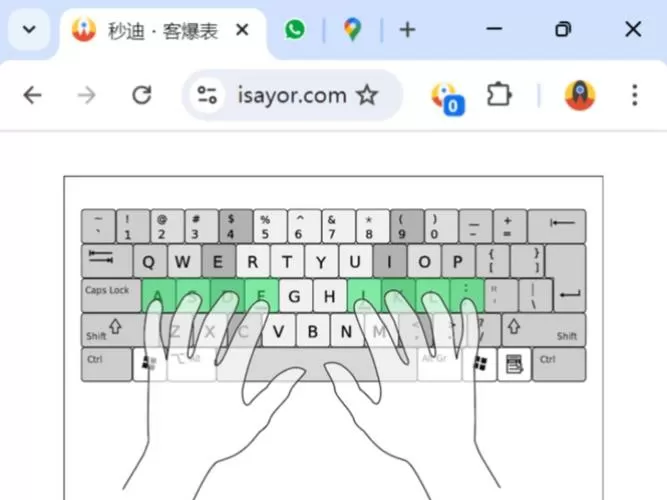
什么是手势键盘及其应用场景 手势键盘是一种通过手势识别技术实现输入的虚拟键盘,用户无需逐个点击传统按键,而是通过滑动、点划、长按等手势方式进行文字、符号的输入。它在智能手机、平板电脑以及其他触控设备中尤为常见,旨在提升输入效率、增强操作趣味性,特别适合那些希望用更自然、更快捷方式进行文字交流的用户。对于习惯快速打字或需要特殊符号输入的用户,手势键盘成为了一种极具吸引力的替代方案。如今,随着触控技术的不断成熟,手势键盘正逐渐普及,成为许多办公、娱乐和学习场景中的必备工具。 手势键盘在哪里设置:基础路径详解 大多数现代智能设备都预装了支持手势输入的虚拟键盘,用户可以在系统设置中轻松开启和配置。以下是常见操作系统中设置手势键盘的基本路径: Android设备:进入“设置” > “系统” > “语言与输入法” > “虚拟键盘” > 选择已安装的支持手势的键盘(如Gboard) > “偏好设置” > “手势输入”开关开启。 iOS设备:在“设置” > “通用” > “键盘”中,确认“滑行输入”或“手势输入”已开启(部分第三方键盘支持此功能,需在App Store下载对应应用)。 Windows设备:通过“设置” > “时间和语言” > “区域和语言” > 添加或选择支持手势输入的输入法(如微软拼音的手势扩展)进行启用。 需要注意的是,不同品牌和型号的设备可能有略微差异,建议参考设备的用户手册或官方支持页面获取详细操作流程。 支持手势键盘的主要软件及下载途径 除了系统自带的输入法外,市面上还存在诸多第三方手势键盘软件,它们提供更丰富的自定义和优化体验。以下几款软件广受好评: Gboard(谷歌键盘): 支持多种手势输入方式,兼容多平台,免费下载,适合Android和iOS用户。 SwiftKey(微软拼音): 提供智能预测和手势输入功能,支持多国语言,用户可以在应用商店中搜索并安装。 Fleksy: 以快速输入和丰富的手势操作著称,支持自定义手势动作,适用于Android和iOS设备。 AnySoftKeyboard: 开源且高度可定制,支持多种手势操作,适合喜欢DIY的用户。 这些软件都可以通过官方应用商店(Google Play、Apple App Store)进行免费下载和安装,安装后在设备的输入法设置中启用即可使用。 手势键盘的设置步骤详解 以Gboard为例,详细介绍手势键盘的开启与配置流程: 打开设备的“设置”菜单,找到“系统”或“通用管理”中的“语言与输入法”部分。 点击“虚拟键盘”或“键盘与输入法”,然后选择“管理键盘”或“添加键盘”。 在列表中找到Gboard,确保其已启用,然后返回输入法选择界面。 在输入界面,点击文本输入框,调出键盘后,点击右上角的“设置”图标(齿轮),进入Gboard设置界面。 在“偏好设置”中找到“手势输入”或类似选项,将开关开启。部分版本还支持“滑行输入”的开启。 自定义手势操作:部分软件允许用户定义特定手势对应的字符或功能,比如滑动左边删除、向上输入特殊符号等,按需调整以符合使用习惯。 完成以上步骤后,用户即可在日常打字中体验手势输入带来的便捷。建议多尝试不同的手势组合,以找到最适合自己的输入方式。 优化手势输入体验的技巧 为了获得更流畅的手势打字体验,用户可以注意以下几点: 熟悉常用手势:多练习滑行、长按和点划操作,提升熟练度。 调整输入灵敏度:部分软件允许调节手势识别的灵敏度,避免误触或识别延迟。 开启预测与纠错:结合手势输入开启智能预测和自动纠错功能,提升整体效率。 定期更新软件:确保手势键盘软件为最新版本,享受最新优化和新功能。 常见问题与解决方案 问:手势输入不灵敏或误识别怎么办? 答:可以尝试调整软件中的灵敏度设置,确保手指操作清晰,避免在光线不足或屏幕油腻时使用。必要时重启设备或重新安装软件。 问:如何自定义手势动作? 答:大部分第三方键盘都支持手势自定义,进入设置界面后找到“手势操作”或“自定义手势”部分,按照提示绑定相应的字符或功能即可。 问:系统自带的手势键盘是否支持多语言输入? 答:绝大多数支持多语言切换,用户可以在输入法设置中添加所需语言,并在输入过程中通过快捷方式切换语言环境。 总结 手势键盘作为一种创新的输入方式,极大地改善了传统打字的繁琐体验。通过合理的设置和熟练的操作,用户可以在日常使用中获得更快、更便捷的输入体验。无论是系统自带的方案,还是第三方专业软件,选择适合自己的手势键盘都能带来显著的效率提升。希望本文详尽的设置指南与实操建议,能帮你轻松掌握手势键盘的开启与优化技巧,让你的数字生活更加顺畅自如。
立即下载什么是手势键盘及其应用场景 手势键盘是一种通过手势识别技术实现输入的虚拟键盘,用户无需逐个点击传统按键,而是通过滑动、点划、长按等手势方式进行文字、符号的输入。它在智能手机、平板电脑以及其他触控设备中尤为常见,旨在提升输入效率、增强操作趣味性,特别适合那些希望用更自然、更快捷方式进行文字交流的用户。对于习惯快速打字或需要特殊符号输入的用户,手势键盘成为了一种极具吸引力的替代方案。如今,随着触控技术的不断成熟,手势键盘正逐渐普及,成为许多办公、娱乐和学习场景中的必备工具。 手势键盘在哪里设置:基础路径详解 大多数现代智能设备都预装了支持手势输入的虚拟键盘,用户可以在系统设置中轻松开启和配置。以下是常见操作系统中设置手势键盘的基本路径: Android设备:进入“设置” > “系统” > “语言与输入法” > “虚拟键盘” > 选择已安装的支持手势的键盘(如Gboard) > “偏好设置” > “手势输入”开关开启。 iOS设备:在“设置” > “通用” > “键盘”中,确认“滑行输入”或“手势输入”已开启(部分第三方键盘支持此功能,需在App Store下载对应应用)。 Windows设备:通过“设置” > “时间和语言” > “区域和语言” > 添加或选择支持手势输入的输入法(如微软拼音的手势扩展)进行启用。 需要注意的是,不同品牌和型号的设备可能有略微差异,建议参考设备的用户手册或官方支持页面获取详细操作流程。 支持手势键盘的主要软件及下载途径 除了系统自带的输入法外,市面上还存在诸多第三方手势键盘软件,它们提供更丰富的自定义和优化体验。以下几款软件广受好评: Gboard(谷歌键盘): 支持多种手势输入方式,兼容多平台,免费下载,适合Android和iOS用户。 SwiftKey(微软拼音): 提供智能预测和手势输入功能,支持多国语言,用户可以在应用商店中搜索并安装。 Fleksy: 以快速输入和丰富的手势操作著称,支持自定义手势动作,适用于Android和iOS设备。 AnySoftKeyboard: 开源且高度可定制,支持多种手势操作,适合喜欢DIY的用户。 这些软件都可以通过官方应用商店(Google Play、Apple App Store)进行免费下载和安装,安装后在设备的输入法设置中启用即可使用。 手势键盘的设置步骤详解 以Gboard为例,详细介绍手势键盘的开启与配置流程: 打开设备的“设置”菜单,找到“系统”或“通用管理”中的“语言与输入法”部分。 点击“虚拟键盘”或“键盘与输入法”,然后选择“管理键盘”或“添加键盘”。 在列表中找到Gboard,确保其已启用,然后返回输入法选择界面。 在输入界面,点击文本输入框,调出键盘后,点击右上角的“设置”图标(齿轮),进入Gboard设置界面。 在“偏好设置”中找到“手势输入”或类似选项,将开关开启。部分版本还支持“滑行输入”的开启。 自定义手势操作:部分软件允许用户定义特定手势对应的字符或功能,比如滑动左边删除、向上输入特殊符号等,按需调整以符合使用习惯。 完成以上步骤后,用户即可在日常打字中体验手势输入带来的便捷。建议多尝试不同的手势组合,以找到最适合自己的输入方式。 优化手势输入体验的技巧 为了获得更流畅的手势打字体验,用户可以注意以下几点: 熟悉常用手势:多练习滑行、长按和点划操作,提升熟练度。 调整输入灵敏度:部分软件允许调节手势识别的灵敏度,避免误触或识别延迟。 开启预测与纠错:结合手势输入开启智能预测和自动纠错功能,提升整体效率。 定期更新软件:确保手势键盘软件为最新版本,享受最新优化和新功能。 常见问题与解决方案 问:手势输入不灵敏或误识别怎么办? 答:可以尝试调整软件中的灵敏度设置,确保手指操作清晰,避免在光线不足或屏幕油腻时使用。必要时重启设备或重新安装软件。 问:如何自定义手势动作? 答:大部分第三方键盘都支持手势自定义,进入设置界面后找到“手势操作”或“自定义手势”部分,按照提示绑定相应的字符或功能即可。 问:系统自带的手势键盘是否支持多语言输入? 答:绝大多数支持多语言切换,用户可以在输入法设置中添加所需语言,并在输入过程中通过快捷方式切换语言环境。 总结 手势键盘作为一种创新的输入方式,极大地改善了传统打字的繁琐体验。通过合理的设置和熟练的操作,用户可以在日常使用中获得更快、更便捷的输入体验。无论是系统自带的方案,还是第三方专业软件,选择适合自己的手势键盘都能带来显著的效率提升。希望本文详尽的设置指南与实操建议,能帮你轻松掌握手势键盘的开启与优化技巧,让你的数字生活更加顺畅自如。
什么是手势键盘及其应用场景 手势键盘是一种通过手势识别技术实现输入的虚拟键盘,用户无需逐个点击传统按键,而是通过滑动、点划、长按等手势方式进行文字、符号的输入。它在智能手机、平板电脑以及其他触控设备中尤为常见,旨在提升输入效率、增强操作趣味性,特别适合那些希望用更自然、更快捷方式进行文字交流的用户。对于习惯快速打字或需要特殊符号输入的用户,手势键盘成为了一种极具吸引力的替代方案。如今,随着触控技术的不断成熟,手势键盘正逐渐普及,成为许多办公、娱乐和学习场景中的必备工具。 手势键盘在哪里设置:基础路径详解 大多数现代智能设备都预装了支持手势输入的虚拟键盘,用户可以在系统设置中轻松开启和配置。以下是常见操作系统中设置手势键盘的基本路径: Android设备:进入“设置” > “系统” > “语言与输入法” > “虚拟键盘” > 选择已安装的支持手势的键盘(如Gboard) > “偏好设置” > “手势输入”开关开启。 iOS设备:在“设置” > “通用” > “键盘”中,确认“滑行输入”或“手势输入”已开启(部分第三方键盘支持此功能,需在App Store下载对应应用)。 Windows设备:通过“设置” > “时间和语言” > “区域和语言” > 添加或选择支持手势输入的输入法(如微软拼音的手势扩展)进行启用。 需要注意的是,不同品牌和型号的设备可能有略微差异,建议参考设备的用户手册或官方支持页面获取详细操作流程。 支持手势键盘的主要软件及下载途径 除了系统自带的输入法外,市面上还存在诸多第三方手势键盘软件,它们提供更丰富的自定义和优化体验。以下几款软件广受好评: Gboard(谷歌键盘): 支持多种手势输入方式,兼容多平台,免费下载,适合Android和iOS用户。 SwiftKey(微软拼音): 提供智能预测和手势输入功能,支持多国语言,用户可以在应用商店中搜索并安装。 Fleksy: 以快速输入和丰富的手势操作著称,支持自定义手势动作,适用于Android和iOS设备。 AnySoftKeyboard: 开源且高度可定制,支持多种手势操作,适合喜欢DIY的用户。 这些软件都可以通过官方应用商店(Google Play、Apple App Store)进行免费下载和安装,安装后在设备的输入法设置中启用即可使用。 手势键盘的设置步骤详解 以Gboard为例,详细介绍手势键盘的开启与配置流程: 打开设备的“设置”菜单,找到“系统”或“通用管理”中的“语言与输入法”部分。 点击“虚拟键盘”或“键盘与输入法”,然后选择“管理键盘”或“添加键盘”。 在列表中找到Gboard,确保其已启用,然后返回输入法选择界面。 在输入界面,点击文本输入框,调出键盘后,点击右上角的“设置”图标(齿轮),进入Gboard设置界面。 在“偏好设置”中找到“手势输入”或类似选项,将开关开启。部分版本还支持“滑行输入”的开启。 自定义手势操作:部分软件允许用户定义特定手势对应的字符或功能,比如滑动左边删除、向上输入特殊符号等,按需调整以符合使用习惯。 完成以上步骤后,用户即可在日常打字中体验手势输入带来的便捷。建议多尝试不同的手势组合,以找到最适合自己的输入方式。 优化手势输入体验的技巧 为了获得更流畅的手势打字体验,用户可以注意以下几点: 熟悉常用手势:多练习滑行、长按和点划操作,提升熟练度。 调整输入灵敏度:部分软件允许调节手势识别的灵敏度,避免误触或识别延迟。 开启预测与纠错:结合手势输入开启智能预测和自动纠错功能,提升整体效率。 定期更新软件:确保手势键盘软件为最新版本,享受最新优化和新功能。 常见问题与解决方案 问:手势输入不灵敏或误识别怎么办? 答:可以尝试调整软件中的灵敏度设置,确保手指操作清晰,避免在光线不足或屏幕油腻时使用。必要时重启设备或重新安装软件。 问:如何自定义手势动作? 答:大部分第三方键盘都支持手势自定义,进入设置界面后找到“手势操作”或“自定义手势”部分,按照提示绑定相应的字符或功能即可。 问:系统自带的手势键盘是否支持多语言输入? 答:绝大多数支持多语言切换,用户可以在输入法设置中添加所需语言,并在输入过程中通过快捷方式切换语言环境。 总结 手势键盘作为一种创新的输入方式,极大地改善了传统打字的繁琐体验。通过合理的设置和熟练的操作,用户可以在日常使用中获得更快、更便捷的输入体验。无论是系统自带的方案,还是第三方专业软件,选择适合自己的手势键盘都能带来显著的效率提升。希望本文详尽的设置指南与实操建议,能帮你轻松掌握手势键盘的开启与优化技巧,让你的数字生活更加顺畅自如。
什么是手势键盘及其应用场景 手势键盘是一种通过手势识别技术实现输入的虚拟键盘,用户无需逐个点击传统按键,而是通过滑动、点划、长按等手势方式进行文字、符号的输入。它在智能手机、平板电脑以及其他触控设备中尤为常见,旨在提升输入效率、增强操作趣味性,特别适合那些希望用更自然、更快捷方式进行文字交流的用户。对于习惯快速打字或需要特殊符号输入的用户,手势键盘成为了一种极具吸引力的替代方案。如今,随着触控技术的不断成熟,手势键盘正逐渐普及,成为许多办公、娱乐和学习场景中的必备工具。 手势键盘在哪里设置:基础路径详解 大多数现代智能设备都预装了支持手势输入的虚拟键盘,用户可以在系统设置中轻松开启和配置。以下是常见操作系统中设置手势键盘的基本路径: Android设备:进入“设置” > “系统” > “语言与输入法” > “虚拟键盘” > 选择已安装的支持手势的键盘(如Gboard) > “偏好设置” > “手势输入”开关开启。 iOS设备:在“设置” > “通用” > “键盘”中,确认“滑行输入”或“手势输入”已开启(部分第三方键盘支持此功能,需在App Store下载对应应用)。 Windows设备:通过“设置” > “时间和语言” > “区域和语言” > 添加或选择支持手势输入的输入法(如微软拼音的手势扩展)进行启用。 需要注意的是,不同品牌和型号的设备可能有略微差异,建议参考设备的用户手册或官方支持页面获取详细操作流程。 支持手势键盘的主要软件及下载途径 除了系统自带的输入法外,市面上还存在诸多第三方手势键盘软件,它们提供更丰富的自定义和优化体验。以下几款软件广受好评: Gboard(谷歌键盘): 支持多种手势输入方式,兼容多平台,免费下载,适合Android和iOS用户。 SwiftKey(微软拼音): 提供智能预测和手势输入功能,支持多国语言,用户可以在应用商店中搜索并安装。 Fleksy: 以快速输入和丰富的手势操作著称,支持自定义手势动作,适用于Android和iOS设备。 AnySoftKeyboard: 开源且高度可定制,支持多种手势操作,适合喜欢DIY的用户。 这些软件都可以通过官方应用商店(Google Play、Apple App Store)进行免费下载和安装,安装后在设备的输入法设置中启用即可使用。 手势键盘的设置步骤详解 以Gboard为例,详细介绍手势键盘的开启与配置流程: 打开设备的“设置”菜单,找到“系统”或“通用管理”中的“语言与输入法”部分。 点击“虚拟键盘”或“键盘与输入法”,然后选择“管理键盘”或“添加键盘”。 在列表中找到Gboard,确保其已启用,然后返回输入法选择界面。 在输入界面,点击文本输入框,调出键盘后,点击右上角的“设置”图标(齿轮),进入Gboard设置界面。 在“偏好设置”中找到“手势输入”或类似选项,将开关开启。部分版本还支持“滑行输入”的开启。 自定义手势操作:部分软件允许用户定义特定手势对应的字符或功能,比如滑动左边删除、向上输入特殊符号等,按需调整以符合使用习惯。 完成以上步骤后,用户即可在日常打字中体验手势输入带来的便捷。建议多尝试不同的手势组合,以找到最适合自己的输入方式。 优化手势输入体验的技巧 为了获得更流畅的手势打字体验,用户可以注意以下几点: 熟悉常用手势:多练习滑行、长按和点划操作,提升熟练度。 调整输入灵敏度:部分软件允许调节手势识别的灵敏度,避免误触或识别延迟。 开启预测与纠错:结合手势输入开启智能预测和自动纠错功能,提升整体效率。 定期更新软件:确保手势键盘软件为最新版本,享受最新优化和新功能。 常见问题与解决方案 问:手势输入不灵敏或误识别怎么办? 答:可以尝试调整软件中的灵敏度设置,确保手指操作清晰,避免在光线不足或屏幕油腻时使用。必要时重启设备或重新安装软件。 问:如何自定义手势动作? 答:大部分第三方键盘都支持手势自定义,进入设置界面后找到“手势操作”或“自定义手势”部分,按照提示绑定相应的字符或功能即可。 问:系统自带的手势键盘是否支持多语言输入? 答:绝大多数支持多语言切换,用户可以在输入法设置中添加所需语言,并在输入过程中通过快捷方式切换语言环境。 总结 手势键盘作为一种创新的输入方式,极大地改善了传统打字的繁琐体验。通过合理的设置和熟练的操作,用户可以在日常使用中获得更快、更便捷的输入体验。无论是系统自带的方案,还是第三方专业软件,选择适合自己的手势键盘都能带来显著的效率提升。希望本文详尽的设置指南与实操建议,能帮你轻松掌握手势键盘的开启与优化技巧,让你的数字生活更加顺畅自如。
什么是手势键盘及其应用场景 手势键盘是一种通过手势识别技术实现输入的虚拟键盘,用户无需逐个点击传统按键,而是通过滑动、点划、长按等手势方式进行文字、符号的输入。它在智能手机、平板电脑以及其他触控设备中尤为常见,旨在提升输入效率、增强操作趣味性,特别适合那些希望用更自然、更快捷方式进行文字交流的用户。对于习惯快速打字或需要特殊符号输入的用户,手势键盘成为了一种极具吸引力的替代方案。如今,随着触控技术的不断成熟,手势键盘正逐渐普及,成为许多办公、娱乐和学习场景中的必备工具。 手势键盘在哪里设置:基础路径详解 大多数现代智能设备都预装了支持手势输入的虚拟键盘,用户可以在系统设置中轻松开启和配置。以下是常见操作系统中设置手势键盘的基本路径: Android设备:进入“设置” > “系统” > “语言与输入法” > “虚拟键盘” > 选择已安装的支持手势的键盘(如Gboard) > “偏好设置” > “手势输入”开关开启。 iOS设备:在“设置” > “通用” > “键盘”中,确认“滑行输入”或“手势输入”已开启(部分第三方键盘支持此功能,需在App Store下载对应应用)。 Windows设备:通过“设置” > “时间和语言” > “区域和语言” > 添加或选择支持手势输入的输入法(如微软拼音的手势扩展)进行启用。 需要注意的是,不同品牌和型号的设备可能有略微差异,建议参考设备的用户手册或官方支持页面获取详细操作流程。 支持手势键盘的主要软件及下载途径 除了系统自带的输入法外,市面上还存在诸多第三方手势键盘软件,它们提供更丰富的自定义和优化体验。以下几款软件广受好评: Gboard(谷歌键盘): 支持多种手势输入方式,兼容多平台,免费下载,适合Android和iOS用户。 SwiftKey(微软拼音): 提供智能预测和手势输入功能,支持多国语言,用户可以在应用商店中搜索并安装。 Fleksy: 以快速输入和丰富的手势操作著称,支持自定义手势动作,适用于Android和iOS设备。 AnySoftKeyboard: 开源且高度可定制,支持多种手势操作,适合喜欢DIY的用户。 这些软件都可以通过官方应用商店(Google Play、Apple App Store)进行免费下载和安装,安装后在设备的输入法设置中启用即可使用。 手势键盘的设置步骤详解 以Gboard为例,详细介绍手势键盘的开启与配置流程: 打开设备的“设置”菜单,找到“系统”或“通用管理”中的“语言与输入法”部分。 点击“虚拟键盘”或“键盘与输入法”,然后选择“管理键盘”或“添加键盘”。 在列表中找到Gboard,确保其已启用,然后返回输入法选择界面。 在输入界面,点击文本输入框,调出键盘后,点击右上角的“设置”图标(齿轮),进入Gboard设置界面。 在“偏好设置”中找到“手势输入”或类似选项,将开关开启。部分版本还支持“滑行输入”的开启。 自定义手势操作:部分软件允许用户定义特定手势对应的字符或功能,比如滑动左边删除、向上输入特殊符号等,按需调整以符合使用习惯。 完成以上步骤后,用户即可在日常打字中体验手势输入带来的便捷。建议多尝试不同的手势组合,以找到最适合自己的输入方式。 优化手势输入体验的技巧 为了获得更流畅的手势打字体验,用户可以注意以下几点: 熟悉常用手势:多练习滑行、长按和点划操作,提升熟练度。 调整输入灵敏度:部分软件允许调节手势识别的灵敏度,避免误触或识别延迟。 开启预测与纠错:结合手势输入开启智能预测和自动纠错功能,提升整体效率。 定期更新软件:确保手势键盘软件为最新版本,享受最新优化和新功能。 常见问题与解决方案 问:手势输入不灵敏或误识别怎么办? 答:可以尝试调整软件中的灵敏度设置,确保手指操作清晰,避免在光线不足或屏幕油腻时使用。必要时重启设备或重新安装软件。 问:如何自定义手势动作? 答:大部分第三方键盘都支持手势自定义,进入设置界面后找到“手势操作”或“自定义手势”部分,按照提示绑定相应的字符或功能即可。 问:系统自带的手势键盘是否支持多语言输入? 答:绝大多数支持多语言切换,用户可以在输入法设置中添加所需语言,并在输入过程中通过快捷方式切换语言环境。 总结 手势键盘作为一种创新的输入方式,极大地改善了传统打字的繁琐体验。通过合理的设置和熟练的操作,用户可以在日常使用中获得更快、更便捷的输入体验。无论是系统自带的方案,还是第三方专业软件,选择适合自己的手势键盘都能带来显著的效率提升。希望本文详尽的设置指南与实操建议,能帮你轻松掌握手势键盘的开启与优化技巧,让你的数字生活更加顺畅自如。
什么是手势键盘及其应用场景 手势键盘是一种通过手势识别技术实现输入的虚拟键盘,用户无需逐个点击传统按键,而是通过滑动、点划、长按等手势方式进行文字、符号的输入。它在智能手机、平板电脑以及其他触控设备中尤为常见,旨在提升输入效率、增强操作趣味性,特别适合那些希望用更自然、更快捷方式进行文字交流的用户。对于习惯快速打字或需要特殊符号输入的用户,手势键盘成为了一种极具吸引力的替代方案。如今,随着触控技术的不断成熟,手势键盘正逐渐普及,成为许多办公、娱乐和学习场景中的必备工具。 手势键盘在哪里设置:基础路径详解 大多数现代智能设备都预装了支持手势输入的虚拟键盘,用户可以在系统设置中轻松开启和配置。以下是常见操作系统中设置手势键盘的基本路径: Android设备:进入“设置” > “系统” > “语言与输入法” > “虚拟键盘” > 选择已安装的支持手势的键盘(如Gboard) > “偏好设置” > “手势输入”开关开启。 iOS设备:在“设置” > “通用” > “键盘”中,确认“滑行输入”或“手势输入”已开启(部分第三方键盘支持此功能,需在App Store下载对应应用)。 Windows设备:通过“设置” > “时间和语言” > “区域和语言” > 添加或选择支持手势输入的输入法(如微软拼音的手势扩展)进行启用。 需要注意的是,不同品牌和型号的设备可能有略微差异,建议参考设备的用户手册或官方支持页面获取详细操作流程。 支持手势键盘的主要软件及下载途径 除了系统自带的输入法外,市面上还存在诸多第三方手势键盘软件,它们提供更丰富的自定义和优化体验。以下几款软件广受好评: Gboard(谷歌键盘): 支持多种手势输入方式,兼容多平台,免费下载,适合Android和iOS用户。 SwiftKey(微软拼音): 提供智能预测和手势输入功能,支持多国语言,用户可以在应用商店中搜索并安装。 Fleksy: 以快速输入和丰富的手势操作著称,支持自定义手势动作,适用于Android和iOS设备。 AnySoftKeyboard: 开源且高度可定制,支持多种手势操作,适合喜欢DIY的用户。 这些软件都可以通过官方应用商店(Google Play、Apple App Store)进行免费下载和安装,安装后在设备的输入法设置中启用即可使用。 手势键盘的设置步骤详解 以Gboard为例,详细介绍手势键盘的开启与配置流程: 打开设备的“设置”菜单,找到“系统”或“通用管理”中的“语言与输入法”部分。 点击“虚拟键盘”或“键盘与输入法”,然后选择“管理键盘”或“添加键盘”。 在列表中找到Gboard,确保其已启用,然后返回输入法选择界面。 在输入界面,点击文本输入框,调出键盘后,点击右上角的“设置”图标(齿轮),进入Gboard设置界面。 在“偏好设置”中找到“手势输入”或类似选项,将开关开启。部分版本还支持“滑行输入”的开启。 自定义手势操作:部分软件允许用户定义特定手势对应的字符或功能,比如滑动左边删除、向上输入特殊符号等,按需调整以符合使用习惯。 完成以上步骤后,用户即可在日常打字中体验手势输入带来的便捷。建议多尝试不同的手势组合,以找到最适合自己的输入方式。 优化手势输入体验的技巧 为了获得更流畅的手势打字体验,用户可以注意以下几点: 熟悉常用手势:多练习滑行、长按和点划操作,提升熟练度。 调整输入灵敏度:部分软件允许调节手势识别的灵敏度,避免误触或识别延迟。 开启预测与纠错:结合手势输入开启智能预测和自动纠错功能,提升整体效率。 定期更新软件:确保手势键盘软件为最新版本,享受最新优化和新功能。 常见问题与解决方案 问:手势输入不灵敏或误识别怎么办? 答:可以尝试调整软件中的灵敏度设置,确保手指操作清晰,避免在光线不足或屏幕油腻时使用。必要时重启设备或重新安装软件。 问:如何自定义手势动作? 答:大部分第三方键盘都支持手势自定义,进入设置界面后找到“手势操作”或“自定义手势”部分,按照提示绑定相应的字符或功能即可。 问:系统自带的手势键盘是否支持多语言输入? 答:绝大多数支持多语言切换,用户可以在输入法设置中添加所需语言,并在输入过程中通过快捷方式切换语言环境。 总结 手势键盘作为一种创新的输入方式,极大地改善了传统打字的繁琐体验。通过合理的设置和熟练的操作,用户可以在日常使用中获得更快、更便捷的输入体验。无论是系统自带的方案,还是第三方专业软件,选择适合自己的手势键盘都能带来显著的效率提升。希望本文详尽的设置指南与实操建议,能帮你轻松掌握手势键盘的开启与优化技巧,让你的数字生活更加顺畅自如。
什么是手势键盘及其应用场景 手势键盘是一种通过手势识别技术实现输入的虚拟键盘,用户无需逐个点击传统按键,而是通过滑动、点划、长按等手势方式进行文字、符号的输入。它在智能手机、平板电脑以及其他触控设备中尤为常见,旨在提升输入效率、增强操作趣味性,特别适合那些希望用更自然、更快捷方式进行文字交流的用户。对于习惯快速打字或需要特殊符号输入的用户,手势键盘成为了一种极具吸引力的替代方案。如今,随着触控技术的不断成熟,手势键盘正逐渐普及,成为许多办公、娱乐和学习场景中的必备工具。 手势键盘在哪里设置:基础路径详解 大多数现代智能设备都预装了支持手势输入的虚拟键盘,用户可以在系统设置中轻松开启和配置。以下是常见操作系统中设置手势键盘的基本路径: Android设备:进入“设置” > “系统” > “语言与输入法” > “虚拟键盘” > 选择已安装的支持手势的键盘(如Gboard) > “偏好设置” > “手势输入”开关开启。 iOS设备:在“设置” > “通用” > “键盘”中,确认“滑行输入”或“手势输入”已开启(部分第三方键盘支持此功能,需在App Store下载对应应用)。 Windows设备:通过“设置” > “时间和语言” > “区域和语言” > 添加或选择支持手势输入的输入法(如微软拼音的手势扩展)进行启用。 需要注意的是,不同品牌和型号的设备可能有略微差异,建议参考设备的用户手册或官方支持页面获取详细操作流程。 支持手势键盘的主要软件及下载途径 除了系统自带的输入法外,市面上还存在诸多第三方手势键盘软件,它们提供更丰富的自定义和优化体验。以下几款软件广受好评: Gboard(谷歌键盘): 支持多种手势输入方式,兼容多平台,免费下载,适合Android和iOS用户。 SwiftKey(微软拼音): 提供智能预测和手势输入功能,支持多国语言,用户可以在应用商店中搜索并安装。 Fleksy: 以快速输入和丰富的手势操作著称,支持自定义手势动作,适用于Android和iOS设备。 AnySoftKeyboard: 开源且高度可定制,支持多种手势操作,适合喜欢DIY的用户。 这些软件都可以通过官方应用商店(Google Play、Apple App Store)进行免费下载和安装,安装后在设备的输入法设置中启用即可使用。 手势键盘的设置步骤详解 以Gboard为例,详细介绍手势键盘的开启与配置流程: 打开设备的“设置”菜单,找到“系统”或“通用管理”中的“语言与输入法”部分。 点击“虚拟键盘”或“键盘与输入法”,然后选择“管理键盘”或“添加键盘”。 在列表中找到Gboard,确保其已启用,然后返回输入法选择界面。 在输入界面,点击文本输入框,调出键盘后,点击右上角的“设置”图标(齿轮),进入Gboard设置界面。 在“偏好设置”中找到“手势输入”或类似选项,将开关开启。部分版本还支持“滑行输入”的开启。 自定义手势操作:部分软件允许用户定义特定手势对应的字符或功能,比如滑动左边删除、向上输入特殊符号等,按需调整以符合使用习惯。 完成以上步骤后,用户即可在日常打字中体验手势输入带来的便捷。建议多尝试不同的手势组合,以找到最适合自己的输入方式。 优化手势输入体验的技巧 为了获得更流畅的手势打字体验,用户可以注意以下几点: 熟悉常用手势:多练习滑行、长按和点划操作,提升熟练度。 调整输入灵敏度:部分软件允许调节手势识别的灵敏度,避免误触或识别延迟。 开启预测与纠错:结合手势输入开启智能预测和自动纠错功能,提升整体效率。 定期更新软件:确保手势键盘软件为最新版本,享受最新优化和新功能。 常见问题与解决方案 问:手势输入不灵敏或误识别怎么办? 答:可以尝试调整软件中的灵敏度设置,确保手指操作清晰,避免在光线不足或屏幕油腻时使用。必要时重启设备或重新安装软件。 问:如何自定义手势动作? 答:大部分第三方键盘都支持手势自定义,进入设置界面后找到“手势操作”或“自定义手势”部分,按照提示绑定相应的字符或功能即可。 问:系统自带的手势键盘是否支持多语言输入? 答:绝大多数支持多语言切换,用户可以在输入法设置中添加所需语言,并在输入过程中通过快捷方式切换语言环境。 总结 手势键盘作为一种创新的输入方式,极大地改善了传统打字的繁琐体验。通过合理的设置和熟练的操作,用户可以在日常使用中获得更快、更便捷的输入体验。无论是系统自带的方案,还是第三方专业软件,选择适合自己的手势键盘都能带来显著的效率提升。希望本文详尽的设置指南与实操建议,能帮你轻松掌握手势键盘的开启与优化技巧,让你的数字生活更加顺畅自如。
什么是手势键盘及其应用场景 手势键盘是一种通过手势识别技术实现输入的虚拟键盘,用户无需逐个点击传统按键,而是通过滑动、点划、长按等手势方式进行文字、符号的输入。它在智能手机、平板电脑以及其他触控设备中尤为常见,旨在提升输入效率、增强操作趣味性,特别适合那些希望用更自然、更快捷方式进行文字交流的用户。对于习惯快速打字或需要特殊符号输入的用户,手势键盘成为了一种极具吸引力的替代方案。如今,随着触控技术的不断成熟,手势键盘正逐渐普及,成为许多办公、娱乐和学习场景中的必备工具。 手势键盘在哪里设置:基础路径详解 大多数现代智能设备都预装了支持手势输入的虚拟键盘,用户可以在系统设置中轻松开启和配置。以下是常见操作系统中设置手势键盘的基本路径: Android设备:进入“设置” > “系统” > “语言与输入法” > “虚拟键盘” > 选择已安装的支持手势的键盘(如Gboard) > “偏好设置” > “手势输入”开关开启。 iOS设备:在“设置” > “通用” > “键盘”中,确认“滑行输入”或“手势输入”已开启(部分第三方键盘支持此功能,需在App Store下载对应应用)。 Windows设备:通过“设置” > “时间和语言” > “区域和语言” > 添加或选择支持手势输入的输入法(如微软拼音的手势扩展)进行启用。 需要注意的是,不同品牌和型号的设备可能有略微差异,建议参考设备的用户手册或官方支持页面获取详细操作流程。 支持手势键盘的主要软件及下载途径 除了系统自带的输入法外,市面上还存在诸多第三方手势键盘软件,它们提供更丰富的自定义和优化体验。以下几款软件广受好评: Gboard(谷歌键盘): 支持多种手势输入方式,兼容多平台,免费下载,适合Android和iOS用户。 SwiftKey(微软拼音): 提供智能预测和手势输入功能,支持多国语言,用户可以在应用商店中搜索并安装。 Fleksy: 以快速输入和丰富的手势操作著称,支持自定义手势动作,适用于Android和iOS设备。 AnySoftKeyboard: 开源且高度可定制,支持多种手势操作,适合喜欢DIY的用户。 这些软件都可以通过官方应用商店(Google Play、Apple App Store)进行免费下载和安装,安装后在设备的输入法设置中启用即可使用。 手势键盘的设置步骤详解 以Gboard为例,详细介绍手势键盘的开启与配置流程: 打开设备的“设置”菜单,找到“系统”或“通用管理”中的“语言与输入法”部分。 点击“虚拟键盘”或“键盘与输入法”,然后选择“管理键盘”或“添加键盘”。 在列表中找到Gboard,确保其已启用,然后返回输入法选择界面。 在输入界面,点击文本输入框,调出键盘后,点击右上角的“设置”图标(齿轮),进入Gboard设置界面。 在“偏好设置”中找到“手势输入”或类似选项,将开关开启。部分版本还支持“滑行输入”的开启。 自定义手势操作:部分软件允许用户定义特定手势对应的字符或功能,比如滑动左边删除、向上输入特殊符号等,按需调整以符合使用习惯。 完成以上步骤后,用户即可在日常打字中体验手势输入带来的便捷。建议多尝试不同的手势组合,以找到最适合自己的输入方式。 优化手势输入体验的技巧 为了获得更流畅的手势打字体验,用户可以注意以下几点: 熟悉常用手势:多练习滑行、长按和点划操作,提升熟练度。 调整输入灵敏度:部分软件允许调节手势识别的灵敏度,避免误触或识别延迟。 开启预测与纠错:结合手势输入开启智能预测和自动纠错功能,提升整体效率。 定期更新软件:确保手势键盘软件为最新版本,享受最新优化和新功能。 常见问题与解决方案 问:手势输入不灵敏或误识别怎么办? 答:可以尝试调整软件中的灵敏度设置,确保手指操作清晰,避免在光线不足或屏幕油腻时使用。必要时重启设备或重新安装软件。 问:如何自定义手势动作? 答:大部分第三方键盘都支持手势自定义,进入设置界面后找到“手势操作”或“自定义手势”部分,按照提示绑定相应的字符或功能即可。 问:系统自带的手势键盘是否支持多语言输入? 答:绝大多数支持多语言切换,用户可以在输入法设置中添加所需语言,并在输入过程中通过快捷方式切换语言环境。 总结 手势键盘作为一种创新的输入方式,极大地改善了传统打字的繁琐体验。通过合理的设置和熟练的操作,用户可以在日常使用中获得更快、更便捷的输入体验。无论是系统自带的方案,还是第三方专业软件,选择适合自己的手势键盘都能带来显著的效率提升。希望本文详尽的设置指南与实操建议,能帮你轻松掌握手势键盘的开启与优化技巧,让你的数字生活更加顺畅自如。
什么是手势键盘及其应用场景 手势键盘是一种通过手势识别技术实现输入的虚拟键盘,用户无需逐个点击传统按键,而是通过滑动、点划、长按等手势方式进行文字、符号的输入。它在智能手机、平板电脑以及其他触控设备中尤为常见,旨在提升输入效率、增强操作趣味性,特别适合那些希望用更自然、更快捷方式进行文字交流的用户。对于习惯快速打字或需要特殊符号输入的用户,手势键盘成为了一种极具吸引力的替代方案。如今,随着触控技术的不断成熟,手势键盘正逐渐普及,成为许多办公、娱乐和学习场景中的必备工具。 手势键盘在哪里设置:基础路径详解 大多数现代智能设备都预装了支持手势输入的虚拟键盘,用户可以在系统设置中轻松开启和配置。以下是常见操作系统中设置手势键盘的基本路径: Android设备:进入“设置” > “系统” > “语言与输入法” > “虚拟键盘” > 选择已安装的支持手势的键盘(如Gboard) > “偏好设置” > “手势输入”开关开启。 iOS设备:在“设置” > “通用” > “键盘”中,确认“滑行输入”或“手势输入”已开启(部分第三方键盘支持此功能,需在App Store下载对应应用)。 Windows设备:通过“设置” > “时间和语言” > “区域和语言” > 添加或选择支持手势输入的输入法(如微软拼音的手势扩展)进行启用。 需要注意的是,不同品牌和型号的设备可能有略微差异,建议参考设备的用户手册或官方支持页面获取详细操作流程。 支持手势键盘的主要软件及下载途径 除了系统自带的输入法外,市面上还存在诸多第三方手势键盘软件,它们提供更丰富的自定义和优化体验。以下几款软件广受好评: Gboard(谷歌键盘): 支持多种手势输入方式,兼容多平台,免费下载,适合Android和iOS用户。 SwiftKey(微软拼音): 提供智能预测和手势输入功能,支持多国语言,用户可以在应用商店中搜索并安装。 Fleksy: 以快速输入和丰富的手势操作著称,支持自定义手势动作,适用于Android和iOS设备。 AnySoftKeyboard: 开源且高度可定制,支持多种手势操作,适合喜欢DIY的用户。 这些软件都可以通过官方应用商店(Google Play、Apple App Store)进行免费下载和安装,安装后在设备的输入法设置中启用即可使用。 手势键盘的设置步骤详解 以Gboard为例,详细介绍手势键盘的开启与配置流程: 打开设备的“设置”菜单,找到“系统”或“通用管理”中的“语言与输入法”部分。 点击“虚拟键盘”或“键盘与输入法”,然后选择“管理键盘”或“添加键盘”。 在列表中找到Gboard,确保其已启用,然后返回输入法选择界面。 在输入界面,点击文本输入框,调出键盘后,点击右上角的“设置”图标(齿轮),进入Gboard设置界面。 在“偏好设置”中找到“手势输入”或类似选项,将开关开启。部分版本还支持“滑行输入”的开启。 自定义手势操作:部分软件允许用户定义特定手势对应的字符或功能,比如滑动左边删除、向上输入特殊符号等,按需调整以符合使用习惯。 完成以上步骤后,用户即可在日常打字中体验手势输入带来的便捷。建议多尝试不同的手势组合,以找到最适合自己的输入方式。 优化手势输入体验的技巧 为了获得更流畅的手势打字体验,用户可以注意以下几点: 熟悉常用手势:多练习滑行、长按和点划操作,提升熟练度。 调整输入灵敏度:部分软件允许调节手势识别的灵敏度,避免误触或识别延迟。 开启预测与纠错:结合手势输入开启智能预测和自动纠错功能,提升整体效率。 定期更新软件:确保手势键盘软件为最新版本,享受最新优化和新功能。 常见问题与解决方案 问:手势输入不灵敏或误识别怎么办? 答:可以尝试调整软件中的灵敏度设置,确保手指操作清晰,避免在光线不足或屏幕油腻时使用。必要时重启设备或重新安装软件。 问:如何自定义手势动作? 答:大部分第三方键盘都支持手势自定义,进入设置界面后找到“手势操作”或“自定义手势”部分,按照提示绑定相应的字符或功能即可。 问:系统自带的手势键盘是否支持多语言输入? 答:绝大多数支持多语言切换,用户可以在输入法设置中添加所需语言,并在输入过程中通过快捷方式切换语言环境。 总结 手势键盘作为一种创新的输入方式,极大地改善了传统打字的繁琐体验。通过合理的设置和熟练的操作,用户可以在日常使用中获得更快、更便捷的输入体验。无论是系统自带的方案,还是第三方专业软件,选择适合自己的手势键盘都能带来显著的效率提升。希望本文详尽的设置指南与实操建议,能帮你轻松掌握手势键盘的开启与优化技巧,让你的数字生活更加顺畅自如。
什么是手势键盘及其应用场景 手势键盘是一种通过手势识别技术实现输入的虚拟键盘,用户无需逐个点击传统按键,而是通过滑动、点划、长按等手势方式进行文字、符号的输入。它在智能手机、平板电脑以及其他触控设备中尤为常见,旨在提升输入效率、增强操作趣味性,特别适合那些希望用更自然、更快捷方式进行文字交流的用户。对于习惯快速打字或需要特殊符号输入的用户,手势键盘成为了一种极具吸引力的替代方案。如今,随着触控技术的不断成熟,手势键盘正逐渐普及,成为许多办公、娱乐和学习场景中的必备工具。 手势键盘在哪里设置:基础路径详解 大多数现代智能设备都预装了支持手势输入的虚拟键盘,用户可以在系统设置中轻松开启和配置。以下是常见操作系统中设置手势键盘的基本路径: Android设备:进入“设置” > “系统” > “语言与输入法” > “虚拟键盘” > 选择已安装的支持手势的键盘(如Gboard) > “偏好设置” > “手势输入”开关开启。 iOS设备:在“设置” > “通用” > “键盘”中,确认“滑行输入”或“手势输入”已开启(部分第三方键盘支持此功能,需在App Store下载对应应用)。 Windows设备:通过“设置” > “时间和语言” > “区域和语言” > 添加或选择支持手势输入的输入法(如微软拼音的手势扩展)进行启用。 需要注意的是,不同品牌和型号的设备可能有略微差异,建议参考设备的用户手册或官方支持页面获取详细操作流程。 支持手势键盘的主要软件及下载途径 除了系统自带的输入法外,市面上还存在诸多第三方手势键盘软件,它们提供更丰富的自定义和优化体验。以下几款软件广受好评: Gboard(谷歌键盘): 支持多种手势输入方式,兼容多平台,免费下载,适合Android和iOS用户。 SwiftKey(微软拼音): 提供智能预测和手势输入功能,支持多国语言,用户可以在应用商店中搜索并安装。 Fleksy: 以快速输入和丰富的手势操作著称,支持自定义手势动作,适用于Android和iOS设备。 AnySoftKeyboard: 开源且高度可定制,支持多种手势操作,适合喜欢DIY的用户。 这些软件都可以通过官方应用商店(Google Play、Apple App Store)进行免费下载和安装,安装后在设备的输入法设置中启用即可使用。 手势键盘的设置步骤详解 以Gboard为例,详细介绍手势键盘的开启与配置流程: 打开设备的“设置”菜单,找到“系统”或“通用管理”中的“语言与输入法”部分。 点击“虚拟键盘”或“键盘与输入法”,然后选择“管理键盘”或“添加键盘”。 在列表中找到Gboard,确保其已启用,然后返回输入法选择界面。 在输入界面,点击文本输入框,调出键盘后,点击右上角的“设置”图标(齿轮),进入Gboard设置界面。 在“偏好设置”中找到“手势输入”或类似选项,将开关开启。部分版本还支持“滑行输入”的开启。 自定义手势操作:部分软件允许用户定义特定手势对应的字符或功能,比如滑动左边删除、向上输入特殊符号等,按需调整以符合使用习惯。 完成以上步骤后,用户即可在日常打字中体验手势输入带来的便捷。建议多尝试不同的手势组合,以找到最适合自己的输入方式。 优化手势输入体验的技巧 为了获得更流畅的手势打字体验,用户可以注意以下几点: 熟悉常用手势:多练习滑行、长按和点划操作,提升熟练度。 调整输入灵敏度:部分软件允许调节手势识别的灵敏度,避免误触或识别延迟。 开启预测与纠错:结合手势输入开启智能预测和自动纠错功能,提升整体效率。 定期更新软件:确保手势键盘软件为最新版本,享受最新优化和新功能。 常见问题与解决方案 问:手势输入不灵敏或误识别怎么办? 答:可以尝试调整软件中的灵敏度设置,确保手指操作清晰,避免在光线不足或屏幕油腻时使用。必要时重启设备或重新安装软件。 问:如何自定义手势动作? 答:大部分第三方键盘都支持手势自定义,进入设置界面后找到“手势操作”或“自定义手势”部分,按照提示绑定相应的字符或功能即可。 问:系统自带的手势键盘是否支持多语言输入? 答:绝大多数支持多语言切换,用户可以在输入法设置中添加所需语言,并在输入过程中通过快捷方式切换语言环境。 总结 手势键盘作为一种创新的输入方式,极大地改善了传统打字的繁琐体验。通过合理的设置和熟练的操作,用户可以在日常使用中获得更快、更便捷的输入体验。无论是系统自带的方案,还是第三方专业软件,选择适合自己的手势键盘都能带来显著的效率提升。希望本文详尽的设置指南与实操建议,能帮你轻松掌握手势键盘的开启与优化技巧,让你的数字生活更加顺畅自如。
什么是手势键盘及其应用场景 手势键盘是一种通过手势识别技术实现输入的虚拟键盘,用户无需逐个点击传统按键,而是通过滑动、点划、长按等手势方式进行文字、符号的输入。它在智能手机、平板电脑以及其他触控设备中尤为常见,旨在提升输入效率、增强操作趣味性,特别适合那些希望用更自然、更快捷方式进行文字交流的用户。对于习惯快速打字或需要特殊符号输入的用户,手势键盘成为了一种极具吸引力的替代方案。如今,随着触控技术的不断成熟,手势键盘正逐渐普及,成为许多办公、娱乐和学习场景中的必备工具。 手势键盘在哪里设置:基础路径详解 大多数现代智能设备都预装了支持手势输入的虚拟键盘,用户可以在系统设置中轻松开启和配置。以下是常见操作系统中设置手势键盘的基本路径: Android设备:进入“设置” > “系统” > “语言与输入法” > “虚拟键盘” > 选择已安装的支持手势的键盘(如Gboard) > “偏好设置” > “手势输入”开关开启。 iOS设备:在“设置” > “通用” > “键盘”中,确认“滑行输入”或“手势输入”已开启(部分第三方键盘支持此功能,需在App Store下载对应应用)。 Windows设备:通过“设置” > “时间和语言” > “区域和语言” > 添加或选择支持手势输入的输入法(如微软拼音的手势扩展)进行启用。 需要注意的是,不同品牌和型号的设备可能有略微差异,建议参考设备的用户手册或官方支持页面获取详细操作流程。 支持手势键盘的主要软件及下载途径 除了系统自带的输入法外,市面上还存在诸多第三方手势键盘软件,它们提供更丰富的自定义和优化体验。以下几款软件广受好评: Gboard(谷歌键盘): 支持多种手势输入方式,兼容多平台,免费下载,适合Android和iOS用户。 SwiftKey(微软拼音): 提供智能预测和手势输入功能,支持多国语言,用户可以在应用商店中搜索并安装。 Fleksy: 以快速输入和丰富的手势操作著称,支持自定义手势动作,适用于Android和iOS设备。 AnySoftKeyboard: 开源且高度可定制,支持多种手势操作,适合喜欢DIY的用户。 这些软件都可以通过官方应用商店(Google Play、Apple App Store)进行免费下载和安装,安装后在设备的输入法设置中启用即可使用。 手势键盘的设置步骤详解 以Gboard为例,详细介绍手势键盘的开启与配置流程: 打开设备的“设置”菜单,找到“系统”或“通用管理”中的“语言与输入法”部分。 点击“虚拟键盘”或“键盘与输入法”,然后选择“管理键盘”或“添加键盘”。 在列表中找到Gboard,确保其已启用,然后返回输入法选择界面。 在输入界面,点击文本输入框,调出键盘后,点击右上角的“设置”图标(齿轮),进入Gboard设置界面。 在“偏好设置”中找到“手势输入”或类似选项,将开关开启。部分版本还支持“滑行输入”的开启。 自定义手势操作:部分软件允许用户定义特定手势对应的字符或功能,比如滑动左边删除、向上输入特殊符号等,按需调整以符合使用习惯。 完成以上步骤后,用户即可在日常打字中体验手势输入带来的便捷。建议多尝试不同的手势组合,以找到最适合自己的输入方式。 优化手势输入体验的技巧 为了获得更流畅的手势打字体验,用户可以注意以下几点: 熟悉常用手势:多练习滑行、长按和点划操作,提升熟练度。 调整输入灵敏度:部分软件允许调节手势识别的灵敏度,避免误触或识别延迟。 开启预测与纠错:结合手势输入开启智能预测和自动纠错功能,提升整体效率。 定期更新软件:确保手势键盘软件为最新版本,享受最新优化和新功能。 常见问题与解决方案 问:手势输入不灵敏或误识别怎么办? 答:可以尝试调整软件中的灵敏度设置,确保手指操作清晰,避免在光线不足或屏幕油腻时使用。必要时重启设备或重新安装软件。 问:如何自定义手势动作? 答:大部分第三方键盘都支持手势自定义,进入设置界面后找到“手势操作”或“自定义手势”部分,按照提示绑定相应的字符或功能即可。 问:系统自带的手势键盘是否支持多语言输入? 答:绝大多数支持多语言切换,用户可以在输入法设置中添加所需语言,并在输入过程中通过快捷方式切换语言环境。 总结 手势键盘作为一种创新的输入方式,极大地改善了传统打字的繁琐体验。通过合理的设置和熟练的操作,用户可以在日常使用中获得更快、更便捷的输入体验。无论是系统自带的方案,还是第三方专业软件,选择适合自己的手势键盘都能带来显著的效率提升。希望本文详尽的设置指南与实操建议,能帮你轻松掌握手势键盘的开启与优化技巧,让你的数字生活更加顺畅自如。
