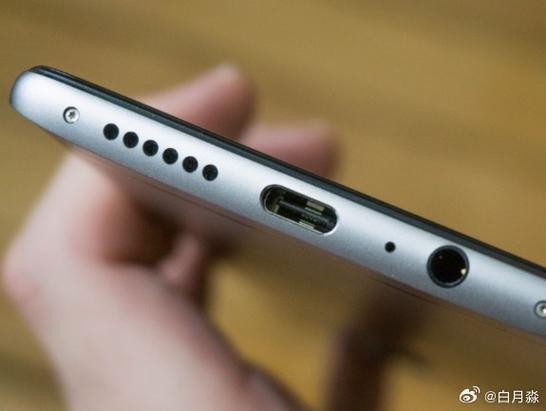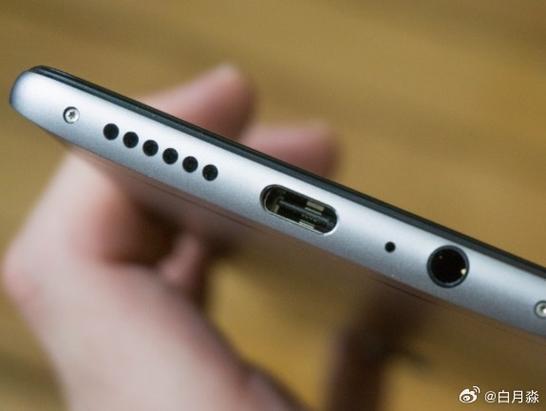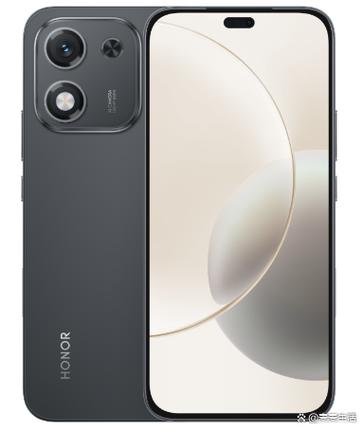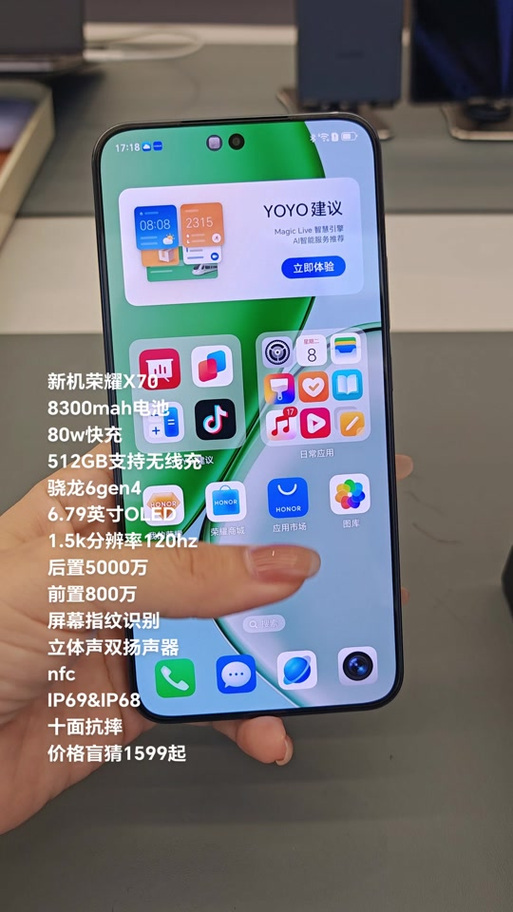
荣耀X70配备了红外功能,用户可以通过手机控制家中的电视、空调等设备。红外功能通常位于手机的顶部边缘,具体位置可能因型号不同略有差异。使用时,只需打开手机的“红外遥控”或“遥控”应用,即可找到红外发射窗,开始设置和使用,非常方便。欢迎下载相关应用,体验荣耀X70的红外遥控功能,让生活更加智能便捷!
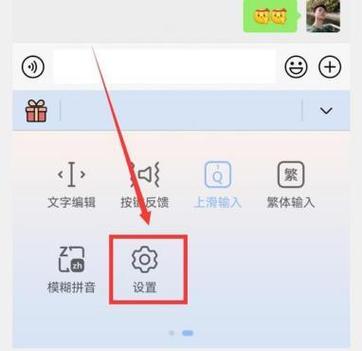
立即下载荣耀x70手写设置在哪里 荣耀X70作为一款融合了创新设计与人性化交互的智能手机,用户在日常使用中常常希望借助手写功能提升操作效率或实现个性化定制。许多用户在探索设备时会遇到“荣耀X70手写设置在哪里”的疑问,实际上,这一功能的开启位置相对隐蔽,但只要掌握正确路径,便能轻松激活与调节手写功能。本文将详细讲解荣耀X70手写设置的具体位置、操作步骤及相关技巧,帮助你充分发挥设备的潜力。 荣耀X70手写设置的功能简介 荣耀X70的手写设置主要是为了满足用户在笔记、绘图、输入等方面的多样需求。通过手写功能,用户可以在特定应用中直接用手指或手写笔进行操作,提升交互的自然度和便捷性。该功能特别适合喜欢手写笔记或绘画的用户,也能在某些场景下提高输入速度和准确性。整体来说,荣耀X70的手写设置旨在打造更直观、更贴合生活的使用体验,解决传统触控操作的局限性。 荣耀X70手写设置的主要亮点 多场景支持:支持在系统菜单、第三方应用以及特定的手写笔记软件中启用手写输入,满足不同使用场景的需求。 自定义手写板:用户可以调节手写区域的大小、位置,甚至设置快捷方式,使操作更符合个人习惯。 智能识别功能:内置手写识别算法,支持多语言、多字符集,确保输入的准确性和流畅性。 便捷切换:可以快速在手写输入和普通触屏操作间切换,提升效率。 荣耀X70手写设置的独特特色 不同于市面上其他手机的手写方案,荣耀X70在界面设计和交互体验上进行了优化。其手写界面简洁直观,操作逻辑清晰,用户无需复杂的学习成本即可上手。此外,设备在性能调优方面也专门针对手写输入进行了优化,确保手写时的响应速度与书写流畅度。界面采用了贴心的色彩搭配和触感反馈设计,让用户在手写过程中获得更好的体验感。整体上,荣耀X70的手写设置不仅注重功能的实用性,更强调操作的便捷与舒适。 荣耀X70手写设置的详细操作步骤 要在荣耀X70上激活和配置手写功能,用户需要按照以下步骤操作,确保每个环节都正确无误: 进入设置菜单:在手机主界面找到“设置”图标,点击进入系统设置页面。 找到“辅助功能”或“特殊功能”:在设置列表中滚动查找“辅助功能”或类似命名的类别,这里通常集成了多种操作辅助选项。 进入“手写输入”或“手写板”设置:在辅助功能菜单中,查找“手写输入”或“手写板”相关的选项,点击进入详细配置页面。 开启手写功能:在该页面中,将“启用手写输入”开关拨至开启状态。部分系统可能会提示你选择手写区域的布局和位置,按需调整。 设置快捷方式:为了方便日后快速切换,可以在“快捷操作”中添加手写入口,或者在应用中自定义手写面板的显示方式。 测试手写输入:完成设置后,返回主界面,打开支持手写的应用(如笔记软件、绘图工具),尝试用手指或手写笔进行书写,确认功能正常开启。 特别提醒:不同的荣耀X70系统版本可能在菜单布局上略有差异,建议确保系统已更新至最新版本,以获得最佳的兼容性和功能支持。 优化使用体验的小技巧 除了基本的开启步骤外,用户还可以通过以下方法提升手写体验: 调整手写区域:在设置中根据个人习惯调整手写区域的大小和位置,避免误操作或书写不便。 选择合适的笔触:在手写软件中选择不同的笔刷和笔触效果,增强书写的自然感和美观度。 开启手写识别:确保手写识别功能已启用,提升文字转化效率,减少手动输入的繁琐。 利用快捷键:在常用应用中设置快捷启动手写面板,快速进入书写状态,节省操作时间。 用户真实反馈 科技宅小王:“我一直喜欢用手写笔记,荣耀X70的手写设置很容易找到,调节后书写流畅,识别率也不错,整体体验很满意。” 设计狮阿杰:“之前用其他手机手写都不顺畅,荣耀X70的手写功能让我感受到科技的贴心,特别是在绘图和随笔时,反应速度很快。” 生活达人李婷:“我经常用手写输入做笔记,开启流程简单,界面设计人性化,操作起来很顺手,推荐给喜欢手写的朋友。” 数码爱好者小李:“系统更新后发现手写设置变得更方便,支持多语言识别,写字识别率高,使用体验非常顺畅。” 学生张明:“学习时用手写笔记特别方便,荣耀X70的手写区域可以自定义位置,符合我手的习惯,学习效率提升了不少。”