首页
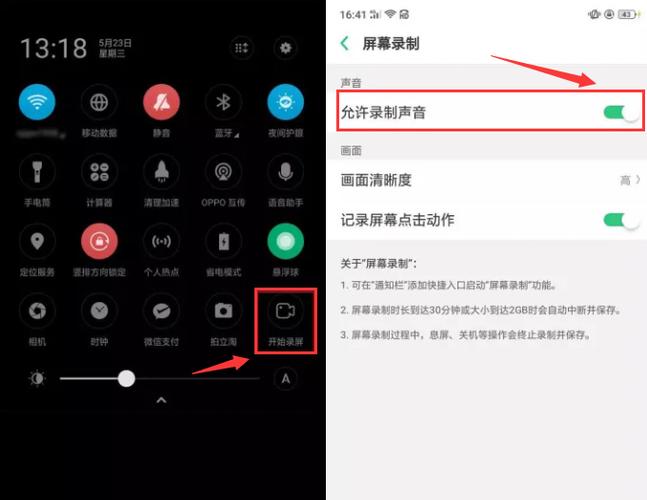
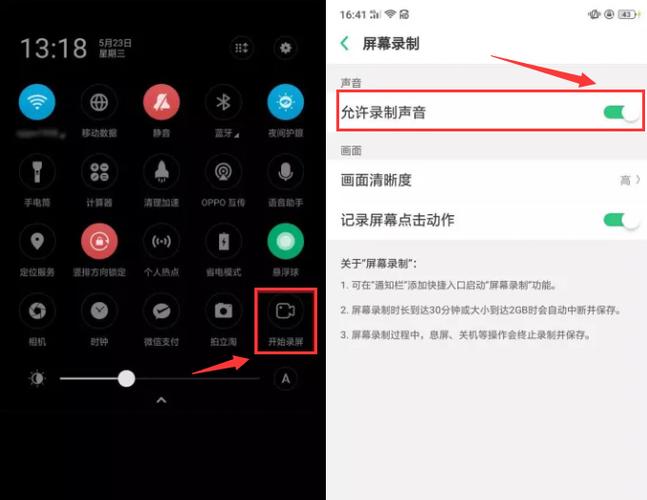
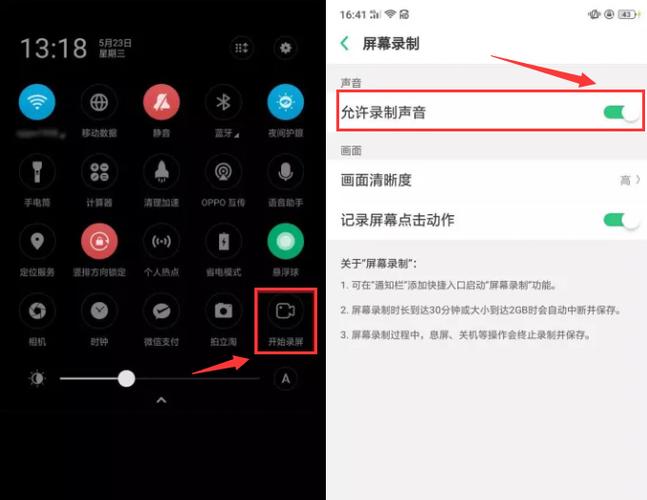
产品名:vivo怎样只录制手机的声音 vivo手机的内录功能可通过系统自带的“屏幕录制”实现。进入快捷中心启动录屏,在设置中开启“录制系统声音”即可捕捉手机内部音频,无需外部录音。注意使用官方正版软件,远离破解版等非法工具,确保数据安全与系统稳定。
热门专辑
圣安地列斯热咖啡秘籍
苹果电脑打开一直白屏
王者荣耀为什么头像显示不出来
和天下有几款
oppoa32熄屏幕显示时间设置
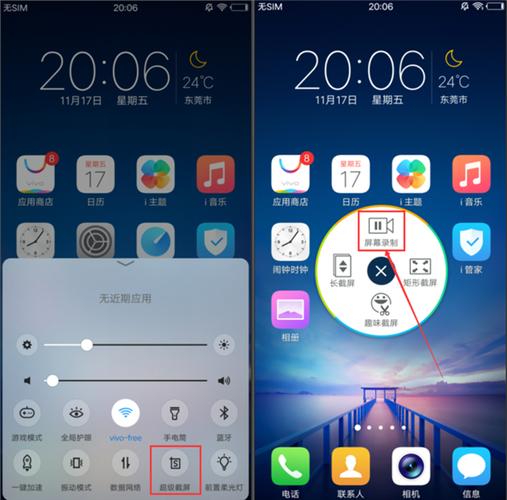
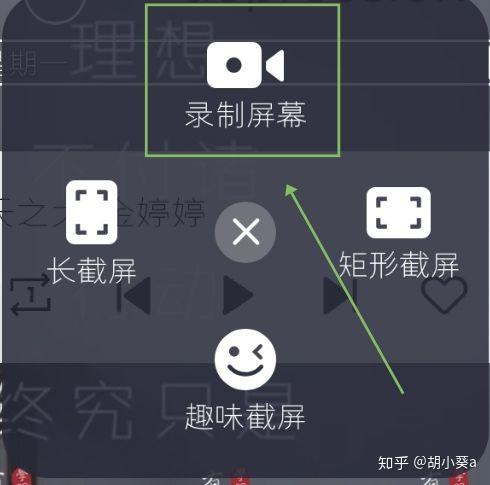
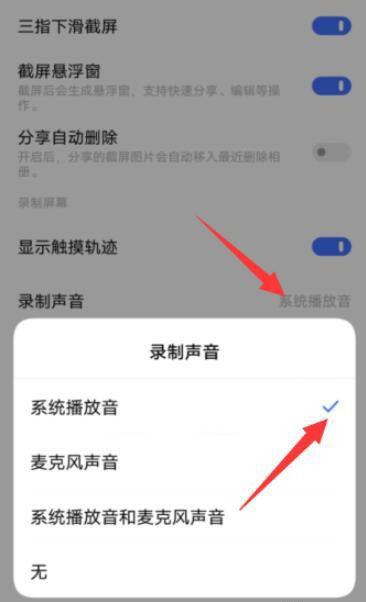
**产品名:vivo手机录屏怎么录制声音** vivo手机系统自带录屏工具录制声音的操作方法:下拉控制中心,长按“超级截屏”图标进入设置,或进入设置-系统管理/快捷与辅助-超级截屏-录制声音,开启“系统播放音”或“麦克风声音”即可在录屏时同步收录音频。该功能完全基于手机官方正版系统,安全可靠。
产品名:vivo只录制手机内部声音 vivo手机系统内置的录音功能支持纯净内录,可在会议记录、语音备忘等场景中高效录制系统内部音频(如媒体播放、通话录音)。通过系统级权限保障音质清晰流畅,同时严格遵循隐私与版权规范,为用户提供安全可靠的正规录音解决方案。
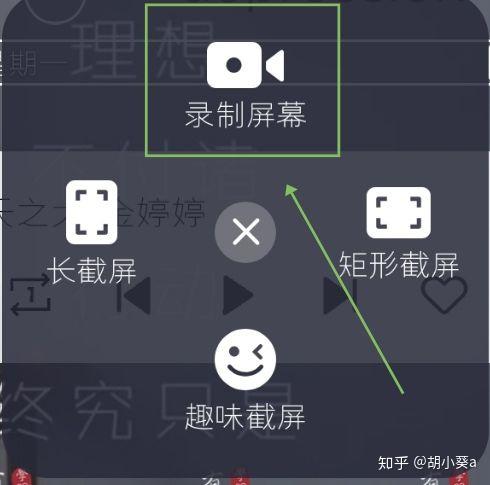
vivo手机录制仅内部声音的操作如下:打开控制中心,长按“超级截屏”图标,选择“屏幕录制”。进入录制界面后,点击顶部或侧边的“声音”设置图标,将声音源切换为“系统声音”或“内部声音”(不同机型选项名称略有差异)。确认后开始录制,即可只收录手机内部音频,不录入环境杂音。部分旧型号需在设置中提前开启相关权限。
vivo手机的录屏功能在默认状态下仅录制系统内部音频,不收录外部环境声音。开启后,可清晰记录游戏音效、视频播放等设备内部声音,但不会捕捉麦克风周围的人声或环境杂讯。这一设计适用于隐私保护或避免干扰的纯内音录制场景。若需同时录制人声解说,可在录屏设置中手动开启麦克风音频选项。
要在vivo手机录屏时仅录制手机内部声音,请按以下步骤操作: 1. 开始录屏:从屏幕顶部下滑打开控制中心,点击“超级截屏”图标,然后选择“屏幕录制”。 2. 开启内录:在录制按钮旁出现的工具栏中,点击“声音”图标(或“录音”设置)。 3. 选择音源:在弹出菜单中,选择“手机声音”(或“系统声音”、“内部声音”),而**非**“麦克风声音”。 4. 开始录制:设置完成后,点击录制按钮即可。这样录制的视频将只包含手机播放的媒体、游戏音效等内部音频,不会录入环境杂音。
《屏幕录制怎么只录制手机声音》 使用系统内置或正规录屏应用时,进入设置选择“仅内部声音”或“禁用麦克风”即可。安卓和iOS设备均支持在控制中心或录屏设置中关闭麦克风采集,确保只录制系统音频。若软件无此功能,可通过官方渠道下载更新版本或专业录制工具实现。
欢迎下载“vivo录屏怎么只录制内部声音”。这款应用专为vivo手机用户设计,帮助你轻松实现只录制手机内部声音,无需外放麦克风。操作简单,只需几步设置,即可捕捉游戏、学习视频等内容的内声,保证声音清晰纯净。赶快下载体验,让你的录屏更加专业、智能!
如果你想在vivo手机上内录声音,可以通过设置或第三方应用实现。这一功能适合录制会议、教程或重要通话,操作简便。只需进入手机设置中的“声音与振动”或“录音”选项,选择内录声音,即可轻松开启内录功能。也可以下载一些专业的录音APP进行操作,确保录音质量。欢迎下载相关指南和工具,轻松掌握vivo手机内录声音的方法,让你的录音更方便、更高效!
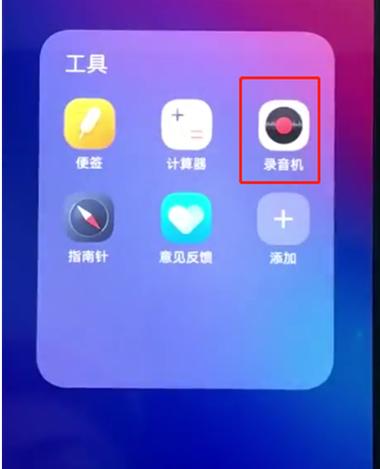
vivo手机的录制声音设置 vivo手机提供高品质的录音功能,可通过内置“录音机”应用进行设置。用户可在录制前调整音质等级,选择标准或高保真模式以匹配不同场景需求。还支持开启降噪功能,在会议或户外环境下有效过滤背景杂音,确保人声清晰。所有设置均通过官方系统优化,保障录音安全稳定,满足日常记录、学习或工作等正规用途。
欢迎下载“vivo录制手机声音的方法”指南!本教程将详细介绍如何在vivo手机上轻松录制系统声音、外放声音或内置麦克风录音,无需复杂操作。无论是录制通话内容、在线课程还是音乐,都能找到简便有效的方法。内容涵盖设置步骤、常用技巧和注意事项,帮助你快速掌握录音技巧,提升使用体验。立即下载,让你的vivo手机录音变得更简单、更专业!
vivo屏幕录制怎么录制手机里的声音 vivo手机内置的屏幕录制功能支持同步录制系统声音与麦克风音频。开启录制前请进入屏幕录制设置,勾选“录制系统声音”选项即可收录手机内部音频。若需录制外部环境音或解说,可同时开启麦克风录制。该功能完全依托官方系统,无需安装第三方应用,安全可靠且操作简便。