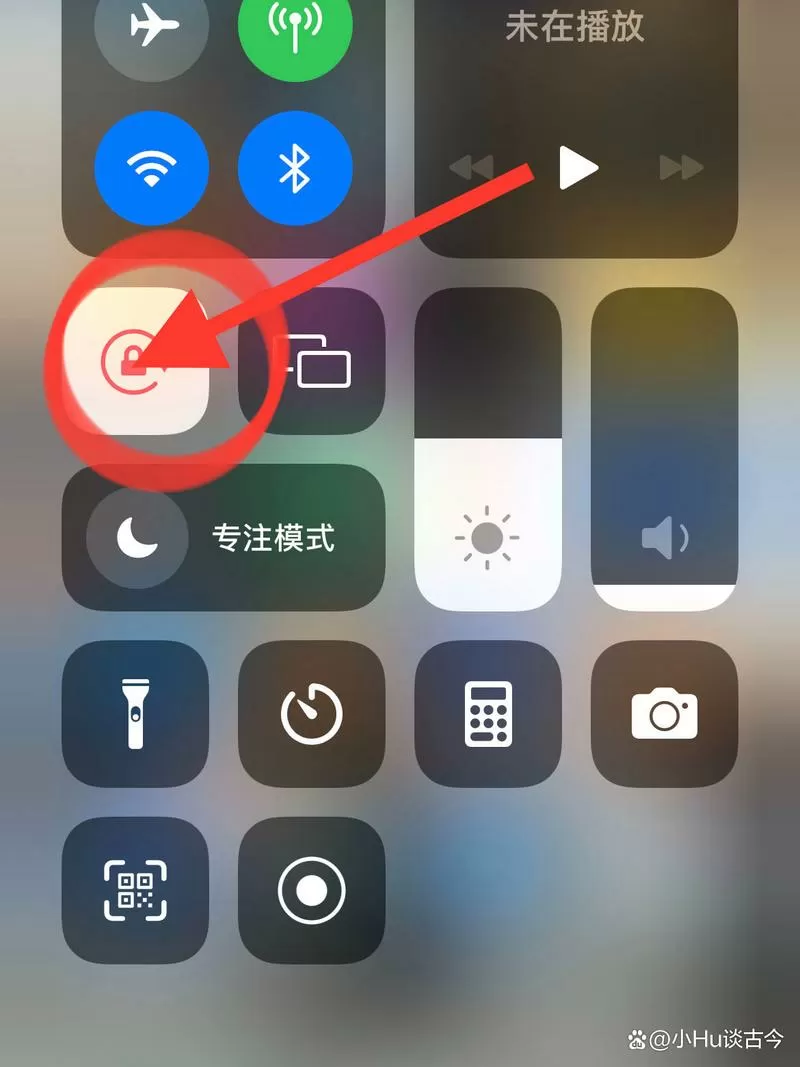
<h3>软件介绍</h3> <p>在日常使用iPhone 11时,许多用户会遇到屏幕自动旋转带来的不便,尤其是在阅读、观看视频或进行某些操作时,误触屏幕旋转可能会影响体验。为了应对这一需求,专门设计的<iPhone 11关闭屏幕旋转</i>应用程序提供了一种便捷的解决方案。它允许用户快速锁定屏幕方向,避免不必要的旋转干扰,从而提升操作的稳定性和舒适度。无论是在阅读电子书、浏览网页,还是进行视频录制时,这款软件都能帮你轻松掌控屏幕的显示方向,确保内容始终保持在理想的角度上。</p> <h3>功能亮点</h3> <ul> <li><strong>一键锁定屏幕方向:</strong>用户只需轻点几下,即可将当前屏幕方向锁定,防止误触引起的旋转变化,操作简单快速。</li> <li><strong>智能自动检测:</strong>应用会自动检测设备的当前方向状态,确保在用户需要时自动锁定或解锁屏幕旋转,减少手动操作频率。</li> <li><strong>自定义快捷方式:</strong>支持添加快捷按钮到控制中心或主屏幕,用户可以根据习惯自定义锁定/解锁操作,提高操作效率。</li> <li><strong>无干扰后台运行:</strong>软件在后台运行时不会影响其他应用的正常使用,也不会消耗过多系统资源,保证系统流畅运行。</li> <li><strong>多场景适用:</strong>无论是在工作、娱乐还是户外活动中,用户都能轻松控制屏幕旋转状态,满足不同场景需求。</li> </ul> <h3>软件特色</h3> <p>这款<i>iPhone 11关闭屏幕旋转</i>软件在界面设计上追求简洁直观,采用现代化的操作逻辑,确保用户能快速上手。与传统的控制中心锁屏功能不同,它提供更细腻的锁定控制和智能检测机制,让用户无需繁琐的设置,便能实现精准的屏幕方向管理。软件的交互设计充分考虑用户习惯,支持多种触控操作和快捷方式配置,极大提升了用户体验。此外,它在性能优化方面表现出色,几乎不占用额外资源,保证系统运行的流畅和稳定。整体而言,该软件以其专业的功能、便捷的操作和优越的性能,成为iPhone 11用户锁屏旋转的理想伴侣。</p> <h3>使用攻略</h3> <p>首次使用<i>iPhone 11关闭屏幕旋转</i>,建议用户按照以下步骤操作,以实现最佳体验:</p> <ol> <li><strong>下载安装:</strong>在App Store搜索“屏幕旋转锁定”或“旋转控制”,找到本软件并下载安装,确保来源正规,避免安全隐患。</li> <li><strong>授权权限:</strong>首次启动时,软件会请求必要的权限,如访问控制中心或通知权限。请按照提示允许,确保功能正常运行。</li> <li><strong>开启锁定功能:</strong>打开软件后,界面会显示当前屏幕方向状态。点击“锁定”按钮,即可将当前屏幕方向固定,防止旋转变化。</li> <li><strong>使用快捷方式:</strong>为方便操作,建议将锁定/解锁按钮添加到控制中心。进入“设置”→“控制中心”→“自定义控制”,添加“旋转锁定”快捷方式,随时开启或关闭。</li> <li><strong>智能检测设置:</strong>在软件设置中开启自动检测功能,让软件根据设备方向自动调整锁定状态,无需频繁手动操作。</li> <li><strong>退出与管理:</strong>使用完毕后,可以在通知栏或控制中心快速锁定屏幕方向,也可以在软件界面中随时解锁,保持操作的灵活性。</li> </ol> <h3>用户评价</h3> <p><strong>科技宅小王:</strong>“这个软件真是救星!以前总是误触旋转导致屏幕乱动,现在一键锁定后,阅读和看视频都更顺畅了,操作也很方便。”</p> <p><strong>生活达人小丽:</strong>“界面简洁明了,设置也很直观,用起来毫无压力。特别喜欢可以把快捷按钮加入控制中心,随时切换很方便。”</p> <p><strong>专业设计师阿杰:</strong>“作为设计师,经常需要锁定屏幕方向进行细节调整,这款软件帮我节省了不少时间,推荐给需要精准控制的用户。”</p> <p><strong>学生小明:</strong>“在课堂上用iPhone看资料,经常会误触旋转锁定,影响学习。这款软件解决了大问题,强烈推荐。”</p> <p><strong>户外运动爱好者李强:</strong>“户外拍照时需要屏幕保持固定,避免误旋转,软件操作简单,效果很好,值得拥有。”</p>
立即下载<h3>软件介绍</h3> <p>在日常使用iPhone 11时,许多用户会遇到屏幕自动旋转带来的不便,尤其是在阅读、观看视频或进行某些操作时,误触屏幕旋转可能会影响体验。为了应对这一需求,专门设计的<iPhone 11关闭屏幕旋转</i>应用程序提供了一种便捷的解决方案。它允许用户快速锁定屏幕方向,避免不必要的旋转干扰,从而提升操作的稳定性和舒适度。无论是在阅读电子书、浏览网页,还是进行视频录制时,这款软件都能帮你轻松掌控屏幕的显示方向,确保内容始终保持在理想的角度上。</p> <h3>功能亮点</h3> <ul> <li><strong>一键锁定屏幕方向:</strong>用户只需轻点几下,即可将当前屏幕方向锁定,防止误触引起的旋转变化,操作简单快速。</li> <li><strong>智能自动检测:</strong>应用会自动检测设备的当前方向状态,确保在用户需要时自动锁定或解锁屏幕旋转,减少手动操作频率。</li> <li><strong>自定义快捷方式:</strong>支持添加快捷按钮到控制中心或主屏幕,用户可以根据习惯自定义锁定/解锁操作,提高操作效率。</li> <li><strong>无干扰后台运行:</strong>软件在后台运行时不会影响其他应用的正常使用,也不会消耗过多系统资源,保证系统流畅运行。</li> <li><strong>多场景适用:</strong>无论是在工作、娱乐还是户外活动中,用户都能轻松控制屏幕旋转状态,满足不同场景需求。</li> </ul> <h3>软件特色</h3> <p>这款<i>iPhone 11关闭屏幕旋转</i>软件在界面设计上追求简洁直观,采用现代化的操作逻辑,确保用户能快速上手。与传统的控制中心锁屏功能不同,它提供更细腻的锁定控制和智能检测机制,让用户无需繁琐的设置,便能实现精准的屏幕方向管理。软件的交互设计充分考虑用户习惯,支持多种触控操作和快捷方式配置,极大提升了用户体验。此外,它在性能优化方面表现出色,几乎不占用额外资源,保证系统运行的流畅和稳定。整体而言,该软件以其专业的功能、便捷的操作和优越的性能,成为iPhone 11用户锁屏旋转的理想伴侣。</p> <h3>使用攻略</h3> <p>首次使用<i>iPhone 11关闭屏幕旋转</i>,建议用户按照以下步骤操作,以实现最佳体验:</p> <ol> <li><strong>下载安装:</strong>在App Store搜索“屏幕旋转锁定”或“旋转控制”,找到本软件并下载安装,确保来源正规,避免安全隐患。</li> <li><strong>授权权限:</strong>首次启动时,软件会请求必要的权限,如访问控制中心或通知权限。请按照提示允许,确保功能正常运行。</li> <li><strong>开启锁定功能:</strong>打开软件后,界面会显示当前屏幕方向状态。点击“锁定”按钮,即可将当前屏幕方向固定,防止旋转变化。</li> <li><strong>使用快捷方式:</strong>为方便操作,建议将锁定/解锁按钮添加到控制中心。进入“设置”→“控制中心”→“自定义控制”,添加“旋转锁定”快捷方式,随时开启或关闭。</li> <li><strong>智能检测设置:</strong>在软件设置中开启自动检测功能,让软件根据设备方向自动调整锁定状态,无需频繁手动操作。</li> <li><strong>退出与管理:</strong>使用完毕后,可以在通知栏或控制中心快速锁定屏幕方向,也可以在软件界面中随时解锁,保持操作的灵活性。</li> </ol> <h3>用户评价</h3> <p><strong>科技宅小王:</strong>“这个软件真是救星!以前总是误触旋转导致屏幕乱动,现在一键锁定后,阅读和看视频都更顺畅了,操作也很方便。”</p> <p><strong>生活达人小丽:</strong>“界面简洁明了,设置也很直观,用起来毫无压力。特别喜欢可以把快捷按钮加入控制中心,随时切换很方便。”</p> <p><strong>专业设计师阿杰:</strong>“作为设计师,经常需要锁定屏幕方向进行细节调整,这款软件帮我节省了不少时间,推荐给需要精准控制的用户。”</p> <p><strong>学生小明:</strong>“在课堂上用iPhone看资料,经常会误触旋转锁定,影响学习。这款软件解决了大问题,强烈推荐。”</p> <p><strong>户外运动爱好者李强:</strong>“户外拍照时需要屏幕保持固定,避免误旋转,软件操作简单,效果很好,值得拥有。”</p>
<h3>软件介绍</h3> <p>在日常使用iPhone 11时,许多用户会遇到屏幕自动旋转带来的不便,尤其是在阅读、观看视频或进行某些操作时,误触屏幕旋转可能会影响体验。为了应对这一需求,专门设计的<iPhone 11关闭屏幕旋转</i>应用程序提供了一种便捷的解决方案。它允许用户快速锁定屏幕方向,避免不必要的旋转干扰,从而提升操作的稳定性和舒适度。无论是在阅读电子书、浏览网页,还是进行视频录制时,这款软件都能帮你轻松掌控屏幕的显示方向,确保内容始终保持在理想的角度上。</p> <h3>功能亮点</h3> <ul> <li><strong>一键锁定屏幕方向:</strong>用户只需轻点几下,即可将当前屏幕方向锁定,防止误触引起的旋转变化,操作简单快速。</li> <li><strong>智能自动检测:</strong>应用会自动检测设备的当前方向状态,确保在用户需要时自动锁定或解锁屏幕旋转,减少手动操作频率。</li> <li><strong>自定义快捷方式:</strong>支持添加快捷按钮到控制中心或主屏幕,用户可以根据习惯自定义锁定/解锁操作,提高操作效率。</li> <li><strong>无干扰后台运行:</strong>软件在后台运行时不会影响其他应用的正常使用,也不会消耗过多系统资源,保证系统流畅运行。</li> <li><strong>多场景适用:</strong>无论是在工作、娱乐还是户外活动中,用户都能轻松控制屏幕旋转状态,满足不同场景需求。</li> </ul> <h3>软件特色</h3> <p>这款<i>iPhone 11关闭屏幕旋转</i>软件在界面设计上追求简洁直观,采用现代化的操作逻辑,确保用户能快速上手。与传统的控制中心锁屏功能不同,它提供更细腻的锁定控制和智能检测机制,让用户无需繁琐的设置,便能实现精准的屏幕方向管理。软件的交互设计充分考虑用户习惯,支持多种触控操作和快捷方式配置,极大提升了用户体验。此外,它在性能优化方面表现出色,几乎不占用额外资源,保证系统运行的流畅和稳定。整体而言,该软件以其专业的功能、便捷的操作和优越的性能,成为iPhone 11用户锁屏旋转的理想伴侣。</p> <h3>使用攻略</h3> <p>首次使用<i>iPhone 11关闭屏幕旋转</i>,建议用户按照以下步骤操作,以实现最佳体验:</p> <ol> <li><strong>下载安装:</strong>在App Store搜索“屏幕旋转锁定”或“旋转控制”,找到本软件并下载安装,确保来源正规,避免安全隐患。</li> <li><strong>授权权限:</strong>首次启动时,软件会请求必要的权限,如访问控制中心或通知权限。请按照提示允许,确保功能正常运行。</li> <li><strong>开启锁定功能:</strong>打开软件后,界面会显示当前屏幕方向状态。点击“锁定”按钮,即可将当前屏幕方向固定,防止旋转变化。</li> <li><strong>使用快捷方式:</strong>为方便操作,建议将锁定/解锁按钮添加到控制中心。进入“设置”→“控制中心”→“自定义控制”,添加“旋转锁定”快捷方式,随时开启或关闭。</li> <li><strong>智能检测设置:</strong>在软件设置中开启自动检测功能,让软件根据设备方向自动调整锁定状态,无需频繁手动操作。</li> <li><strong>退出与管理:</strong>使用完毕后,可以在通知栏或控制中心快速锁定屏幕方向,也可以在软件界面中随时解锁,保持操作的灵活性。</li> </ol> <h3>用户评价</h3> <p><strong>科技宅小王:</strong>“这个软件真是救星!以前总是误触旋转导致屏幕乱动,现在一键锁定后,阅读和看视频都更顺畅了,操作也很方便。”</p> <p><strong>生活达人小丽:</strong>“界面简洁明了,设置也很直观,用起来毫无压力。特别喜欢可以把快捷按钮加入控制中心,随时切换很方便。”</p> <p><strong>专业设计师阿杰:</strong>“作为设计师,经常需要锁定屏幕方向进行细节调整,这款软件帮我节省了不少时间,推荐给需要精准控制的用户。”</p> <p><strong>学生小明:</strong>“在课堂上用iPhone看资料,经常会误触旋转锁定,影响学习。这款软件解决了大问题,强烈推荐。”</p> <p><strong>户外运动爱好者李强:</strong>“户外拍照时需要屏幕保持固定,避免误旋转,软件操作简单,效果很好,值得拥有。”</p>
<h3>软件介绍</h3> <p>在日常使用iPhone 11时,许多用户会遇到屏幕自动旋转带来的不便,尤其是在阅读、观看视频或进行某些操作时,误触屏幕旋转可能会影响体验。为了应对这一需求,专门设计的<iPhone 11关闭屏幕旋转</i>应用程序提供了一种便捷的解决方案。它允许用户快速锁定屏幕方向,避免不必要的旋转干扰,从而提升操作的稳定性和舒适度。无论是在阅读电子书、浏览网页,还是进行视频录制时,这款软件都能帮你轻松掌控屏幕的显示方向,确保内容始终保持在理想的角度上。</p> <h3>功能亮点</h3> <ul> <li><strong>一键锁定屏幕方向:</strong>用户只需轻点几下,即可将当前屏幕方向锁定,防止误触引起的旋转变化,操作简单快速。</li> <li><strong>智能自动检测:</strong>应用会自动检测设备的当前方向状态,确保在用户需要时自动锁定或解锁屏幕旋转,减少手动操作频率。</li> <li><strong>自定义快捷方式:</strong>支持添加快捷按钮到控制中心或主屏幕,用户可以根据习惯自定义锁定/解锁操作,提高操作效率。</li> <li><strong>无干扰后台运行:</strong>软件在后台运行时不会影响其他应用的正常使用,也不会消耗过多系统资源,保证系统流畅运行。</li> <li><strong>多场景适用:</strong>无论是在工作、娱乐还是户外活动中,用户都能轻松控制屏幕旋转状态,满足不同场景需求。</li> </ul> <h3>软件特色</h3> <p>这款<i>iPhone 11关闭屏幕旋转</i>软件在界面设计上追求简洁直观,采用现代化的操作逻辑,确保用户能快速上手。与传统的控制中心锁屏功能不同,它提供更细腻的锁定控制和智能检测机制,让用户无需繁琐的设置,便能实现精准的屏幕方向管理。软件的交互设计充分考虑用户习惯,支持多种触控操作和快捷方式配置,极大提升了用户体验。此外,它在性能优化方面表现出色,几乎不占用额外资源,保证系统运行的流畅和稳定。整体而言,该软件以其专业的功能、便捷的操作和优越的性能,成为iPhone 11用户锁屏旋转的理想伴侣。</p> <h3>使用攻略</h3> <p>首次使用<i>iPhone 11关闭屏幕旋转</i>,建议用户按照以下步骤操作,以实现最佳体验:</p> <ol> <li><strong>下载安装:</strong>在App Store搜索“屏幕旋转锁定”或“旋转控制”,找到本软件并下载安装,确保来源正规,避免安全隐患。</li> <li><strong>授权权限:</strong>首次启动时,软件会请求必要的权限,如访问控制中心或通知权限。请按照提示允许,确保功能正常运行。</li> <li><strong>开启锁定功能:</strong>打开软件后,界面会显示当前屏幕方向状态。点击“锁定”按钮,即可将当前屏幕方向固定,防止旋转变化。</li> <li><strong>使用快捷方式:</strong>为方便操作,建议将锁定/解锁按钮添加到控制中心。进入“设置”→“控制中心”→“自定义控制”,添加“旋转锁定”快捷方式,随时开启或关闭。</li> <li><strong>智能检测设置:</strong>在软件设置中开启自动检测功能,让软件根据设备方向自动调整锁定状态,无需频繁手动操作。</li> <li><strong>退出与管理:</strong>使用完毕后,可以在通知栏或控制中心快速锁定屏幕方向,也可以在软件界面中随时解锁,保持操作的灵活性。</li> </ol> <h3>用户评价</h3> <p><strong>科技宅小王:</strong>“这个软件真是救星!以前总是误触旋转导致屏幕乱动,现在一键锁定后,阅读和看视频都更顺畅了,操作也很方便。”</p> <p><strong>生活达人小丽:</strong>“界面简洁明了,设置也很直观,用起来毫无压力。特别喜欢可以把快捷按钮加入控制中心,随时切换很方便。”</p> <p><strong>专业设计师阿杰:</strong>“作为设计师,经常需要锁定屏幕方向进行细节调整,这款软件帮我节省了不少时间,推荐给需要精准控制的用户。”</p> <p><strong>学生小明:</strong>“在课堂上用iPhone看资料,经常会误触旋转锁定,影响学习。这款软件解决了大问题,强烈推荐。”</p> <p><strong>户外运动爱好者李强:</strong>“户外拍照时需要屏幕保持固定,避免误旋转,软件操作简单,效果很好,值得拥有。”</p>
<h3>软件介绍</h3> <p>在日常使用iPhone 11时,许多用户会遇到屏幕自动旋转带来的不便,尤其是在阅读、观看视频或进行某些操作时,误触屏幕旋转可能会影响体验。为了应对这一需求,专门设计的<iPhone 11关闭屏幕旋转</i>应用程序提供了一种便捷的解决方案。它允许用户快速锁定屏幕方向,避免不必要的旋转干扰,从而提升操作的稳定性和舒适度。无论是在阅读电子书、浏览网页,还是进行视频录制时,这款软件都能帮你轻松掌控屏幕的显示方向,确保内容始终保持在理想的角度上。</p> <h3>功能亮点</h3> <ul> <li><strong>一键锁定屏幕方向:</strong>用户只需轻点几下,即可将当前屏幕方向锁定,防止误触引起的旋转变化,操作简单快速。</li> <li><strong>智能自动检测:</strong>应用会自动检测设备的当前方向状态,确保在用户需要时自动锁定或解锁屏幕旋转,减少手动操作频率。</li> <li><strong>自定义快捷方式:</strong>支持添加快捷按钮到控制中心或主屏幕,用户可以根据习惯自定义锁定/解锁操作,提高操作效率。</li> <li><strong>无干扰后台运行:</strong>软件在后台运行时不会影响其他应用的正常使用,也不会消耗过多系统资源,保证系统流畅运行。</li> <li><strong>多场景适用:</strong>无论是在工作、娱乐还是户外活动中,用户都能轻松控制屏幕旋转状态,满足不同场景需求。</li> </ul> <h3>软件特色</h3> <p>这款<i>iPhone 11关闭屏幕旋转</i>软件在界面设计上追求简洁直观,采用现代化的操作逻辑,确保用户能快速上手。与传统的控制中心锁屏功能不同,它提供更细腻的锁定控制和智能检测机制,让用户无需繁琐的设置,便能实现精准的屏幕方向管理。软件的交互设计充分考虑用户习惯,支持多种触控操作和快捷方式配置,极大提升了用户体验。此外,它在性能优化方面表现出色,几乎不占用额外资源,保证系统运行的流畅和稳定。整体而言,该软件以其专业的功能、便捷的操作和优越的性能,成为iPhone 11用户锁屏旋转的理想伴侣。</p> <h3>使用攻略</h3> <p>首次使用<i>iPhone 11关闭屏幕旋转</i>,建议用户按照以下步骤操作,以实现最佳体验:</p> <ol> <li><strong>下载安装:</strong>在App Store搜索“屏幕旋转锁定”或“旋转控制”,找到本软件并下载安装,确保来源正规,避免安全隐患。</li> <li><strong>授权权限:</strong>首次启动时,软件会请求必要的权限,如访问控制中心或通知权限。请按照提示允许,确保功能正常运行。</li> <li><strong>开启锁定功能:</strong>打开软件后,界面会显示当前屏幕方向状态。点击“锁定”按钮,即可将当前屏幕方向固定,防止旋转变化。</li> <li><strong>使用快捷方式:</strong>为方便操作,建议将锁定/解锁按钮添加到控制中心。进入“设置”→“控制中心”→“自定义控制”,添加“旋转锁定”快捷方式,随时开启或关闭。</li> <li><strong>智能检测设置:</strong>在软件设置中开启自动检测功能,让软件根据设备方向自动调整锁定状态,无需频繁手动操作。</li> <li><strong>退出与管理:</strong>使用完毕后,可以在通知栏或控制中心快速锁定屏幕方向,也可以在软件界面中随时解锁,保持操作的灵活性。</li> </ol> <h3>用户评价</h3> <p><strong>科技宅小王:</strong>“这个软件真是救星!以前总是误触旋转导致屏幕乱动,现在一键锁定后,阅读和看视频都更顺畅了,操作也很方便。”</p> <p><strong>生活达人小丽:</strong>“界面简洁明了,设置也很直观,用起来毫无压力。特别喜欢可以把快捷按钮加入控制中心,随时切换很方便。”</p> <p><strong>专业设计师阿杰:</strong>“作为设计师,经常需要锁定屏幕方向进行细节调整,这款软件帮我节省了不少时间,推荐给需要精准控制的用户。”</p> <p><strong>学生小明:</strong>“在课堂上用iPhone看资料,经常会误触旋转锁定,影响学习。这款软件解决了大问题,强烈推荐。”</p> <p><strong>户外运动爱好者李强:</strong>“户外拍照时需要屏幕保持固定,避免误旋转,软件操作简单,效果很好,值得拥有。”</p>
<h3>软件介绍</h3> <p>在日常使用iPhone 11时,许多用户会遇到屏幕自动旋转带来的不便,尤其是在阅读、观看视频或进行某些操作时,误触屏幕旋转可能会影响体验。为了应对这一需求,专门设计的<iPhone 11关闭屏幕旋转</i>应用程序提供了一种便捷的解决方案。它允许用户快速锁定屏幕方向,避免不必要的旋转干扰,从而提升操作的稳定性和舒适度。无论是在阅读电子书、浏览网页,还是进行视频录制时,这款软件都能帮你轻松掌控屏幕的显示方向,确保内容始终保持在理想的角度上。</p> <h3>功能亮点</h3> <ul> <li><strong>一键锁定屏幕方向:</strong>用户只需轻点几下,即可将当前屏幕方向锁定,防止误触引起的旋转变化,操作简单快速。</li> <li><strong>智能自动检测:</strong>应用会自动检测设备的当前方向状态,确保在用户需要时自动锁定或解锁屏幕旋转,减少手动操作频率。</li> <li><strong>自定义快捷方式:</strong>支持添加快捷按钮到控制中心或主屏幕,用户可以根据习惯自定义锁定/解锁操作,提高操作效率。</li> <li><strong>无干扰后台运行:</strong>软件在后台运行时不会影响其他应用的正常使用,也不会消耗过多系统资源,保证系统流畅运行。</li> <li><strong>多场景适用:</strong>无论是在工作、娱乐还是户外活动中,用户都能轻松控制屏幕旋转状态,满足不同场景需求。</li> </ul> <h3>软件特色</h3> <p>这款<i>iPhone 11关闭屏幕旋转</i>软件在界面设计上追求简洁直观,采用现代化的操作逻辑,确保用户能快速上手。与传统的控制中心锁屏功能不同,它提供更细腻的锁定控制和智能检测机制,让用户无需繁琐的设置,便能实现精准的屏幕方向管理。软件的交互设计充分考虑用户习惯,支持多种触控操作和快捷方式配置,极大提升了用户体验。此外,它在性能优化方面表现出色,几乎不占用额外资源,保证系统运行的流畅和稳定。整体而言,该软件以其专业的功能、便捷的操作和优越的性能,成为iPhone 11用户锁屏旋转的理想伴侣。</p> <h3>使用攻略</h3> <p>首次使用<i>iPhone 11关闭屏幕旋转</i>,建议用户按照以下步骤操作,以实现最佳体验:</p> <ol> <li><strong>下载安装:</strong>在App Store搜索“屏幕旋转锁定”或“旋转控制”,找到本软件并下载安装,确保来源正规,避免安全隐患。</li> <li><strong>授权权限:</strong>首次启动时,软件会请求必要的权限,如访问控制中心或通知权限。请按照提示允许,确保功能正常运行。</li> <li><strong>开启锁定功能:</strong>打开软件后,界面会显示当前屏幕方向状态。点击“锁定”按钮,即可将当前屏幕方向固定,防止旋转变化。</li> <li><strong>使用快捷方式:</strong>为方便操作,建议将锁定/解锁按钮添加到控制中心。进入“设置”→“控制中心”→“自定义控制”,添加“旋转锁定”快捷方式,随时开启或关闭。</li> <li><strong>智能检测设置:</strong>在软件设置中开启自动检测功能,让软件根据设备方向自动调整锁定状态,无需频繁手动操作。</li> <li><strong>退出与管理:</strong>使用完毕后,可以在通知栏或控制中心快速锁定屏幕方向,也可以在软件界面中随时解锁,保持操作的灵活性。</li> </ol> <h3>用户评价</h3> <p><strong>科技宅小王:</strong>“这个软件真是救星!以前总是误触旋转导致屏幕乱动,现在一键锁定后,阅读和看视频都更顺畅了,操作也很方便。”</p> <p><strong>生活达人小丽:</strong>“界面简洁明了,设置也很直观,用起来毫无压力。特别喜欢可以把快捷按钮加入控制中心,随时切换很方便。”</p> <p><strong>专业设计师阿杰:</strong>“作为设计师,经常需要锁定屏幕方向进行细节调整,这款软件帮我节省了不少时间,推荐给需要精准控制的用户。”</p> <p><strong>学生小明:</strong>“在课堂上用iPhone看资料,经常会误触旋转锁定,影响学习。这款软件解决了大问题,强烈推荐。”</p> <p><strong>户外运动爱好者李强:</strong>“户外拍照时需要屏幕保持固定,避免误旋转,软件操作简单,效果很好,值得拥有。”</p>
<h3>软件介绍</h3> <p>在日常使用iPhone 11时,许多用户会遇到屏幕自动旋转带来的不便,尤其是在阅读、观看视频或进行某些操作时,误触屏幕旋转可能会影响体验。为了应对这一需求,专门设计的<iPhone 11关闭屏幕旋转</i>应用程序提供了一种便捷的解决方案。它允许用户快速锁定屏幕方向,避免不必要的旋转干扰,从而提升操作的稳定性和舒适度。无论是在阅读电子书、浏览网页,还是进行视频录制时,这款软件都能帮你轻松掌控屏幕的显示方向,确保内容始终保持在理想的角度上。</p> <h3>功能亮点</h3> <ul> <li><strong>一键锁定屏幕方向:</strong>用户只需轻点几下,即可将当前屏幕方向锁定,防止误触引起的旋转变化,操作简单快速。</li> <li><strong>智能自动检测:</strong>应用会自动检测设备的当前方向状态,确保在用户需要时自动锁定或解锁屏幕旋转,减少手动操作频率。</li> <li><strong>自定义快捷方式:</strong>支持添加快捷按钮到控制中心或主屏幕,用户可以根据习惯自定义锁定/解锁操作,提高操作效率。</li> <li><strong>无干扰后台运行:</strong>软件在后台运行时不会影响其他应用的正常使用,也不会消耗过多系统资源,保证系统流畅运行。</li> <li><strong>多场景适用:</strong>无论是在工作、娱乐还是户外活动中,用户都能轻松控制屏幕旋转状态,满足不同场景需求。</li> </ul> <h3>软件特色</h3> <p>这款<i>iPhone 11关闭屏幕旋转</i>软件在界面设计上追求简洁直观,采用现代化的操作逻辑,确保用户能快速上手。与传统的控制中心锁屏功能不同,它提供更细腻的锁定控制和智能检测机制,让用户无需繁琐的设置,便能实现精准的屏幕方向管理。软件的交互设计充分考虑用户习惯,支持多种触控操作和快捷方式配置,极大提升了用户体验。此外,它在性能优化方面表现出色,几乎不占用额外资源,保证系统运行的流畅和稳定。整体而言,该软件以其专业的功能、便捷的操作和优越的性能,成为iPhone 11用户锁屏旋转的理想伴侣。</p> <h3>使用攻略</h3> <p>首次使用<i>iPhone 11关闭屏幕旋转</i>,建议用户按照以下步骤操作,以实现最佳体验:</p> <ol> <li><strong>下载安装:</strong>在App Store搜索“屏幕旋转锁定”或“旋转控制”,找到本软件并下载安装,确保来源正规,避免安全隐患。</li> <li><strong>授权权限:</strong>首次启动时,软件会请求必要的权限,如访问控制中心或通知权限。请按照提示允许,确保功能正常运行。</li> <li><strong>开启锁定功能:</strong>打开软件后,界面会显示当前屏幕方向状态。点击“锁定”按钮,即可将当前屏幕方向固定,防止旋转变化。</li> <li><strong>使用快捷方式:</strong>为方便操作,建议将锁定/解锁按钮添加到控制中心。进入“设置”→“控制中心”→“自定义控制”,添加“旋转锁定”快捷方式,随时开启或关闭。</li> <li><strong>智能检测设置:</strong>在软件设置中开启自动检测功能,让软件根据设备方向自动调整锁定状态,无需频繁手动操作。</li> <li><strong>退出与管理:</strong>使用完毕后,可以在通知栏或控制中心快速锁定屏幕方向,也可以在软件界面中随时解锁,保持操作的灵活性。</li> </ol> <h3>用户评价</h3> <p><strong>科技宅小王:</strong>“这个软件真是救星!以前总是误触旋转导致屏幕乱动,现在一键锁定后,阅读和看视频都更顺畅了,操作也很方便。”</p> <p><strong>生活达人小丽:</strong>“界面简洁明了,设置也很直观,用起来毫无压力。特别喜欢可以把快捷按钮加入控制中心,随时切换很方便。”</p> <p><strong>专业设计师阿杰:</strong>“作为设计师,经常需要锁定屏幕方向进行细节调整,这款软件帮我节省了不少时间,推荐给需要精准控制的用户。”</p> <p><strong>学生小明:</strong>“在课堂上用iPhone看资料,经常会误触旋转锁定,影响学习。这款软件解决了大问题,强烈推荐。”</p> <p><strong>户外运动爱好者李强:</strong>“户外拍照时需要屏幕保持固定,避免误旋转,软件操作简单,效果很好,值得拥有。”</p>
<h3>软件介绍</h3> <p>在日常使用iPhone 11时,许多用户会遇到屏幕自动旋转带来的不便,尤其是在阅读、观看视频或进行某些操作时,误触屏幕旋转可能会影响体验。为了应对这一需求,专门设计的<iPhone 11关闭屏幕旋转</i>应用程序提供了一种便捷的解决方案。它允许用户快速锁定屏幕方向,避免不必要的旋转干扰,从而提升操作的稳定性和舒适度。无论是在阅读电子书、浏览网页,还是进行视频录制时,这款软件都能帮你轻松掌控屏幕的显示方向,确保内容始终保持在理想的角度上。</p> <h3>功能亮点</h3> <ul> <li><strong>一键锁定屏幕方向:</strong>用户只需轻点几下,即可将当前屏幕方向锁定,防止误触引起的旋转变化,操作简单快速。</li> <li><strong>智能自动检测:</strong>应用会自动检测设备的当前方向状态,确保在用户需要时自动锁定或解锁屏幕旋转,减少手动操作频率。</li> <li><strong>自定义快捷方式:</strong>支持添加快捷按钮到控制中心或主屏幕,用户可以根据习惯自定义锁定/解锁操作,提高操作效率。</li> <li><strong>无干扰后台运行:</strong>软件在后台运行时不会影响其他应用的正常使用,也不会消耗过多系统资源,保证系统流畅运行。</li> <li><strong>多场景适用:</strong>无论是在工作、娱乐还是户外活动中,用户都能轻松控制屏幕旋转状态,满足不同场景需求。</li> </ul> <h3>软件特色</h3> <p>这款<i>iPhone 11关闭屏幕旋转</i>软件在界面设计上追求简洁直观,采用现代化的操作逻辑,确保用户能快速上手。与传统的控制中心锁屏功能不同,它提供更细腻的锁定控制和智能检测机制,让用户无需繁琐的设置,便能实现精准的屏幕方向管理。软件的交互设计充分考虑用户习惯,支持多种触控操作和快捷方式配置,极大提升了用户体验。此外,它在性能优化方面表现出色,几乎不占用额外资源,保证系统运行的流畅和稳定。整体而言,该软件以其专业的功能、便捷的操作和优越的性能,成为iPhone 11用户锁屏旋转的理想伴侣。</p> <h3>使用攻略</h3> <p>首次使用<i>iPhone 11关闭屏幕旋转</i>,建议用户按照以下步骤操作,以实现最佳体验:</p> <ol> <li><strong>下载安装:</strong>在App Store搜索“屏幕旋转锁定”或“旋转控制”,找到本软件并下载安装,确保来源正规,避免安全隐患。</li> <li><strong>授权权限:</strong>首次启动时,软件会请求必要的权限,如访问控制中心或通知权限。请按照提示允许,确保功能正常运行。</li> <li><strong>开启锁定功能:</strong>打开软件后,界面会显示当前屏幕方向状态。点击“锁定”按钮,即可将当前屏幕方向固定,防止旋转变化。</li> <li><strong>使用快捷方式:</strong>为方便操作,建议将锁定/解锁按钮添加到控制中心。进入“设置”→“控制中心”→“自定义控制”,添加“旋转锁定”快捷方式,随时开启或关闭。</li> <li><strong>智能检测设置:</strong>在软件设置中开启自动检测功能,让软件根据设备方向自动调整锁定状态,无需频繁手动操作。</li> <li><strong>退出与管理:</strong>使用完毕后,可以在通知栏或控制中心快速锁定屏幕方向,也可以在软件界面中随时解锁,保持操作的灵活性。</li> </ol> <h3>用户评价</h3> <p><strong>科技宅小王:</strong>“这个软件真是救星!以前总是误触旋转导致屏幕乱动,现在一键锁定后,阅读和看视频都更顺畅了,操作也很方便。”</p> <p><strong>生活达人小丽:</strong>“界面简洁明了,设置也很直观,用起来毫无压力。特别喜欢可以把快捷按钮加入控制中心,随时切换很方便。”</p> <p><strong>专业设计师阿杰:</strong>“作为设计师,经常需要锁定屏幕方向进行细节调整,这款软件帮我节省了不少时间,推荐给需要精准控制的用户。”</p> <p><strong>学生小明:</strong>“在课堂上用iPhone看资料,经常会误触旋转锁定,影响学习。这款软件解决了大问题,强烈推荐。”</p> <p><strong>户外运动爱好者李强:</strong>“户外拍照时需要屏幕保持固定,避免误旋转,软件操作简单,效果很好,值得拥有。”</p>
<h3>软件介绍</h3> <p>在日常使用iPhone 11时,许多用户会遇到屏幕自动旋转带来的不便,尤其是在阅读、观看视频或进行某些操作时,误触屏幕旋转可能会影响体验。为了应对这一需求,专门设计的<iPhone 11关闭屏幕旋转</i>应用程序提供了一种便捷的解决方案。它允许用户快速锁定屏幕方向,避免不必要的旋转干扰,从而提升操作的稳定性和舒适度。无论是在阅读电子书、浏览网页,还是进行视频录制时,这款软件都能帮你轻松掌控屏幕的显示方向,确保内容始终保持在理想的角度上。</p> <h3>功能亮点</h3> <ul> <li><strong>一键锁定屏幕方向:</strong>用户只需轻点几下,即可将当前屏幕方向锁定,防止误触引起的旋转变化,操作简单快速。</li> <li><strong>智能自动检测:</strong>应用会自动检测设备的当前方向状态,确保在用户需要时自动锁定或解锁屏幕旋转,减少手动操作频率。</li> <li><strong>自定义快捷方式:</strong>支持添加快捷按钮到控制中心或主屏幕,用户可以根据习惯自定义锁定/解锁操作,提高操作效率。</li> <li><strong>无干扰后台运行:</strong>软件在后台运行时不会影响其他应用的正常使用,也不会消耗过多系统资源,保证系统流畅运行。</li> <li><strong>多场景适用:</strong>无论是在工作、娱乐还是户外活动中,用户都能轻松控制屏幕旋转状态,满足不同场景需求。</li> </ul> <h3>软件特色</h3> <p>这款<i>iPhone 11关闭屏幕旋转</i>软件在界面设计上追求简洁直观,采用现代化的操作逻辑,确保用户能快速上手。与传统的控制中心锁屏功能不同,它提供更细腻的锁定控制和智能检测机制,让用户无需繁琐的设置,便能实现精准的屏幕方向管理。软件的交互设计充分考虑用户习惯,支持多种触控操作和快捷方式配置,极大提升了用户体验。此外,它在性能优化方面表现出色,几乎不占用额外资源,保证系统运行的流畅和稳定。整体而言,该软件以其专业的功能、便捷的操作和优越的性能,成为iPhone 11用户锁屏旋转的理想伴侣。</p> <h3>使用攻略</h3> <p>首次使用<i>iPhone 11关闭屏幕旋转</i>,建议用户按照以下步骤操作,以实现最佳体验:</p> <ol> <li><strong>下载安装:</strong>在App Store搜索“屏幕旋转锁定”或“旋转控制”,找到本软件并下载安装,确保来源正规,避免安全隐患。</li> <li><strong>授权权限:</strong>首次启动时,软件会请求必要的权限,如访问控制中心或通知权限。请按照提示允许,确保功能正常运行。</li> <li><strong>开启锁定功能:</strong>打开软件后,界面会显示当前屏幕方向状态。点击“锁定”按钮,即可将当前屏幕方向固定,防止旋转变化。</li> <li><strong>使用快捷方式:</strong>为方便操作,建议将锁定/解锁按钮添加到控制中心。进入“设置”→“控制中心”→“自定义控制”,添加“旋转锁定”快捷方式,随时开启或关闭。</li> <li><strong>智能检测设置:</strong>在软件设置中开启自动检测功能,让软件根据设备方向自动调整锁定状态,无需频繁手动操作。</li> <li><strong>退出与管理:</strong>使用完毕后,可以在通知栏或控制中心快速锁定屏幕方向,也可以在软件界面中随时解锁,保持操作的灵活性。</li> </ol> <h3>用户评价</h3> <p><strong>科技宅小王:</strong>“这个软件真是救星!以前总是误触旋转导致屏幕乱动,现在一键锁定后,阅读和看视频都更顺畅了,操作也很方便。”</p> <p><strong>生活达人小丽:</strong>“界面简洁明了,设置也很直观,用起来毫无压力。特别喜欢可以把快捷按钮加入控制中心,随时切换很方便。”</p> <p><strong>专业设计师阿杰:</strong>“作为设计师,经常需要锁定屏幕方向进行细节调整,这款软件帮我节省了不少时间,推荐给需要精准控制的用户。”</p> <p><strong>学生小明:</strong>“在课堂上用iPhone看资料,经常会误触旋转锁定,影响学习。这款软件解决了大问题,强烈推荐。”</p> <p><strong>户外运动爱好者李强:</strong>“户外拍照时需要屏幕保持固定,避免误旋转,软件操作简单,效果很好,值得拥有。”</p>
<h3>软件介绍</h3> <p>在日常使用iPhone 11时,许多用户会遇到屏幕自动旋转带来的不便,尤其是在阅读、观看视频或进行某些操作时,误触屏幕旋转可能会影响体验。为了应对这一需求,专门设计的<iPhone 11关闭屏幕旋转</i>应用程序提供了一种便捷的解决方案。它允许用户快速锁定屏幕方向,避免不必要的旋转干扰,从而提升操作的稳定性和舒适度。无论是在阅读电子书、浏览网页,还是进行视频录制时,这款软件都能帮你轻松掌控屏幕的显示方向,确保内容始终保持在理想的角度上。</p> <h3>功能亮点</h3> <ul> <li><strong>一键锁定屏幕方向:</strong>用户只需轻点几下,即可将当前屏幕方向锁定,防止误触引起的旋转变化,操作简单快速。</li> <li><strong>智能自动检测:</strong>应用会自动检测设备的当前方向状态,确保在用户需要时自动锁定或解锁屏幕旋转,减少手动操作频率。</li> <li><strong>自定义快捷方式:</strong>支持添加快捷按钮到控制中心或主屏幕,用户可以根据习惯自定义锁定/解锁操作,提高操作效率。</li> <li><strong>无干扰后台运行:</strong>软件在后台运行时不会影响其他应用的正常使用,也不会消耗过多系统资源,保证系统流畅运行。</li> <li><strong>多场景适用:</strong>无论是在工作、娱乐还是户外活动中,用户都能轻松控制屏幕旋转状态,满足不同场景需求。</li> </ul> <h3>软件特色</h3> <p>这款<i>iPhone 11关闭屏幕旋转</i>软件在界面设计上追求简洁直观,采用现代化的操作逻辑,确保用户能快速上手。与传统的控制中心锁屏功能不同,它提供更细腻的锁定控制和智能检测机制,让用户无需繁琐的设置,便能实现精准的屏幕方向管理。软件的交互设计充分考虑用户习惯,支持多种触控操作和快捷方式配置,极大提升了用户体验。此外,它在性能优化方面表现出色,几乎不占用额外资源,保证系统运行的流畅和稳定。整体而言,该软件以其专业的功能、便捷的操作和优越的性能,成为iPhone 11用户锁屏旋转的理想伴侣。</p> <h3>使用攻略</h3> <p>首次使用<i>iPhone 11关闭屏幕旋转</i>,建议用户按照以下步骤操作,以实现最佳体验:</p> <ol> <li><strong>下载安装:</strong>在App Store搜索“屏幕旋转锁定”或“旋转控制”,找到本软件并下载安装,确保来源正规,避免安全隐患。</li> <li><strong>授权权限:</strong>首次启动时,软件会请求必要的权限,如访问控制中心或通知权限。请按照提示允许,确保功能正常运行。</li> <li><strong>开启锁定功能:</strong>打开软件后,界面会显示当前屏幕方向状态。点击“锁定”按钮,即可将当前屏幕方向固定,防止旋转变化。</li> <li><strong>使用快捷方式:</strong>为方便操作,建议将锁定/解锁按钮添加到控制中心。进入“设置”→“控制中心”→“自定义控制”,添加“旋转锁定”快捷方式,随时开启或关闭。</li> <li><strong>智能检测设置:</strong>在软件设置中开启自动检测功能,让软件根据设备方向自动调整锁定状态,无需频繁手动操作。</li> <li><strong>退出与管理:</strong>使用完毕后,可以在通知栏或控制中心快速锁定屏幕方向,也可以在软件界面中随时解锁,保持操作的灵活性。</li> </ol> <h3>用户评价</h3> <p><strong>科技宅小王:</strong>“这个软件真是救星!以前总是误触旋转导致屏幕乱动,现在一键锁定后,阅读和看视频都更顺畅了,操作也很方便。”</p> <p><strong>生活达人小丽:</strong>“界面简洁明了,设置也很直观,用起来毫无压力。特别喜欢可以把快捷按钮加入控制中心,随时切换很方便。”</p> <p><strong>专业设计师阿杰:</strong>“作为设计师,经常需要锁定屏幕方向进行细节调整,这款软件帮我节省了不少时间,推荐给需要精准控制的用户。”</p> <p><strong>学生小明:</strong>“在课堂上用iPhone看资料,经常会误触旋转锁定,影响学习。这款软件解决了大问题,强烈推荐。”</p> <p><strong>户外运动爱好者李强:</strong>“户外拍照时需要屏幕保持固定,避免误旋转,软件操作简单,效果很好,值得拥有。”</p>
<h3>软件介绍</h3> <p>在日常使用iPhone 11时,许多用户会遇到屏幕自动旋转带来的不便,尤其是在阅读、观看视频或进行某些操作时,误触屏幕旋转可能会影响体验。为了应对这一需求,专门设计的<iPhone 11关闭屏幕旋转</i>应用程序提供了一种便捷的解决方案。它允许用户快速锁定屏幕方向,避免不必要的旋转干扰,从而提升操作的稳定性和舒适度。无论是在阅读电子书、浏览网页,还是进行视频录制时,这款软件都能帮你轻松掌控屏幕的显示方向,确保内容始终保持在理想的角度上。</p> <h3>功能亮点</h3> <ul> <li><strong>一键锁定屏幕方向:</strong>用户只需轻点几下,即可将当前屏幕方向锁定,防止误触引起的旋转变化,操作简单快速。</li> <li><strong>智能自动检测:</strong>应用会自动检测设备的当前方向状态,确保在用户需要时自动锁定或解锁屏幕旋转,减少手动操作频率。</li> <li><strong>自定义快捷方式:</strong>支持添加快捷按钮到控制中心或主屏幕,用户可以根据习惯自定义锁定/解锁操作,提高操作效率。</li> <li><strong>无干扰后台运行:</strong>软件在后台运行时不会影响其他应用的正常使用,也不会消耗过多系统资源,保证系统流畅运行。</li> <li><strong>多场景适用:</strong>无论是在工作、娱乐还是户外活动中,用户都能轻松控制屏幕旋转状态,满足不同场景需求。</li> </ul> <h3>软件特色</h3> <p>这款<i>iPhone 11关闭屏幕旋转</i>软件在界面设计上追求简洁直观,采用现代化的操作逻辑,确保用户能快速上手。与传统的控制中心锁屏功能不同,它提供更细腻的锁定控制和智能检测机制,让用户无需繁琐的设置,便能实现精准的屏幕方向管理。软件的交互设计充分考虑用户习惯,支持多种触控操作和快捷方式配置,极大提升了用户体验。此外,它在性能优化方面表现出色,几乎不占用额外资源,保证系统运行的流畅和稳定。整体而言,该软件以其专业的功能、便捷的操作和优越的性能,成为iPhone 11用户锁屏旋转的理想伴侣。</p> <h3>使用攻略</h3> <p>首次使用<i>iPhone 11关闭屏幕旋转</i>,建议用户按照以下步骤操作,以实现最佳体验:</p> <ol> <li><strong>下载安装:</strong>在App Store搜索“屏幕旋转锁定”或“旋转控制”,找到本软件并下载安装,确保来源正规,避免安全隐患。</li> <li><strong>授权权限:</strong>首次启动时,软件会请求必要的权限,如访问控制中心或通知权限。请按照提示允许,确保功能正常运行。</li> <li><strong>开启锁定功能:</strong>打开软件后,界面会显示当前屏幕方向状态。点击“锁定”按钮,即可将当前屏幕方向固定,防止旋转变化。</li> <li><strong>使用快捷方式:</strong>为方便操作,建议将锁定/解锁按钮添加到控制中心。进入“设置”→“控制中心”→“自定义控制”,添加“旋转锁定”快捷方式,随时开启或关闭。</li> <li><strong>智能检测设置:</strong>在软件设置中开启自动检测功能,让软件根据设备方向自动调整锁定状态,无需频繁手动操作。</li> <li><strong>退出与管理:</strong>使用完毕后,可以在通知栏或控制中心快速锁定屏幕方向,也可以在软件界面中随时解锁,保持操作的灵活性。</li> </ol> <h3>用户评价</h3> <p><strong>科技宅小王:</strong>“这个软件真是救星!以前总是误触旋转导致屏幕乱动,现在一键锁定后,阅读和看视频都更顺畅了,操作也很方便。”</p> <p><strong>生活达人小丽:</strong>“界面简洁明了,设置也很直观,用起来毫无压力。特别喜欢可以把快捷按钮加入控制中心,随时切换很方便。”</p> <p><strong>专业设计师阿杰:</strong>“作为设计师,经常需要锁定屏幕方向进行细节调整,这款软件帮我节省了不少时间,推荐给需要精准控制的用户。”</p> <p><strong>学生小明:</strong>“在课堂上用iPhone看资料,经常会误触旋转锁定,影响学习。这款软件解决了大问题,强烈推荐。”</p> <p><strong>户外运动爱好者李强:</strong>“户外拍照时需要屏幕保持固定,避免误旋转,软件操作简单,效果很好,值得拥有。”</p>
