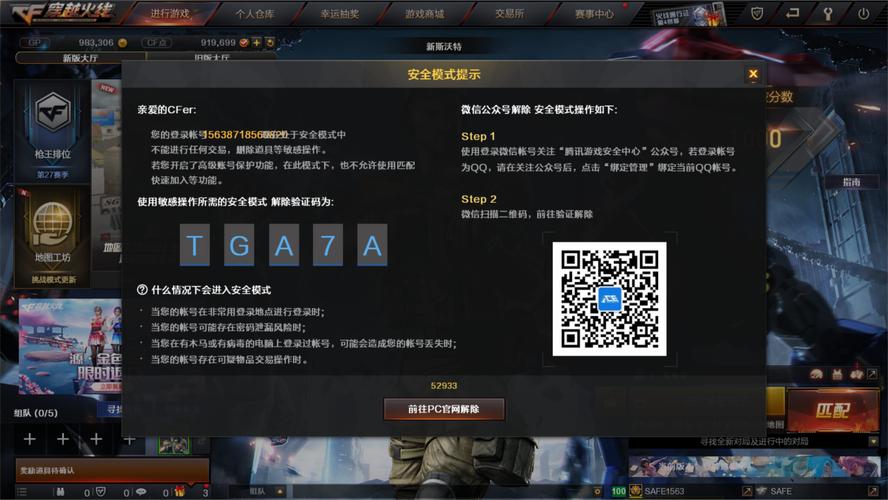
在《穿越火线》(CF)中,若游戏界面两侧出现黑框,可通过以下步骤调回全屏: 1. **检查分辨率**:进入游戏设置,确保分辨率与显示器原生分辨率一致(如1920×1080)。 2. **调整显示模式**:在游戏内“画面设置”中切换为“全屏”模式,而非“窗口化”或“无边框窗口”。 3. **显卡设置**:右键桌面打开NVIDIA/AMD控制面板,选择“缩放模式”为“全屏”,并勾选“覆盖游戏设置”。 4. **系统设置**:右键游戏快捷方式,在“兼容性”选项卡中取消“禁用全屏优化”选项。完成后重启游戏即可恢复全屏显示。<img src="/image/20250402/ysdlwm_1743604112.jpg" alt="cf界面两边黑框怎么调回全屏">
立即下载在《穿越火线》(CF)中,若游戏界面两侧出现黑框,可通过以下步骤调回全屏: 1. **检查分辨率**:进入游戏设置,确保分辨率与显示器原生分辨率一致(如1920×1080)。 2. **调整显示模式**:在游戏内“画面设置”中切换为“全屏”模式,而非“窗口化”或“无边框窗口”。 3. **显卡设置**:右键桌面打开NVIDIA/AMD控制面板,选择“缩放模式”为“全屏”,并勾选“覆盖游戏设置”。 4. **系统设置**:右键游戏快捷方式,在“兼容性”选项卡中取消“禁用全屏优化”选项。完成后重启游戏即可恢复全屏显示。<img src="/image/20250402/ysdlwm_1743604112.jpg" alt="cf界面两边黑框怎么调回全屏">
在《穿越火线》(CF)中,若游戏界面两侧出现黑框,可通过以下步骤调回全屏: 1. **检查分辨率**:进入游戏设置,确保分辨率与显示器原生分辨率一致(如1920×1080)。 2. **调整显示模式**:在游戏内“画面设置”中切换为“全屏”模式,而非“窗口化”或“无边框窗口”。 3. **显卡设置**:右键桌面打开NVIDIA/AMD控制面板,选择“缩放模式”为“全屏”,并勾选“覆盖游戏设置”。 4. **系统设置**:右键游戏快捷方式,在“兼容性”选项卡中取消“禁用全屏优化”选项。完成后重启游戏即可恢复全屏显示。<img src="/image/20250402/ysdlwm_1743604112.jpg" alt="cf界面两边黑框怎么调回全屏">
在《穿越火线》(CF)中,若游戏界面两侧出现黑框,可通过以下步骤调回全屏: 1. **检查分辨率**:进入游戏设置,确保分辨率与显示器原生分辨率一致(如1920×1080)。 2. **调整显示模式**:在游戏内“画面设置”中切换为“全屏”模式,而非“窗口化”或“无边框窗口”。 3. **显卡设置**:右键桌面打开NVIDIA/AMD控制面板,选择“缩放模式”为“全屏”,并勾选“覆盖游戏设置”。 4. **系统设置**:右键游戏快捷方式,在“兼容性”选项卡中取消“禁用全屏优化”选项。完成后重启游戏即可恢复全屏显示。<img src="/image/20250402/ysdlwm_1743604112.jpg" alt="cf界面两边黑框怎么调回全屏">
在《穿越火线》(CF)中,若游戏界面两侧出现黑框,可通过以下步骤调回全屏: 1. **检查分辨率**:进入游戏设置,确保分辨率与显示器原生分辨率一致(如1920×1080)。 2. **调整显示模式**:在游戏内“画面设置”中切换为“全屏”模式,而非“窗口化”或“无边框窗口”。 3. **显卡设置**:右键桌面打开NVIDIA/AMD控制面板,选择“缩放模式”为“全屏”,并勾选“覆盖游戏设置”。 4. **系统设置**:右键游戏快捷方式,在“兼容性”选项卡中取消“禁用全屏优化”选项。完成后重启游戏即可恢复全屏显示。<img src="/image/20250402/ysdlwm_1743604112.jpg" alt="cf界面两边黑框怎么调回全屏">
在《穿越火线》(CF)中,若游戏界面两侧出现黑框,可通过以下步骤调回全屏: 1. **检查分辨率**:进入游戏设置,确保分辨率与显示器原生分辨率一致(如1920×1080)。 2. **调整显示模式**:在游戏内“画面设置”中切换为“全屏”模式,而非“窗口化”或“无边框窗口”。 3. **显卡设置**:右键桌面打开NVIDIA/AMD控制面板,选择“缩放模式”为“全屏”,并勾选“覆盖游戏设置”。 4. **系统设置**:右键游戏快捷方式,在“兼容性”选项卡中取消“禁用全屏优化”选项。完成后重启游戏即可恢复全屏显示。<img src="/image/20250402/ysdlwm_1743604112.jpg" alt="cf界面两边黑框怎么调回全屏">
在《穿越火线》(CF)中,若游戏界面两侧出现黑框,可通过以下步骤调回全屏: 1. **检查分辨率**:进入游戏设置,确保分辨率与显示器原生分辨率一致(如1920×1080)。 2. **调整显示模式**:在游戏内“画面设置”中切换为“全屏”模式,而非“窗口化”或“无边框窗口”。 3. **显卡设置**:右键桌面打开NVIDIA/AMD控制面板,选择“缩放模式”为“全屏”,并勾选“覆盖游戏设置”。 4. **系统设置**:右键游戏快捷方式,在“兼容性”选项卡中取消“禁用全屏优化”选项。完成后重启游戏即可恢复全屏显示。<img src="/image/20250402/ysdlwm_1743604112.jpg" alt="cf界面两边黑框怎么调回全屏">
在《穿越火线》(CF)中,若游戏界面两侧出现黑框,可通过以下步骤调回全屏: 1. **检查分辨率**:进入游戏设置,确保分辨率与显示器原生分辨率一致(如1920×1080)。 2. **调整显示模式**:在游戏内“画面设置”中切换为“全屏”模式,而非“窗口化”或“无边框窗口”。 3. **显卡设置**:右键桌面打开NVIDIA/AMD控制面板,选择“缩放模式”为“全屏”,并勾选“覆盖游戏设置”。 4. **系统设置**:右键游戏快捷方式,在“兼容性”选项卡中取消“禁用全屏优化”选项。完成后重启游戏即可恢复全屏显示。<img src="/image/20250402/ysdlwm_1743604112.jpg" alt="cf界面两边黑框怎么调回全屏">
在《穿越火线》(CF)中,若游戏界面两侧出现黑框,可通过以下步骤调回全屏: 1. **检查分辨率**:进入游戏设置,确保分辨率与显示器原生分辨率一致(如1920×1080)。 2. **调整显示模式**:在游戏内“画面设置”中切换为“全屏”模式,而非“窗口化”或“无边框窗口”。 3. **显卡设置**:右键桌面打开NVIDIA/AMD控制面板,选择“缩放模式”为“全屏”,并勾选“覆盖游戏设置”。 4. **系统设置**:右键游戏快捷方式,在“兼容性”选项卡中取消“禁用全屏优化”选项。完成后重启游戏即可恢复全屏显示。<img src="/image/20250402/ysdlwm_1743604112.jpg" alt="cf界面两边黑框怎么调回全屏">
在《穿越火线》(CF)中,若游戏界面两侧出现黑框,可通过以下步骤调回全屏: 1. **检查分辨率**:进入游戏设置,确保分辨率与显示器原生分辨率一致(如1920×1080)。 2. **调整显示模式**:在游戏内“画面设置”中切换为“全屏”模式,而非“窗口化”或“无边框窗口”。 3. **显卡设置**:右键桌面打开NVIDIA/AMD控制面板,选择“缩放模式”为“全屏”,并勾选“覆盖游戏设置”。 4. **系统设置**:右键游戏快捷方式,在“兼容性”选项卡中取消“禁用全屏优化”选项。完成后重启游戏即可恢复全屏显示。<img src="/image/20250402/ysdlwm_1743604112.jpg" alt="cf界面两边黑框怎么调回全屏">
在《穿越火线》(CF)中,若游戏界面两侧出现黑框,可通过以下步骤调回全屏: 1. **检查分辨率**:进入游戏设置,确保分辨率与显示器原生分辨率一致(如1920×1080)。 2. **调整显示模式**:在游戏内“画面设置”中切换为“全屏”模式,而非“窗口化”或“无边框窗口”。 3. **显卡设置**:右键桌面打开NVIDIA/AMD控制面板,选择“缩放模式”为“全屏”,并勾选“覆盖游戏设置”。 4. **系统设置**:右键游戏快捷方式,在“兼容性”选项卡中取消“禁用全屏优化”选项。完成后重启游戏即可恢复全屏显示。<img src="/image/20250402/ysdlwm_1743604112.jpg" alt="cf界面两边黑框怎么调回全屏">
