首页
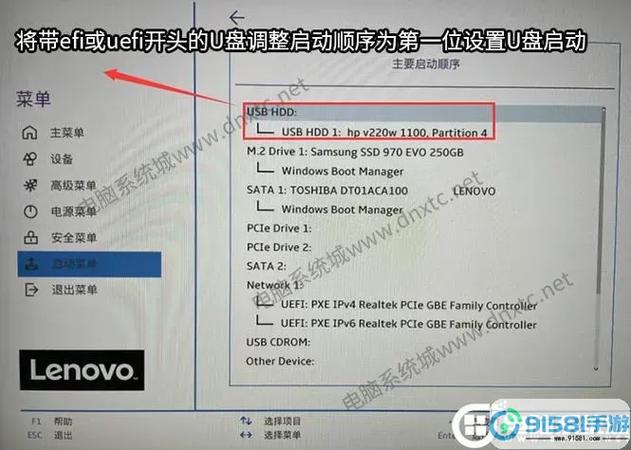
产品名:y7000u盘启动bios设置 Y7000笔记本通过U盘启动需进入BIOS调整引导顺序。开机反复按下F2或Fn+F2进入BIOS界面,在Boot菜单中将USB设备设为第一启动项,保存重启即可从U盘启动安装系统。此操作适用于正版Windows安装或官方工具制作的正规启动盘,请确保使用合法软件以保障系统安全稳定。
热门专辑
一二三年级画小兔
oppo手机和vivo手机哪个好
投影仪的投屏功能在哪里
探界者支持无线carplay吗
男人说的下次见面是什么意思
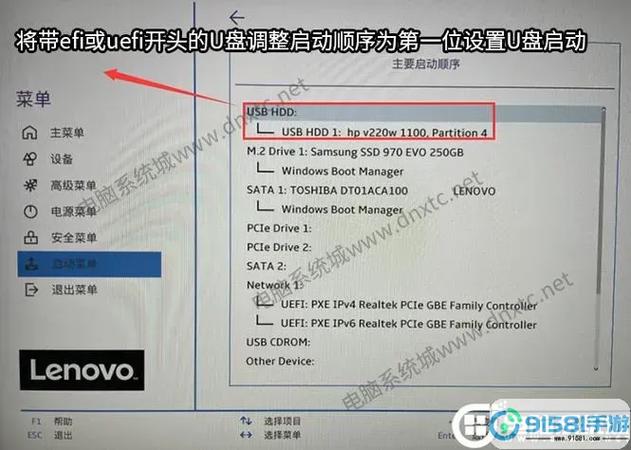
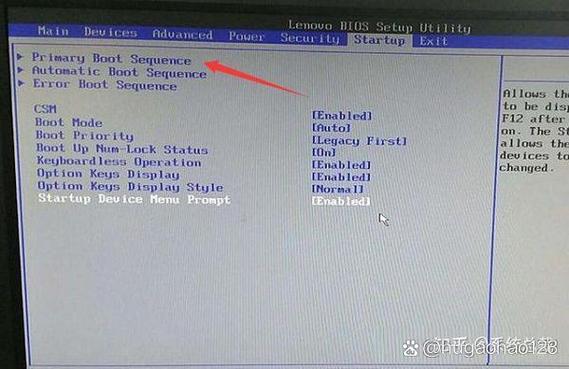
联想Y7000进入BIOS设置U盘启动的方法为:开机时按F2键进入BIOS界面,使用方向键选择“Boot”菜单,将U盘设备调整至启动顺序首位。完成后按F10保存并退出,重启后即可从U盘启动。请注意务必使用正版操作系统安装介质进行后续操作。
联想拯救者Y7000P设置U盘启动操作如下:开机出现Logo时快速按F2进入BIOS,使用方向键切换至“Boot”选项卡,将“USB HDD”通过加减键调整至启动项首位。或直接在开机时按下F12进入启动菜单,选择识别到的U盘设备回车即可。此方法用于系统安装或维护,请务必使用正版操作系统与授权软件。
y7000p进入bios改u盘启动的操作步骤如下:首先关机后按下Novo键或开机时按F2进入BIOS界面。使用方向键切换到“Boot”选项卡,将USB存储设备调整至启动项首位。按F10保存设置并重启,电脑将从U盘启动。此方法适用于系统安装或维护等正规用途。
联想Y700 BIOS设置U盘启动流程如下:开机或重启时反复按F2键进入BIOS界面,使用方向键切换至“Boot”选项卡。将“USB Storage Device”或对应U盘选项通过快捷键调整至启动顺序首位。按F10键保存并退出,系统将自动重启并从U盘启动。请注意操作前需确保启动U盘已正确制作。
进入Y7000 BIOS设置快速启动方法:开机连续按F2(或Fn+F2)进入BIOS。 1. 在“Configuration”或“Boot”选项下,找到“Boot Mode”设置为“UEFI”(如无特殊需求)。 2. 在“Boot”菜单中,将“Fast Boot”设置为“Enabled”。 3. 若有“Boot Option Priorities”,将Windows Boot Manager或固态硬盘设为第一启动项。 4. 最后按F10保存并退出,重启后生效。