首页
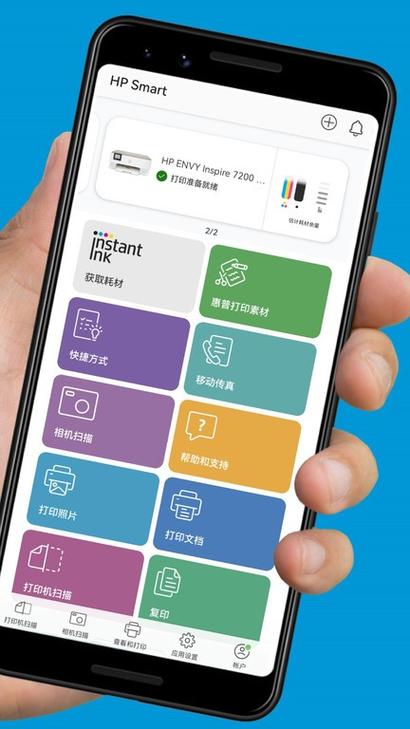
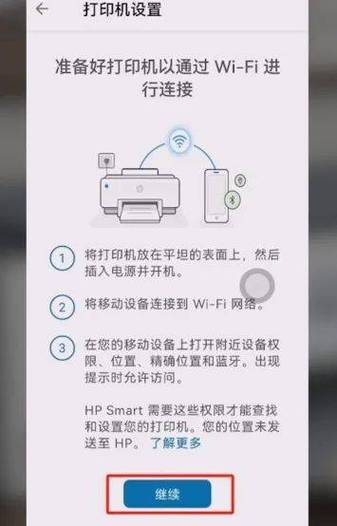
产品名:惠普打印机连接平板电脑打印方法 您可通过正规官方渠道实现惠普打印机与平板电脑的无线连接。首先确保打印机与平板连接同一Wi-Fi网络,随后在平板应用商店下载并安装“HP Smart”官方应用程序。启动应用后按引导添加打印机,即可实现文档、照片的无线打印。该方法安全稳定,全面保障设备兼容性与打印质量。
热门专辑
有一款老游戏细胞进化
多多黄金2025官方赚钱软件无限阅币
晴天3安装和平精英地铁逃生修改版无限次数
2022桌球辅助线延长无限能量破解版
使命召唤画质助手安卓版120帧免费版白色版
惠普打印机连接电脑的官方流程如下:首先通过USB线缆或无线网络将打印机与电脑物理连接;随后访问惠普官方网站下载对应型号的正版驱动程序及管理软件;安装完成后在电脑设置中添加打印机,并进行校准测试。该流程确保设备合规运行,享受官方保修与安全更新,保障打印质量与数据安全。请始终使用惠普提供的正规软件与服务。
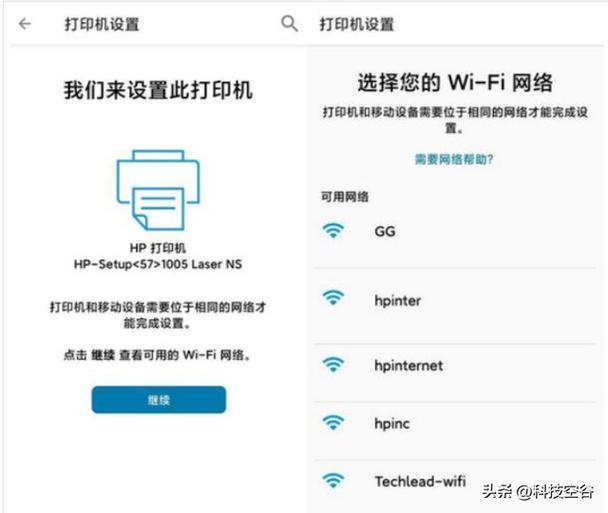
产品名:惠普打印机连接wifi方法 惠普打印机连接WiFi的常规方法为:开启打印机无线功能,在控制面板或液晶屏的网络设置中搜索并选择您的WiFi网络,输入密码完成连接。您还可通过HP Smart应用(官网或应用商店下载)向导式配置。确保打印机与路由器距离适中,并重启设备以解决常见连接问题。请始终通过官方渠道获取正版软件与服务。
惠普打印机连接电脑的方法:首先确保打印机电源开启,通过USB线直接连接电脑或使打印机与电脑接入同一无线网络。在电脑上访问惠普官方网站,下载对应型号的正版驱动程序与软件包,安装后按提示完成设备添加。也可在系统设置中通过“添加打印机”功能自动搜索并安装。使用官方提供的正规软件能保障稳定打印与安全更新。
惠普打印机连接电脑无法打印 当惠普打印机连接电脑后无法正常打印时,通常可依次排查以下环节:首先确认USB线缆或网络连接稳定,驱动程序是否为官方最新版本;其次检查系统默认打印机设置及文档打印队列状态,清除可能存在的错误任务;同时确保打印机本身无硬件故障或缺纸、缺墨等提示。通过设备管理器更新驱动或使用HP官方支持助手进行诊断,能有效解决大部分常见连接与输出问题。
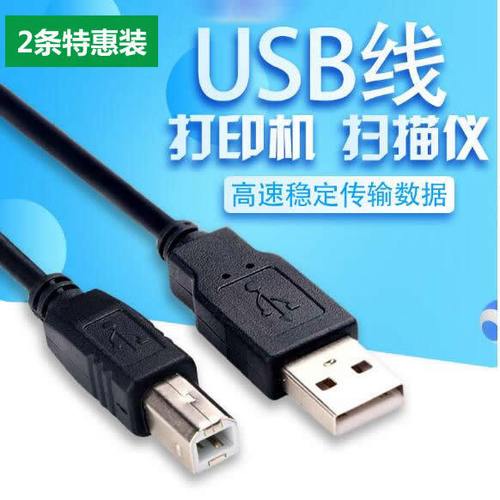
惠普打印机连接主要有以下三种方式: **有线连接**:使用USB数据线将打印机直接连接至电脑,通常系统会自动识别并安装驱动,或根据提示手动安装。 **无线网络连接**:确保打印机与电脑在同一Wi-Fi网络下。通过打印机控制面板进入网络设置,选择相应Wi-Fi并输入密码完成连接,然后在电脑上添加网络打印机即可。 **无线直连(HP Smart)**:部分型号支持无需路由器的直连。开启打印机的“无线直连”功能,在电脑或手机的Wi-Fi列表中找到打印机网络并连接,再使用HP Smart应用完成配置。 建议优先使用无线网络连接,方便多设备共享打印。
《惠普打印机已连接电脑但无法打印》是一款专为解决惠普打印机连接异常问题的官方辅助工具。该软件可自动诊断驱动程序、检查连接状态并修复常见配置错误,帮助用户快速恢复打印机正常工作,无需寻求非正规破解方案。
惠普打印机连接苹果电脑无法打印 该问题通常由驱动兼容性、系统设置或连接故障引起。请先确认打印机支持macOS系统,并前往惠普官网下载安装正版官方驱动程序。同时检查苹果电脑的打印队列、网络连接及打印机硬件状态,确保使用合规软件与授权服务进行配置排查,即可恢复正常打印功能。
产品名:电脑连接惠普打印机 正规介绍:将电脑与惠普打印机连接通常需通过官方驱动程序或内置工具。用户可在惠普官网下载对应型号的正版驱动,安装后通过USB、Wi-Fi或网络完成连接。Windows和Mac系统也提供内置打印机设置功能,确保安全稳定的打印服务。使用正版软件能保障设备兼容性与数据安全。
惠普打印机连接电脑打印通常有两种方式。有线连接时,使用USB线将打印机与电脑相连,系统会自动识别或引导安装官方驱动程序。无线连接则需确保打印机和电脑在同一Wi-Fi网络,通过HP Smart应用或电脑设置添加打印机即可。完成驱动安装后,可在文档或图片的打印选项中选择该惠普打印机进行输出。
惠普打印机连接电脑打印通常通过USB线或网络完成。USB连接时,请用数据线连接打印机和电脑,系统一般会自动识别并安装驱动,或访问惠普官网下载对应型号的完整官方驱动程序。无线连接则需先将打印机接入Wi-Fi网络,然后在电脑的“设置”-“设备”中添加打印机。确保使用正版操作系统和官方驱动以保证稳定安全打印。