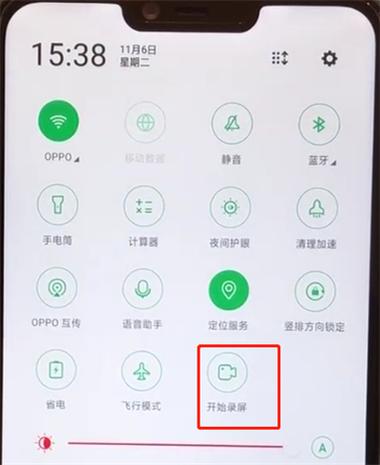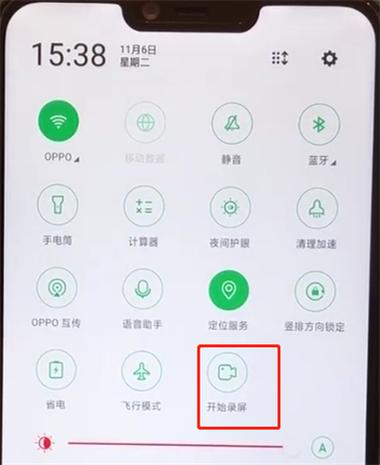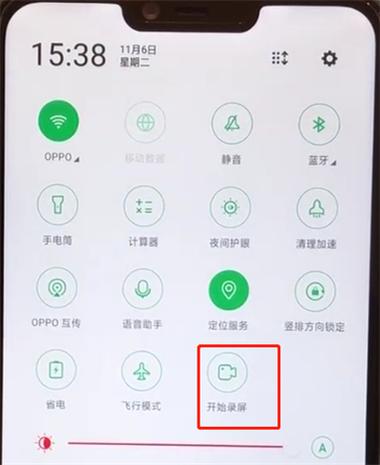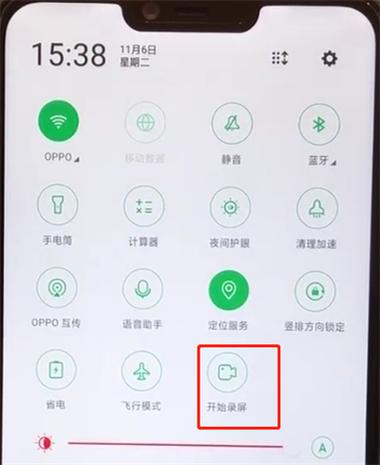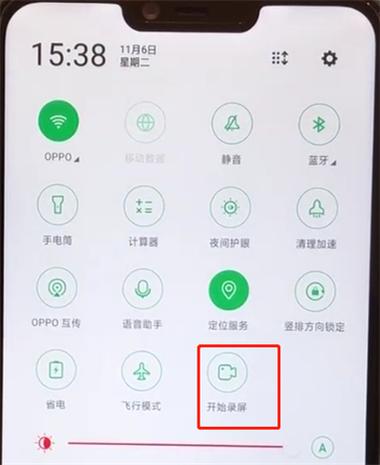
欢迎下载!OPPO录屏功能通常位于“设置”中。您可下拉通知栏,点击“屏幕录制”图标快速开启;或进入「设置 > 系统应用 > 屏幕录制」调整画质、声音等详细参数。部分机型路径略有差异,本指南将助您快速定位并轻松完成录制设置,尽享便捷录屏体验。
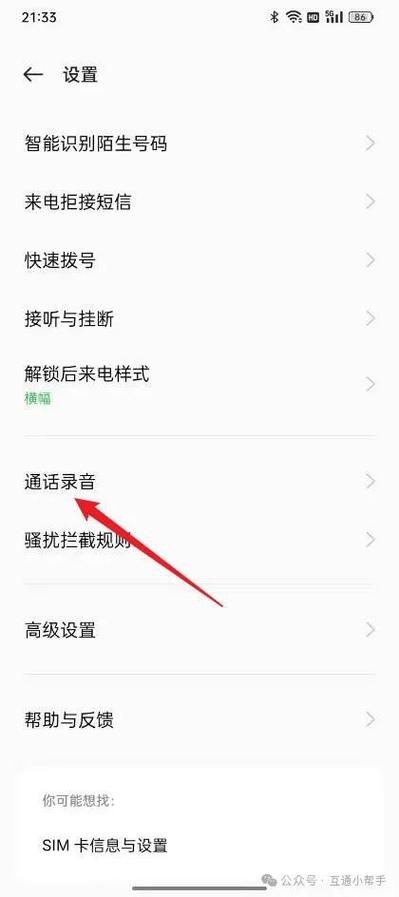
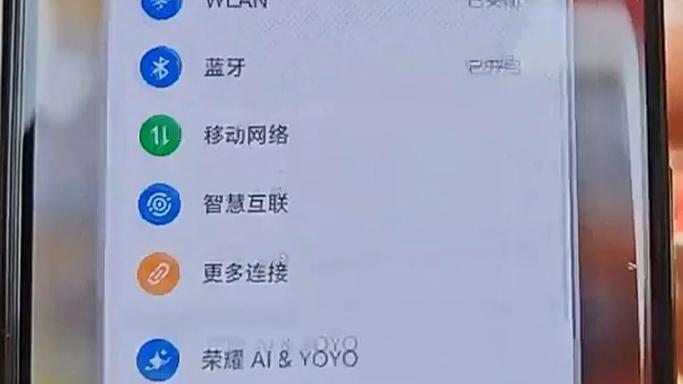
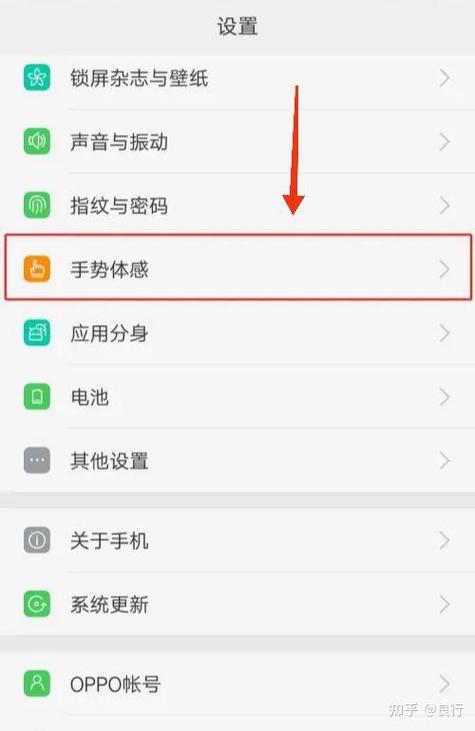
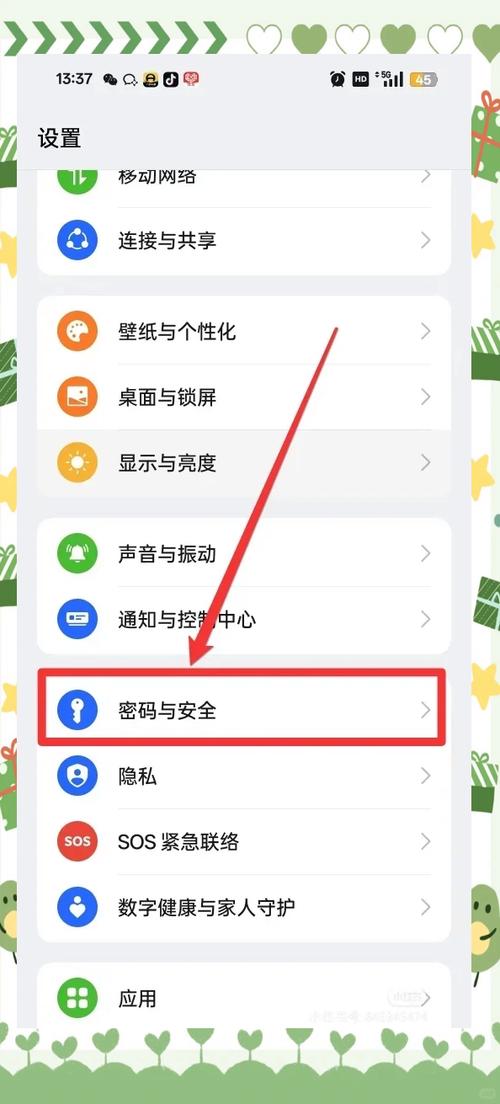
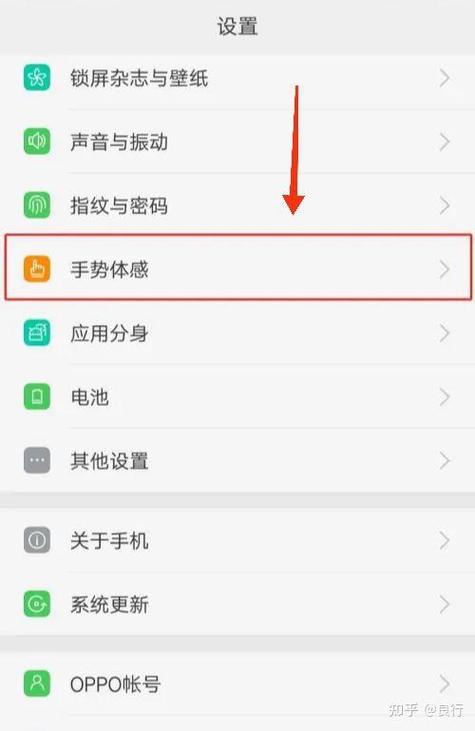
立即下载oppo录音设置在哪 在现代智能手机的日常使用中,录音功能已成为不可或缺的一部分,无论是会议记录、语音备忘,还是录制重要信息,操作便捷且高效的录音设置都能极大提升用户体验。作为国内领先的智能手机品牌之一,OPPO手机在系统设计上也充分考虑到用户的录音需求。本文将详细介绍OPPO手机中“录音设置”的具体位置与操作流程,帮助用户轻松找到并优化录音功能,提升工作和生活的效率。 软件介绍 OPPO手机内置的录音功能,旨在为用户提供一站式的语音录制解决方案。无论是商务会议、课堂讲座、还是日常语音备忘,都能通过一键操作实现高清晰度的录音。此功能不仅操作简单,还支持多种录音模式和后期编辑,为用户提供了极大的便利。对于需要频繁进行语音录制的用户来说,OPPO的录音设置界面直观明了,能让每个用户都能快速掌握操作技巧,轻松应对各种场景下的录音需求。 功能亮点 多场景录音支持:无论是会议、采访还是个人语音备忘,OPPO录音功能都能智能适应不同场景,提供相应的录音模式,确保录音质量最佳。 高清录音质量:内置高品质麦克风,支持多种采样率调节,确保录制的音频清晰细腻,满足专业需求。 自动降噪功能:在嘈杂环境下,录音会自动启动降噪算法,减少背景噪声,提升语音清晰度。 录音文件管理:支持分类存储、快速搜索和批量导出,方便用户管理大量录音文件,提升工作效率。 云端同步与备份:支持将录音文件同步至云端,避免数据丢失,同时便于跨设备访问和管理。 软件特色 OPPO在录音软件的设计上,着重于用户体验的优化。界面简洁直观,操作流程逻辑清晰,即使是首次使用的用户也能快速上手。不同于一些复杂的录音软件,OPPO的录音设置强调一键操作和智能化调节,让用户无需繁琐的参数调整即可获得理想的录音效果。此外,软件在性能优化方面表现出色,录音过程中几乎无延迟,后台运行占用资源少,不会影响手机的其他正常使用。界面风格现代,色彩搭配舒适,增强了整体使用体验的愉悦感。 使用攻略 想要在OPPO手机上找到录音设置并进行优化?以下是详细的操作步骤: 打开“手机设置”:在主界面找到“设置”图标,点击进入手机设置界面。 进入“声音与振动”或“应用管理”:不同OPPO机型可能略有差异,但大多在“声音与振动”或“应用管理”中找到相关录音功能入口。 找到“录音”或“语音助手”设置:在设置菜单中滚动查找“录音”或“语音助手”相关子菜单,部分机型会在“工具”或“多功能”分类下显示。 进入录音设置界面:点击“录音设置”或“录音管理”,进入详细配置页面。 调整录音参数:在设置界面中,可以调整录音的存储路径、采样率、录音质量、自动降噪等功能开关。根据实际需求开启或关闭相应功能。 启用快速录音快捷方式:部分OPPO机型支持在通知栏或侧边快捷栏添加录音按钮,便于一键启动录音功能。 开始录音:返回主界面,打开“语音录制”应用或直接通过快捷方式启动录音,点击“开始”即可进行录制。 管理录音文件:录音结束后,进入“录音管理”或“文件管理”应用,进行分类、编辑或导出操作。 通过以上步骤,用户可以轻松找到OPPO手机中的录音设置,并根据需要进行个性化配置,确保录音效果最佳,使用体验更佳。 用户评价 科技宅小王:“OPPO的录音功能非常贴心,操作简单,录音质量也很高。特别喜欢它的降噪功能,在嘈杂环境下依然能录出清晰的声音,极大地方便了我的工作。” 设计狮阿杰:“我平时喜欢用手机做采访记录,OPPO的录音设置界面简洁明了,调节参数也很方便。文件管理也很智能,找录音特别快。” 生活达人李娜:“之前用别的手机录音总是卡顿或杂音多,换了OPPO后,录音体验提升不少。操作流程简单,录音文件也整齐有序,很满意。” 学生小明:“上课记笔记用的录音功能,OPPO的录音效果非常棒,自动降噪很给力,老师讲课的声音都能清楚录下来,学习辅助神器。”