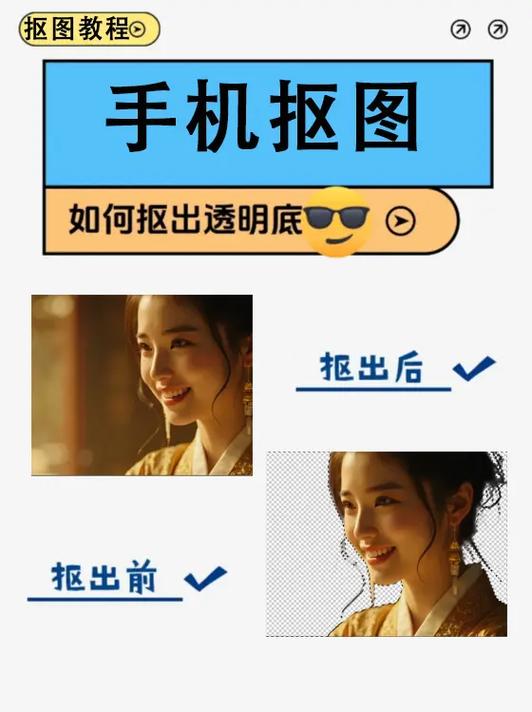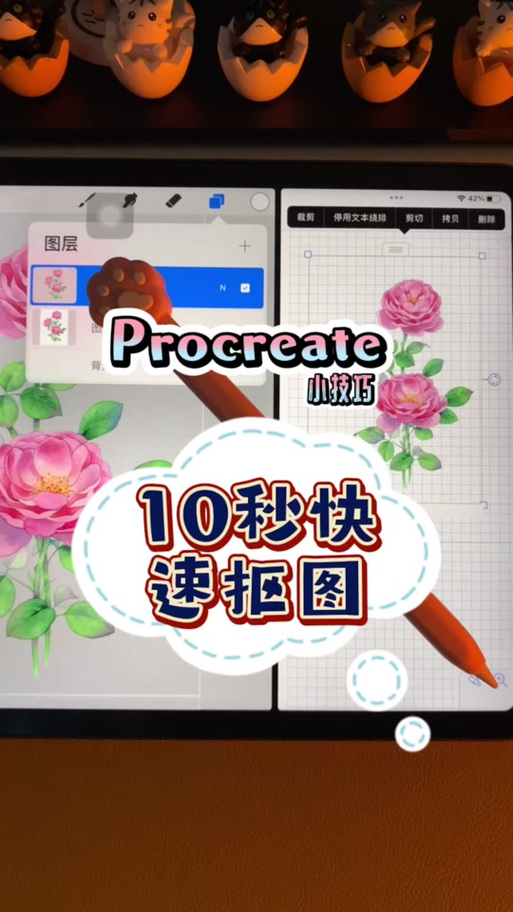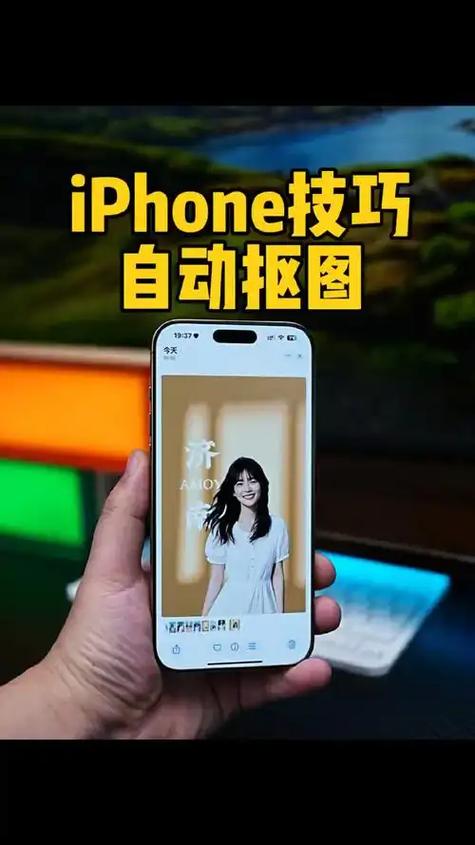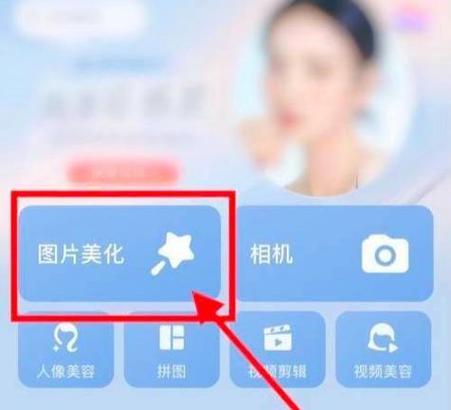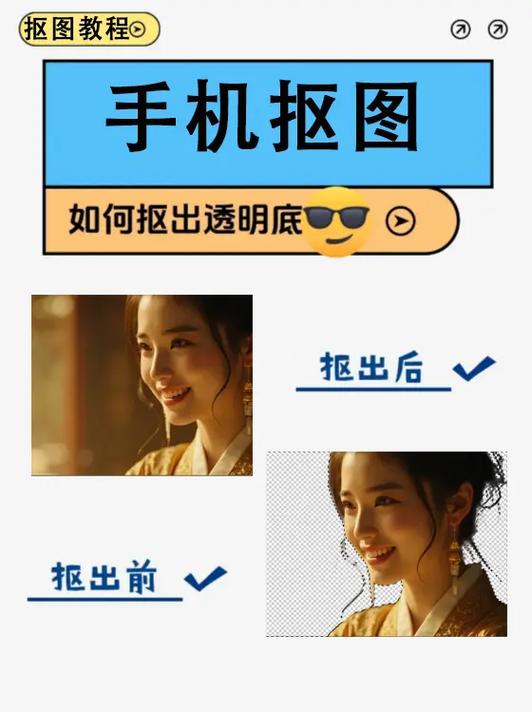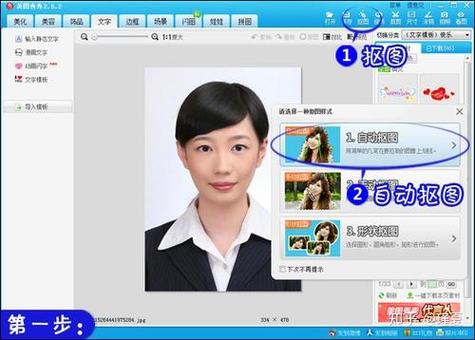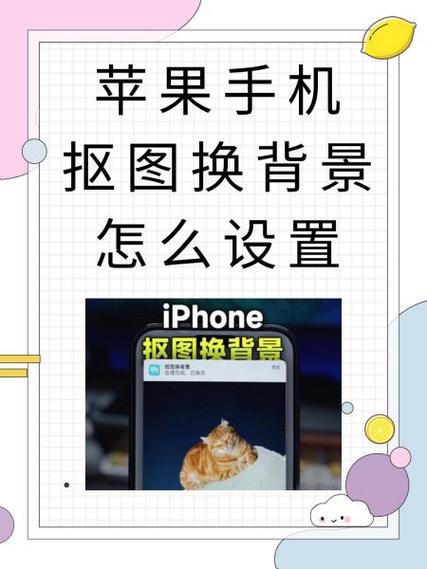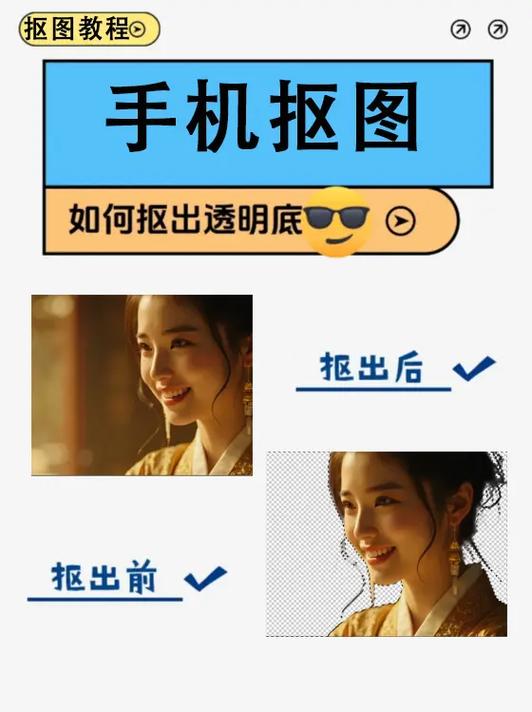
红米手机抠图可借助多种正规应用实现。在应用商店下载如“美图秀秀”“天天P图”等软件,导入照片后使用“智能抠图”或“自动选区”功能,软件会识别人像或物体边缘,一键分离背景。随后可更换背景、调整细节并保存。整个过程便捷高效,无需专业技能即可获得不错效果,充分满足日常修图需求。
立即下载OPPO手机怎么抠图?深度评测与实用指南 随着手机摄影和社交媒体的普及,越来越多的用户希望在短时间内获得专业级的图片编辑效果。抠图作为图片处理的重要环节,尤其受到关注。OPPO手机凭借其强大的硬件配置和优化的软件生态,提供了多种便捷的抠图方案。本篇文章将深入探讨OPPO手机如何实现高效抠图,介绍相关应用及实用技巧,帮助用户轻松掌握这一技能,提升图片美化水平。 OPPO手机抠图软件介绍 OPPO手机内置多款支持抠图功能的应用,此外也支持第三方专业图片编辑软件。其核心目标是让用户无需复杂操作,即可快速将主体从背景中分离出来,满足日常分享、设计、创作等多样需求。无论是想制作精美的海报,还是为头像换背景,OPPO都能提供便捷的解决方案。 软件功能亮点详解 智能背景识别与自动抠图:利用AI算法,软件可以自动识别图片中的主体对象,智能抠出人物、物品等,极大降低手动操作的繁琐程度。只需一键点击,即可完成背景的快速分离。 多层次细节处理能力:软件不仅能处理简单背景,还支持细节部分的精细抠取。例如头发、毛发、边缘细节等,确保抠图效果自然逼真,无明显剪切痕迹。 背景替换与自定义:抠出主体后,用户可以轻松替换背景,选择内置背景模板或上传自定义图片,满足个性化设计需求。还支持模糊、色彩调整等后期处理,增强视觉冲击力。 批量处理与保存优化:支持批量抠图,提高效率。同时,软件会自动保存抠图结果,支持多种图片格式导出,方便后续编辑或分享。 软件特色:区别于其他抠图工具的独特优势 OPPO手机的抠图软件在界面设计上追求简洁直观,操作流程流畅,极大降低了新手的学习成本。其采用的AI技术经过优化,抠图速度快、准确率高,特别适合移动端快速编辑。此外,软件与OPPO手机的硬件深度结合,使得在高性能处理和电池续航方面表现优异,确保用户在长时间使用中依然保持良好的体验。 详细操作指南:OPPO手机抠图步骤解析 步骤一:选择合适的抠图应用 在OPPO手机中,用户可以通过“相册”自带的编辑功能,或下载第三方应用如“美图秀秀”、“PicsArt”、“Adobe Photoshop Express”等。建议选择支持AI抠图的应用,以获得最佳体验。 步骤二:导入图片 打开所选应用,点击“导入图片”按钮,从相册中选择需要抠图的照片。确保图片主体清晰,背景色彩对比明显,这样AI识别效果更佳。 步骤三:启动抠图功能 在应用中找到“抠图”或“智能背景去除”功能,一般位于编辑工具栏。点击后,软件会自动分析图片,识别出主体区域,进行智能抠图处理。等待几秒钟,系统会自动生成抠图结果。 步骤四:微调边缘细节 自动抠图完成后,用户可以使用“边缘调整”、“细节修复”工具,手动修饰边缘部分,确保抠图自然逼真。特别是头发、衣角等细节部分,建议细心调整。 步骤五:背景替换与美化 抠图完成后,可以选择预设背景或上传自定义图片,进行背景替换。还可以调整色彩、添加滤镜、加入文字或装饰,丰富图片内容。 步骤六:保存与分享 操作完成后,点击“保存”按钮,将作品导出到相册。支持多种格式选择,如JPEG、PNG等,方便后续使用或分享至社交平台。 用户体验反馈 科技宅小王:我用OPPO自带的抠图功能,几秒钟就搞定了复杂背景,特别适合日常快速制作图片,效果自然,操作简单,强烈推荐! 设计狮阿杰:通过第三方软件抠图,细节处理更细腻,尤其是毛发部分,效果令人满意。背景替换后,整体视觉效果提升不少,适合用来做海报和头像。 美食博主小芳:用OPPO抠图后,轻松将美食图片的背景换成纯色或虚化效果,突出主体,照片看起来更专业,点赞不断! 摄影爱好者小李:软件反应速度快,抠图准确率高,支持批量处理,节省了大量时间,尤其是在制作系列图片时表现出色。 总结 OPPO手机在抠图技术方面不断创新,结合强大的硬件性能和智能算法,为用户提供了便捷、高效的图片处理体验。从自动识别到细节修复,从背景替换到多样化美化,整个流程流畅自然,无论是日常分享还是专业创作,都能满足需求。只需几步操作,即可轻松获得理想的抠图效果,让你的图片更具吸引力!
华为手机能抠图吗怎么抠 随着手机摄影和图像处理技术的飞速发展,许多用户希望在手机端就能实现高质量的图片背景移除或抠图操作。尤其是华为手机,凭借其强大的硬件配置和优化的系统环境,是否具备直接在设备上完成抠图的能力?本文将深入探讨华为手机是否支持抠图功能,以及如何在华为设备上高效完成图片抠图,满足日常生活和工作中的多样需求。 华为手机能抠图吗:软件支持与硬件条件分析 华为手机本身并没有内置专门的抠图工具,但其强大的硬件性能和安卓系统的开放性,为用户提供了丰富的第三方应用选择。大部分华为设备都可以通过下载专业的图片编辑软件实现智能抠图。此外,华为的GPU和AI加速能力,也为部分支持AI抠图的应用提供了良好的运行环境,使得操作更加流畅和精准。因此,华为手机在技术层面完全具备进行抠图的基础条件,但是否能实现高质量的抠图,还取决于所选择的软件工具和操作技巧。 支持抠图的主流应用推荐 为了帮助用户在华为手机上顺利完成抠图任务,市场上涌现出多款高效的图片处理软件。以下几款应用在抠图方面表现出色,兼容华为设备,且操作便捷: PicsArt:集成智能抠图工具,支持背景自动识别,操作简单,适合初学者使用。 PhotoRoom:专注于背景去除,支持一键抠图,输出效果自然,适合制作海报和商品图。 Adobe Photoshop Express:提供多样化的编辑功能,包括智能抠图工具,支持高精度边缘处理。 Remove.bg:基于AI的自动抠图服务,支持在线操作,也有手机版应用,快速便捷。 这些应用都能在华为应用市场或第三方平台轻松下载安装,用户可以根据自己的需求选择合适的工具。 华为手机抠图的操作流程详解 以PhotoRoom为例,详细介绍在华为手机上进行抠图的具体步骤,帮助用户快速掌握操作技巧: 下载安装应用:在华为应用市场或其他可信渠道搜索“PhotoRoom”并下载安装。 导入图片:打开应用后,点击“新建项目”或“导入图片”按钮,从相册中选择需要抠图的照片。 自动识别背景:应用会自动识别图片中的主体和背景,通常会显示预览效果。若自动识别不理想,可手动调整边缘。 细节修正:利用工具栏中的“擦除”或“恢复”功能,精细调整边缘或修补遗漏部分,确保抠图效果自然完整。 背景替换或导出:完成抠图后,用户可以选择更换背景或将抠好的主体导出为透明背景的PNG图片,便于后续使用。 整个流程操作简便,适合不同水平的用户,关键在于细节调整和耐心操作,才能获得理想的抠图效果。 华为手机抠图的技巧与建议 为了提升抠图的质量和效率,用户在操作过程中可以注意以下几个方面: 选择高质量原图:清晰的图片更易于识别边缘,抠图效果更自然。 合理利用AI自动识别功能:开启智能识别,减少手动修整时间,但仍需检查边缘是否自然。 细节处理:不要忽视边缘的微调,尤其是在复杂背景或细节丰富的物体上,细心修缮能带来更专业的效果。 保存多版本:在修改过程中保存不同版本,方便对比和选择最佳效果。 使用辅助工具:部分软件提供放大镜、边缘检测等功能,辅助精细操作。 华为手机抠图的常见问题解答 问:华为手机能用哪些免费抠图软件? 答:目前,PicsArt、Remove.bg(网页版和APP)、PhotoRoom等都提供免费版本,功能足够满足日常抠图需求。 问:抠图后,如何导出透明背景图片? 答:在大多数抠图应用中,完成主体提取后,选择导出或保存为PNG格式,即可获得带有透明背景的图片,适合后续编辑或使用。 问:华为手机抠图是否会影响图片质量? 答:只要在导出时选择高质量设置,并使用支持透明背景的格式,抠图不会明显损失图片质量,反而可实现更专业的视觉效果。 下载页面推荐 如果你希望在华为手机上体验高效便捷的抠图工具,以下应用值得一试: PhotoRoom - 背景去除神器 PicsArt - 全能图片编辑器 Adobe Photoshop Express Remove.bg - 自动背景移除 在下载前,建议确认应用权限设置,确保软件能正常访问存储和相机功能,以获得最佳操作体验。