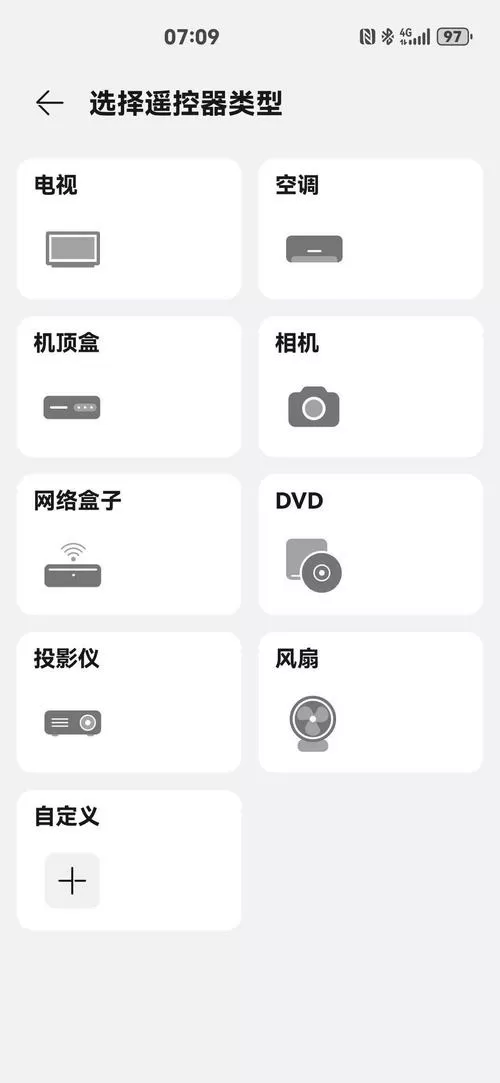
<h3>软件介绍:让手机变身遥控器的智能解决方案</h3> <p>随着智能家居设备的普及,越来越多的用户希望借助手机实现对电视的远程操控,尤其是小米电视,凭借其开放的生态系统和丰富的功能,用户可以轻松将手机变成遥控器。这款应用程序专为小米电视设计,旨在解决传统遥控器不便携、易丢失的问题,让用户通过手机实现快捷、智能的控制体验。无论是在沙发上享受高清内容,还是在厨房操作,都可以通过手机轻松操控电视,极大提升使用的便捷性和互动性。</p> <h3>功能亮点:多维度提升遥控体验</h3> <p><strong>支持多种遥控操作:</strong>应用不仅实现基本的频道切换、音量调节,还支持菜单导航、输入文字、快捷键调用等多种操作,满足不同场景的需求。</p> <p><strong>高清画面投屏:</strong>除了遥控功能,还可以将手机屏幕内容投射到电视上,实现照片、视频、游戏的无线投屏,丰富家庭娱乐体验。</p> <p><strong>智能语音控制:</strong>内置语音识别功能,用户只需用语音命令即可调节音量、切换频道、打开应用,提升操作的智能化水平。</p> <p><strong>一键连接快速配对:</strong>通过蓝牙或Wi-Fi实现设备快速配对,无需繁琐的设置步骤,几秒钟即可开始遥控操作。</p> <p><strong>多设备管理:</strong>支持同时连接多台小米电视或其他智能设备,方便家庭成员共享控制权限,提升使用效率。</p> <h3>软件特色:界面友好、交互自然、性能稳定</h3> <p>该应用在界面设计上采用简洁明快的风格,操作流程直观,即使是首次使用的用户也能快速上手。交互方面,支持手势操作和虚拟遥控器布局,模拟实体遥控器的按键布局,用户体验自然流畅。性能方面,软件经过优化,保证在不同型号的手机上都能保持流畅运行,无卡顿、无延时,确保每一次操作都精准响应。此外,软件还支持夜间模式和个性化设置,让用户可以根据喜好调整界面风格,营造更贴心的使用环境。</p> <h3>使用攻略:详细操作流程帮你轻松上手</h3> <p><strong>步骤一:确认设备连接条件</strong></p> <p>确保你的手机和小米电视连接在同一Wi-Fi网络下,建议使用稳定的家庭网络,以保证操作的流畅性和响应速度。打开电视和手机的Wi-Fi功能,确认网络连接正常。</p> <p><strong>步骤二:下载并安装应用程序</strong></p> <p>在应用商店搜索“米家遥控”或“Mi Remote”,下载并安装到手机上。安装完成后,打开应用,进行必要的权限授权(如位置、网络访问等),以确保应用正常运行。</p> <p><strong>步骤三:添加设备并进行配对</strong></p> <p>首次使用时,点击首页的“添加设备”按钮,应用会自动扫描附近支持的智能设备。选择你的米家电视型号,点击配对。若未自动识别,可以手动输入电视的IP地址或选择手动添加设备。</p> <p><strong>步骤四:测试遥控功能</strong></p> <p>配对成功后,屏幕会显示虚拟遥控器界面。你可以试着点击“音量+”、“频道-”等按钮,确认是否能正常控制电视。若操作不顺畅,可尝试重新连接或调整网络环境。</p> <p><strong>步骤五:设置快捷操作与自定义按键</strong></p> <p>为了提升使用效率,可以在设置中自定义快捷键,比如一键启动某个应用,或设置夜间模式。进入“遥控设置”,根据个人习惯调整按钮布局和功能,打造专属遥控界面。</p> <p><strong>额外提示:</strong>建议在使用过程中,保持手机和电视的固件为最新版本,以确保兼容性和功能的完整性。遇到连接问题时,尝试重启设备或重新扫描设备列表,通常能解决大部分问题。</p> <h3>用户评价:真实用户的使用感受</h3> <p><strong>科技宅小王:</strong>“我家小米电视终于不用再找遥控器了,用手机遥控,操作很顺手,尤其是语音控制功能,特别智能。”</p> <p><strong>设计狮阿杰:</strong>“界面设计很人性化,按键布局合理,投屏功能也很方便,家庭娱乐变得更丰富了。”</p> <p><strong>家庭主妇小慧:</strong>“以前遥控器经常找不到,现在用手机随时随地都能控制电视,省心又省事。”</p> <p><strong>技术控张先生:</strong>“连接速度快,反应灵敏,支持多设备管理,家庭成员都可以共享遥控权限,体验非常好。”</p> <p><strong>热爱生活的小林:</strong>“夜间操作很贴心,夜间模式很舒服,整体体验比传统遥控器好太多了。”</p>
立即下载<h3>软件介绍:让手机变身遥控器的智能解决方案</h3> <p>随着智能家居设备的普及,越来越多的用户希望借助手机实现对电视的远程操控,尤其是小米电视,凭借其开放的生态系统和丰富的功能,用户可以轻松将手机变成遥控器。这款应用程序专为小米电视设计,旨在解决传统遥控器不便携、易丢失的问题,让用户通过手机实现快捷、智能的控制体验。无论是在沙发上享受高清内容,还是在厨房操作,都可以通过手机轻松操控电视,极大提升使用的便捷性和互动性。</p> <h3>功能亮点:多维度提升遥控体验</h3> <p><strong>支持多种遥控操作:</strong>应用不仅实现基本的频道切换、音量调节,还支持菜单导航、输入文字、快捷键调用等多种操作,满足不同场景的需求。</p> <p><strong>高清画面投屏:</strong>除了遥控功能,还可以将手机屏幕内容投射到电视上,实现照片、视频、游戏的无线投屏,丰富家庭娱乐体验。</p> <p><strong>智能语音控制:</strong>内置语音识别功能,用户只需用语音命令即可调节音量、切换频道、打开应用,提升操作的智能化水平。</p> <p><strong>一键连接快速配对:</strong>通过蓝牙或Wi-Fi实现设备快速配对,无需繁琐的设置步骤,几秒钟即可开始遥控操作。</p> <p><strong>多设备管理:</strong>支持同时连接多台小米电视或其他智能设备,方便家庭成员共享控制权限,提升使用效率。</p> <h3>软件特色:界面友好、交互自然、性能稳定</h3> <p>该应用在界面设计上采用简洁明快的风格,操作流程直观,即使是首次使用的用户也能快速上手。交互方面,支持手势操作和虚拟遥控器布局,模拟实体遥控器的按键布局,用户体验自然流畅。性能方面,软件经过优化,保证在不同型号的手机上都能保持流畅运行,无卡顿、无延时,确保每一次操作都精准响应。此外,软件还支持夜间模式和个性化设置,让用户可以根据喜好调整界面风格,营造更贴心的使用环境。</p> <h3>使用攻略:详细操作流程帮你轻松上手</h3> <p><strong>步骤一:确认设备连接条件</strong></p> <p>确保你的手机和小米电视连接在同一Wi-Fi网络下,建议使用稳定的家庭网络,以保证操作的流畅性和响应速度。打开电视和手机的Wi-Fi功能,确认网络连接正常。</p> <p><strong>步骤二:下载并安装应用程序</strong></p> <p>在应用商店搜索“米家遥控”或“Mi Remote”,下载并安装到手机上。安装完成后,打开应用,进行必要的权限授权(如位置、网络访问等),以确保应用正常运行。</p> <p><strong>步骤三:添加设备并进行配对</strong></p> <p>首次使用时,点击首页的“添加设备”按钮,应用会自动扫描附近支持的智能设备。选择你的米家电视型号,点击配对。若未自动识别,可以手动输入电视的IP地址或选择手动添加设备。</p> <p><strong>步骤四:测试遥控功能</strong></p> <p>配对成功后,屏幕会显示虚拟遥控器界面。你可以试着点击“音量+”、“频道-”等按钮,确认是否能正常控制电视。若操作不顺畅,可尝试重新连接或调整网络环境。</p> <p><strong>步骤五:设置快捷操作与自定义按键</strong></p> <p>为了提升使用效率,可以在设置中自定义快捷键,比如一键启动某个应用,或设置夜间模式。进入“遥控设置”,根据个人习惯调整按钮布局和功能,打造专属遥控界面。</p> <p><strong>额外提示:</strong>建议在使用过程中,保持手机和电视的固件为最新版本,以确保兼容性和功能的完整性。遇到连接问题时,尝试重启设备或重新扫描设备列表,通常能解决大部分问题。</p> <h3>用户评价:真实用户的使用感受</h3> <p><strong>科技宅小王:</strong>“我家小米电视终于不用再找遥控器了,用手机遥控,操作很顺手,尤其是语音控制功能,特别智能。”</p> <p><strong>设计狮阿杰:</strong>“界面设计很人性化,按键布局合理,投屏功能也很方便,家庭娱乐变得更丰富了。”</p> <p><strong>家庭主妇小慧:</strong>“以前遥控器经常找不到,现在用手机随时随地都能控制电视,省心又省事。”</p> <p><strong>技术控张先生:</strong>“连接速度快,反应灵敏,支持多设备管理,家庭成员都可以共享遥控权限,体验非常好。”</p> <p><strong>热爱生活的小林:</strong>“夜间操作很贴心,夜间模式很舒服,整体体验比传统遥控器好太多了。”</p>
<h3>软件介绍:让手机变身遥控器的智能解决方案</h3> <p>随着智能家居设备的普及,越来越多的用户希望借助手机实现对电视的远程操控,尤其是小米电视,凭借其开放的生态系统和丰富的功能,用户可以轻松将手机变成遥控器。这款应用程序专为小米电视设计,旨在解决传统遥控器不便携、易丢失的问题,让用户通过手机实现快捷、智能的控制体验。无论是在沙发上享受高清内容,还是在厨房操作,都可以通过手机轻松操控电视,极大提升使用的便捷性和互动性。</p> <h3>功能亮点:多维度提升遥控体验</h3> <p><strong>支持多种遥控操作:</strong>应用不仅实现基本的频道切换、音量调节,还支持菜单导航、输入文字、快捷键调用等多种操作,满足不同场景的需求。</p> <p><strong>高清画面投屏:</strong>除了遥控功能,还可以将手机屏幕内容投射到电视上,实现照片、视频、游戏的无线投屏,丰富家庭娱乐体验。</p> <p><strong>智能语音控制:</strong>内置语音识别功能,用户只需用语音命令即可调节音量、切换频道、打开应用,提升操作的智能化水平。</p> <p><strong>一键连接快速配对:</strong>通过蓝牙或Wi-Fi实现设备快速配对,无需繁琐的设置步骤,几秒钟即可开始遥控操作。</p> <p><strong>多设备管理:</strong>支持同时连接多台小米电视或其他智能设备,方便家庭成员共享控制权限,提升使用效率。</p> <h3>软件特色:界面友好、交互自然、性能稳定</h3> <p>该应用在界面设计上采用简洁明快的风格,操作流程直观,即使是首次使用的用户也能快速上手。交互方面,支持手势操作和虚拟遥控器布局,模拟实体遥控器的按键布局,用户体验自然流畅。性能方面,软件经过优化,保证在不同型号的手机上都能保持流畅运行,无卡顿、无延时,确保每一次操作都精准响应。此外,软件还支持夜间模式和个性化设置,让用户可以根据喜好调整界面风格,营造更贴心的使用环境。</p> <h3>使用攻略:详细操作流程帮你轻松上手</h3> <p><strong>步骤一:确认设备连接条件</strong></p> <p>确保你的手机和小米电视连接在同一Wi-Fi网络下,建议使用稳定的家庭网络,以保证操作的流畅性和响应速度。打开电视和手机的Wi-Fi功能,确认网络连接正常。</p> <p><strong>步骤二:下载并安装应用程序</strong></p> <p>在应用商店搜索“米家遥控”或“Mi Remote”,下载并安装到手机上。安装完成后,打开应用,进行必要的权限授权(如位置、网络访问等),以确保应用正常运行。</p> <p><strong>步骤三:添加设备并进行配对</strong></p> <p>首次使用时,点击首页的“添加设备”按钮,应用会自动扫描附近支持的智能设备。选择你的米家电视型号,点击配对。若未自动识别,可以手动输入电视的IP地址或选择手动添加设备。</p> <p><strong>步骤四:测试遥控功能</strong></p> <p>配对成功后,屏幕会显示虚拟遥控器界面。你可以试着点击“音量+”、“频道-”等按钮,确认是否能正常控制电视。若操作不顺畅,可尝试重新连接或调整网络环境。</p> <p><strong>步骤五:设置快捷操作与自定义按键</strong></p> <p>为了提升使用效率,可以在设置中自定义快捷键,比如一键启动某个应用,或设置夜间模式。进入“遥控设置”,根据个人习惯调整按钮布局和功能,打造专属遥控界面。</p> <p><strong>额外提示:</strong>建议在使用过程中,保持手机和电视的固件为最新版本,以确保兼容性和功能的完整性。遇到连接问题时,尝试重启设备或重新扫描设备列表,通常能解决大部分问题。</p> <h3>用户评价:真实用户的使用感受</h3> <p><strong>科技宅小王:</strong>“我家小米电视终于不用再找遥控器了,用手机遥控,操作很顺手,尤其是语音控制功能,特别智能。”</p> <p><strong>设计狮阿杰:</strong>“界面设计很人性化,按键布局合理,投屏功能也很方便,家庭娱乐变得更丰富了。”</p> <p><strong>家庭主妇小慧:</strong>“以前遥控器经常找不到,现在用手机随时随地都能控制电视,省心又省事。”</p> <p><strong>技术控张先生:</strong>“连接速度快,反应灵敏,支持多设备管理,家庭成员都可以共享遥控权限,体验非常好。”</p> <p><strong>热爱生活的小林:</strong>“夜间操作很贴心,夜间模式很舒服,整体体验比传统遥控器好太多了。”</p>
<h3>软件介绍:让手机变身遥控器的智能解决方案</h3> <p>随着智能家居设备的普及,越来越多的用户希望借助手机实现对电视的远程操控,尤其是小米电视,凭借其开放的生态系统和丰富的功能,用户可以轻松将手机变成遥控器。这款应用程序专为小米电视设计,旨在解决传统遥控器不便携、易丢失的问题,让用户通过手机实现快捷、智能的控制体验。无论是在沙发上享受高清内容,还是在厨房操作,都可以通过手机轻松操控电视,极大提升使用的便捷性和互动性。</p> <h3>功能亮点:多维度提升遥控体验</h3> <p><strong>支持多种遥控操作:</strong>应用不仅实现基本的频道切换、音量调节,还支持菜单导航、输入文字、快捷键调用等多种操作,满足不同场景的需求。</p> <p><strong>高清画面投屏:</strong>除了遥控功能,还可以将手机屏幕内容投射到电视上,实现照片、视频、游戏的无线投屏,丰富家庭娱乐体验。</p> <p><strong>智能语音控制:</strong>内置语音识别功能,用户只需用语音命令即可调节音量、切换频道、打开应用,提升操作的智能化水平。</p> <p><strong>一键连接快速配对:</strong>通过蓝牙或Wi-Fi实现设备快速配对,无需繁琐的设置步骤,几秒钟即可开始遥控操作。</p> <p><strong>多设备管理:</strong>支持同时连接多台小米电视或其他智能设备,方便家庭成员共享控制权限,提升使用效率。</p> <h3>软件特色:界面友好、交互自然、性能稳定</h3> <p>该应用在界面设计上采用简洁明快的风格,操作流程直观,即使是首次使用的用户也能快速上手。交互方面,支持手势操作和虚拟遥控器布局,模拟实体遥控器的按键布局,用户体验自然流畅。性能方面,软件经过优化,保证在不同型号的手机上都能保持流畅运行,无卡顿、无延时,确保每一次操作都精准响应。此外,软件还支持夜间模式和个性化设置,让用户可以根据喜好调整界面风格,营造更贴心的使用环境。</p> <h3>使用攻略:详细操作流程帮你轻松上手</h3> <p><strong>步骤一:确认设备连接条件</strong></p> <p>确保你的手机和小米电视连接在同一Wi-Fi网络下,建议使用稳定的家庭网络,以保证操作的流畅性和响应速度。打开电视和手机的Wi-Fi功能,确认网络连接正常。</p> <p><strong>步骤二:下载并安装应用程序</strong></p> <p>在应用商店搜索“米家遥控”或“Mi Remote”,下载并安装到手机上。安装完成后,打开应用,进行必要的权限授权(如位置、网络访问等),以确保应用正常运行。</p> <p><strong>步骤三:添加设备并进行配对</strong></p> <p>首次使用时,点击首页的“添加设备”按钮,应用会自动扫描附近支持的智能设备。选择你的米家电视型号,点击配对。若未自动识别,可以手动输入电视的IP地址或选择手动添加设备。</p> <p><strong>步骤四:测试遥控功能</strong></p> <p>配对成功后,屏幕会显示虚拟遥控器界面。你可以试着点击“音量+”、“频道-”等按钮,确认是否能正常控制电视。若操作不顺畅,可尝试重新连接或调整网络环境。</p> <p><strong>步骤五:设置快捷操作与自定义按键</strong></p> <p>为了提升使用效率,可以在设置中自定义快捷键,比如一键启动某个应用,或设置夜间模式。进入“遥控设置”,根据个人习惯调整按钮布局和功能,打造专属遥控界面。</p> <p><strong>额外提示:</strong>建议在使用过程中,保持手机和电视的固件为最新版本,以确保兼容性和功能的完整性。遇到连接问题时,尝试重启设备或重新扫描设备列表,通常能解决大部分问题。</p> <h3>用户评价:真实用户的使用感受</h3> <p><strong>科技宅小王:</strong>“我家小米电视终于不用再找遥控器了,用手机遥控,操作很顺手,尤其是语音控制功能,特别智能。”</p> <p><strong>设计狮阿杰:</strong>“界面设计很人性化,按键布局合理,投屏功能也很方便,家庭娱乐变得更丰富了。”</p> <p><strong>家庭主妇小慧:</strong>“以前遥控器经常找不到,现在用手机随时随地都能控制电视,省心又省事。”</p> <p><strong>技术控张先生:</strong>“连接速度快,反应灵敏,支持多设备管理,家庭成员都可以共享遥控权限,体验非常好。”</p> <p><strong>热爱生活的小林:</strong>“夜间操作很贴心,夜间模式很舒服,整体体验比传统遥控器好太多了。”</p>
<h3>软件介绍:让手机变身遥控器的智能解决方案</h3> <p>随着智能家居设备的普及,越来越多的用户希望借助手机实现对电视的远程操控,尤其是小米电视,凭借其开放的生态系统和丰富的功能,用户可以轻松将手机变成遥控器。这款应用程序专为小米电视设计,旨在解决传统遥控器不便携、易丢失的问题,让用户通过手机实现快捷、智能的控制体验。无论是在沙发上享受高清内容,还是在厨房操作,都可以通过手机轻松操控电视,极大提升使用的便捷性和互动性。</p> <h3>功能亮点:多维度提升遥控体验</h3> <p><strong>支持多种遥控操作:</strong>应用不仅实现基本的频道切换、音量调节,还支持菜单导航、输入文字、快捷键调用等多种操作,满足不同场景的需求。</p> <p><strong>高清画面投屏:</strong>除了遥控功能,还可以将手机屏幕内容投射到电视上,实现照片、视频、游戏的无线投屏,丰富家庭娱乐体验。</p> <p><strong>智能语音控制:</strong>内置语音识别功能,用户只需用语音命令即可调节音量、切换频道、打开应用,提升操作的智能化水平。</p> <p><strong>一键连接快速配对:</strong>通过蓝牙或Wi-Fi实现设备快速配对,无需繁琐的设置步骤,几秒钟即可开始遥控操作。</p> <p><strong>多设备管理:</strong>支持同时连接多台小米电视或其他智能设备,方便家庭成员共享控制权限,提升使用效率。</p> <h3>软件特色:界面友好、交互自然、性能稳定</h3> <p>该应用在界面设计上采用简洁明快的风格,操作流程直观,即使是首次使用的用户也能快速上手。交互方面,支持手势操作和虚拟遥控器布局,模拟实体遥控器的按键布局,用户体验自然流畅。性能方面,软件经过优化,保证在不同型号的手机上都能保持流畅运行,无卡顿、无延时,确保每一次操作都精准响应。此外,软件还支持夜间模式和个性化设置,让用户可以根据喜好调整界面风格,营造更贴心的使用环境。</p> <h3>使用攻略:详细操作流程帮你轻松上手</h3> <p><strong>步骤一:确认设备连接条件</strong></p> <p>确保你的手机和小米电视连接在同一Wi-Fi网络下,建议使用稳定的家庭网络,以保证操作的流畅性和响应速度。打开电视和手机的Wi-Fi功能,确认网络连接正常。</p> <p><strong>步骤二:下载并安装应用程序</strong></p> <p>在应用商店搜索“米家遥控”或“Mi Remote”,下载并安装到手机上。安装完成后,打开应用,进行必要的权限授权(如位置、网络访问等),以确保应用正常运行。</p> <p><strong>步骤三:添加设备并进行配对</strong></p> <p>首次使用时,点击首页的“添加设备”按钮,应用会自动扫描附近支持的智能设备。选择你的米家电视型号,点击配对。若未自动识别,可以手动输入电视的IP地址或选择手动添加设备。</p> <p><strong>步骤四:测试遥控功能</strong></p> <p>配对成功后,屏幕会显示虚拟遥控器界面。你可以试着点击“音量+”、“频道-”等按钮,确认是否能正常控制电视。若操作不顺畅,可尝试重新连接或调整网络环境。</p> <p><strong>步骤五:设置快捷操作与自定义按键</strong></p> <p>为了提升使用效率,可以在设置中自定义快捷键,比如一键启动某个应用,或设置夜间模式。进入“遥控设置”,根据个人习惯调整按钮布局和功能,打造专属遥控界面。</p> <p><strong>额外提示:</strong>建议在使用过程中,保持手机和电视的固件为最新版本,以确保兼容性和功能的完整性。遇到连接问题时,尝试重启设备或重新扫描设备列表,通常能解决大部分问题。</p> <h3>用户评价:真实用户的使用感受</h3> <p><strong>科技宅小王:</strong>“我家小米电视终于不用再找遥控器了,用手机遥控,操作很顺手,尤其是语音控制功能,特别智能。”</p> <p><strong>设计狮阿杰:</strong>“界面设计很人性化,按键布局合理,投屏功能也很方便,家庭娱乐变得更丰富了。”</p> <p><strong>家庭主妇小慧:</strong>“以前遥控器经常找不到,现在用手机随时随地都能控制电视,省心又省事。”</p> <p><strong>技术控张先生:</strong>“连接速度快,反应灵敏,支持多设备管理,家庭成员都可以共享遥控权限,体验非常好。”</p> <p><strong>热爱生活的小林:</strong>“夜间操作很贴心,夜间模式很舒服,整体体验比传统遥控器好太多了。”</p>
<h3>软件介绍:让手机变身遥控器的智能解决方案</h3> <p>随着智能家居设备的普及,越来越多的用户希望借助手机实现对电视的远程操控,尤其是小米电视,凭借其开放的生态系统和丰富的功能,用户可以轻松将手机变成遥控器。这款应用程序专为小米电视设计,旨在解决传统遥控器不便携、易丢失的问题,让用户通过手机实现快捷、智能的控制体验。无论是在沙发上享受高清内容,还是在厨房操作,都可以通过手机轻松操控电视,极大提升使用的便捷性和互动性。</p> <h3>功能亮点:多维度提升遥控体验</h3> <p><strong>支持多种遥控操作:</strong>应用不仅实现基本的频道切换、音量调节,还支持菜单导航、输入文字、快捷键调用等多种操作,满足不同场景的需求。</p> <p><strong>高清画面投屏:</strong>除了遥控功能,还可以将手机屏幕内容投射到电视上,实现照片、视频、游戏的无线投屏,丰富家庭娱乐体验。</p> <p><strong>智能语音控制:</strong>内置语音识别功能,用户只需用语音命令即可调节音量、切换频道、打开应用,提升操作的智能化水平。</p> <p><strong>一键连接快速配对:</strong>通过蓝牙或Wi-Fi实现设备快速配对,无需繁琐的设置步骤,几秒钟即可开始遥控操作。</p> <p><strong>多设备管理:</strong>支持同时连接多台小米电视或其他智能设备,方便家庭成员共享控制权限,提升使用效率。</p> <h3>软件特色:界面友好、交互自然、性能稳定</h3> <p>该应用在界面设计上采用简洁明快的风格,操作流程直观,即使是首次使用的用户也能快速上手。交互方面,支持手势操作和虚拟遥控器布局,模拟实体遥控器的按键布局,用户体验自然流畅。性能方面,软件经过优化,保证在不同型号的手机上都能保持流畅运行,无卡顿、无延时,确保每一次操作都精准响应。此外,软件还支持夜间模式和个性化设置,让用户可以根据喜好调整界面风格,营造更贴心的使用环境。</p> <h3>使用攻略:详细操作流程帮你轻松上手</h3> <p><strong>步骤一:确认设备连接条件</strong></p> <p>确保你的手机和小米电视连接在同一Wi-Fi网络下,建议使用稳定的家庭网络,以保证操作的流畅性和响应速度。打开电视和手机的Wi-Fi功能,确认网络连接正常。</p> <p><strong>步骤二:下载并安装应用程序</strong></p> <p>在应用商店搜索“米家遥控”或“Mi Remote”,下载并安装到手机上。安装完成后,打开应用,进行必要的权限授权(如位置、网络访问等),以确保应用正常运行。</p> <p><strong>步骤三:添加设备并进行配对</strong></p> <p>首次使用时,点击首页的“添加设备”按钮,应用会自动扫描附近支持的智能设备。选择你的米家电视型号,点击配对。若未自动识别,可以手动输入电视的IP地址或选择手动添加设备。</p> <p><strong>步骤四:测试遥控功能</strong></p> <p>配对成功后,屏幕会显示虚拟遥控器界面。你可以试着点击“音量+”、“频道-”等按钮,确认是否能正常控制电视。若操作不顺畅,可尝试重新连接或调整网络环境。</p> <p><strong>步骤五:设置快捷操作与自定义按键</strong></p> <p>为了提升使用效率,可以在设置中自定义快捷键,比如一键启动某个应用,或设置夜间模式。进入“遥控设置”,根据个人习惯调整按钮布局和功能,打造专属遥控界面。</p> <p><strong>额外提示:</strong>建议在使用过程中,保持手机和电视的固件为最新版本,以确保兼容性和功能的完整性。遇到连接问题时,尝试重启设备或重新扫描设备列表,通常能解决大部分问题。</p> <h3>用户评价:真实用户的使用感受</h3> <p><strong>科技宅小王:</strong>“我家小米电视终于不用再找遥控器了,用手机遥控,操作很顺手,尤其是语音控制功能,特别智能。”</p> <p><strong>设计狮阿杰:</strong>“界面设计很人性化,按键布局合理,投屏功能也很方便,家庭娱乐变得更丰富了。”</p> <p><strong>家庭主妇小慧:</strong>“以前遥控器经常找不到,现在用手机随时随地都能控制电视,省心又省事。”</p> <p><strong>技术控张先生:</strong>“连接速度快,反应灵敏,支持多设备管理,家庭成员都可以共享遥控权限,体验非常好。”</p> <p><strong>热爱生活的小林:</strong>“夜间操作很贴心,夜间模式很舒服,整体体验比传统遥控器好太多了。”</p>
<h3>软件介绍:让手机变身遥控器的智能解决方案</h3> <p>随着智能家居设备的普及,越来越多的用户希望借助手机实现对电视的远程操控,尤其是小米电视,凭借其开放的生态系统和丰富的功能,用户可以轻松将手机变成遥控器。这款应用程序专为小米电视设计,旨在解决传统遥控器不便携、易丢失的问题,让用户通过手机实现快捷、智能的控制体验。无论是在沙发上享受高清内容,还是在厨房操作,都可以通过手机轻松操控电视,极大提升使用的便捷性和互动性。</p> <h3>功能亮点:多维度提升遥控体验</h3> <p><strong>支持多种遥控操作:</strong>应用不仅实现基本的频道切换、音量调节,还支持菜单导航、输入文字、快捷键调用等多种操作,满足不同场景的需求。</p> <p><strong>高清画面投屏:</strong>除了遥控功能,还可以将手机屏幕内容投射到电视上,实现照片、视频、游戏的无线投屏,丰富家庭娱乐体验。</p> <p><strong>智能语音控制:</strong>内置语音识别功能,用户只需用语音命令即可调节音量、切换频道、打开应用,提升操作的智能化水平。</p> <p><strong>一键连接快速配对:</strong>通过蓝牙或Wi-Fi实现设备快速配对,无需繁琐的设置步骤,几秒钟即可开始遥控操作。</p> <p><strong>多设备管理:</strong>支持同时连接多台小米电视或其他智能设备,方便家庭成员共享控制权限,提升使用效率。</p> <h3>软件特色:界面友好、交互自然、性能稳定</h3> <p>该应用在界面设计上采用简洁明快的风格,操作流程直观,即使是首次使用的用户也能快速上手。交互方面,支持手势操作和虚拟遥控器布局,模拟实体遥控器的按键布局,用户体验自然流畅。性能方面,软件经过优化,保证在不同型号的手机上都能保持流畅运行,无卡顿、无延时,确保每一次操作都精准响应。此外,软件还支持夜间模式和个性化设置,让用户可以根据喜好调整界面风格,营造更贴心的使用环境。</p> <h3>使用攻略:详细操作流程帮你轻松上手</h3> <p><strong>步骤一:确认设备连接条件</strong></p> <p>确保你的手机和小米电视连接在同一Wi-Fi网络下,建议使用稳定的家庭网络,以保证操作的流畅性和响应速度。打开电视和手机的Wi-Fi功能,确认网络连接正常。</p> <p><strong>步骤二:下载并安装应用程序</strong></p> <p>在应用商店搜索“米家遥控”或“Mi Remote”,下载并安装到手机上。安装完成后,打开应用,进行必要的权限授权(如位置、网络访问等),以确保应用正常运行。</p> <p><strong>步骤三:添加设备并进行配对</strong></p> <p>首次使用时,点击首页的“添加设备”按钮,应用会自动扫描附近支持的智能设备。选择你的米家电视型号,点击配对。若未自动识别,可以手动输入电视的IP地址或选择手动添加设备。</p> <p><strong>步骤四:测试遥控功能</strong></p> <p>配对成功后,屏幕会显示虚拟遥控器界面。你可以试着点击“音量+”、“频道-”等按钮,确认是否能正常控制电视。若操作不顺畅,可尝试重新连接或调整网络环境。</p> <p><strong>步骤五:设置快捷操作与自定义按键</strong></p> <p>为了提升使用效率,可以在设置中自定义快捷键,比如一键启动某个应用,或设置夜间模式。进入“遥控设置”,根据个人习惯调整按钮布局和功能,打造专属遥控界面。</p> <p><strong>额外提示:</strong>建议在使用过程中,保持手机和电视的固件为最新版本,以确保兼容性和功能的完整性。遇到连接问题时,尝试重启设备或重新扫描设备列表,通常能解决大部分问题。</p> <h3>用户评价:真实用户的使用感受</h3> <p><strong>科技宅小王:</strong>“我家小米电视终于不用再找遥控器了,用手机遥控,操作很顺手,尤其是语音控制功能,特别智能。”</p> <p><strong>设计狮阿杰:</strong>“界面设计很人性化,按键布局合理,投屏功能也很方便,家庭娱乐变得更丰富了。”</p> <p><strong>家庭主妇小慧:</strong>“以前遥控器经常找不到,现在用手机随时随地都能控制电视,省心又省事。”</p> <p><strong>技术控张先生:</strong>“连接速度快,反应灵敏,支持多设备管理,家庭成员都可以共享遥控权限,体验非常好。”</p> <p><strong>热爱生活的小林:</strong>“夜间操作很贴心,夜间模式很舒服,整体体验比传统遥控器好太多了。”</p>
<h3>软件介绍:让手机变身遥控器的智能解决方案</h3> <p>随着智能家居设备的普及,越来越多的用户希望借助手机实现对电视的远程操控,尤其是小米电视,凭借其开放的生态系统和丰富的功能,用户可以轻松将手机变成遥控器。这款应用程序专为小米电视设计,旨在解决传统遥控器不便携、易丢失的问题,让用户通过手机实现快捷、智能的控制体验。无论是在沙发上享受高清内容,还是在厨房操作,都可以通过手机轻松操控电视,极大提升使用的便捷性和互动性。</p> <h3>功能亮点:多维度提升遥控体验</h3> <p><strong>支持多种遥控操作:</strong>应用不仅实现基本的频道切换、音量调节,还支持菜单导航、输入文字、快捷键调用等多种操作,满足不同场景的需求。</p> <p><strong>高清画面投屏:</strong>除了遥控功能,还可以将手机屏幕内容投射到电视上,实现照片、视频、游戏的无线投屏,丰富家庭娱乐体验。</p> <p><strong>智能语音控制:</strong>内置语音识别功能,用户只需用语音命令即可调节音量、切换频道、打开应用,提升操作的智能化水平。</p> <p><strong>一键连接快速配对:</strong>通过蓝牙或Wi-Fi实现设备快速配对,无需繁琐的设置步骤,几秒钟即可开始遥控操作。</p> <p><strong>多设备管理:</strong>支持同时连接多台小米电视或其他智能设备,方便家庭成员共享控制权限,提升使用效率。</p> <h3>软件特色:界面友好、交互自然、性能稳定</h3> <p>该应用在界面设计上采用简洁明快的风格,操作流程直观,即使是首次使用的用户也能快速上手。交互方面,支持手势操作和虚拟遥控器布局,模拟实体遥控器的按键布局,用户体验自然流畅。性能方面,软件经过优化,保证在不同型号的手机上都能保持流畅运行,无卡顿、无延时,确保每一次操作都精准响应。此外,软件还支持夜间模式和个性化设置,让用户可以根据喜好调整界面风格,营造更贴心的使用环境。</p> <h3>使用攻略:详细操作流程帮你轻松上手</h3> <p><strong>步骤一:确认设备连接条件</strong></p> <p>确保你的手机和小米电视连接在同一Wi-Fi网络下,建议使用稳定的家庭网络,以保证操作的流畅性和响应速度。打开电视和手机的Wi-Fi功能,确认网络连接正常。</p> <p><strong>步骤二:下载并安装应用程序</strong></p> <p>在应用商店搜索“米家遥控”或“Mi Remote”,下载并安装到手机上。安装完成后,打开应用,进行必要的权限授权(如位置、网络访问等),以确保应用正常运行。</p> <p><strong>步骤三:添加设备并进行配对</strong></p> <p>首次使用时,点击首页的“添加设备”按钮,应用会自动扫描附近支持的智能设备。选择你的米家电视型号,点击配对。若未自动识别,可以手动输入电视的IP地址或选择手动添加设备。</p> <p><strong>步骤四:测试遥控功能</strong></p> <p>配对成功后,屏幕会显示虚拟遥控器界面。你可以试着点击“音量+”、“频道-”等按钮,确认是否能正常控制电视。若操作不顺畅,可尝试重新连接或调整网络环境。</p> <p><strong>步骤五:设置快捷操作与自定义按键</strong></p> <p>为了提升使用效率,可以在设置中自定义快捷键,比如一键启动某个应用,或设置夜间模式。进入“遥控设置”,根据个人习惯调整按钮布局和功能,打造专属遥控界面。</p> <p><strong>额外提示:</strong>建议在使用过程中,保持手机和电视的固件为最新版本,以确保兼容性和功能的完整性。遇到连接问题时,尝试重启设备或重新扫描设备列表,通常能解决大部分问题。</p> <h3>用户评价:真实用户的使用感受</h3> <p><strong>科技宅小王:</strong>“我家小米电视终于不用再找遥控器了,用手机遥控,操作很顺手,尤其是语音控制功能,特别智能。”</p> <p><strong>设计狮阿杰:</strong>“界面设计很人性化,按键布局合理,投屏功能也很方便,家庭娱乐变得更丰富了。”</p> <p><strong>家庭主妇小慧:</strong>“以前遥控器经常找不到,现在用手机随时随地都能控制电视,省心又省事。”</p> <p><strong>技术控张先生:</strong>“连接速度快,反应灵敏,支持多设备管理,家庭成员都可以共享遥控权限,体验非常好。”</p> <p><strong>热爱生活的小林:</strong>“夜间操作很贴心,夜间模式很舒服,整体体验比传统遥控器好太多了。”</p>
<h3>软件介绍:让手机变身遥控器的智能解决方案</h3> <p>随着智能家居设备的普及,越来越多的用户希望借助手机实现对电视的远程操控,尤其是小米电视,凭借其开放的生态系统和丰富的功能,用户可以轻松将手机变成遥控器。这款应用程序专为小米电视设计,旨在解决传统遥控器不便携、易丢失的问题,让用户通过手机实现快捷、智能的控制体验。无论是在沙发上享受高清内容,还是在厨房操作,都可以通过手机轻松操控电视,极大提升使用的便捷性和互动性。</p> <h3>功能亮点:多维度提升遥控体验</h3> <p><strong>支持多种遥控操作:</strong>应用不仅实现基本的频道切换、音量调节,还支持菜单导航、输入文字、快捷键调用等多种操作,满足不同场景的需求。</p> <p><strong>高清画面投屏:</strong>除了遥控功能,还可以将手机屏幕内容投射到电视上,实现照片、视频、游戏的无线投屏,丰富家庭娱乐体验。</p> <p><strong>智能语音控制:</strong>内置语音识别功能,用户只需用语音命令即可调节音量、切换频道、打开应用,提升操作的智能化水平。</p> <p><strong>一键连接快速配对:</strong>通过蓝牙或Wi-Fi实现设备快速配对,无需繁琐的设置步骤,几秒钟即可开始遥控操作。</p> <p><strong>多设备管理:</strong>支持同时连接多台小米电视或其他智能设备,方便家庭成员共享控制权限,提升使用效率。</p> <h3>软件特色:界面友好、交互自然、性能稳定</h3> <p>该应用在界面设计上采用简洁明快的风格,操作流程直观,即使是首次使用的用户也能快速上手。交互方面,支持手势操作和虚拟遥控器布局,模拟实体遥控器的按键布局,用户体验自然流畅。性能方面,软件经过优化,保证在不同型号的手机上都能保持流畅运行,无卡顿、无延时,确保每一次操作都精准响应。此外,软件还支持夜间模式和个性化设置,让用户可以根据喜好调整界面风格,营造更贴心的使用环境。</p> <h3>使用攻略:详细操作流程帮你轻松上手</h3> <p><strong>步骤一:确认设备连接条件</strong></p> <p>确保你的手机和小米电视连接在同一Wi-Fi网络下,建议使用稳定的家庭网络,以保证操作的流畅性和响应速度。打开电视和手机的Wi-Fi功能,确认网络连接正常。</p> <p><strong>步骤二:下载并安装应用程序</strong></p> <p>在应用商店搜索“米家遥控”或“Mi Remote”,下载并安装到手机上。安装完成后,打开应用,进行必要的权限授权(如位置、网络访问等),以确保应用正常运行。</p> <p><strong>步骤三:添加设备并进行配对</strong></p> <p>首次使用时,点击首页的“添加设备”按钮,应用会自动扫描附近支持的智能设备。选择你的米家电视型号,点击配对。若未自动识别,可以手动输入电视的IP地址或选择手动添加设备。</p> <p><strong>步骤四:测试遥控功能</strong></p> <p>配对成功后,屏幕会显示虚拟遥控器界面。你可以试着点击“音量+”、“频道-”等按钮,确认是否能正常控制电视。若操作不顺畅,可尝试重新连接或调整网络环境。</p> <p><strong>步骤五:设置快捷操作与自定义按键</strong></p> <p>为了提升使用效率,可以在设置中自定义快捷键,比如一键启动某个应用,或设置夜间模式。进入“遥控设置”,根据个人习惯调整按钮布局和功能,打造专属遥控界面。</p> <p><strong>额外提示:</strong>建议在使用过程中,保持手机和电视的固件为最新版本,以确保兼容性和功能的完整性。遇到连接问题时,尝试重启设备或重新扫描设备列表,通常能解决大部分问题。</p> <h3>用户评价:真实用户的使用感受</h3> <p><strong>科技宅小王:</strong>“我家小米电视终于不用再找遥控器了,用手机遥控,操作很顺手,尤其是语音控制功能,特别智能。”</p> <p><strong>设计狮阿杰:</strong>“界面设计很人性化,按键布局合理,投屏功能也很方便,家庭娱乐变得更丰富了。”</p> <p><strong>家庭主妇小慧:</strong>“以前遥控器经常找不到,现在用手机随时随地都能控制电视,省心又省事。”</p> <p><strong>技术控张先生:</strong>“连接速度快,反应灵敏,支持多设备管理,家庭成员都可以共享遥控权限,体验非常好。”</p> <p><strong>热爱生活的小林:</strong>“夜间操作很贴心,夜间模式很舒服,整体体验比传统遥控器好太多了。”</p>
<h3>软件介绍:让手机变身遥控器的智能解决方案</h3> <p>随着智能家居设备的普及,越来越多的用户希望借助手机实现对电视的远程操控,尤其是小米电视,凭借其开放的生态系统和丰富的功能,用户可以轻松将手机变成遥控器。这款应用程序专为小米电视设计,旨在解决传统遥控器不便携、易丢失的问题,让用户通过手机实现快捷、智能的控制体验。无论是在沙发上享受高清内容,还是在厨房操作,都可以通过手机轻松操控电视,极大提升使用的便捷性和互动性。</p> <h3>功能亮点:多维度提升遥控体验</h3> <p><strong>支持多种遥控操作:</strong>应用不仅实现基本的频道切换、音量调节,还支持菜单导航、输入文字、快捷键调用等多种操作,满足不同场景的需求。</p> <p><strong>高清画面投屏:</strong>除了遥控功能,还可以将手机屏幕内容投射到电视上,实现照片、视频、游戏的无线投屏,丰富家庭娱乐体验。</p> <p><strong>智能语音控制:</strong>内置语音识别功能,用户只需用语音命令即可调节音量、切换频道、打开应用,提升操作的智能化水平。</p> <p><strong>一键连接快速配对:</strong>通过蓝牙或Wi-Fi实现设备快速配对,无需繁琐的设置步骤,几秒钟即可开始遥控操作。</p> <p><strong>多设备管理:</strong>支持同时连接多台小米电视或其他智能设备,方便家庭成员共享控制权限,提升使用效率。</p> <h3>软件特色:界面友好、交互自然、性能稳定</h3> <p>该应用在界面设计上采用简洁明快的风格,操作流程直观,即使是首次使用的用户也能快速上手。交互方面,支持手势操作和虚拟遥控器布局,模拟实体遥控器的按键布局,用户体验自然流畅。性能方面,软件经过优化,保证在不同型号的手机上都能保持流畅运行,无卡顿、无延时,确保每一次操作都精准响应。此外,软件还支持夜间模式和个性化设置,让用户可以根据喜好调整界面风格,营造更贴心的使用环境。</p> <h3>使用攻略:详细操作流程帮你轻松上手</h3> <p><strong>步骤一:确认设备连接条件</strong></p> <p>确保你的手机和小米电视连接在同一Wi-Fi网络下,建议使用稳定的家庭网络,以保证操作的流畅性和响应速度。打开电视和手机的Wi-Fi功能,确认网络连接正常。</p> <p><strong>步骤二:下载并安装应用程序</strong></p> <p>在应用商店搜索“米家遥控”或“Mi Remote”,下载并安装到手机上。安装完成后,打开应用,进行必要的权限授权(如位置、网络访问等),以确保应用正常运行。</p> <p><strong>步骤三:添加设备并进行配对</strong></p> <p>首次使用时,点击首页的“添加设备”按钮,应用会自动扫描附近支持的智能设备。选择你的米家电视型号,点击配对。若未自动识别,可以手动输入电视的IP地址或选择手动添加设备。</p> <p><strong>步骤四:测试遥控功能</strong></p> <p>配对成功后,屏幕会显示虚拟遥控器界面。你可以试着点击“音量+”、“频道-”等按钮,确认是否能正常控制电视。若操作不顺畅,可尝试重新连接或调整网络环境。</p> <p><strong>步骤五:设置快捷操作与自定义按键</strong></p> <p>为了提升使用效率,可以在设置中自定义快捷键,比如一键启动某个应用,或设置夜间模式。进入“遥控设置”,根据个人习惯调整按钮布局和功能,打造专属遥控界面。</p> <p><strong>额外提示:</strong>建议在使用过程中,保持手机和电视的固件为最新版本,以确保兼容性和功能的完整性。遇到连接问题时,尝试重启设备或重新扫描设备列表,通常能解决大部分问题。</p> <h3>用户评价:真实用户的使用感受</h3> <p><strong>科技宅小王:</strong>“我家小米电视终于不用再找遥控器了,用手机遥控,操作很顺手,尤其是语音控制功能,特别智能。”</p> <p><strong>设计狮阿杰:</strong>“界面设计很人性化,按键布局合理,投屏功能也很方便,家庭娱乐变得更丰富了。”</p> <p><strong>家庭主妇小慧:</strong>“以前遥控器经常找不到,现在用手机随时随地都能控制电视,省心又省事。”</p> <p><strong>技术控张先生:</strong>“连接速度快,反应灵敏,支持多设备管理,家庭成员都可以共享遥控权限,体验非常好。”</p> <p><strong>热爱生活的小林:</strong>“夜间操作很贴心,夜间模式很舒服,整体体验比传统遥控器好太多了。”</p>
<h3>软件介绍:让手机变身遥控器的智能解决方案</h3> <p>随着智能家居设备的普及,越来越多的用户希望借助手机实现对电视的远程操控,尤其是小米电视,凭借其开放的生态系统和丰富的功能,用户可以轻松将手机变成遥控器。这款应用程序专为小米电视设计,旨在解决传统遥控器不便携、易丢失的问题,让用户通过手机实现快捷、智能的控制体验。无论是在沙发上享受高清内容,还是在厨房操作,都可以通过手机轻松操控电视,极大提升使用的便捷性和互动性。</p> <h3>功能亮点:多维度提升遥控体验</h3> <p><strong>支持多种遥控操作:</strong>应用不仅实现基本的频道切换、音量调节,还支持菜单导航、输入文字、快捷键调用等多种操作,满足不同场景的需求。</p> <p><strong>高清画面投屏:</strong>除了遥控功能,还可以将手机屏幕内容投射到电视上,实现照片、视频、游戏的无线投屏,丰富家庭娱乐体验。</p> <p><strong>智能语音控制:</strong>内置语音识别功能,用户只需用语音命令即可调节音量、切换频道、打开应用,提升操作的智能化水平。</p> <p><strong>一键连接快速配对:</strong>通过蓝牙或Wi-Fi实现设备快速配对,无需繁琐的设置步骤,几秒钟即可开始遥控操作。</p> <p><strong>多设备管理:</strong>支持同时连接多台小米电视或其他智能设备,方便家庭成员共享控制权限,提升使用效率。</p> <h3>软件特色:界面友好、交互自然、性能稳定</h3> <p>该应用在界面设计上采用简洁明快的风格,操作流程直观,即使是首次使用的用户也能快速上手。交互方面,支持手势操作和虚拟遥控器布局,模拟实体遥控器的按键布局,用户体验自然流畅。性能方面,软件经过优化,保证在不同型号的手机上都能保持流畅运行,无卡顿、无延时,确保每一次操作都精准响应。此外,软件还支持夜间模式和个性化设置,让用户可以根据喜好调整界面风格,营造更贴心的使用环境。</p> <h3>使用攻略:详细操作流程帮你轻松上手</h3> <p><strong>步骤一:确认设备连接条件</strong></p> <p>确保你的手机和小米电视连接在同一Wi-Fi网络下,建议使用稳定的家庭网络,以保证操作的流畅性和响应速度。打开电视和手机的Wi-Fi功能,确认网络连接正常。</p> <p><strong>步骤二:下载并安装应用程序</strong></p> <p>在应用商店搜索“米家遥控”或“Mi Remote”,下载并安装到手机上。安装完成后,打开应用,进行必要的权限授权(如位置、网络访问等),以确保应用正常运行。</p> <p><strong>步骤三:添加设备并进行配对</strong></p> <p>首次使用时,点击首页的“添加设备”按钮,应用会自动扫描附近支持的智能设备。选择你的米家电视型号,点击配对。若未自动识别,可以手动输入电视的IP地址或选择手动添加设备。</p> <p><strong>步骤四:测试遥控功能</strong></p> <p>配对成功后,屏幕会显示虚拟遥控器界面。你可以试着点击“音量+”、“频道-”等按钮,确认是否能正常控制电视。若操作不顺畅,可尝试重新连接或调整网络环境。</p> <p><strong>步骤五:设置快捷操作与自定义按键</strong></p> <p>为了提升使用效率,可以在设置中自定义快捷键,比如一键启动某个应用,或设置夜间模式。进入“遥控设置”,根据个人习惯调整按钮布局和功能,打造专属遥控界面。</p> <p><strong>额外提示:</strong>建议在使用过程中,保持手机和电视的固件为最新版本,以确保兼容性和功能的完整性。遇到连接问题时,尝试重启设备或重新扫描设备列表,通常能解决大部分问题。</p> <h3>用户评价:真实用户的使用感受</h3> <p><strong>科技宅小王:</strong>“我家小米电视终于不用再找遥控器了,用手机遥控,操作很顺手,尤其是语音控制功能,特别智能。”</p> <p><strong>设计狮阿杰:</strong>“界面设计很人性化,按键布局合理,投屏功能也很方便,家庭娱乐变得更丰富了。”</p> <p><strong>家庭主妇小慧:</strong>“以前遥控器经常找不到,现在用手机随时随地都能控制电视,省心又省事。”</p> <p><strong>技术控张先生:</strong>“连接速度快,反应灵敏,支持多设备管理,家庭成员都可以共享遥控权限,体验非常好。”</p> <p><strong>热爱生活的小林:</strong>“夜间操作很贴心,夜间模式很舒服,整体体验比传统遥控器好太多了。”</p>
