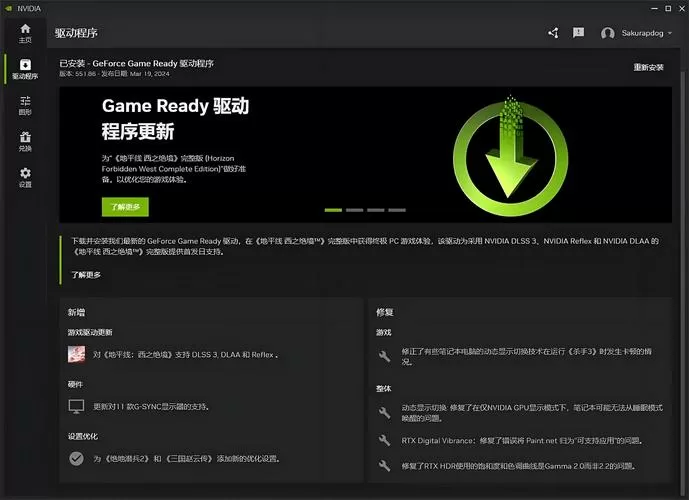
英伟达控制面板是英伟达显卡用户必备的系统管理工具,它为用户提供了丰富的显卡设置和优化选项,无论是游戏玩家还是专业设计师,都能通过它轻松调节显卡参数,实现最佳的视觉体验。该软件的设计目标是让用户可以直观地管理显卡性能、显示设置和多屏幕布局,解决了硬件调优和显示配置繁琐的问题。无论是调整分辨率、开启G-SYNC,还是监控GPU温度,英伟达控制面板都能一站式满足多样需求,提升整体使用体验。
显卡性能调优:用户可以根据需求自定义GPU的工作频率和风扇转速,优化性能或降低噪音,确保在不同场景下都能获得理想的效果。
显示参数管理:支持多屏幕配置、色彩校准、分辨率调节和刷新率设置,帮助用户实现最佳视觉效果,特别适合多显示器工作环境或专业图像处理。
游戏优化设置:提供一键式优化方案,帮助游戏玩家自动调整画质和性能参数,减少卡顿,提高帧率,享受流畅的游戏体验。
GPU监控与诊断:实时显示GPU温度、使用率、功耗等关键指标,帮助用户监控硬件状态,及时发现潜在问题,确保硬件稳定运行。
驱动程序管理:方便用户检测、下载和安装最新的显卡驱动程序,确保硬件兼容性和性能最大化,减少兼容性问题带来的困扰。
与市场上的其他显卡管理软件相比,英伟达控制面板以其简洁直观的界面和深度定制能力著称。软件采用现代化设计理念,操作流畅,交互体验极佳。它不仅支持丰富的硬件调节选项,还能根据用户习惯智能推荐优化方案。此外,英伟达控制面板在性能优化和稳定性方面表现优异,即使在长时间高负载运行下,也能保持系统的流畅和稳定。其多语言支持和定期更新确保全球用户都能享受到持续优化的使用体验。
遇到英伟达控制面板无法启动或打不开的问题,很多用户会感到困惑。实际上,这类问题多由软件冲突、驱动不兼容或系统设置错误引起。以下是一些常见的原因和应对措施:
针对以上问题,用户可以逐一排查,逐步解决。如果仍无法解决,建议卸载旧驱动并使用专业工具进行彻底清理,然后重新安装最新版本的驱动和控制面板软件。
正确安装英伟达控制面板是确保软件稳定运行的关键步骤。以下是详细的操作流程:
日常使用中,建议保持驱动程序和控制面板的同步更新,定期进行系统维护,确保软件的稳定性和兼容性。同时,遇到问题时,及时查阅官方帮助文档或社区论坛,获取最新的解决方案。
在实际使用中,许多用户对英伟达控制面板的表现给予了积极评价。以下是一些典型的用户声音:
“科技宅小王”:“控制面板界面清晰,操作直观,调节GPU性能变得非常简单。遇到打不开的问题,重装驱动后就解决了,非常方便。”
“游戏狂热者阿强”:“我用它优化游戏设置后,帧率明显提升,画质也更细腻。偶尔控制面板会出问题,但重新启动后就恢复正常。”
“设计师小丽”:“多屏显示和色彩校准功能非常实用,帮助我在工作中保持色彩准确。系统偶尔提示控制面板无法打开,但基本都能通过更新解决。”
“硬件达人老李”:“监控功能很强大,能实时掌握GPU状态。遇到打不开的情况,主要是驱动不匹配,更新后就没问题了。”
“普通用户小芳”:“刚开始使用时不太会调节,但官方教程很详细,用起来还是很顺手。偶尔遇到软件冲突,但多次重装后问题都解决了。”
立即下载英伟达控制面板是英伟达显卡用户必备的系统管理工具,它为用户提供了丰富的显卡设置和优化选项,无论是游戏玩家还是专业设计师,都能通过它轻松调节显卡参数,实现最佳的视觉体验。该软件的设计目标是让用户可以直观地管理显卡性能、显示设置和多屏幕布局,解决了硬件调优和显示配置繁琐的问题。无论是调整分辨率、开启G-SYNC,还是监控GPU温度,英伟达控制面板都能一站式满足多样需求,提升整体使用体验。
显卡性能调优:用户可以根据需求自定义GPU的工作频率和风扇转速,优化性能或降低噪音,确保在不同场景下都能获得理想的效果。
显示参数管理:支持多屏幕配置、色彩校准、分辨率调节和刷新率设置,帮助用户实现最佳视觉效果,特别适合多显示器工作环境或专业图像处理。
游戏优化设置:提供一键式优化方案,帮助游戏玩家自动调整画质和性能参数,减少卡顿,提高帧率,享受流畅的游戏体验。
GPU监控与诊断:实时显示GPU温度、使用率、功耗等关键指标,帮助用户监控硬件状态,及时发现潜在问题,确保硬件稳定运行。
驱动程序管理:方便用户检测、下载和安装最新的显卡驱动程序,确保硬件兼容性和性能最大化,减少兼容性问题带来的困扰。
与市场上的其他显卡管理软件相比,英伟达控制面板以其简洁直观的界面和深度定制能力著称。软件采用现代化设计理念,操作流畅,交互体验极佳。它不仅支持丰富的硬件调节选项,还能根据用户习惯智能推荐优化方案。此外,英伟达控制面板在性能优化和稳定性方面表现优异,即使在长时间高负载运行下,也能保持系统的流畅和稳定。其多语言支持和定期更新确保全球用户都能享受到持续优化的使用体验。
遇到英伟达控制面板无法启动或打不开的问题,很多用户会感到困惑。实际上,这类问题多由软件冲突、驱动不兼容或系统设置错误引起。以下是一些常见的原因和应对措施:
针对以上问题,用户可以逐一排查,逐步解决。如果仍无法解决,建议卸载旧驱动并使用专业工具进行彻底清理,然后重新安装最新版本的驱动和控制面板软件。
正确安装英伟达控制面板是确保软件稳定运行的关键步骤。以下是详细的操作流程:
日常使用中,建议保持驱动程序和控制面板的同步更新,定期进行系统维护,确保软件的稳定性和兼容性。同时,遇到问题时,及时查阅官方帮助文档或社区论坛,获取最新的解决方案。
在实际使用中,许多用户对英伟达控制面板的表现给予了积极评价。以下是一些典型的用户声音:
“科技宅小王”:“控制面板界面清晰,操作直观,调节GPU性能变得非常简单。遇到打不开的问题,重装驱动后就解决了,非常方便。”
“游戏狂热者阿强”:“我用它优化游戏设置后,帧率明显提升,画质也更细腻。偶尔控制面板会出问题,但重新启动后就恢复正常。”
“设计师小丽”:“多屏显示和色彩校准功能非常实用,帮助我在工作中保持色彩准确。系统偶尔提示控制面板无法打开,但基本都能通过更新解决。”
“硬件达人老李”:“监控功能很强大,能实时掌握GPU状态。遇到打不开的情况,主要是驱动不匹配,更新后就没问题了。”
“普通用户小芳”:“刚开始使用时不太会调节,但官方教程很详细,用起来还是很顺手。偶尔遇到软件冲突,但多次重装后问题都解决了。”
英伟达控制面板是英伟达显卡用户必备的系统管理工具,它为用户提供了丰富的显卡设置和优化选项,无论是游戏玩家还是专业设计师,都能通过它轻松调节显卡参数,实现最佳的视觉体验。该软件的设计目标是让用户可以直观地管理显卡性能、显示设置和多屏幕布局,解决了硬件调优和显示配置繁琐的问题。无论是调整分辨率、开启G-SYNC,还是监控GPU温度,英伟达控制面板都能一站式满足多样需求,提升整体使用体验。
显卡性能调优:用户可以根据需求自定义GPU的工作频率和风扇转速,优化性能或降低噪音,确保在不同场景下都能获得理想的效果。
显示参数管理:支持多屏幕配置、色彩校准、分辨率调节和刷新率设置,帮助用户实现最佳视觉效果,特别适合多显示器工作环境或专业图像处理。
游戏优化设置:提供一键式优化方案,帮助游戏玩家自动调整画质和性能参数,减少卡顿,提高帧率,享受流畅的游戏体验。
GPU监控与诊断:实时显示GPU温度、使用率、功耗等关键指标,帮助用户监控硬件状态,及时发现潜在问题,确保硬件稳定运行。
驱动程序管理:方便用户检测、下载和安装最新的显卡驱动程序,确保硬件兼容性和性能最大化,减少兼容性问题带来的困扰。
与市场上的其他显卡管理软件相比,英伟达控制面板以其简洁直观的界面和深度定制能力著称。软件采用现代化设计理念,操作流畅,交互体验极佳。它不仅支持丰富的硬件调节选项,还能根据用户习惯智能推荐优化方案。此外,英伟达控制面板在性能优化和稳定性方面表现优异,即使在长时间高负载运行下,也能保持系统的流畅和稳定。其多语言支持和定期更新确保全球用户都能享受到持续优化的使用体验。
遇到英伟达控制面板无法启动或打不开的问题,很多用户会感到困惑。实际上,这类问题多由软件冲突、驱动不兼容或系统设置错误引起。以下是一些常见的原因和应对措施:
针对以上问题,用户可以逐一排查,逐步解决。如果仍无法解决,建议卸载旧驱动并使用专业工具进行彻底清理,然后重新安装最新版本的驱动和控制面板软件。
正确安装英伟达控制面板是确保软件稳定运行的关键步骤。以下是详细的操作流程:
日常使用中,建议保持驱动程序和控制面板的同步更新,定期进行系统维护,确保软件的稳定性和兼容性。同时,遇到问题时,及时查阅官方帮助文档或社区论坛,获取最新的解决方案。
在实际使用中,许多用户对英伟达控制面板的表现给予了积极评价。以下是一些典型的用户声音:
“科技宅小王”:“控制面板界面清晰,操作直观,调节GPU性能变得非常简单。遇到打不开的问题,重装驱动后就解决了,非常方便。”
“游戏狂热者阿强”:“我用它优化游戏设置后,帧率明显提升,画质也更细腻。偶尔控制面板会出问题,但重新启动后就恢复正常。”
“设计师小丽”:“多屏显示和色彩校准功能非常实用,帮助我在工作中保持色彩准确。系统偶尔提示控制面板无法打开,但基本都能通过更新解决。”
“硬件达人老李”:“监控功能很强大,能实时掌握GPU状态。遇到打不开的情况,主要是驱动不匹配,更新后就没问题了。”
“普通用户小芳”:“刚开始使用时不太会调节,但官方教程很详细,用起来还是很顺手。偶尔遇到软件冲突,但多次重装后问题都解决了。”
英伟达控制面板是英伟达显卡用户必备的系统管理工具,它为用户提供了丰富的显卡设置和优化选项,无论是游戏玩家还是专业设计师,都能通过它轻松调节显卡参数,实现最佳的视觉体验。该软件的设计目标是让用户可以直观地管理显卡性能、显示设置和多屏幕布局,解决了硬件调优和显示配置繁琐的问题。无论是调整分辨率、开启G-SYNC,还是监控GPU温度,英伟达控制面板都能一站式满足多样需求,提升整体使用体验。
显卡性能调优:用户可以根据需求自定义GPU的工作频率和风扇转速,优化性能或降低噪音,确保在不同场景下都能获得理想的效果。
显示参数管理:支持多屏幕配置、色彩校准、分辨率调节和刷新率设置,帮助用户实现最佳视觉效果,特别适合多显示器工作环境或专业图像处理。
游戏优化设置:提供一键式优化方案,帮助游戏玩家自动调整画质和性能参数,减少卡顿,提高帧率,享受流畅的游戏体验。
GPU监控与诊断:实时显示GPU温度、使用率、功耗等关键指标,帮助用户监控硬件状态,及时发现潜在问题,确保硬件稳定运行。
驱动程序管理:方便用户检测、下载和安装最新的显卡驱动程序,确保硬件兼容性和性能最大化,减少兼容性问题带来的困扰。
与市场上的其他显卡管理软件相比,英伟达控制面板以其简洁直观的界面和深度定制能力著称。软件采用现代化设计理念,操作流畅,交互体验极佳。它不仅支持丰富的硬件调节选项,还能根据用户习惯智能推荐优化方案。此外,英伟达控制面板在性能优化和稳定性方面表现优异,即使在长时间高负载运行下,也能保持系统的流畅和稳定。其多语言支持和定期更新确保全球用户都能享受到持续优化的使用体验。
遇到英伟达控制面板无法启动或打不开的问题,很多用户会感到困惑。实际上,这类问题多由软件冲突、驱动不兼容或系统设置错误引起。以下是一些常见的原因和应对措施:
针对以上问题,用户可以逐一排查,逐步解决。如果仍无法解决,建议卸载旧驱动并使用专业工具进行彻底清理,然后重新安装最新版本的驱动和控制面板软件。
正确安装英伟达控制面板是确保软件稳定运行的关键步骤。以下是详细的操作流程:
日常使用中,建议保持驱动程序和控制面板的同步更新,定期进行系统维护,确保软件的稳定性和兼容性。同时,遇到问题时,及时查阅官方帮助文档或社区论坛,获取最新的解决方案。
在实际使用中,许多用户对英伟达控制面板的表现给予了积极评价。以下是一些典型的用户声音:
“科技宅小王”:“控制面板界面清晰,操作直观,调节GPU性能变得非常简单。遇到打不开的问题,重装驱动后就解决了,非常方便。”
“游戏狂热者阿强”:“我用它优化游戏设置后,帧率明显提升,画质也更细腻。偶尔控制面板会出问题,但重新启动后就恢复正常。”
“设计师小丽”:“多屏显示和色彩校准功能非常实用,帮助我在工作中保持色彩准确。系统偶尔提示控制面板无法打开,但基本都能通过更新解决。”
“硬件达人老李”:“监控功能很强大,能实时掌握GPU状态。遇到打不开的情况,主要是驱动不匹配,更新后就没问题了。”
“普通用户小芳”:“刚开始使用时不太会调节,但官方教程很详细,用起来还是很顺手。偶尔遇到软件冲突,但多次重装后问题都解决了。”
英伟达控制面板是英伟达显卡用户必备的系统管理工具,它为用户提供了丰富的显卡设置和优化选项,无论是游戏玩家还是专业设计师,都能通过它轻松调节显卡参数,实现最佳的视觉体验。该软件的设计目标是让用户可以直观地管理显卡性能、显示设置和多屏幕布局,解决了硬件调优和显示配置繁琐的问题。无论是调整分辨率、开启G-SYNC,还是监控GPU温度,英伟达控制面板都能一站式满足多样需求,提升整体使用体验。
显卡性能调优:用户可以根据需求自定义GPU的工作频率和风扇转速,优化性能或降低噪音,确保在不同场景下都能获得理想的效果。
显示参数管理:支持多屏幕配置、色彩校准、分辨率调节和刷新率设置,帮助用户实现最佳视觉效果,特别适合多显示器工作环境或专业图像处理。
游戏优化设置:提供一键式优化方案,帮助游戏玩家自动调整画质和性能参数,减少卡顿,提高帧率,享受流畅的游戏体验。
GPU监控与诊断:实时显示GPU温度、使用率、功耗等关键指标,帮助用户监控硬件状态,及时发现潜在问题,确保硬件稳定运行。
驱动程序管理:方便用户检测、下载和安装最新的显卡驱动程序,确保硬件兼容性和性能最大化,减少兼容性问题带来的困扰。
与市场上的其他显卡管理软件相比,英伟达控制面板以其简洁直观的界面和深度定制能力著称。软件采用现代化设计理念,操作流畅,交互体验极佳。它不仅支持丰富的硬件调节选项,还能根据用户习惯智能推荐优化方案。此外,英伟达控制面板在性能优化和稳定性方面表现优异,即使在长时间高负载运行下,也能保持系统的流畅和稳定。其多语言支持和定期更新确保全球用户都能享受到持续优化的使用体验。
遇到英伟达控制面板无法启动或打不开的问题,很多用户会感到困惑。实际上,这类问题多由软件冲突、驱动不兼容或系统设置错误引起。以下是一些常见的原因和应对措施:
针对以上问题,用户可以逐一排查,逐步解决。如果仍无法解决,建议卸载旧驱动并使用专业工具进行彻底清理,然后重新安装最新版本的驱动和控制面板软件。
正确安装英伟达控制面板是确保软件稳定运行的关键步骤。以下是详细的操作流程:
日常使用中,建议保持驱动程序和控制面板的同步更新,定期进行系统维护,确保软件的稳定性和兼容性。同时,遇到问题时,及时查阅官方帮助文档或社区论坛,获取最新的解决方案。
在实际使用中,许多用户对英伟达控制面板的表现给予了积极评价。以下是一些典型的用户声音:
“科技宅小王”:“控制面板界面清晰,操作直观,调节GPU性能变得非常简单。遇到打不开的问题,重装驱动后就解决了,非常方便。”
“游戏狂热者阿强”:“我用它优化游戏设置后,帧率明显提升,画质也更细腻。偶尔控制面板会出问题,但重新启动后就恢复正常。”
“设计师小丽”:“多屏显示和色彩校准功能非常实用,帮助我在工作中保持色彩准确。系统偶尔提示控制面板无法打开,但基本都能通过更新解决。”
“硬件达人老李”:“监控功能很强大,能实时掌握GPU状态。遇到打不开的情况,主要是驱动不匹配,更新后就没问题了。”
“普通用户小芳”:“刚开始使用时不太会调节,但官方教程很详细,用起来还是很顺手。偶尔遇到软件冲突,但多次重装后问题都解决了。”
英伟达控制面板是英伟达显卡用户必备的系统管理工具,它为用户提供了丰富的显卡设置和优化选项,无论是游戏玩家还是专业设计师,都能通过它轻松调节显卡参数,实现最佳的视觉体验。该软件的设计目标是让用户可以直观地管理显卡性能、显示设置和多屏幕布局,解决了硬件调优和显示配置繁琐的问题。无论是调整分辨率、开启G-SYNC,还是监控GPU温度,英伟达控制面板都能一站式满足多样需求,提升整体使用体验。
显卡性能调优:用户可以根据需求自定义GPU的工作频率和风扇转速,优化性能或降低噪音,确保在不同场景下都能获得理想的效果。
显示参数管理:支持多屏幕配置、色彩校准、分辨率调节和刷新率设置,帮助用户实现最佳视觉效果,特别适合多显示器工作环境或专业图像处理。
游戏优化设置:提供一键式优化方案,帮助游戏玩家自动调整画质和性能参数,减少卡顿,提高帧率,享受流畅的游戏体验。
GPU监控与诊断:实时显示GPU温度、使用率、功耗等关键指标,帮助用户监控硬件状态,及时发现潜在问题,确保硬件稳定运行。
驱动程序管理:方便用户检测、下载和安装最新的显卡驱动程序,确保硬件兼容性和性能最大化,减少兼容性问题带来的困扰。
与市场上的其他显卡管理软件相比,英伟达控制面板以其简洁直观的界面和深度定制能力著称。软件采用现代化设计理念,操作流畅,交互体验极佳。它不仅支持丰富的硬件调节选项,还能根据用户习惯智能推荐优化方案。此外,英伟达控制面板在性能优化和稳定性方面表现优异,即使在长时间高负载运行下,也能保持系统的流畅和稳定。其多语言支持和定期更新确保全球用户都能享受到持续优化的使用体验。
遇到英伟达控制面板无法启动或打不开的问题,很多用户会感到困惑。实际上,这类问题多由软件冲突、驱动不兼容或系统设置错误引起。以下是一些常见的原因和应对措施:
针对以上问题,用户可以逐一排查,逐步解决。如果仍无法解决,建议卸载旧驱动并使用专业工具进行彻底清理,然后重新安装最新版本的驱动和控制面板软件。
正确安装英伟达控制面板是确保软件稳定运行的关键步骤。以下是详细的操作流程:
日常使用中,建议保持驱动程序和控制面板的同步更新,定期进行系统维护,确保软件的稳定性和兼容性。同时,遇到问题时,及时查阅官方帮助文档或社区论坛,获取最新的解决方案。
在实际使用中,许多用户对英伟达控制面板的表现给予了积极评价。以下是一些典型的用户声音:
“科技宅小王”:“控制面板界面清晰,操作直观,调节GPU性能变得非常简单。遇到打不开的问题,重装驱动后就解决了,非常方便。”
“游戏狂热者阿强”:“我用它优化游戏设置后,帧率明显提升,画质也更细腻。偶尔控制面板会出问题,但重新启动后就恢复正常。”
“设计师小丽”:“多屏显示和色彩校准功能非常实用,帮助我在工作中保持色彩准确。系统偶尔提示控制面板无法打开,但基本都能通过更新解决。”
“硬件达人老李”:“监控功能很强大,能实时掌握GPU状态。遇到打不开的情况,主要是驱动不匹配,更新后就没问题了。”
“普通用户小芳”:“刚开始使用时不太会调节,但官方教程很详细,用起来还是很顺手。偶尔遇到软件冲突,但多次重装后问题都解决了。”
英伟达控制面板是英伟达显卡用户必备的系统管理工具,它为用户提供了丰富的显卡设置和优化选项,无论是游戏玩家还是专业设计师,都能通过它轻松调节显卡参数,实现最佳的视觉体验。该软件的设计目标是让用户可以直观地管理显卡性能、显示设置和多屏幕布局,解决了硬件调优和显示配置繁琐的问题。无论是调整分辨率、开启G-SYNC,还是监控GPU温度,英伟达控制面板都能一站式满足多样需求,提升整体使用体验。
显卡性能调优:用户可以根据需求自定义GPU的工作频率和风扇转速,优化性能或降低噪音,确保在不同场景下都能获得理想的效果。
显示参数管理:支持多屏幕配置、色彩校准、分辨率调节和刷新率设置,帮助用户实现最佳视觉效果,特别适合多显示器工作环境或专业图像处理。
游戏优化设置:提供一键式优化方案,帮助游戏玩家自动调整画质和性能参数,减少卡顿,提高帧率,享受流畅的游戏体验。
GPU监控与诊断:实时显示GPU温度、使用率、功耗等关键指标,帮助用户监控硬件状态,及时发现潜在问题,确保硬件稳定运行。
驱动程序管理:方便用户检测、下载和安装最新的显卡驱动程序,确保硬件兼容性和性能最大化,减少兼容性问题带来的困扰。
与市场上的其他显卡管理软件相比,英伟达控制面板以其简洁直观的界面和深度定制能力著称。软件采用现代化设计理念,操作流畅,交互体验极佳。它不仅支持丰富的硬件调节选项,还能根据用户习惯智能推荐优化方案。此外,英伟达控制面板在性能优化和稳定性方面表现优异,即使在长时间高负载运行下,也能保持系统的流畅和稳定。其多语言支持和定期更新确保全球用户都能享受到持续优化的使用体验。
遇到英伟达控制面板无法启动或打不开的问题,很多用户会感到困惑。实际上,这类问题多由软件冲突、驱动不兼容或系统设置错误引起。以下是一些常见的原因和应对措施:
针对以上问题,用户可以逐一排查,逐步解决。如果仍无法解决,建议卸载旧驱动并使用专业工具进行彻底清理,然后重新安装最新版本的驱动和控制面板软件。
正确安装英伟达控制面板是确保软件稳定运行的关键步骤。以下是详细的操作流程:
日常使用中,建议保持驱动程序和控制面板的同步更新,定期进行系统维护,确保软件的稳定性和兼容性。同时,遇到问题时,及时查阅官方帮助文档或社区论坛,获取最新的解决方案。
在实际使用中,许多用户对英伟达控制面板的表现给予了积极评价。以下是一些典型的用户声音:
“科技宅小王”:“控制面板界面清晰,操作直观,调节GPU性能变得非常简单。遇到打不开的问题,重装驱动后就解决了,非常方便。”
“游戏狂热者阿强”:“我用它优化游戏设置后,帧率明显提升,画质也更细腻。偶尔控制面板会出问题,但重新启动后就恢复正常。”
“设计师小丽”:“多屏显示和色彩校准功能非常实用,帮助我在工作中保持色彩准确。系统偶尔提示控制面板无法打开,但基本都能通过更新解决。”
“硬件达人老李”:“监控功能很强大,能实时掌握GPU状态。遇到打不开的情况,主要是驱动不匹配,更新后就没问题了。”
“普通用户小芳”:“刚开始使用时不太会调节,但官方教程很详细,用起来还是很顺手。偶尔遇到软件冲突,但多次重装后问题都解决了。”
英伟达控制面板是英伟达显卡用户必备的系统管理工具,它为用户提供了丰富的显卡设置和优化选项,无论是游戏玩家还是专业设计师,都能通过它轻松调节显卡参数,实现最佳的视觉体验。该软件的设计目标是让用户可以直观地管理显卡性能、显示设置和多屏幕布局,解决了硬件调优和显示配置繁琐的问题。无论是调整分辨率、开启G-SYNC,还是监控GPU温度,英伟达控制面板都能一站式满足多样需求,提升整体使用体验。
显卡性能调优:用户可以根据需求自定义GPU的工作频率和风扇转速,优化性能或降低噪音,确保在不同场景下都能获得理想的效果。
显示参数管理:支持多屏幕配置、色彩校准、分辨率调节和刷新率设置,帮助用户实现最佳视觉效果,特别适合多显示器工作环境或专业图像处理。
游戏优化设置:提供一键式优化方案,帮助游戏玩家自动调整画质和性能参数,减少卡顿,提高帧率,享受流畅的游戏体验。
GPU监控与诊断:实时显示GPU温度、使用率、功耗等关键指标,帮助用户监控硬件状态,及时发现潜在问题,确保硬件稳定运行。
驱动程序管理:方便用户检测、下载和安装最新的显卡驱动程序,确保硬件兼容性和性能最大化,减少兼容性问题带来的困扰。
与市场上的其他显卡管理软件相比,英伟达控制面板以其简洁直观的界面和深度定制能力著称。软件采用现代化设计理念,操作流畅,交互体验极佳。它不仅支持丰富的硬件调节选项,还能根据用户习惯智能推荐优化方案。此外,英伟达控制面板在性能优化和稳定性方面表现优异,即使在长时间高负载运行下,也能保持系统的流畅和稳定。其多语言支持和定期更新确保全球用户都能享受到持续优化的使用体验。
遇到英伟达控制面板无法启动或打不开的问题,很多用户会感到困惑。实际上,这类问题多由软件冲突、驱动不兼容或系统设置错误引起。以下是一些常见的原因和应对措施:
针对以上问题,用户可以逐一排查,逐步解决。如果仍无法解决,建议卸载旧驱动并使用专业工具进行彻底清理,然后重新安装最新版本的驱动和控制面板软件。
正确安装英伟达控制面板是确保软件稳定运行的关键步骤。以下是详细的操作流程:
日常使用中,建议保持驱动程序和控制面板的同步更新,定期进行系统维护,确保软件的稳定性和兼容性。同时,遇到问题时,及时查阅官方帮助文档或社区论坛,获取最新的解决方案。
在实际使用中,许多用户对英伟达控制面板的表现给予了积极评价。以下是一些典型的用户声音:
“科技宅小王”:“控制面板界面清晰,操作直观,调节GPU性能变得非常简单。遇到打不开的问题,重装驱动后就解决了,非常方便。”
“游戏狂热者阿强”:“我用它优化游戏设置后,帧率明显提升,画质也更细腻。偶尔控制面板会出问题,但重新启动后就恢复正常。”
“设计师小丽”:“多屏显示和色彩校准功能非常实用,帮助我在工作中保持色彩准确。系统偶尔提示控制面板无法打开,但基本都能通过更新解决。”
“硬件达人老李”:“监控功能很强大,能实时掌握GPU状态。遇到打不开的情况,主要是驱动不匹配,更新后就没问题了。”
“普通用户小芳”:“刚开始使用时不太会调节,但官方教程很详细,用起来还是很顺手。偶尔遇到软件冲突,但多次重装后问题都解决了。”
英伟达控制面板是英伟达显卡用户必备的系统管理工具,它为用户提供了丰富的显卡设置和优化选项,无论是游戏玩家还是专业设计师,都能通过它轻松调节显卡参数,实现最佳的视觉体验。该软件的设计目标是让用户可以直观地管理显卡性能、显示设置和多屏幕布局,解决了硬件调优和显示配置繁琐的问题。无论是调整分辨率、开启G-SYNC,还是监控GPU温度,英伟达控制面板都能一站式满足多样需求,提升整体使用体验。
显卡性能调优:用户可以根据需求自定义GPU的工作频率和风扇转速,优化性能或降低噪音,确保在不同场景下都能获得理想的效果。
显示参数管理:支持多屏幕配置、色彩校准、分辨率调节和刷新率设置,帮助用户实现最佳视觉效果,特别适合多显示器工作环境或专业图像处理。
游戏优化设置:提供一键式优化方案,帮助游戏玩家自动调整画质和性能参数,减少卡顿,提高帧率,享受流畅的游戏体验。
GPU监控与诊断:实时显示GPU温度、使用率、功耗等关键指标,帮助用户监控硬件状态,及时发现潜在问题,确保硬件稳定运行。
驱动程序管理:方便用户检测、下载和安装最新的显卡驱动程序,确保硬件兼容性和性能最大化,减少兼容性问题带来的困扰。
与市场上的其他显卡管理软件相比,英伟达控制面板以其简洁直观的界面和深度定制能力著称。软件采用现代化设计理念,操作流畅,交互体验极佳。它不仅支持丰富的硬件调节选项,还能根据用户习惯智能推荐优化方案。此外,英伟达控制面板在性能优化和稳定性方面表现优异,即使在长时间高负载运行下,也能保持系统的流畅和稳定。其多语言支持和定期更新确保全球用户都能享受到持续优化的使用体验。
遇到英伟达控制面板无法启动或打不开的问题,很多用户会感到困惑。实际上,这类问题多由软件冲突、驱动不兼容或系统设置错误引起。以下是一些常见的原因和应对措施:
针对以上问题,用户可以逐一排查,逐步解决。如果仍无法解决,建议卸载旧驱动并使用专业工具进行彻底清理,然后重新安装最新版本的驱动和控制面板软件。
正确安装英伟达控制面板是确保软件稳定运行的关键步骤。以下是详细的操作流程:
日常使用中,建议保持驱动程序和控制面板的同步更新,定期进行系统维护,确保软件的稳定性和兼容性。同时,遇到问题时,及时查阅官方帮助文档或社区论坛,获取最新的解决方案。
在实际使用中,许多用户对英伟达控制面板的表现给予了积极评价。以下是一些典型的用户声音:
“科技宅小王”:“控制面板界面清晰,操作直观,调节GPU性能变得非常简单。遇到打不开的问题,重装驱动后就解决了,非常方便。”
“游戏狂热者阿强”:“我用它优化游戏设置后,帧率明显提升,画质也更细腻。偶尔控制面板会出问题,但重新启动后就恢复正常。”
“设计师小丽”:“多屏显示和色彩校准功能非常实用,帮助我在工作中保持色彩准确。系统偶尔提示控制面板无法打开,但基本都能通过更新解决。”
“硬件达人老李”:“监控功能很强大,能实时掌握GPU状态。遇到打不开的情况,主要是驱动不匹配,更新后就没问题了。”
“普通用户小芳”:“刚开始使用时不太会调节,但官方教程很详细,用起来还是很顺手。偶尔遇到软件冲突,但多次重装后问题都解决了。”
英伟达控制面板是英伟达显卡用户必备的系统管理工具,它为用户提供了丰富的显卡设置和优化选项,无论是游戏玩家还是专业设计师,都能通过它轻松调节显卡参数,实现最佳的视觉体验。该软件的设计目标是让用户可以直观地管理显卡性能、显示设置和多屏幕布局,解决了硬件调优和显示配置繁琐的问题。无论是调整分辨率、开启G-SYNC,还是监控GPU温度,英伟达控制面板都能一站式满足多样需求,提升整体使用体验。
显卡性能调优:用户可以根据需求自定义GPU的工作频率和风扇转速,优化性能或降低噪音,确保在不同场景下都能获得理想的效果。
显示参数管理:支持多屏幕配置、色彩校准、分辨率调节和刷新率设置,帮助用户实现最佳视觉效果,特别适合多显示器工作环境或专业图像处理。
游戏优化设置:提供一键式优化方案,帮助游戏玩家自动调整画质和性能参数,减少卡顿,提高帧率,享受流畅的游戏体验。
GPU监控与诊断:实时显示GPU温度、使用率、功耗等关键指标,帮助用户监控硬件状态,及时发现潜在问题,确保硬件稳定运行。
驱动程序管理:方便用户检测、下载和安装最新的显卡驱动程序,确保硬件兼容性和性能最大化,减少兼容性问题带来的困扰。
与市场上的其他显卡管理软件相比,英伟达控制面板以其简洁直观的界面和深度定制能力著称。软件采用现代化设计理念,操作流畅,交互体验极佳。它不仅支持丰富的硬件调节选项,还能根据用户习惯智能推荐优化方案。此外,英伟达控制面板在性能优化和稳定性方面表现优异,即使在长时间高负载运行下,也能保持系统的流畅和稳定。其多语言支持和定期更新确保全球用户都能享受到持续优化的使用体验。
遇到英伟达控制面板无法启动或打不开的问题,很多用户会感到困惑。实际上,这类问题多由软件冲突、驱动不兼容或系统设置错误引起。以下是一些常见的原因和应对措施:
针对以上问题,用户可以逐一排查,逐步解决。如果仍无法解决,建议卸载旧驱动并使用专业工具进行彻底清理,然后重新安装最新版本的驱动和控制面板软件。
正确安装英伟达控制面板是确保软件稳定运行的关键步骤。以下是详细的操作流程:
日常使用中,建议保持驱动程序和控制面板的同步更新,定期进行系统维护,确保软件的稳定性和兼容性。同时,遇到问题时,及时查阅官方帮助文档或社区论坛,获取最新的解决方案。
在实际使用中,许多用户对英伟达控制面板的表现给予了积极评价。以下是一些典型的用户声音:
“科技宅小王”:“控制面板界面清晰,操作直观,调节GPU性能变得非常简单。遇到打不开的问题,重装驱动后就解决了,非常方便。”
“游戏狂热者阿强”:“我用它优化游戏设置后,帧率明显提升,画质也更细腻。偶尔控制面板会出问题,但重新启动后就恢复正常。”
“设计师小丽”:“多屏显示和色彩校准功能非常实用,帮助我在工作中保持色彩准确。系统偶尔提示控制面板无法打开,但基本都能通过更新解决。”
“硬件达人老李”:“监控功能很强大,能实时掌握GPU状态。遇到打不开的情况,主要是驱动不匹配,更新后就没问题了。”
“普通用户小芳”:“刚开始使用时不太会调节,但官方教程很详细,用起来还是很顺手。偶尔遇到软件冲突,但多次重装后问题都解决了。”
英伟达控制面板是英伟达显卡用户必备的系统管理工具,它为用户提供了丰富的显卡设置和优化选项,无论是游戏玩家还是专业设计师,都能通过它轻松调节显卡参数,实现最佳的视觉体验。该软件的设计目标是让用户可以直观地管理显卡性能、显示设置和多屏幕布局,解决了硬件调优和显示配置繁琐的问题。无论是调整分辨率、开启G-SYNC,还是监控GPU温度,英伟达控制面板都能一站式满足多样需求,提升整体使用体验。
显卡性能调优:用户可以根据需求自定义GPU的工作频率和风扇转速,优化性能或降低噪音,确保在不同场景下都能获得理想的效果。
显示参数管理:支持多屏幕配置、色彩校准、分辨率调节和刷新率设置,帮助用户实现最佳视觉效果,特别适合多显示器工作环境或专业图像处理。
游戏优化设置:提供一键式优化方案,帮助游戏玩家自动调整画质和性能参数,减少卡顿,提高帧率,享受流畅的游戏体验。
GPU监控与诊断:实时显示GPU温度、使用率、功耗等关键指标,帮助用户监控硬件状态,及时发现潜在问题,确保硬件稳定运行。
驱动程序管理:方便用户检测、下载和安装最新的显卡驱动程序,确保硬件兼容性和性能最大化,减少兼容性问题带来的困扰。
与市场上的其他显卡管理软件相比,英伟达控制面板以其简洁直观的界面和深度定制能力著称。软件采用现代化设计理念,操作流畅,交互体验极佳。它不仅支持丰富的硬件调节选项,还能根据用户习惯智能推荐优化方案。此外,英伟达控制面板在性能优化和稳定性方面表现优异,即使在长时间高负载运行下,也能保持系统的流畅和稳定。其多语言支持和定期更新确保全球用户都能享受到持续优化的使用体验。
遇到英伟达控制面板无法启动或打不开的问题,很多用户会感到困惑。实际上,这类问题多由软件冲突、驱动不兼容或系统设置错误引起。以下是一些常见的原因和应对措施:
针对以上问题,用户可以逐一排查,逐步解决。如果仍无法解决,建议卸载旧驱动并使用专业工具进行彻底清理,然后重新安装最新版本的驱动和控制面板软件。
正确安装英伟达控制面板是确保软件稳定运行的关键步骤。以下是详细的操作流程:
日常使用中,建议保持驱动程序和控制面板的同步更新,定期进行系统维护,确保软件的稳定性和兼容性。同时,遇到问题时,及时查阅官方帮助文档或社区论坛,获取最新的解决方案。
在实际使用中,许多用户对英伟达控制面板的表现给予了积极评价。以下是一些典型的用户声音:
“科技宅小王”:“控制面板界面清晰,操作直观,调节GPU性能变得非常简单。遇到打不开的问题,重装驱动后就解决了,非常方便。”
“游戏狂热者阿强”:“我用它优化游戏设置后,帧率明显提升,画质也更细腻。偶尔控制面板会出问题,但重新启动后就恢复正常。”
“设计师小丽”:“多屏显示和色彩校准功能非常实用,帮助我在工作中保持色彩准确。系统偶尔提示控制面板无法打开,但基本都能通过更新解决。”
“硬件达人老李”:“监控功能很强大,能实时掌握GPU状态。遇到打不开的情况,主要是驱动不匹配,更新后就没问题了。”
“普通用户小芳”:“刚开始使用时不太会调节,但官方教程很详细,用起来还是很顺手。偶尔遇到软件冲突,但多次重装后问题都解决了。”
