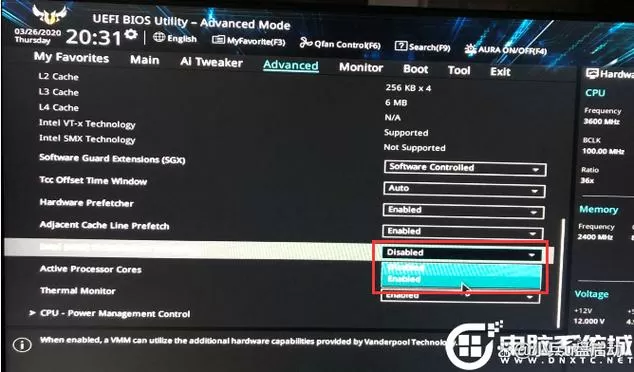
<h3>华硕主板设置VT虚拟化详解:开启虚拟化的完整指南</h3> <p>在现代计算机应用中,虚拟化技术逐渐成为提升硬件利用率和实现多任务并行的关键工具。对于使用华硕主板的用户而言,启用VT(虚拟技术)功能是进行虚拟机搭建和多系统测试的第一步。本篇将深入解析华硕主板中如何设置VT虚拟化,帮助用户轻松开启虚拟化功能,充分发挥硬件潜能。</p> <h3>软件介绍:华硕主板虚拟化设置工具</h3> <p>华硕主板的BIOS界面内置了强大的虚拟化配置选项,用户无需额外安装任何软件,即可直接在主板的固件设置中完成虚拟化参数的调整。该工具旨在为技术爱好者、开发者以及IT管理员提供一个简洁、直观的配置环境,让虚拟化变得更加便捷和高效。通过合理设置,用户可以实现多个虚拟操作系统的无缝切换,满足多场景、多任务的需求,极大提高工作效率和系统安全性。</p> <h3>功能亮点:华硕主板虚拟化设置的核心优势</h3> <ul> <li><strong>一键启用VT-x/AMD-V技术:</strong>在BIOS中快速找到虚拟化相关选项,开启后即可支持硬件加速的虚拟机运行。</li> <li><strong>多层次安全隔离:</strong>虚拟化技术帮助用户在同一硬件上隔离不同的操作环境,有效提升数据安全性。</li> <li><strong>硬件资源优化:</strong>通过启用虚拟化,提升CPU的多任务处理能力,减少虚拟机的卡顿和延迟现象。</li> <li><strong>兼容多种虚拟软件:</strong>支持VMware、VirtualBox、Hyper-V等主流虚拟机平台,兼容性极佳。</li> <li><strong>提升系统性能:</strong>合理配置后,虚拟环境的运行效率显著提升,不会影响主机的正常使用。</li> </ul> <h3>软件特色:华硕主板虚拟化设置的独到之处</h3> <p>华硕主板的BIOS界面设计简洁直观,用户可以快速找到虚拟化相关参数,无需繁琐操作。其界面采用现代化布局,支持鼠标操作,极大提升用户体验。不同于一些品牌繁琐难懂的设置流程,华硕提供一站式的虚拟化配置方案,配合详细的操作提示,确保每一位用户都能轻松上手。此外,华硕主板还优化了虚拟化的性能表现,使得虚拟机运行更加稳定顺畅,即使在高负载情况下也能保持良好的响应速度。这些特色使得华硕主板在虚拟化领域占有一席之地,成为众多技术爱好者的首选平台。</p> <h3>使用攻略:华硕主板设置VT虚拟化的详细步骤</h3> <p>开启华硕主板上的虚拟化功能,虽然操作步骤相对简单,但为了确保每一步都准确无误,以下为详细的操作指南:</p> <ol> <li><strong>进入BIOS设置:</strong>在开机时连续按下<kbd>Del</kbd>或<kbd>F2</kbd>键,进入华硕主板的BIOS界面。如果使用的是笔记本电脑,可能需要按下对应的快捷键进入BIOS。</li> <li><strong>找到虚拟化相关选项:</strong>在BIOS主界面,切换到<em>Advanced</em>(高级)或<em>CPU Configuration</em>(CPU配置)标签。在这里,你会看到“Intel Virtualization Technology”或“AMD-V”选项。</li> <li><strong>启用虚拟化:</strong>将“Intel Virtualization Technology”或“AMD-V”设置为<em>Enabled</em>。部分主板还会有“VT-d”或“AMD I/O Virtualization”选项,建议一并开启以获得更佳性能。</li> <li><strong>保存设置并重启:</strong>按下<kbd>F10</kbd>保存更改,确认后系统会自动重启。此时,虚拟化功能已成功启用。</li> <li><strong>验证虚拟化是否开启:</strong>进入操作系统后,可以使用第三方工具如“CPU-Z”或“Intel Processor Identification Utility”确认虚拟化状态。此外,在虚拟机软件中尝试创建虚拟机,也能验证配置是否成功。</li> </ol> <p>特别提醒:不同型号的华硕主板在BIOS界面布局上可能略有差异,但操作流程大致相同。如遇到难以找到对应选项,可以参考主板说明书或访问华硕官方网站查找具体指南。</p> <h3>用户评价:真实用户的体验分享</h3> <p><strong>科技宅小王:</strong>“我用华硕主板一直在折腾虚拟化,开启过程非常顺畅,界面也很友好。现在可以在虚拟机里测试各种系统,工作效率提升不少。”</p> <p><strong>设计狮阿杰:</strong>“之前一直不知道怎么开启虚拟化,后来在华硕BIOS里找到相关选项,一下子就搞定了。虚拟机运行也很稳定,强烈推荐。”</p> <p><strong>IT工程师小李:</strong>“华硕主板的虚拟化设置非常直观,操作步骤清楚,支持多种虚拟化软件,满足我在开发和测试中的各种需求。”</p> <p><strong>数码达人小赵:</strong>“开启虚拟化后,电脑的多任务处理能力大大提升,虚拟环境运行流畅,基本没有卡顿,非常满意。”</p> <p><strong>学生小陈:</strong>“学习虚拟化技术的好帮手,华硕主板的设置界面简洁明了,操作起来很方便,学习成本低。”</p>
立即下载<h3>华硕主板设置VT虚拟化详解:开启虚拟化的完整指南</h3> <p>在现代计算机应用中,虚拟化技术逐渐成为提升硬件利用率和实现多任务并行的关键工具。对于使用华硕主板的用户而言,启用VT(虚拟技术)功能是进行虚拟机搭建和多系统测试的第一步。本篇将深入解析华硕主板中如何设置VT虚拟化,帮助用户轻松开启虚拟化功能,充分发挥硬件潜能。</p> <h3>软件介绍:华硕主板虚拟化设置工具</h3> <p>华硕主板的BIOS界面内置了强大的虚拟化配置选项,用户无需额外安装任何软件,即可直接在主板的固件设置中完成虚拟化参数的调整。该工具旨在为技术爱好者、开发者以及IT管理员提供一个简洁、直观的配置环境,让虚拟化变得更加便捷和高效。通过合理设置,用户可以实现多个虚拟操作系统的无缝切换,满足多场景、多任务的需求,极大提高工作效率和系统安全性。</p> <h3>功能亮点:华硕主板虚拟化设置的核心优势</h3> <ul> <li><strong>一键启用VT-x/AMD-V技术:</strong>在BIOS中快速找到虚拟化相关选项,开启后即可支持硬件加速的虚拟机运行。</li> <li><strong>多层次安全隔离:</strong>虚拟化技术帮助用户在同一硬件上隔离不同的操作环境,有效提升数据安全性。</li> <li><strong>硬件资源优化:</strong>通过启用虚拟化,提升CPU的多任务处理能力,减少虚拟机的卡顿和延迟现象。</li> <li><strong>兼容多种虚拟软件:</strong>支持VMware、VirtualBox、Hyper-V等主流虚拟机平台,兼容性极佳。</li> <li><strong>提升系统性能:</strong>合理配置后,虚拟环境的运行效率显著提升,不会影响主机的正常使用。</li> </ul> <h3>软件特色:华硕主板虚拟化设置的独到之处</h3> <p>华硕主板的BIOS界面设计简洁直观,用户可以快速找到虚拟化相关参数,无需繁琐操作。其界面采用现代化布局,支持鼠标操作,极大提升用户体验。不同于一些品牌繁琐难懂的设置流程,华硕提供一站式的虚拟化配置方案,配合详细的操作提示,确保每一位用户都能轻松上手。此外,华硕主板还优化了虚拟化的性能表现,使得虚拟机运行更加稳定顺畅,即使在高负载情况下也能保持良好的响应速度。这些特色使得华硕主板在虚拟化领域占有一席之地,成为众多技术爱好者的首选平台。</p> <h3>使用攻略:华硕主板设置VT虚拟化的详细步骤</h3> <p>开启华硕主板上的虚拟化功能,虽然操作步骤相对简单,但为了确保每一步都准确无误,以下为详细的操作指南:</p> <ol> <li><strong>进入BIOS设置:</strong>在开机时连续按下<kbd>Del</kbd>或<kbd>F2</kbd>键,进入华硕主板的BIOS界面。如果使用的是笔记本电脑,可能需要按下对应的快捷键进入BIOS。</li> <li><strong>找到虚拟化相关选项:</strong>在BIOS主界面,切换到<em>Advanced</em>(高级)或<em>CPU Configuration</em>(CPU配置)标签。在这里,你会看到“Intel Virtualization Technology”或“AMD-V”选项。</li> <li><strong>启用虚拟化:</strong>将“Intel Virtualization Technology”或“AMD-V”设置为<em>Enabled</em>。部分主板还会有“VT-d”或“AMD I/O Virtualization”选项,建议一并开启以获得更佳性能。</li> <li><strong>保存设置并重启:</strong>按下<kbd>F10</kbd>保存更改,确认后系统会自动重启。此时,虚拟化功能已成功启用。</li> <li><strong>验证虚拟化是否开启:</strong>进入操作系统后,可以使用第三方工具如“CPU-Z”或“Intel Processor Identification Utility”确认虚拟化状态。此外,在虚拟机软件中尝试创建虚拟机,也能验证配置是否成功。</li> </ol> <p>特别提醒:不同型号的华硕主板在BIOS界面布局上可能略有差异,但操作流程大致相同。如遇到难以找到对应选项,可以参考主板说明书或访问华硕官方网站查找具体指南。</p> <h3>用户评价:真实用户的体验分享</h3> <p><strong>科技宅小王:</strong>“我用华硕主板一直在折腾虚拟化,开启过程非常顺畅,界面也很友好。现在可以在虚拟机里测试各种系统,工作效率提升不少。”</p> <p><strong>设计狮阿杰:</strong>“之前一直不知道怎么开启虚拟化,后来在华硕BIOS里找到相关选项,一下子就搞定了。虚拟机运行也很稳定,强烈推荐。”</p> <p><strong>IT工程师小李:</strong>“华硕主板的虚拟化设置非常直观,操作步骤清楚,支持多种虚拟化软件,满足我在开发和测试中的各种需求。”</p> <p><strong>数码达人小赵:</strong>“开启虚拟化后,电脑的多任务处理能力大大提升,虚拟环境运行流畅,基本没有卡顿,非常满意。”</p> <p><strong>学生小陈:</strong>“学习虚拟化技术的好帮手,华硕主板的设置界面简洁明了,操作起来很方便,学习成本低。”</p>
<h3>华硕主板设置VT虚拟化详解:开启虚拟化的完整指南</h3> <p>在现代计算机应用中,虚拟化技术逐渐成为提升硬件利用率和实现多任务并行的关键工具。对于使用华硕主板的用户而言,启用VT(虚拟技术)功能是进行虚拟机搭建和多系统测试的第一步。本篇将深入解析华硕主板中如何设置VT虚拟化,帮助用户轻松开启虚拟化功能,充分发挥硬件潜能。</p> <h3>软件介绍:华硕主板虚拟化设置工具</h3> <p>华硕主板的BIOS界面内置了强大的虚拟化配置选项,用户无需额外安装任何软件,即可直接在主板的固件设置中完成虚拟化参数的调整。该工具旨在为技术爱好者、开发者以及IT管理员提供一个简洁、直观的配置环境,让虚拟化变得更加便捷和高效。通过合理设置,用户可以实现多个虚拟操作系统的无缝切换,满足多场景、多任务的需求,极大提高工作效率和系统安全性。</p> <h3>功能亮点:华硕主板虚拟化设置的核心优势</h3> <ul> <li><strong>一键启用VT-x/AMD-V技术:</strong>在BIOS中快速找到虚拟化相关选项,开启后即可支持硬件加速的虚拟机运行。</li> <li><strong>多层次安全隔离:</strong>虚拟化技术帮助用户在同一硬件上隔离不同的操作环境,有效提升数据安全性。</li> <li><strong>硬件资源优化:</strong>通过启用虚拟化,提升CPU的多任务处理能力,减少虚拟机的卡顿和延迟现象。</li> <li><strong>兼容多种虚拟软件:</strong>支持VMware、VirtualBox、Hyper-V等主流虚拟机平台,兼容性极佳。</li> <li><strong>提升系统性能:</strong>合理配置后,虚拟环境的运行效率显著提升,不会影响主机的正常使用。</li> </ul> <h3>软件特色:华硕主板虚拟化设置的独到之处</h3> <p>华硕主板的BIOS界面设计简洁直观,用户可以快速找到虚拟化相关参数,无需繁琐操作。其界面采用现代化布局,支持鼠标操作,极大提升用户体验。不同于一些品牌繁琐难懂的设置流程,华硕提供一站式的虚拟化配置方案,配合详细的操作提示,确保每一位用户都能轻松上手。此外,华硕主板还优化了虚拟化的性能表现,使得虚拟机运行更加稳定顺畅,即使在高负载情况下也能保持良好的响应速度。这些特色使得华硕主板在虚拟化领域占有一席之地,成为众多技术爱好者的首选平台。</p> <h3>使用攻略:华硕主板设置VT虚拟化的详细步骤</h3> <p>开启华硕主板上的虚拟化功能,虽然操作步骤相对简单,但为了确保每一步都准确无误,以下为详细的操作指南:</p> <ol> <li><strong>进入BIOS设置:</strong>在开机时连续按下<kbd>Del</kbd>或<kbd>F2</kbd>键,进入华硕主板的BIOS界面。如果使用的是笔记本电脑,可能需要按下对应的快捷键进入BIOS。</li> <li><strong>找到虚拟化相关选项:</strong>在BIOS主界面,切换到<em>Advanced</em>(高级)或<em>CPU Configuration</em>(CPU配置)标签。在这里,你会看到“Intel Virtualization Technology”或“AMD-V”选项。</li> <li><strong>启用虚拟化:</strong>将“Intel Virtualization Technology”或“AMD-V”设置为<em>Enabled</em>。部分主板还会有“VT-d”或“AMD I/O Virtualization”选项,建议一并开启以获得更佳性能。</li> <li><strong>保存设置并重启:</strong>按下<kbd>F10</kbd>保存更改,确认后系统会自动重启。此时,虚拟化功能已成功启用。</li> <li><strong>验证虚拟化是否开启:</strong>进入操作系统后,可以使用第三方工具如“CPU-Z”或“Intel Processor Identification Utility”确认虚拟化状态。此外,在虚拟机软件中尝试创建虚拟机,也能验证配置是否成功。</li> </ol> <p>特别提醒:不同型号的华硕主板在BIOS界面布局上可能略有差异,但操作流程大致相同。如遇到难以找到对应选项,可以参考主板说明书或访问华硕官方网站查找具体指南。</p> <h3>用户评价:真实用户的体验分享</h3> <p><strong>科技宅小王:</strong>“我用华硕主板一直在折腾虚拟化,开启过程非常顺畅,界面也很友好。现在可以在虚拟机里测试各种系统,工作效率提升不少。”</p> <p><strong>设计狮阿杰:</strong>“之前一直不知道怎么开启虚拟化,后来在华硕BIOS里找到相关选项,一下子就搞定了。虚拟机运行也很稳定,强烈推荐。”</p> <p><strong>IT工程师小李:</strong>“华硕主板的虚拟化设置非常直观,操作步骤清楚,支持多种虚拟化软件,满足我在开发和测试中的各种需求。”</p> <p><strong>数码达人小赵:</strong>“开启虚拟化后,电脑的多任务处理能力大大提升,虚拟环境运行流畅,基本没有卡顿,非常满意。”</p> <p><strong>学生小陈:</strong>“学习虚拟化技术的好帮手,华硕主板的设置界面简洁明了,操作起来很方便,学习成本低。”</p>
<h3>华硕主板设置VT虚拟化详解:开启虚拟化的完整指南</h3> <p>在现代计算机应用中,虚拟化技术逐渐成为提升硬件利用率和实现多任务并行的关键工具。对于使用华硕主板的用户而言,启用VT(虚拟技术)功能是进行虚拟机搭建和多系统测试的第一步。本篇将深入解析华硕主板中如何设置VT虚拟化,帮助用户轻松开启虚拟化功能,充分发挥硬件潜能。</p> <h3>软件介绍:华硕主板虚拟化设置工具</h3> <p>华硕主板的BIOS界面内置了强大的虚拟化配置选项,用户无需额外安装任何软件,即可直接在主板的固件设置中完成虚拟化参数的调整。该工具旨在为技术爱好者、开发者以及IT管理员提供一个简洁、直观的配置环境,让虚拟化变得更加便捷和高效。通过合理设置,用户可以实现多个虚拟操作系统的无缝切换,满足多场景、多任务的需求,极大提高工作效率和系统安全性。</p> <h3>功能亮点:华硕主板虚拟化设置的核心优势</h3> <ul> <li><strong>一键启用VT-x/AMD-V技术:</strong>在BIOS中快速找到虚拟化相关选项,开启后即可支持硬件加速的虚拟机运行。</li> <li><strong>多层次安全隔离:</strong>虚拟化技术帮助用户在同一硬件上隔离不同的操作环境,有效提升数据安全性。</li> <li><strong>硬件资源优化:</strong>通过启用虚拟化,提升CPU的多任务处理能力,减少虚拟机的卡顿和延迟现象。</li> <li><strong>兼容多种虚拟软件:</strong>支持VMware、VirtualBox、Hyper-V等主流虚拟机平台,兼容性极佳。</li> <li><strong>提升系统性能:</strong>合理配置后,虚拟环境的运行效率显著提升,不会影响主机的正常使用。</li> </ul> <h3>软件特色:华硕主板虚拟化设置的独到之处</h3> <p>华硕主板的BIOS界面设计简洁直观,用户可以快速找到虚拟化相关参数,无需繁琐操作。其界面采用现代化布局,支持鼠标操作,极大提升用户体验。不同于一些品牌繁琐难懂的设置流程,华硕提供一站式的虚拟化配置方案,配合详细的操作提示,确保每一位用户都能轻松上手。此外,华硕主板还优化了虚拟化的性能表现,使得虚拟机运行更加稳定顺畅,即使在高负载情况下也能保持良好的响应速度。这些特色使得华硕主板在虚拟化领域占有一席之地,成为众多技术爱好者的首选平台。</p> <h3>使用攻略:华硕主板设置VT虚拟化的详细步骤</h3> <p>开启华硕主板上的虚拟化功能,虽然操作步骤相对简单,但为了确保每一步都准确无误,以下为详细的操作指南:</p> <ol> <li><strong>进入BIOS设置:</strong>在开机时连续按下<kbd>Del</kbd>或<kbd>F2</kbd>键,进入华硕主板的BIOS界面。如果使用的是笔记本电脑,可能需要按下对应的快捷键进入BIOS。</li> <li><strong>找到虚拟化相关选项:</strong>在BIOS主界面,切换到<em>Advanced</em>(高级)或<em>CPU Configuration</em>(CPU配置)标签。在这里,你会看到“Intel Virtualization Technology”或“AMD-V”选项。</li> <li><strong>启用虚拟化:</strong>将“Intel Virtualization Technology”或“AMD-V”设置为<em>Enabled</em>。部分主板还会有“VT-d”或“AMD I/O Virtualization”选项,建议一并开启以获得更佳性能。</li> <li><strong>保存设置并重启:</strong>按下<kbd>F10</kbd>保存更改,确认后系统会自动重启。此时,虚拟化功能已成功启用。</li> <li><strong>验证虚拟化是否开启:</strong>进入操作系统后,可以使用第三方工具如“CPU-Z”或“Intel Processor Identification Utility”确认虚拟化状态。此外,在虚拟机软件中尝试创建虚拟机,也能验证配置是否成功。</li> </ol> <p>特别提醒:不同型号的华硕主板在BIOS界面布局上可能略有差异,但操作流程大致相同。如遇到难以找到对应选项,可以参考主板说明书或访问华硕官方网站查找具体指南。</p> <h3>用户评价:真实用户的体验分享</h3> <p><strong>科技宅小王:</strong>“我用华硕主板一直在折腾虚拟化,开启过程非常顺畅,界面也很友好。现在可以在虚拟机里测试各种系统,工作效率提升不少。”</p> <p><strong>设计狮阿杰:</strong>“之前一直不知道怎么开启虚拟化,后来在华硕BIOS里找到相关选项,一下子就搞定了。虚拟机运行也很稳定,强烈推荐。”</p> <p><strong>IT工程师小李:</strong>“华硕主板的虚拟化设置非常直观,操作步骤清楚,支持多种虚拟化软件,满足我在开发和测试中的各种需求。”</p> <p><strong>数码达人小赵:</strong>“开启虚拟化后,电脑的多任务处理能力大大提升,虚拟环境运行流畅,基本没有卡顿,非常满意。”</p> <p><strong>学生小陈:</strong>“学习虚拟化技术的好帮手,华硕主板的设置界面简洁明了,操作起来很方便,学习成本低。”</p>
<h3>华硕主板设置VT虚拟化详解:开启虚拟化的完整指南</h3> <p>在现代计算机应用中,虚拟化技术逐渐成为提升硬件利用率和实现多任务并行的关键工具。对于使用华硕主板的用户而言,启用VT(虚拟技术)功能是进行虚拟机搭建和多系统测试的第一步。本篇将深入解析华硕主板中如何设置VT虚拟化,帮助用户轻松开启虚拟化功能,充分发挥硬件潜能。</p> <h3>软件介绍:华硕主板虚拟化设置工具</h3> <p>华硕主板的BIOS界面内置了强大的虚拟化配置选项,用户无需额外安装任何软件,即可直接在主板的固件设置中完成虚拟化参数的调整。该工具旨在为技术爱好者、开发者以及IT管理员提供一个简洁、直观的配置环境,让虚拟化变得更加便捷和高效。通过合理设置,用户可以实现多个虚拟操作系统的无缝切换,满足多场景、多任务的需求,极大提高工作效率和系统安全性。</p> <h3>功能亮点:华硕主板虚拟化设置的核心优势</h3> <ul> <li><strong>一键启用VT-x/AMD-V技术:</strong>在BIOS中快速找到虚拟化相关选项,开启后即可支持硬件加速的虚拟机运行。</li> <li><strong>多层次安全隔离:</strong>虚拟化技术帮助用户在同一硬件上隔离不同的操作环境,有效提升数据安全性。</li> <li><strong>硬件资源优化:</strong>通过启用虚拟化,提升CPU的多任务处理能力,减少虚拟机的卡顿和延迟现象。</li> <li><strong>兼容多种虚拟软件:</strong>支持VMware、VirtualBox、Hyper-V等主流虚拟机平台,兼容性极佳。</li> <li><strong>提升系统性能:</strong>合理配置后,虚拟环境的运行效率显著提升,不会影响主机的正常使用。</li> </ul> <h3>软件特色:华硕主板虚拟化设置的独到之处</h3> <p>华硕主板的BIOS界面设计简洁直观,用户可以快速找到虚拟化相关参数,无需繁琐操作。其界面采用现代化布局,支持鼠标操作,极大提升用户体验。不同于一些品牌繁琐难懂的设置流程,华硕提供一站式的虚拟化配置方案,配合详细的操作提示,确保每一位用户都能轻松上手。此外,华硕主板还优化了虚拟化的性能表现,使得虚拟机运行更加稳定顺畅,即使在高负载情况下也能保持良好的响应速度。这些特色使得华硕主板在虚拟化领域占有一席之地,成为众多技术爱好者的首选平台。</p> <h3>使用攻略:华硕主板设置VT虚拟化的详细步骤</h3> <p>开启华硕主板上的虚拟化功能,虽然操作步骤相对简单,但为了确保每一步都准确无误,以下为详细的操作指南:</p> <ol> <li><strong>进入BIOS设置:</strong>在开机时连续按下<kbd>Del</kbd>或<kbd>F2</kbd>键,进入华硕主板的BIOS界面。如果使用的是笔记本电脑,可能需要按下对应的快捷键进入BIOS。</li> <li><strong>找到虚拟化相关选项:</strong>在BIOS主界面,切换到<em>Advanced</em>(高级)或<em>CPU Configuration</em>(CPU配置)标签。在这里,你会看到“Intel Virtualization Technology”或“AMD-V”选项。</li> <li><strong>启用虚拟化:</strong>将“Intel Virtualization Technology”或“AMD-V”设置为<em>Enabled</em>。部分主板还会有“VT-d”或“AMD I/O Virtualization”选项,建议一并开启以获得更佳性能。</li> <li><strong>保存设置并重启:</strong>按下<kbd>F10</kbd>保存更改,确认后系统会自动重启。此时,虚拟化功能已成功启用。</li> <li><strong>验证虚拟化是否开启:</strong>进入操作系统后,可以使用第三方工具如“CPU-Z”或“Intel Processor Identification Utility”确认虚拟化状态。此外,在虚拟机软件中尝试创建虚拟机,也能验证配置是否成功。</li> </ol> <p>特别提醒:不同型号的华硕主板在BIOS界面布局上可能略有差异,但操作流程大致相同。如遇到难以找到对应选项,可以参考主板说明书或访问华硕官方网站查找具体指南。</p> <h3>用户评价:真实用户的体验分享</h3> <p><strong>科技宅小王:</strong>“我用华硕主板一直在折腾虚拟化,开启过程非常顺畅,界面也很友好。现在可以在虚拟机里测试各种系统,工作效率提升不少。”</p> <p><strong>设计狮阿杰:</strong>“之前一直不知道怎么开启虚拟化,后来在华硕BIOS里找到相关选项,一下子就搞定了。虚拟机运行也很稳定,强烈推荐。”</p> <p><strong>IT工程师小李:</strong>“华硕主板的虚拟化设置非常直观,操作步骤清楚,支持多种虚拟化软件,满足我在开发和测试中的各种需求。”</p> <p><strong>数码达人小赵:</strong>“开启虚拟化后,电脑的多任务处理能力大大提升,虚拟环境运行流畅,基本没有卡顿,非常满意。”</p> <p><strong>学生小陈:</strong>“学习虚拟化技术的好帮手,华硕主板的设置界面简洁明了,操作起来很方便,学习成本低。”</p>
<h3>华硕主板设置VT虚拟化详解:开启虚拟化的完整指南</h3> <p>在现代计算机应用中,虚拟化技术逐渐成为提升硬件利用率和实现多任务并行的关键工具。对于使用华硕主板的用户而言,启用VT(虚拟技术)功能是进行虚拟机搭建和多系统测试的第一步。本篇将深入解析华硕主板中如何设置VT虚拟化,帮助用户轻松开启虚拟化功能,充分发挥硬件潜能。</p> <h3>软件介绍:华硕主板虚拟化设置工具</h3> <p>华硕主板的BIOS界面内置了强大的虚拟化配置选项,用户无需额外安装任何软件,即可直接在主板的固件设置中完成虚拟化参数的调整。该工具旨在为技术爱好者、开发者以及IT管理员提供一个简洁、直观的配置环境,让虚拟化变得更加便捷和高效。通过合理设置,用户可以实现多个虚拟操作系统的无缝切换,满足多场景、多任务的需求,极大提高工作效率和系统安全性。</p> <h3>功能亮点:华硕主板虚拟化设置的核心优势</h3> <ul> <li><strong>一键启用VT-x/AMD-V技术:</strong>在BIOS中快速找到虚拟化相关选项,开启后即可支持硬件加速的虚拟机运行。</li> <li><strong>多层次安全隔离:</strong>虚拟化技术帮助用户在同一硬件上隔离不同的操作环境,有效提升数据安全性。</li> <li><strong>硬件资源优化:</strong>通过启用虚拟化,提升CPU的多任务处理能力,减少虚拟机的卡顿和延迟现象。</li> <li><strong>兼容多种虚拟软件:</strong>支持VMware、VirtualBox、Hyper-V等主流虚拟机平台,兼容性极佳。</li> <li><strong>提升系统性能:</strong>合理配置后,虚拟环境的运行效率显著提升,不会影响主机的正常使用。</li> </ul> <h3>软件特色:华硕主板虚拟化设置的独到之处</h3> <p>华硕主板的BIOS界面设计简洁直观,用户可以快速找到虚拟化相关参数,无需繁琐操作。其界面采用现代化布局,支持鼠标操作,极大提升用户体验。不同于一些品牌繁琐难懂的设置流程,华硕提供一站式的虚拟化配置方案,配合详细的操作提示,确保每一位用户都能轻松上手。此外,华硕主板还优化了虚拟化的性能表现,使得虚拟机运行更加稳定顺畅,即使在高负载情况下也能保持良好的响应速度。这些特色使得华硕主板在虚拟化领域占有一席之地,成为众多技术爱好者的首选平台。</p> <h3>使用攻略:华硕主板设置VT虚拟化的详细步骤</h3> <p>开启华硕主板上的虚拟化功能,虽然操作步骤相对简单,但为了确保每一步都准确无误,以下为详细的操作指南:</p> <ol> <li><strong>进入BIOS设置:</strong>在开机时连续按下<kbd>Del</kbd>或<kbd>F2</kbd>键,进入华硕主板的BIOS界面。如果使用的是笔记本电脑,可能需要按下对应的快捷键进入BIOS。</li> <li><strong>找到虚拟化相关选项:</strong>在BIOS主界面,切换到<em>Advanced</em>(高级)或<em>CPU Configuration</em>(CPU配置)标签。在这里,你会看到“Intel Virtualization Technology”或“AMD-V”选项。</li> <li><strong>启用虚拟化:</strong>将“Intel Virtualization Technology”或“AMD-V”设置为<em>Enabled</em>。部分主板还会有“VT-d”或“AMD I/O Virtualization”选项,建议一并开启以获得更佳性能。</li> <li><strong>保存设置并重启:</strong>按下<kbd>F10</kbd>保存更改,确认后系统会自动重启。此时,虚拟化功能已成功启用。</li> <li><strong>验证虚拟化是否开启:</strong>进入操作系统后,可以使用第三方工具如“CPU-Z”或“Intel Processor Identification Utility”确认虚拟化状态。此外,在虚拟机软件中尝试创建虚拟机,也能验证配置是否成功。</li> </ol> <p>特别提醒:不同型号的华硕主板在BIOS界面布局上可能略有差异,但操作流程大致相同。如遇到难以找到对应选项,可以参考主板说明书或访问华硕官方网站查找具体指南。</p> <h3>用户评价:真实用户的体验分享</h3> <p><strong>科技宅小王:</strong>“我用华硕主板一直在折腾虚拟化,开启过程非常顺畅,界面也很友好。现在可以在虚拟机里测试各种系统,工作效率提升不少。”</p> <p><strong>设计狮阿杰:</strong>“之前一直不知道怎么开启虚拟化,后来在华硕BIOS里找到相关选项,一下子就搞定了。虚拟机运行也很稳定,强烈推荐。”</p> <p><strong>IT工程师小李:</strong>“华硕主板的虚拟化设置非常直观,操作步骤清楚,支持多种虚拟化软件,满足我在开发和测试中的各种需求。”</p> <p><strong>数码达人小赵:</strong>“开启虚拟化后,电脑的多任务处理能力大大提升,虚拟环境运行流畅,基本没有卡顿,非常满意。”</p> <p><strong>学生小陈:</strong>“学习虚拟化技术的好帮手,华硕主板的设置界面简洁明了,操作起来很方便,学习成本低。”</p>
<h3>华硕主板设置VT虚拟化详解:开启虚拟化的完整指南</h3> <p>在现代计算机应用中,虚拟化技术逐渐成为提升硬件利用率和实现多任务并行的关键工具。对于使用华硕主板的用户而言,启用VT(虚拟技术)功能是进行虚拟机搭建和多系统测试的第一步。本篇将深入解析华硕主板中如何设置VT虚拟化,帮助用户轻松开启虚拟化功能,充分发挥硬件潜能。</p> <h3>软件介绍:华硕主板虚拟化设置工具</h3> <p>华硕主板的BIOS界面内置了强大的虚拟化配置选项,用户无需额外安装任何软件,即可直接在主板的固件设置中完成虚拟化参数的调整。该工具旨在为技术爱好者、开发者以及IT管理员提供一个简洁、直观的配置环境,让虚拟化变得更加便捷和高效。通过合理设置,用户可以实现多个虚拟操作系统的无缝切换,满足多场景、多任务的需求,极大提高工作效率和系统安全性。</p> <h3>功能亮点:华硕主板虚拟化设置的核心优势</h3> <ul> <li><strong>一键启用VT-x/AMD-V技术:</strong>在BIOS中快速找到虚拟化相关选项,开启后即可支持硬件加速的虚拟机运行。</li> <li><strong>多层次安全隔离:</strong>虚拟化技术帮助用户在同一硬件上隔离不同的操作环境,有效提升数据安全性。</li> <li><strong>硬件资源优化:</strong>通过启用虚拟化,提升CPU的多任务处理能力,减少虚拟机的卡顿和延迟现象。</li> <li><strong>兼容多种虚拟软件:</strong>支持VMware、VirtualBox、Hyper-V等主流虚拟机平台,兼容性极佳。</li> <li><strong>提升系统性能:</strong>合理配置后,虚拟环境的运行效率显著提升,不会影响主机的正常使用。</li> </ul> <h3>软件特色:华硕主板虚拟化设置的独到之处</h3> <p>华硕主板的BIOS界面设计简洁直观,用户可以快速找到虚拟化相关参数,无需繁琐操作。其界面采用现代化布局,支持鼠标操作,极大提升用户体验。不同于一些品牌繁琐难懂的设置流程,华硕提供一站式的虚拟化配置方案,配合详细的操作提示,确保每一位用户都能轻松上手。此外,华硕主板还优化了虚拟化的性能表现,使得虚拟机运行更加稳定顺畅,即使在高负载情况下也能保持良好的响应速度。这些特色使得华硕主板在虚拟化领域占有一席之地,成为众多技术爱好者的首选平台。</p> <h3>使用攻略:华硕主板设置VT虚拟化的详细步骤</h3> <p>开启华硕主板上的虚拟化功能,虽然操作步骤相对简单,但为了确保每一步都准确无误,以下为详细的操作指南:</p> <ol> <li><strong>进入BIOS设置:</strong>在开机时连续按下<kbd>Del</kbd>或<kbd>F2</kbd>键,进入华硕主板的BIOS界面。如果使用的是笔记本电脑,可能需要按下对应的快捷键进入BIOS。</li> <li><strong>找到虚拟化相关选项:</strong>在BIOS主界面,切换到<em>Advanced</em>(高级)或<em>CPU Configuration</em>(CPU配置)标签。在这里,你会看到“Intel Virtualization Technology”或“AMD-V”选项。</li> <li><strong>启用虚拟化:</strong>将“Intel Virtualization Technology”或“AMD-V”设置为<em>Enabled</em>。部分主板还会有“VT-d”或“AMD I/O Virtualization”选项,建议一并开启以获得更佳性能。</li> <li><strong>保存设置并重启:</strong>按下<kbd>F10</kbd>保存更改,确认后系统会自动重启。此时,虚拟化功能已成功启用。</li> <li><strong>验证虚拟化是否开启:</strong>进入操作系统后,可以使用第三方工具如“CPU-Z”或“Intel Processor Identification Utility”确认虚拟化状态。此外,在虚拟机软件中尝试创建虚拟机,也能验证配置是否成功。</li> </ol> <p>特别提醒:不同型号的华硕主板在BIOS界面布局上可能略有差异,但操作流程大致相同。如遇到难以找到对应选项,可以参考主板说明书或访问华硕官方网站查找具体指南。</p> <h3>用户评价:真实用户的体验分享</h3> <p><strong>科技宅小王:</strong>“我用华硕主板一直在折腾虚拟化,开启过程非常顺畅,界面也很友好。现在可以在虚拟机里测试各种系统,工作效率提升不少。”</p> <p><strong>设计狮阿杰:</strong>“之前一直不知道怎么开启虚拟化,后来在华硕BIOS里找到相关选项,一下子就搞定了。虚拟机运行也很稳定,强烈推荐。”</p> <p><strong>IT工程师小李:</strong>“华硕主板的虚拟化设置非常直观,操作步骤清楚,支持多种虚拟化软件,满足我在开发和测试中的各种需求。”</p> <p><strong>数码达人小赵:</strong>“开启虚拟化后,电脑的多任务处理能力大大提升,虚拟环境运行流畅,基本没有卡顿,非常满意。”</p> <p><strong>学生小陈:</strong>“学习虚拟化技术的好帮手,华硕主板的设置界面简洁明了,操作起来很方便,学习成本低。”</p>
<h3>华硕主板设置VT虚拟化详解:开启虚拟化的完整指南</h3> <p>在现代计算机应用中,虚拟化技术逐渐成为提升硬件利用率和实现多任务并行的关键工具。对于使用华硕主板的用户而言,启用VT(虚拟技术)功能是进行虚拟机搭建和多系统测试的第一步。本篇将深入解析华硕主板中如何设置VT虚拟化,帮助用户轻松开启虚拟化功能,充分发挥硬件潜能。</p> <h3>软件介绍:华硕主板虚拟化设置工具</h3> <p>华硕主板的BIOS界面内置了强大的虚拟化配置选项,用户无需额外安装任何软件,即可直接在主板的固件设置中完成虚拟化参数的调整。该工具旨在为技术爱好者、开发者以及IT管理员提供一个简洁、直观的配置环境,让虚拟化变得更加便捷和高效。通过合理设置,用户可以实现多个虚拟操作系统的无缝切换,满足多场景、多任务的需求,极大提高工作效率和系统安全性。</p> <h3>功能亮点:华硕主板虚拟化设置的核心优势</h3> <ul> <li><strong>一键启用VT-x/AMD-V技术:</strong>在BIOS中快速找到虚拟化相关选项,开启后即可支持硬件加速的虚拟机运行。</li> <li><strong>多层次安全隔离:</strong>虚拟化技术帮助用户在同一硬件上隔离不同的操作环境,有效提升数据安全性。</li> <li><strong>硬件资源优化:</strong>通过启用虚拟化,提升CPU的多任务处理能力,减少虚拟机的卡顿和延迟现象。</li> <li><strong>兼容多种虚拟软件:</strong>支持VMware、VirtualBox、Hyper-V等主流虚拟机平台,兼容性极佳。</li> <li><strong>提升系统性能:</strong>合理配置后,虚拟环境的运行效率显著提升,不会影响主机的正常使用。</li> </ul> <h3>软件特色:华硕主板虚拟化设置的独到之处</h3> <p>华硕主板的BIOS界面设计简洁直观,用户可以快速找到虚拟化相关参数,无需繁琐操作。其界面采用现代化布局,支持鼠标操作,极大提升用户体验。不同于一些品牌繁琐难懂的设置流程,华硕提供一站式的虚拟化配置方案,配合详细的操作提示,确保每一位用户都能轻松上手。此外,华硕主板还优化了虚拟化的性能表现,使得虚拟机运行更加稳定顺畅,即使在高负载情况下也能保持良好的响应速度。这些特色使得华硕主板在虚拟化领域占有一席之地,成为众多技术爱好者的首选平台。</p> <h3>使用攻略:华硕主板设置VT虚拟化的详细步骤</h3> <p>开启华硕主板上的虚拟化功能,虽然操作步骤相对简单,但为了确保每一步都准确无误,以下为详细的操作指南:</p> <ol> <li><strong>进入BIOS设置:</strong>在开机时连续按下<kbd>Del</kbd>或<kbd>F2</kbd>键,进入华硕主板的BIOS界面。如果使用的是笔记本电脑,可能需要按下对应的快捷键进入BIOS。</li> <li><strong>找到虚拟化相关选项:</strong>在BIOS主界面,切换到<em>Advanced</em>(高级)或<em>CPU Configuration</em>(CPU配置)标签。在这里,你会看到“Intel Virtualization Technology”或“AMD-V”选项。</li> <li><strong>启用虚拟化:</strong>将“Intel Virtualization Technology”或“AMD-V”设置为<em>Enabled</em>。部分主板还会有“VT-d”或“AMD I/O Virtualization”选项,建议一并开启以获得更佳性能。</li> <li><strong>保存设置并重启:</strong>按下<kbd>F10</kbd>保存更改,确认后系统会自动重启。此时,虚拟化功能已成功启用。</li> <li><strong>验证虚拟化是否开启:</strong>进入操作系统后,可以使用第三方工具如“CPU-Z”或“Intel Processor Identification Utility”确认虚拟化状态。此外,在虚拟机软件中尝试创建虚拟机,也能验证配置是否成功。</li> </ol> <p>特别提醒:不同型号的华硕主板在BIOS界面布局上可能略有差异,但操作流程大致相同。如遇到难以找到对应选项,可以参考主板说明书或访问华硕官方网站查找具体指南。</p> <h3>用户评价:真实用户的体验分享</h3> <p><strong>科技宅小王:</strong>“我用华硕主板一直在折腾虚拟化,开启过程非常顺畅,界面也很友好。现在可以在虚拟机里测试各种系统,工作效率提升不少。”</p> <p><strong>设计狮阿杰:</strong>“之前一直不知道怎么开启虚拟化,后来在华硕BIOS里找到相关选项,一下子就搞定了。虚拟机运行也很稳定,强烈推荐。”</p> <p><strong>IT工程师小李:</strong>“华硕主板的虚拟化设置非常直观,操作步骤清楚,支持多种虚拟化软件,满足我在开发和测试中的各种需求。”</p> <p><strong>数码达人小赵:</strong>“开启虚拟化后,电脑的多任务处理能力大大提升,虚拟环境运行流畅,基本没有卡顿,非常满意。”</p> <p><strong>学生小陈:</strong>“学习虚拟化技术的好帮手,华硕主板的设置界面简洁明了,操作起来很方便,学习成本低。”</p>
<h3>华硕主板设置VT虚拟化详解:开启虚拟化的完整指南</h3> <p>在现代计算机应用中,虚拟化技术逐渐成为提升硬件利用率和实现多任务并行的关键工具。对于使用华硕主板的用户而言,启用VT(虚拟技术)功能是进行虚拟机搭建和多系统测试的第一步。本篇将深入解析华硕主板中如何设置VT虚拟化,帮助用户轻松开启虚拟化功能,充分发挥硬件潜能。</p> <h3>软件介绍:华硕主板虚拟化设置工具</h3> <p>华硕主板的BIOS界面内置了强大的虚拟化配置选项,用户无需额外安装任何软件,即可直接在主板的固件设置中完成虚拟化参数的调整。该工具旨在为技术爱好者、开发者以及IT管理员提供一个简洁、直观的配置环境,让虚拟化变得更加便捷和高效。通过合理设置,用户可以实现多个虚拟操作系统的无缝切换,满足多场景、多任务的需求,极大提高工作效率和系统安全性。</p> <h3>功能亮点:华硕主板虚拟化设置的核心优势</h3> <ul> <li><strong>一键启用VT-x/AMD-V技术:</strong>在BIOS中快速找到虚拟化相关选项,开启后即可支持硬件加速的虚拟机运行。</li> <li><strong>多层次安全隔离:</strong>虚拟化技术帮助用户在同一硬件上隔离不同的操作环境,有效提升数据安全性。</li> <li><strong>硬件资源优化:</strong>通过启用虚拟化,提升CPU的多任务处理能力,减少虚拟机的卡顿和延迟现象。</li> <li><strong>兼容多种虚拟软件:</strong>支持VMware、VirtualBox、Hyper-V等主流虚拟机平台,兼容性极佳。</li> <li><strong>提升系统性能:</strong>合理配置后,虚拟环境的运行效率显著提升,不会影响主机的正常使用。</li> </ul> <h3>软件特色:华硕主板虚拟化设置的独到之处</h3> <p>华硕主板的BIOS界面设计简洁直观,用户可以快速找到虚拟化相关参数,无需繁琐操作。其界面采用现代化布局,支持鼠标操作,极大提升用户体验。不同于一些品牌繁琐难懂的设置流程,华硕提供一站式的虚拟化配置方案,配合详细的操作提示,确保每一位用户都能轻松上手。此外,华硕主板还优化了虚拟化的性能表现,使得虚拟机运行更加稳定顺畅,即使在高负载情况下也能保持良好的响应速度。这些特色使得华硕主板在虚拟化领域占有一席之地,成为众多技术爱好者的首选平台。</p> <h3>使用攻略:华硕主板设置VT虚拟化的详细步骤</h3> <p>开启华硕主板上的虚拟化功能,虽然操作步骤相对简单,但为了确保每一步都准确无误,以下为详细的操作指南:</p> <ol> <li><strong>进入BIOS设置:</strong>在开机时连续按下<kbd>Del</kbd>或<kbd>F2</kbd>键,进入华硕主板的BIOS界面。如果使用的是笔记本电脑,可能需要按下对应的快捷键进入BIOS。</li> <li><strong>找到虚拟化相关选项:</strong>在BIOS主界面,切换到<em>Advanced</em>(高级)或<em>CPU Configuration</em>(CPU配置)标签。在这里,你会看到“Intel Virtualization Technology”或“AMD-V”选项。</li> <li><strong>启用虚拟化:</strong>将“Intel Virtualization Technology”或“AMD-V”设置为<em>Enabled</em>。部分主板还会有“VT-d”或“AMD I/O Virtualization”选项,建议一并开启以获得更佳性能。</li> <li><strong>保存设置并重启:</strong>按下<kbd>F10</kbd>保存更改,确认后系统会自动重启。此时,虚拟化功能已成功启用。</li> <li><strong>验证虚拟化是否开启:</strong>进入操作系统后,可以使用第三方工具如“CPU-Z”或“Intel Processor Identification Utility”确认虚拟化状态。此外,在虚拟机软件中尝试创建虚拟机,也能验证配置是否成功。</li> </ol> <p>特别提醒:不同型号的华硕主板在BIOS界面布局上可能略有差异,但操作流程大致相同。如遇到难以找到对应选项,可以参考主板说明书或访问华硕官方网站查找具体指南。</p> <h3>用户评价:真实用户的体验分享</h3> <p><strong>科技宅小王:</strong>“我用华硕主板一直在折腾虚拟化,开启过程非常顺畅,界面也很友好。现在可以在虚拟机里测试各种系统,工作效率提升不少。”</p> <p><strong>设计狮阿杰:</strong>“之前一直不知道怎么开启虚拟化,后来在华硕BIOS里找到相关选项,一下子就搞定了。虚拟机运行也很稳定,强烈推荐。”</p> <p><strong>IT工程师小李:</strong>“华硕主板的虚拟化设置非常直观,操作步骤清楚,支持多种虚拟化软件,满足我在开发和测试中的各种需求。”</p> <p><strong>数码达人小赵:</strong>“开启虚拟化后,电脑的多任务处理能力大大提升,虚拟环境运行流畅,基本没有卡顿,非常满意。”</p> <p><strong>学生小陈:</strong>“学习虚拟化技术的好帮手,华硕主板的设置界面简洁明了,操作起来很方便,学习成本低。”</p>
<h3>华硕主板设置VT虚拟化详解:开启虚拟化的完整指南</h3> <p>在现代计算机应用中,虚拟化技术逐渐成为提升硬件利用率和实现多任务并行的关键工具。对于使用华硕主板的用户而言,启用VT(虚拟技术)功能是进行虚拟机搭建和多系统测试的第一步。本篇将深入解析华硕主板中如何设置VT虚拟化,帮助用户轻松开启虚拟化功能,充分发挥硬件潜能。</p> <h3>软件介绍:华硕主板虚拟化设置工具</h3> <p>华硕主板的BIOS界面内置了强大的虚拟化配置选项,用户无需额外安装任何软件,即可直接在主板的固件设置中完成虚拟化参数的调整。该工具旨在为技术爱好者、开发者以及IT管理员提供一个简洁、直观的配置环境,让虚拟化变得更加便捷和高效。通过合理设置,用户可以实现多个虚拟操作系统的无缝切换,满足多场景、多任务的需求,极大提高工作效率和系统安全性。</p> <h3>功能亮点:华硕主板虚拟化设置的核心优势</h3> <ul> <li><strong>一键启用VT-x/AMD-V技术:</strong>在BIOS中快速找到虚拟化相关选项,开启后即可支持硬件加速的虚拟机运行。</li> <li><strong>多层次安全隔离:</strong>虚拟化技术帮助用户在同一硬件上隔离不同的操作环境,有效提升数据安全性。</li> <li><strong>硬件资源优化:</strong>通过启用虚拟化,提升CPU的多任务处理能力,减少虚拟机的卡顿和延迟现象。</li> <li><strong>兼容多种虚拟软件:</strong>支持VMware、VirtualBox、Hyper-V等主流虚拟机平台,兼容性极佳。</li> <li><strong>提升系统性能:</strong>合理配置后,虚拟环境的运行效率显著提升,不会影响主机的正常使用。</li> </ul> <h3>软件特色:华硕主板虚拟化设置的独到之处</h3> <p>华硕主板的BIOS界面设计简洁直观,用户可以快速找到虚拟化相关参数,无需繁琐操作。其界面采用现代化布局,支持鼠标操作,极大提升用户体验。不同于一些品牌繁琐难懂的设置流程,华硕提供一站式的虚拟化配置方案,配合详细的操作提示,确保每一位用户都能轻松上手。此外,华硕主板还优化了虚拟化的性能表现,使得虚拟机运行更加稳定顺畅,即使在高负载情况下也能保持良好的响应速度。这些特色使得华硕主板在虚拟化领域占有一席之地,成为众多技术爱好者的首选平台。</p> <h3>使用攻略:华硕主板设置VT虚拟化的详细步骤</h3> <p>开启华硕主板上的虚拟化功能,虽然操作步骤相对简单,但为了确保每一步都准确无误,以下为详细的操作指南:</p> <ol> <li><strong>进入BIOS设置:</strong>在开机时连续按下<kbd>Del</kbd>或<kbd>F2</kbd>键,进入华硕主板的BIOS界面。如果使用的是笔记本电脑,可能需要按下对应的快捷键进入BIOS。</li> <li><strong>找到虚拟化相关选项:</strong>在BIOS主界面,切换到<em>Advanced</em>(高级)或<em>CPU Configuration</em>(CPU配置)标签。在这里,你会看到“Intel Virtualization Technology”或“AMD-V”选项。</li> <li><strong>启用虚拟化:</strong>将“Intel Virtualization Technology”或“AMD-V”设置为<em>Enabled</em>。部分主板还会有“VT-d”或“AMD I/O Virtualization”选项,建议一并开启以获得更佳性能。</li> <li><strong>保存设置并重启:</strong>按下<kbd>F10</kbd>保存更改,确认后系统会自动重启。此时,虚拟化功能已成功启用。</li> <li><strong>验证虚拟化是否开启:</strong>进入操作系统后,可以使用第三方工具如“CPU-Z”或“Intel Processor Identification Utility”确认虚拟化状态。此外,在虚拟机软件中尝试创建虚拟机,也能验证配置是否成功。</li> </ol> <p>特别提醒:不同型号的华硕主板在BIOS界面布局上可能略有差异,但操作流程大致相同。如遇到难以找到对应选项,可以参考主板说明书或访问华硕官方网站查找具体指南。</p> <h3>用户评价:真实用户的体验分享</h3> <p><strong>科技宅小王:</strong>“我用华硕主板一直在折腾虚拟化,开启过程非常顺畅,界面也很友好。现在可以在虚拟机里测试各种系统,工作效率提升不少。”</p> <p><strong>设计狮阿杰:</strong>“之前一直不知道怎么开启虚拟化,后来在华硕BIOS里找到相关选项,一下子就搞定了。虚拟机运行也很稳定,强烈推荐。”</p> <p><strong>IT工程师小李:</strong>“华硕主板的虚拟化设置非常直观,操作步骤清楚,支持多种虚拟化软件,满足我在开发和测试中的各种需求。”</p> <p><strong>数码达人小赵:</strong>“开启虚拟化后,电脑的多任务处理能力大大提升,虚拟环境运行流畅,基本没有卡顿,非常满意。”</p> <p><strong>学生小陈:</strong>“学习虚拟化技术的好帮手,华硕主板的设置界面简洁明了,操作起来很方便,学习成本低。”</p>
<h3>华硕主板设置VT虚拟化详解:开启虚拟化的完整指南</h3> <p>在现代计算机应用中,虚拟化技术逐渐成为提升硬件利用率和实现多任务并行的关键工具。对于使用华硕主板的用户而言,启用VT(虚拟技术)功能是进行虚拟机搭建和多系统测试的第一步。本篇将深入解析华硕主板中如何设置VT虚拟化,帮助用户轻松开启虚拟化功能,充分发挥硬件潜能。</p> <h3>软件介绍:华硕主板虚拟化设置工具</h3> <p>华硕主板的BIOS界面内置了强大的虚拟化配置选项,用户无需额外安装任何软件,即可直接在主板的固件设置中完成虚拟化参数的调整。该工具旨在为技术爱好者、开发者以及IT管理员提供一个简洁、直观的配置环境,让虚拟化变得更加便捷和高效。通过合理设置,用户可以实现多个虚拟操作系统的无缝切换,满足多场景、多任务的需求,极大提高工作效率和系统安全性。</p> <h3>功能亮点:华硕主板虚拟化设置的核心优势</h3> <ul> <li><strong>一键启用VT-x/AMD-V技术:</strong>在BIOS中快速找到虚拟化相关选项,开启后即可支持硬件加速的虚拟机运行。</li> <li><strong>多层次安全隔离:</strong>虚拟化技术帮助用户在同一硬件上隔离不同的操作环境,有效提升数据安全性。</li> <li><strong>硬件资源优化:</strong>通过启用虚拟化,提升CPU的多任务处理能力,减少虚拟机的卡顿和延迟现象。</li> <li><strong>兼容多种虚拟软件:</strong>支持VMware、VirtualBox、Hyper-V等主流虚拟机平台,兼容性极佳。</li> <li><strong>提升系统性能:</strong>合理配置后,虚拟环境的运行效率显著提升,不会影响主机的正常使用。</li> </ul> <h3>软件特色:华硕主板虚拟化设置的独到之处</h3> <p>华硕主板的BIOS界面设计简洁直观,用户可以快速找到虚拟化相关参数,无需繁琐操作。其界面采用现代化布局,支持鼠标操作,极大提升用户体验。不同于一些品牌繁琐难懂的设置流程,华硕提供一站式的虚拟化配置方案,配合详细的操作提示,确保每一位用户都能轻松上手。此外,华硕主板还优化了虚拟化的性能表现,使得虚拟机运行更加稳定顺畅,即使在高负载情况下也能保持良好的响应速度。这些特色使得华硕主板在虚拟化领域占有一席之地,成为众多技术爱好者的首选平台。</p> <h3>使用攻略:华硕主板设置VT虚拟化的详细步骤</h3> <p>开启华硕主板上的虚拟化功能,虽然操作步骤相对简单,但为了确保每一步都准确无误,以下为详细的操作指南:</p> <ol> <li><strong>进入BIOS设置:</strong>在开机时连续按下<kbd>Del</kbd>或<kbd>F2</kbd>键,进入华硕主板的BIOS界面。如果使用的是笔记本电脑,可能需要按下对应的快捷键进入BIOS。</li> <li><strong>找到虚拟化相关选项:</strong>在BIOS主界面,切换到<em>Advanced</em>(高级)或<em>CPU Configuration</em>(CPU配置)标签。在这里,你会看到“Intel Virtualization Technology”或“AMD-V”选项。</li> <li><strong>启用虚拟化:</strong>将“Intel Virtualization Technology”或“AMD-V”设置为<em>Enabled</em>。部分主板还会有“VT-d”或“AMD I/O Virtualization”选项,建议一并开启以获得更佳性能。</li> <li><strong>保存设置并重启:</strong>按下<kbd>F10</kbd>保存更改,确认后系统会自动重启。此时,虚拟化功能已成功启用。</li> <li><strong>验证虚拟化是否开启:</strong>进入操作系统后,可以使用第三方工具如“CPU-Z”或“Intel Processor Identification Utility”确认虚拟化状态。此外,在虚拟机软件中尝试创建虚拟机,也能验证配置是否成功。</li> </ol> <p>特别提醒:不同型号的华硕主板在BIOS界面布局上可能略有差异,但操作流程大致相同。如遇到难以找到对应选项,可以参考主板说明书或访问华硕官方网站查找具体指南。</p> <h3>用户评价:真实用户的体验分享</h3> <p><strong>科技宅小王:</strong>“我用华硕主板一直在折腾虚拟化,开启过程非常顺畅,界面也很友好。现在可以在虚拟机里测试各种系统,工作效率提升不少。”</p> <p><strong>设计狮阿杰:</strong>“之前一直不知道怎么开启虚拟化,后来在华硕BIOS里找到相关选项,一下子就搞定了。虚拟机运行也很稳定,强烈推荐。”</p> <p><strong>IT工程师小李:</strong>“华硕主板的虚拟化设置非常直观,操作步骤清楚,支持多种虚拟化软件,满足我在开发和测试中的各种需求。”</p> <p><strong>数码达人小赵:</strong>“开启虚拟化后,电脑的多任务处理能力大大提升,虚拟环境运行流畅,基本没有卡顿,非常满意。”</p> <p><strong>学生小陈:</strong>“学习虚拟化技术的好帮手,华硕主板的设置界面简洁明了,操作起来很方便,学习成本低。”</p>
