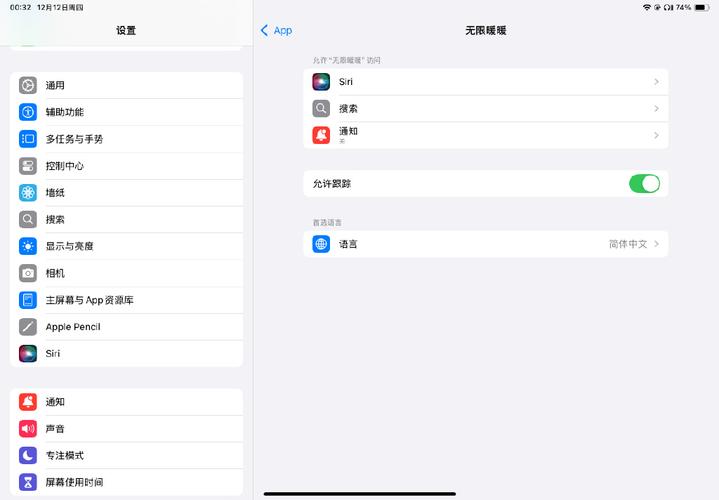
<h3>软件介绍</h3> <p>在日常使用iPad的过程中,用户经常会通过截屏来保存重要信息、学习笔记或趣味图片。然而,许多用户发现,截屏的照片在相册中找不到,导致疑惑和困扰。这时候,一款专门为解决这一问题而设计的“iPad截屏管理助手”应运而生。它不仅帮助用户快速定位和管理截屏图片,还能实现多种增强功能,极大提升了截屏的使用体验。无论是学生、设计师,还是普通用户,都能借助这款软件轻松应对截屏照片难找的问题,轻松实现资料整理和信息存储的便利化。</p> <h3>功能亮点</h3> <p><strong>智能分类与过滤:</strong>软件可以自动识别截屏类型,将其归入不同类别,比如工作、学习、娱乐等,方便用户一键查找特定类型的截屏图片。</p> <p><strong>快速搜索与标签管理:</strong>内置强大的搜索引擎支持关键词搜索,用户可以通过添加标签快速定位特定截屏内容,节省大量浏览时间。</p> <p><strong>隐藏与保护功能:</strong>对于敏感或私密的截屏内容,用户可以选择隐藏或加密存储,防止误操作或泄露,确保隐私安全。</p> <p><strong>多平台同步:</strong>支持与云端存储服务同步,用户可以在不同设备间无缝访问和管理截屏图片,避免碎片化管理带来的不便。</p> <p><strong>批量导入与导出:</strong>支持批量导入截屏图片,方便用户一次性整理大量资料,同时也支持多种格式的导出,便于备份或分享。</p> <h3>软件特色</h3> <p>该软件的最大特色在于其界面简洁直观,操作流程极为顺畅。首页采用卡片式布局,用户可以轻松浏览不同类别的截屏内容。界面色调温和,配合直观的图标设计,让用户在使用过程中感受到极佳的视觉体验。交互设计上,软件支持手势操作,比如双指缩放、长按编辑,极大提升了操作的便捷性。此外,性能表现稳定,即使在处理大量图片时也能保持流畅,避免卡顿和崩溃,确保用户体验始终如一。相比其他同类应用,本软件还引入了智能识别技术,自动检测截图内容的关键词,极大提升了搜索效率。</p> <h3>使用攻略</h3> <p>首先,下载安装“iPad截屏管理助手”后,打开应用,进入首页即可看到所有已导入的截屏图片。若需要导入新截屏,可以通过以下步骤操作:</p> <p>1. 在iPad主屏幕,使用截屏快捷键(同时按下顶部按钮和音量加按钮)进行截屏,截屏完成后会自动保存到“照片”应用中。</p> <p>2. 打开“照片”应用,选择需要整理的截屏图片,点击“共享”按钮,选择“导入到管理助手”或类似选项(部分软件支持直接从相册导入)。</p> <p>3. 进入软件后,图片会自动分类存入对应类别,用户可以在首页选择不同类别查看特定截屏。</p> <p>如果想要快速定位某一截屏内容,可以使用搜索栏输入关键词,也可以为图片添加自定义标签。在管理界面,长按图片可以弹出编辑菜单,支持重命名、添加标签或隐藏操作。对于私密内容,用户可以选择“加密存储”功能,确保隐私安全。需要导出时,只需选择多选,点击导出按钮即可选择格式和保存位置,支持多平台分享。通过这些步骤,用户可以实现对截屏图片的高效管理和便捷调用,避免在相册中反复寻找特定图片的烦恼。</p> <h3>用户评价</h3> <p>“科技宅小王”:“这个软件真是我的救星!以前截屏后找不到,折腾半天,现在分类、搜索都变得非常方便,强烈推荐!”</p> <p>“设计狮阿杰”:“界面简洁,操作直观,导入导出也很顺畅。私密内容还能加密存储,安全又方便,已经成为我日常工作必备工具。”</p> <p>“学生小林”:“学习资料整理一直是头疼的问题,这款软件帮我把所有截屏都整理得井井有条,找资料快多了。”</p> <p>“数码达人小李”:“支持多平台同步,换设备也不用担心丢失资料,功能丰富,值得一试。”</p>
立即下载<h3>软件介绍</h3> <p>在日常使用iPad的过程中,用户经常会通过截屏来保存重要信息、学习笔记或趣味图片。然而,许多用户发现,截屏的照片在相册中找不到,导致疑惑和困扰。这时候,一款专门为解决这一问题而设计的“iPad截屏管理助手”应运而生。它不仅帮助用户快速定位和管理截屏图片,还能实现多种增强功能,极大提升了截屏的使用体验。无论是学生、设计师,还是普通用户,都能借助这款软件轻松应对截屏照片难找的问题,轻松实现资料整理和信息存储的便利化。</p> <h3>功能亮点</h3> <p><strong>智能分类与过滤:</strong>软件可以自动识别截屏类型,将其归入不同类别,比如工作、学习、娱乐等,方便用户一键查找特定类型的截屏图片。</p> <p><strong>快速搜索与标签管理:</strong>内置强大的搜索引擎支持关键词搜索,用户可以通过添加标签快速定位特定截屏内容,节省大量浏览时间。</p> <p><strong>隐藏与保护功能:</strong>对于敏感或私密的截屏内容,用户可以选择隐藏或加密存储,防止误操作或泄露,确保隐私安全。</p> <p><strong>多平台同步:</strong>支持与云端存储服务同步,用户可以在不同设备间无缝访问和管理截屏图片,避免碎片化管理带来的不便。</p> <p><strong>批量导入与导出:</strong>支持批量导入截屏图片,方便用户一次性整理大量资料,同时也支持多种格式的导出,便于备份或分享。</p> <h3>软件特色</h3> <p>该软件的最大特色在于其界面简洁直观,操作流程极为顺畅。首页采用卡片式布局,用户可以轻松浏览不同类别的截屏内容。界面色调温和,配合直观的图标设计,让用户在使用过程中感受到极佳的视觉体验。交互设计上,软件支持手势操作,比如双指缩放、长按编辑,极大提升了操作的便捷性。此外,性能表现稳定,即使在处理大量图片时也能保持流畅,避免卡顿和崩溃,确保用户体验始终如一。相比其他同类应用,本软件还引入了智能识别技术,自动检测截图内容的关键词,极大提升了搜索效率。</p> <h3>使用攻略</h3> <p>首先,下载安装“iPad截屏管理助手”后,打开应用,进入首页即可看到所有已导入的截屏图片。若需要导入新截屏,可以通过以下步骤操作:</p> <p>1. 在iPad主屏幕,使用截屏快捷键(同时按下顶部按钮和音量加按钮)进行截屏,截屏完成后会自动保存到“照片”应用中。</p> <p>2. 打开“照片”应用,选择需要整理的截屏图片,点击“共享”按钮,选择“导入到管理助手”或类似选项(部分软件支持直接从相册导入)。</p> <p>3. 进入软件后,图片会自动分类存入对应类别,用户可以在首页选择不同类别查看特定截屏。</p> <p>如果想要快速定位某一截屏内容,可以使用搜索栏输入关键词,也可以为图片添加自定义标签。在管理界面,长按图片可以弹出编辑菜单,支持重命名、添加标签或隐藏操作。对于私密内容,用户可以选择“加密存储”功能,确保隐私安全。需要导出时,只需选择多选,点击导出按钮即可选择格式和保存位置,支持多平台分享。通过这些步骤,用户可以实现对截屏图片的高效管理和便捷调用,避免在相册中反复寻找特定图片的烦恼。</p> <h3>用户评价</h3> <p>“科技宅小王”:“这个软件真是我的救星!以前截屏后找不到,折腾半天,现在分类、搜索都变得非常方便,强烈推荐!”</p> <p>“设计狮阿杰”:“界面简洁,操作直观,导入导出也很顺畅。私密内容还能加密存储,安全又方便,已经成为我日常工作必备工具。”</p> <p>“学生小林”:“学习资料整理一直是头疼的问题,这款软件帮我把所有截屏都整理得井井有条,找资料快多了。”</p> <p>“数码达人小李”:“支持多平台同步,换设备也不用担心丢失资料,功能丰富,值得一试。”</p>
<h3>软件介绍</h3> <p>在日常使用iPad的过程中,用户经常会通过截屏来保存重要信息、学习笔记或趣味图片。然而,许多用户发现,截屏的照片在相册中找不到,导致疑惑和困扰。这时候,一款专门为解决这一问题而设计的“iPad截屏管理助手”应运而生。它不仅帮助用户快速定位和管理截屏图片,还能实现多种增强功能,极大提升了截屏的使用体验。无论是学生、设计师,还是普通用户,都能借助这款软件轻松应对截屏照片难找的问题,轻松实现资料整理和信息存储的便利化。</p> <h3>功能亮点</h3> <p><strong>智能分类与过滤:</strong>软件可以自动识别截屏类型,将其归入不同类别,比如工作、学习、娱乐等,方便用户一键查找特定类型的截屏图片。</p> <p><strong>快速搜索与标签管理:</strong>内置强大的搜索引擎支持关键词搜索,用户可以通过添加标签快速定位特定截屏内容,节省大量浏览时间。</p> <p><strong>隐藏与保护功能:</strong>对于敏感或私密的截屏内容,用户可以选择隐藏或加密存储,防止误操作或泄露,确保隐私安全。</p> <p><strong>多平台同步:</strong>支持与云端存储服务同步,用户可以在不同设备间无缝访问和管理截屏图片,避免碎片化管理带来的不便。</p> <p><strong>批量导入与导出:</strong>支持批量导入截屏图片,方便用户一次性整理大量资料,同时也支持多种格式的导出,便于备份或分享。</p> <h3>软件特色</h3> <p>该软件的最大特色在于其界面简洁直观,操作流程极为顺畅。首页采用卡片式布局,用户可以轻松浏览不同类别的截屏内容。界面色调温和,配合直观的图标设计,让用户在使用过程中感受到极佳的视觉体验。交互设计上,软件支持手势操作,比如双指缩放、长按编辑,极大提升了操作的便捷性。此外,性能表现稳定,即使在处理大量图片时也能保持流畅,避免卡顿和崩溃,确保用户体验始终如一。相比其他同类应用,本软件还引入了智能识别技术,自动检测截图内容的关键词,极大提升了搜索效率。</p> <h3>使用攻略</h3> <p>首先,下载安装“iPad截屏管理助手”后,打开应用,进入首页即可看到所有已导入的截屏图片。若需要导入新截屏,可以通过以下步骤操作:</p> <p>1. 在iPad主屏幕,使用截屏快捷键(同时按下顶部按钮和音量加按钮)进行截屏,截屏完成后会自动保存到“照片”应用中。</p> <p>2. 打开“照片”应用,选择需要整理的截屏图片,点击“共享”按钮,选择“导入到管理助手”或类似选项(部分软件支持直接从相册导入)。</p> <p>3. 进入软件后,图片会自动分类存入对应类别,用户可以在首页选择不同类别查看特定截屏。</p> <p>如果想要快速定位某一截屏内容,可以使用搜索栏输入关键词,也可以为图片添加自定义标签。在管理界面,长按图片可以弹出编辑菜单,支持重命名、添加标签或隐藏操作。对于私密内容,用户可以选择“加密存储”功能,确保隐私安全。需要导出时,只需选择多选,点击导出按钮即可选择格式和保存位置,支持多平台分享。通过这些步骤,用户可以实现对截屏图片的高效管理和便捷调用,避免在相册中反复寻找特定图片的烦恼。</p> <h3>用户评价</h3> <p>“科技宅小王”:“这个软件真是我的救星!以前截屏后找不到,折腾半天,现在分类、搜索都变得非常方便,强烈推荐!”</p> <p>“设计狮阿杰”:“界面简洁,操作直观,导入导出也很顺畅。私密内容还能加密存储,安全又方便,已经成为我日常工作必备工具。”</p> <p>“学生小林”:“学习资料整理一直是头疼的问题,这款软件帮我把所有截屏都整理得井井有条,找资料快多了。”</p> <p>“数码达人小李”:“支持多平台同步,换设备也不用担心丢失资料,功能丰富,值得一试。”</p>
<h3>软件介绍</h3> <p>在日常使用iPad的过程中,用户经常会通过截屏来保存重要信息、学习笔记或趣味图片。然而,许多用户发现,截屏的照片在相册中找不到,导致疑惑和困扰。这时候,一款专门为解决这一问题而设计的“iPad截屏管理助手”应运而生。它不仅帮助用户快速定位和管理截屏图片,还能实现多种增强功能,极大提升了截屏的使用体验。无论是学生、设计师,还是普通用户,都能借助这款软件轻松应对截屏照片难找的问题,轻松实现资料整理和信息存储的便利化。</p> <h3>功能亮点</h3> <p><strong>智能分类与过滤:</strong>软件可以自动识别截屏类型,将其归入不同类别,比如工作、学习、娱乐等,方便用户一键查找特定类型的截屏图片。</p> <p><strong>快速搜索与标签管理:</strong>内置强大的搜索引擎支持关键词搜索,用户可以通过添加标签快速定位特定截屏内容,节省大量浏览时间。</p> <p><strong>隐藏与保护功能:</strong>对于敏感或私密的截屏内容,用户可以选择隐藏或加密存储,防止误操作或泄露,确保隐私安全。</p> <p><strong>多平台同步:</strong>支持与云端存储服务同步,用户可以在不同设备间无缝访问和管理截屏图片,避免碎片化管理带来的不便。</p> <p><strong>批量导入与导出:</strong>支持批量导入截屏图片,方便用户一次性整理大量资料,同时也支持多种格式的导出,便于备份或分享。</p> <h3>软件特色</h3> <p>该软件的最大特色在于其界面简洁直观,操作流程极为顺畅。首页采用卡片式布局,用户可以轻松浏览不同类别的截屏内容。界面色调温和,配合直观的图标设计,让用户在使用过程中感受到极佳的视觉体验。交互设计上,软件支持手势操作,比如双指缩放、长按编辑,极大提升了操作的便捷性。此外,性能表现稳定,即使在处理大量图片时也能保持流畅,避免卡顿和崩溃,确保用户体验始终如一。相比其他同类应用,本软件还引入了智能识别技术,自动检测截图内容的关键词,极大提升了搜索效率。</p> <h3>使用攻略</h3> <p>首先,下载安装“iPad截屏管理助手”后,打开应用,进入首页即可看到所有已导入的截屏图片。若需要导入新截屏,可以通过以下步骤操作:</p> <p>1. 在iPad主屏幕,使用截屏快捷键(同时按下顶部按钮和音量加按钮)进行截屏,截屏完成后会自动保存到“照片”应用中。</p> <p>2. 打开“照片”应用,选择需要整理的截屏图片,点击“共享”按钮,选择“导入到管理助手”或类似选项(部分软件支持直接从相册导入)。</p> <p>3. 进入软件后,图片会自动分类存入对应类别,用户可以在首页选择不同类别查看特定截屏。</p> <p>如果想要快速定位某一截屏内容,可以使用搜索栏输入关键词,也可以为图片添加自定义标签。在管理界面,长按图片可以弹出编辑菜单,支持重命名、添加标签或隐藏操作。对于私密内容,用户可以选择“加密存储”功能,确保隐私安全。需要导出时,只需选择多选,点击导出按钮即可选择格式和保存位置,支持多平台分享。通过这些步骤,用户可以实现对截屏图片的高效管理和便捷调用,避免在相册中反复寻找特定图片的烦恼。</p> <h3>用户评价</h3> <p>“科技宅小王”:“这个软件真是我的救星!以前截屏后找不到,折腾半天,现在分类、搜索都变得非常方便,强烈推荐!”</p> <p>“设计狮阿杰”:“界面简洁,操作直观,导入导出也很顺畅。私密内容还能加密存储,安全又方便,已经成为我日常工作必备工具。”</p> <p>“学生小林”:“学习资料整理一直是头疼的问题,这款软件帮我把所有截屏都整理得井井有条,找资料快多了。”</p> <p>“数码达人小李”:“支持多平台同步,换设备也不用担心丢失资料,功能丰富,值得一试。”</p>
<h3>软件介绍</h3> <p>在日常使用iPad的过程中,用户经常会通过截屏来保存重要信息、学习笔记或趣味图片。然而,许多用户发现,截屏的照片在相册中找不到,导致疑惑和困扰。这时候,一款专门为解决这一问题而设计的“iPad截屏管理助手”应运而生。它不仅帮助用户快速定位和管理截屏图片,还能实现多种增强功能,极大提升了截屏的使用体验。无论是学生、设计师,还是普通用户,都能借助这款软件轻松应对截屏照片难找的问题,轻松实现资料整理和信息存储的便利化。</p> <h3>功能亮点</h3> <p><strong>智能分类与过滤:</strong>软件可以自动识别截屏类型,将其归入不同类别,比如工作、学习、娱乐等,方便用户一键查找特定类型的截屏图片。</p> <p><strong>快速搜索与标签管理:</strong>内置强大的搜索引擎支持关键词搜索,用户可以通过添加标签快速定位特定截屏内容,节省大量浏览时间。</p> <p><strong>隐藏与保护功能:</strong>对于敏感或私密的截屏内容,用户可以选择隐藏或加密存储,防止误操作或泄露,确保隐私安全。</p> <p><strong>多平台同步:</strong>支持与云端存储服务同步,用户可以在不同设备间无缝访问和管理截屏图片,避免碎片化管理带来的不便。</p> <p><strong>批量导入与导出:</strong>支持批量导入截屏图片,方便用户一次性整理大量资料,同时也支持多种格式的导出,便于备份或分享。</p> <h3>软件特色</h3> <p>该软件的最大特色在于其界面简洁直观,操作流程极为顺畅。首页采用卡片式布局,用户可以轻松浏览不同类别的截屏内容。界面色调温和,配合直观的图标设计,让用户在使用过程中感受到极佳的视觉体验。交互设计上,软件支持手势操作,比如双指缩放、长按编辑,极大提升了操作的便捷性。此外,性能表现稳定,即使在处理大量图片时也能保持流畅,避免卡顿和崩溃,确保用户体验始终如一。相比其他同类应用,本软件还引入了智能识别技术,自动检测截图内容的关键词,极大提升了搜索效率。</p> <h3>使用攻略</h3> <p>首先,下载安装“iPad截屏管理助手”后,打开应用,进入首页即可看到所有已导入的截屏图片。若需要导入新截屏,可以通过以下步骤操作:</p> <p>1. 在iPad主屏幕,使用截屏快捷键(同时按下顶部按钮和音量加按钮)进行截屏,截屏完成后会自动保存到“照片”应用中。</p> <p>2. 打开“照片”应用,选择需要整理的截屏图片,点击“共享”按钮,选择“导入到管理助手”或类似选项(部分软件支持直接从相册导入)。</p> <p>3. 进入软件后,图片会自动分类存入对应类别,用户可以在首页选择不同类别查看特定截屏。</p> <p>如果想要快速定位某一截屏内容,可以使用搜索栏输入关键词,也可以为图片添加自定义标签。在管理界面,长按图片可以弹出编辑菜单,支持重命名、添加标签或隐藏操作。对于私密内容,用户可以选择“加密存储”功能,确保隐私安全。需要导出时,只需选择多选,点击导出按钮即可选择格式和保存位置,支持多平台分享。通过这些步骤,用户可以实现对截屏图片的高效管理和便捷调用,避免在相册中反复寻找特定图片的烦恼。</p> <h3>用户评价</h3> <p>“科技宅小王”:“这个软件真是我的救星!以前截屏后找不到,折腾半天,现在分类、搜索都变得非常方便,强烈推荐!”</p> <p>“设计狮阿杰”:“界面简洁,操作直观,导入导出也很顺畅。私密内容还能加密存储,安全又方便,已经成为我日常工作必备工具。”</p> <p>“学生小林”:“学习资料整理一直是头疼的问题,这款软件帮我把所有截屏都整理得井井有条,找资料快多了。”</p> <p>“数码达人小李”:“支持多平台同步,换设备也不用担心丢失资料,功能丰富,值得一试。”</p>
<h3>软件介绍</h3> <p>在日常使用iPad的过程中,用户经常会通过截屏来保存重要信息、学习笔记或趣味图片。然而,许多用户发现,截屏的照片在相册中找不到,导致疑惑和困扰。这时候,一款专门为解决这一问题而设计的“iPad截屏管理助手”应运而生。它不仅帮助用户快速定位和管理截屏图片,还能实现多种增强功能,极大提升了截屏的使用体验。无论是学生、设计师,还是普通用户,都能借助这款软件轻松应对截屏照片难找的问题,轻松实现资料整理和信息存储的便利化。</p> <h3>功能亮点</h3> <p><strong>智能分类与过滤:</strong>软件可以自动识别截屏类型,将其归入不同类别,比如工作、学习、娱乐等,方便用户一键查找特定类型的截屏图片。</p> <p><strong>快速搜索与标签管理:</strong>内置强大的搜索引擎支持关键词搜索,用户可以通过添加标签快速定位特定截屏内容,节省大量浏览时间。</p> <p><strong>隐藏与保护功能:</strong>对于敏感或私密的截屏内容,用户可以选择隐藏或加密存储,防止误操作或泄露,确保隐私安全。</p> <p><strong>多平台同步:</strong>支持与云端存储服务同步,用户可以在不同设备间无缝访问和管理截屏图片,避免碎片化管理带来的不便。</p> <p><strong>批量导入与导出:</strong>支持批量导入截屏图片,方便用户一次性整理大量资料,同时也支持多种格式的导出,便于备份或分享。</p> <h3>软件特色</h3> <p>该软件的最大特色在于其界面简洁直观,操作流程极为顺畅。首页采用卡片式布局,用户可以轻松浏览不同类别的截屏内容。界面色调温和,配合直观的图标设计,让用户在使用过程中感受到极佳的视觉体验。交互设计上,软件支持手势操作,比如双指缩放、长按编辑,极大提升了操作的便捷性。此外,性能表现稳定,即使在处理大量图片时也能保持流畅,避免卡顿和崩溃,确保用户体验始终如一。相比其他同类应用,本软件还引入了智能识别技术,自动检测截图内容的关键词,极大提升了搜索效率。</p> <h3>使用攻略</h3> <p>首先,下载安装“iPad截屏管理助手”后,打开应用,进入首页即可看到所有已导入的截屏图片。若需要导入新截屏,可以通过以下步骤操作:</p> <p>1. 在iPad主屏幕,使用截屏快捷键(同时按下顶部按钮和音量加按钮)进行截屏,截屏完成后会自动保存到“照片”应用中。</p> <p>2. 打开“照片”应用,选择需要整理的截屏图片,点击“共享”按钮,选择“导入到管理助手”或类似选项(部分软件支持直接从相册导入)。</p> <p>3. 进入软件后,图片会自动分类存入对应类别,用户可以在首页选择不同类别查看特定截屏。</p> <p>如果想要快速定位某一截屏内容,可以使用搜索栏输入关键词,也可以为图片添加自定义标签。在管理界面,长按图片可以弹出编辑菜单,支持重命名、添加标签或隐藏操作。对于私密内容,用户可以选择“加密存储”功能,确保隐私安全。需要导出时,只需选择多选,点击导出按钮即可选择格式和保存位置,支持多平台分享。通过这些步骤,用户可以实现对截屏图片的高效管理和便捷调用,避免在相册中反复寻找特定图片的烦恼。</p> <h3>用户评价</h3> <p>“科技宅小王”:“这个软件真是我的救星!以前截屏后找不到,折腾半天,现在分类、搜索都变得非常方便,强烈推荐!”</p> <p>“设计狮阿杰”:“界面简洁,操作直观,导入导出也很顺畅。私密内容还能加密存储,安全又方便,已经成为我日常工作必备工具。”</p> <p>“学生小林”:“学习资料整理一直是头疼的问题,这款软件帮我把所有截屏都整理得井井有条,找资料快多了。”</p> <p>“数码达人小李”:“支持多平台同步,换设备也不用担心丢失资料,功能丰富,值得一试。”</p>
<h3>软件介绍</h3> <p>在日常使用iPad的过程中,用户经常会通过截屏来保存重要信息、学习笔记或趣味图片。然而,许多用户发现,截屏的照片在相册中找不到,导致疑惑和困扰。这时候,一款专门为解决这一问题而设计的“iPad截屏管理助手”应运而生。它不仅帮助用户快速定位和管理截屏图片,还能实现多种增强功能,极大提升了截屏的使用体验。无论是学生、设计师,还是普通用户,都能借助这款软件轻松应对截屏照片难找的问题,轻松实现资料整理和信息存储的便利化。</p> <h3>功能亮点</h3> <p><strong>智能分类与过滤:</strong>软件可以自动识别截屏类型,将其归入不同类别,比如工作、学习、娱乐等,方便用户一键查找特定类型的截屏图片。</p> <p><strong>快速搜索与标签管理:</strong>内置强大的搜索引擎支持关键词搜索,用户可以通过添加标签快速定位特定截屏内容,节省大量浏览时间。</p> <p><strong>隐藏与保护功能:</strong>对于敏感或私密的截屏内容,用户可以选择隐藏或加密存储,防止误操作或泄露,确保隐私安全。</p> <p><strong>多平台同步:</strong>支持与云端存储服务同步,用户可以在不同设备间无缝访问和管理截屏图片,避免碎片化管理带来的不便。</p> <p><strong>批量导入与导出:</strong>支持批量导入截屏图片,方便用户一次性整理大量资料,同时也支持多种格式的导出,便于备份或分享。</p> <h3>软件特色</h3> <p>该软件的最大特色在于其界面简洁直观,操作流程极为顺畅。首页采用卡片式布局,用户可以轻松浏览不同类别的截屏内容。界面色调温和,配合直观的图标设计,让用户在使用过程中感受到极佳的视觉体验。交互设计上,软件支持手势操作,比如双指缩放、长按编辑,极大提升了操作的便捷性。此外,性能表现稳定,即使在处理大量图片时也能保持流畅,避免卡顿和崩溃,确保用户体验始终如一。相比其他同类应用,本软件还引入了智能识别技术,自动检测截图内容的关键词,极大提升了搜索效率。</p> <h3>使用攻略</h3> <p>首先,下载安装“iPad截屏管理助手”后,打开应用,进入首页即可看到所有已导入的截屏图片。若需要导入新截屏,可以通过以下步骤操作:</p> <p>1. 在iPad主屏幕,使用截屏快捷键(同时按下顶部按钮和音量加按钮)进行截屏,截屏完成后会自动保存到“照片”应用中。</p> <p>2. 打开“照片”应用,选择需要整理的截屏图片,点击“共享”按钮,选择“导入到管理助手”或类似选项(部分软件支持直接从相册导入)。</p> <p>3. 进入软件后,图片会自动分类存入对应类别,用户可以在首页选择不同类别查看特定截屏。</p> <p>如果想要快速定位某一截屏内容,可以使用搜索栏输入关键词,也可以为图片添加自定义标签。在管理界面,长按图片可以弹出编辑菜单,支持重命名、添加标签或隐藏操作。对于私密内容,用户可以选择“加密存储”功能,确保隐私安全。需要导出时,只需选择多选,点击导出按钮即可选择格式和保存位置,支持多平台分享。通过这些步骤,用户可以实现对截屏图片的高效管理和便捷调用,避免在相册中反复寻找特定图片的烦恼。</p> <h3>用户评价</h3> <p>“科技宅小王”:“这个软件真是我的救星!以前截屏后找不到,折腾半天,现在分类、搜索都变得非常方便,强烈推荐!”</p> <p>“设计狮阿杰”:“界面简洁,操作直观,导入导出也很顺畅。私密内容还能加密存储,安全又方便,已经成为我日常工作必备工具。”</p> <p>“学生小林”:“学习资料整理一直是头疼的问题,这款软件帮我把所有截屏都整理得井井有条,找资料快多了。”</p> <p>“数码达人小李”:“支持多平台同步,换设备也不用担心丢失资料,功能丰富,值得一试。”</p>
<h3>软件介绍</h3> <p>在日常使用iPad的过程中,用户经常会通过截屏来保存重要信息、学习笔记或趣味图片。然而,许多用户发现,截屏的照片在相册中找不到,导致疑惑和困扰。这时候,一款专门为解决这一问题而设计的“iPad截屏管理助手”应运而生。它不仅帮助用户快速定位和管理截屏图片,还能实现多种增强功能,极大提升了截屏的使用体验。无论是学生、设计师,还是普通用户,都能借助这款软件轻松应对截屏照片难找的问题,轻松实现资料整理和信息存储的便利化。</p> <h3>功能亮点</h3> <p><strong>智能分类与过滤:</strong>软件可以自动识别截屏类型,将其归入不同类别,比如工作、学习、娱乐等,方便用户一键查找特定类型的截屏图片。</p> <p><strong>快速搜索与标签管理:</strong>内置强大的搜索引擎支持关键词搜索,用户可以通过添加标签快速定位特定截屏内容,节省大量浏览时间。</p> <p><strong>隐藏与保护功能:</strong>对于敏感或私密的截屏内容,用户可以选择隐藏或加密存储,防止误操作或泄露,确保隐私安全。</p> <p><strong>多平台同步:</strong>支持与云端存储服务同步,用户可以在不同设备间无缝访问和管理截屏图片,避免碎片化管理带来的不便。</p> <p><strong>批量导入与导出:</strong>支持批量导入截屏图片,方便用户一次性整理大量资料,同时也支持多种格式的导出,便于备份或分享。</p> <h3>软件特色</h3> <p>该软件的最大特色在于其界面简洁直观,操作流程极为顺畅。首页采用卡片式布局,用户可以轻松浏览不同类别的截屏内容。界面色调温和,配合直观的图标设计,让用户在使用过程中感受到极佳的视觉体验。交互设计上,软件支持手势操作,比如双指缩放、长按编辑,极大提升了操作的便捷性。此外,性能表现稳定,即使在处理大量图片时也能保持流畅,避免卡顿和崩溃,确保用户体验始终如一。相比其他同类应用,本软件还引入了智能识别技术,自动检测截图内容的关键词,极大提升了搜索效率。</p> <h3>使用攻略</h3> <p>首先,下载安装“iPad截屏管理助手”后,打开应用,进入首页即可看到所有已导入的截屏图片。若需要导入新截屏,可以通过以下步骤操作:</p> <p>1. 在iPad主屏幕,使用截屏快捷键(同时按下顶部按钮和音量加按钮)进行截屏,截屏完成后会自动保存到“照片”应用中。</p> <p>2. 打开“照片”应用,选择需要整理的截屏图片,点击“共享”按钮,选择“导入到管理助手”或类似选项(部分软件支持直接从相册导入)。</p> <p>3. 进入软件后,图片会自动分类存入对应类别,用户可以在首页选择不同类别查看特定截屏。</p> <p>如果想要快速定位某一截屏内容,可以使用搜索栏输入关键词,也可以为图片添加自定义标签。在管理界面,长按图片可以弹出编辑菜单,支持重命名、添加标签或隐藏操作。对于私密内容,用户可以选择“加密存储”功能,确保隐私安全。需要导出时,只需选择多选,点击导出按钮即可选择格式和保存位置,支持多平台分享。通过这些步骤,用户可以实现对截屏图片的高效管理和便捷调用,避免在相册中反复寻找特定图片的烦恼。</p> <h3>用户评价</h3> <p>“科技宅小王”:“这个软件真是我的救星!以前截屏后找不到,折腾半天,现在分类、搜索都变得非常方便,强烈推荐!”</p> <p>“设计狮阿杰”:“界面简洁,操作直观,导入导出也很顺畅。私密内容还能加密存储,安全又方便,已经成为我日常工作必备工具。”</p> <p>“学生小林”:“学习资料整理一直是头疼的问题,这款软件帮我把所有截屏都整理得井井有条,找资料快多了。”</p> <p>“数码达人小李”:“支持多平台同步,换设备也不用担心丢失资料,功能丰富,值得一试。”</p>
<h3>软件介绍</h3> <p>在日常使用iPad的过程中,用户经常会通过截屏来保存重要信息、学习笔记或趣味图片。然而,许多用户发现,截屏的照片在相册中找不到,导致疑惑和困扰。这时候,一款专门为解决这一问题而设计的“iPad截屏管理助手”应运而生。它不仅帮助用户快速定位和管理截屏图片,还能实现多种增强功能,极大提升了截屏的使用体验。无论是学生、设计师,还是普通用户,都能借助这款软件轻松应对截屏照片难找的问题,轻松实现资料整理和信息存储的便利化。</p> <h3>功能亮点</h3> <p><strong>智能分类与过滤:</strong>软件可以自动识别截屏类型,将其归入不同类别,比如工作、学习、娱乐等,方便用户一键查找特定类型的截屏图片。</p> <p><strong>快速搜索与标签管理:</strong>内置强大的搜索引擎支持关键词搜索,用户可以通过添加标签快速定位特定截屏内容,节省大量浏览时间。</p> <p><strong>隐藏与保护功能:</strong>对于敏感或私密的截屏内容,用户可以选择隐藏或加密存储,防止误操作或泄露,确保隐私安全。</p> <p><strong>多平台同步:</strong>支持与云端存储服务同步,用户可以在不同设备间无缝访问和管理截屏图片,避免碎片化管理带来的不便。</p> <p><strong>批量导入与导出:</strong>支持批量导入截屏图片,方便用户一次性整理大量资料,同时也支持多种格式的导出,便于备份或分享。</p> <h3>软件特色</h3> <p>该软件的最大特色在于其界面简洁直观,操作流程极为顺畅。首页采用卡片式布局,用户可以轻松浏览不同类别的截屏内容。界面色调温和,配合直观的图标设计,让用户在使用过程中感受到极佳的视觉体验。交互设计上,软件支持手势操作,比如双指缩放、长按编辑,极大提升了操作的便捷性。此外,性能表现稳定,即使在处理大量图片时也能保持流畅,避免卡顿和崩溃,确保用户体验始终如一。相比其他同类应用,本软件还引入了智能识别技术,自动检测截图内容的关键词,极大提升了搜索效率。</p> <h3>使用攻略</h3> <p>首先,下载安装“iPad截屏管理助手”后,打开应用,进入首页即可看到所有已导入的截屏图片。若需要导入新截屏,可以通过以下步骤操作:</p> <p>1. 在iPad主屏幕,使用截屏快捷键(同时按下顶部按钮和音量加按钮)进行截屏,截屏完成后会自动保存到“照片”应用中。</p> <p>2. 打开“照片”应用,选择需要整理的截屏图片,点击“共享”按钮,选择“导入到管理助手”或类似选项(部分软件支持直接从相册导入)。</p> <p>3. 进入软件后,图片会自动分类存入对应类别,用户可以在首页选择不同类别查看特定截屏。</p> <p>如果想要快速定位某一截屏内容,可以使用搜索栏输入关键词,也可以为图片添加自定义标签。在管理界面,长按图片可以弹出编辑菜单,支持重命名、添加标签或隐藏操作。对于私密内容,用户可以选择“加密存储”功能,确保隐私安全。需要导出时,只需选择多选,点击导出按钮即可选择格式和保存位置,支持多平台分享。通过这些步骤,用户可以实现对截屏图片的高效管理和便捷调用,避免在相册中反复寻找特定图片的烦恼。</p> <h3>用户评价</h3> <p>“科技宅小王”:“这个软件真是我的救星!以前截屏后找不到,折腾半天,现在分类、搜索都变得非常方便,强烈推荐!”</p> <p>“设计狮阿杰”:“界面简洁,操作直观,导入导出也很顺畅。私密内容还能加密存储,安全又方便,已经成为我日常工作必备工具。”</p> <p>“学生小林”:“学习资料整理一直是头疼的问题,这款软件帮我把所有截屏都整理得井井有条,找资料快多了。”</p> <p>“数码达人小李”:“支持多平台同步,换设备也不用担心丢失资料,功能丰富,值得一试。”</p>
<h3>软件介绍</h3> <p>在日常使用iPad的过程中,用户经常会通过截屏来保存重要信息、学习笔记或趣味图片。然而,许多用户发现,截屏的照片在相册中找不到,导致疑惑和困扰。这时候,一款专门为解决这一问题而设计的“iPad截屏管理助手”应运而生。它不仅帮助用户快速定位和管理截屏图片,还能实现多种增强功能,极大提升了截屏的使用体验。无论是学生、设计师,还是普通用户,都能借助这款软件轻松应对截屏照片难找的问题,轻松实现资料整理和信息存储的便利化。</p> <h3>功能亮点</h3> <p><strong>智能分类与过滤:</strong>软件可以自动识别截屏类型,将其归入不同类别,比如工作、学习、娱乐等,方便用户一键查找特定类型的截屏图片。</p> <p><strong>快速搜索与标签管理:</strong>内置强大的搜索引擎支持关键词搜索,用户可以通过添加标签快速定位特定截屏内容,节省大量浏览时间。</p> <p><strong>隐藏与保护功能:</strong>对于敏感或私密的截屏内容,用户可以选择隐藏或加密存储,防止误操作或泄露,确保隐私安全。</p> <p><strong>多平台同步:</strong>支持与云端存储服务同步,用户可以在不同设备间无缝访问和管理截屏图片,避免碎片化管理带来的不便。</p> <p><strong>批量导入与导出:</strong>支持批量导入截屏图片,方便用户一次性整理大量资料,同时也支持多种格式的导出,便于备份或分享。</p> <h3>软件特色</h3> <p>该软件的最大特色在于其界面简洁直观,操作流程极为顺畅。首页采用卡片式布局,用户可以轻松浏览不同类别的截屏内容。界面色调温和,配合直观的图标设计,让用户在使用过程中感受到极佳的视觉体验。交互设计上,软件支持手势操作,比如双指缩放、长按编辑,极大提升了操作的便捷性。此外,性能表现稳定,即使在处理大量图片时也能保持流畅,避免卡顿和崩溃,确保用户体验始终如一。相比其他同类应用,本软件还引入了智能识别技术,自动检测截图内容的关键词,极大提升了搜索效率。</p> <h3>使用攻略</h3> <p>首先,下载安装“iPad截屏管理助手”后,打开应用,进入首页即可看到所有已导入的截屏图片。若需要导入新截屏,可以通过以下步骤操作:</p> <p>1. 在iPad主屏幕,使用截屏快捷键(同时按下顶部按钮和音量加按钮)进行截屏,截屏完成后会自动保存到“照片”应用中。</p> <p>2. 打开“照片”应用,选择需要整理的截屏图片,点击“共享”按钮,选择“导入到管理助手”或类似选项(部分软件支持直接从相册导入)。</p> <p>3. 进入软件后,图片会自动分类存入对应类别,用户可以在首页选择不同类别查看特定截屏。</p> <p>如果想要快速定位某一截屏内容,可以使用搜索栏输入关键词,也可以为图片添加自定义标签。在管理界面,长按图片可以弹出编辑菜单,支持重命名、添加标签或隐藏操作。对于私密内容,用户可以选择“加密存储”功能,确保隐私安全。需要导出时,只需选择多选,点击导出按钮即可选择格式和保存位置,支持多平台分享。通过这些步骤,用户可以实现对截屏图片的高效管理和便捷调用,避免在相册中反复寻找特定图片的烦恼。</p> <h3>用户评价</h3> <p>“科技宅小王”:“这个软件真是我的救星!以前截屏后找不到,折腾半天,现在分类、搜索都变得非常方便,强烈推荐!”</p> <p>“设计狮阿杰”:“界面简洁,操作直观,导入导出也很顺畅。私密内容还能加密存储,安全又方便,已经成为我日常工作必备工具。”</p> <p>“学生小林”:“学习资料整理一直是头疼的问题,这款软件帮我把所有截屏都整理得井井有条,找资料快多了。”</p> <p>“数码达人小李”:“支持多平台同步,换设备也不用担心丢失资料,功能丰富,值得一试。”</p>
<h3>软件介绍</h3> <p>在日常使用iPad的过程中,用户经常会通过截屏来保存重要信息、学习笔记或趣味图片。然而,许多用户发现,截屏的照片在相册中找不到,导致疑惑和困扰。这时候,一款专门为解决这一问题而设计的“iPad截屏管理助手”应运而生。它不仅帮助用户快速定位和管理截屏图片,还能实现多种增强功能,极大提升了截屏的使用体验。无论是学生、设计师,还是普通用户,都能借助这款软件轻松应对截屏照片难找的问题,轻松实现资料整理和信息存储的便利化。</p> <h3>功能亮点</h3> <p><strong>智能分类与过滤:</strong>软件可以自动识别截屏类型,将其归入不同类别,比如工作、学习、娱乐等,方便用户一键查找特定类型的截屏图片。</p> <p><strong>快速搜索与标签管理:</strong>内置强大的搜索引擎支持关键词搜索,用户可以通过添加标签快速定位特定截屏内容,节省大量浏览时间。</p> <p><strong>隐藏与保护功能:</strong>对于敏感或私密的截屏内容,用户可以选择隐藏或加密存储,防止误操作或泄露,确保隐私安全。</p> <p><strong>多平台同步:</strong>支持与云端存储服务同步,用户可以在不同设备间无缝访问和管理截屏图片,避免碎片化管理带来的不便。</p> <p><strong>批量导入与导出:</strong>支持批量导入截屏图片,方便用户一次性整理大量资料,同时也支持多种格式的导出,便于备份或分享。</p> <h3>软件特色</h3> <p>该软件的最大特色在于其界面简洁直观,操作流程极为顺畅。首页采用卡片式布局,用户可以轻松浏览不同类别的截屏内容。界面色调温和,配合直观的图标设计,让用户在使用过程中感受到极佳的视觉体验。交互设计上,软件支持手势操作,比如双指缩放、长按编辑,极大提升了操作的便捷性。此外,性能表现稳定,即使在处理大量图片时也能保持流畅,避免卡顿和崩溃,确保用户体验始终如一。相比其他同类应用,本软件还引入了智能识别技术,自动检测截图内容的关键词,极大提升了搜索效率。</p> <h3>使用攻略</h3> <p>首先,下载安装“iPad截屏管理助手”后,打开应用,进入首页即可看到所有已导入的截屏图片。若需要导入新截屏,可以通过以下步骤操作:</p> <p>1. 在iPad主屏幕,使用截屏快捷键(同时按下顶部按钮和音量加按钮)进行截屏,截屏完成后会自动保存到“照片”应用中。</p> <p>2. 打开“照片”应用,选择需要整理的截屏图片,点击“共享”按钮,选择“导入到管理助手”或类似选项(部分软件支持直接从相册导入)。</p> <p>3. 进入软件后,图片会自动分类存入对应类别,用户可以在首页选择不同类别查看特定截屏。</p> <p>如果想要快速定位某一截屏内容,可以使用搜索栏输入关键词,也可以为图片添加自定义标签。在管理界面,长按图片可以弹出编辑菜单,支持重命名、添加标签或隐藏操作。对于私密内容,用户可以选择“加密存储”功能,确保隐私安全。需要导出时,只需选择多选,点击导出按钮即可选择格式和保存位置,支持多平台分享。通过这些步骤,用户可以实现对截屏图片的高效管理和便捷调用,避免在相册中反复寻找特定图片的烦恼。</p> <h3>用户评价</h3> <p>“科技宅小王”:“这个软件真是我的救星!以前截屏后找不到,折腾半天,现在分类、搜索都变得非常方便,强烈推荐!”</p> <p>“设计狮阿杰”:“界面简洁,操作直观,导入导出也很顺畅。私密内容还能加密存储,安全又方便,已经成为我日常工作必备工具。”</p> <p>“学生小林”:“学习资料整理一直是头疼的问题,这款软件帮我把所有截屏都整理得井井有条,找资料快多了。”</p> <p>“数码达人小李”:“支持多平台同步,换设备也不用担心丢失资料,功能丰富,值得一试。”</p>
