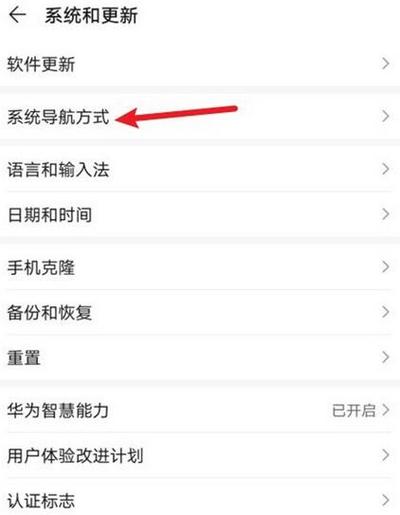
<h3>华为平板设置软件介绍</h3> <p>华为平板设置是一款专为华为平板用户打造的系统优化与个性化调节工具。它提供了多样化的配置选项,帮助用户快速调整设备的性能参数、显示效果以及网络连接,解决在日常使用中遇到的各种适配和优化难题。无论是提升操作流畅度、增强安全性,还是实现界面个性化,华为平板设置都能提供一站式解决方案,满足不同用户的定制需求。</p> <h3>华为平板设置的核心功能亮点</h3> <ul> <li><strong>系统调优与性能优化:</strong>允许用户调整后台应用管理、内存清理、CPU调度等参数,优化设备运行速度,延长续航时间,确保平板在高负载状态下依然保持流畅。</li> <li><strong>显示与界面个性化:</strong>提供丰富的主题更换、字体调整、壁纸设置,以及夜间模式和护眼模式,帮助用户打造符合个人审美和使用习惯的界面环境。</li> <li><strong>网络连接与安全管理:</strong>支持Wi-Fi、移动数据、VPN配置,强化网络安全措施,设定访问权限,确保设备在公共网络中的安全性和隐私保护。</li> <li><strong>多屏互动与设备同步:</strong>实现平板与其他华为设备的多屏协同、数据同步,提升多任务处理效率,满足办公和娱乐的多样化需求。</li> <li><strong>应用权限与隐私控制:</strong>细粒度管理应用权限,限制后台数据访问,保护个人隐私,避免信息泄露风险。</li> </ul> <h3>华为平板设置的特色优势</h3> <p>区别于其他平板品牌的系统调节工具,华为平板设置在界面设计和交互体验上更趋人性化。其界面布局简洁直观,操作流程逻辑清晰,即使是非技术背景的用户也能轻松上手。性能调优模块采用智能算法,根据设备状态自动推荐优化方案,减少繁琐操作的同时提升效率。此外,软件高度集成华为生态体系,支持多设备联动,带来无缝的用户体验。界面动画流畅,响应速度快,整体操作体验媲美原生系统,极大增强用户的满意度。</p> <h3>华为平板设置的详细使用攻略</h3> <p>首先,打开华为平板,找到并点击“设置”图标,进入系统配置界面。导航菜单中,通常会第一时间显示“系统与更新”选项,确保设备运行在最新版本,避免兼容性问题。接下来,详细介绍几个常用的调节步骤:</p> <h4>调整性能参数</h4> <ol> <li>在设置菜单中找到“电池”或“性能优化”模块,点击进入。</li> <li>开启“智能管理”功能,让系统根据使用习惯自动优化后台应用。</li> <li>若需手动调节,可以进入“开发者选项”,开启“USB调试”或调节“动画缩放”比例,提升界面响应速度。</li> </ol> <h4>个性化界面设置</h4> <ol> <li>返回设置主界面,选择“显示”或“壁纸与主题”。</li> <li>点击“主题”,浏览并应用喜欢的风格,支持自定义字体和图标包。</li> <li>在“夜间模式”中启用自动切换,减少夜间屏幕蓝光,保护视力。</li> </ol> <h4>网络与安全配置</h4> <ol> <li>进入“无线网络”,连接稳定的Wi-Fi网络,确保网络速度和稳定性。</li> <li>在“VPN”中添加企业或个人VPN账号,保障远程工作安全性。</li> <li>访问“隐私”或“权限管理”,逐一检查应用权限,关闭不必要的访问权限,增强隐私保护。</li> </ol> <h4>多屏互动设置</h4> <ol> <li>确保平板和其他华为设备已连接到同一Wi-Fi网络。</li> <li>在“多屏互动”中开启“投屏”或“多屏协同”功能,选择目标设备进行连接。</li> <li>根据界面提示完成配对,即可实现内容共享和多任务操作。</li> </ol> <h4>应用权限管理</h4> <ol> <li>进入“应用管理”或“权限管理”菜单,选择特定应用。</li> <li>逐项调整权限设置,如摄像头、位置、麦克风等,避免权限滥用。</li> <li>开启“隐私保护”功能,定期检查权限使用情况,保障个人信息安全。</li> </ol> <p>通过以上步骤,用户可以精准调控华为平板的各项功能,充分发挥设备潜能,打造属于自己的高效使用环境。</p> <h3>用户对华为平板设置的真实评价</h3> <p><strong>科技宅小王:</strong>“华为平板设置的界面非常友好,操作起来很顺手。性能调优后,使用体验明显提升,特别是多屏互动功能,办公和娱乐都变得更加便捷。”</p> <p><strong>设计狮阿杰:</strong>“我喜欢它的个性化主题和夜间模式,界面看着很舒服。隐私权限的管理也很细致,感觉设备更安全了。”</p> <p><strong>数码达人小李:</strong>“通过调节性能参数,我的平板运行变得更快,续航也更持久。设置流程详细,基本没有遇到困难。”</p> <p><strong>爱学习的婷婷:</strong>“设置中的多屏互动真方便,可以同时操作多台设备,学习和工作效率大大提高。”</p> <p><strong>热爱旅行的晓明:</strong>“在出行时调整网络安全设置,保护了我的个人信息,感觉用着更安心。”</p>
立即下载<h3>华为平板设置软件介绍</h3> <p>华为平板设置是一款专为华为平板用户打造的系统优化与个性化调节工具。它提供了多样化的配置选项,帮助用户快速调整设备的性能参数、显示效果以及网络连接,解决在日常使用中遇到的各种适配和优化难题。无论是提升操作流畅度、增强安全性,还是实现界面个性化,华为平板设置都能提供一站式解决方案,满足不同用户的定制需求。</p> <h3>华为平板设置的核心功能亮点</h3> <ul> <li><strong>系统调优与性能优化:</strong>允许用户调整后台应用管理、内存清理、CPU调度等参数,优化设备运行速度,延长续航时间,确保平板在高负载状态下依然保持流畅。</li> <li><strong>显示与界面个性化:</strong>提供丰富的主题更换、字体调整、壁纸设置,以及夜间模式和护眼模式,帮助用户打造符合个人审美和使用习惯的界面环境。</li> <li><strong>网络连接与安全管理:</strong>支持Wi-Fi、移动数据、VPN配置,强化网络安全措施,设定访问权限,确保设备在公共网络中的安全性和隐私保护。</li> <li><strong>多屏互动与设备同步:</strong>实现平板与其他华为设备的多屏协同、数据同步,提升多任务处理效率,满足办公和娱乐的多样化需求。</li> <li><strong>应用权限与隐私控制:</strong>细粒度管理应用权限,限制后台数据访问,保护个人隐私,避免信息泄露风险。</li> </ul> <h3>华为平板设置的特色优势</h3> <p>区别于其他平板品牌的系统调节工具,华为平板设置在界面设计和交互体验上更趋人性化。其界面布局简洁直观,操作流程逻辑清晰,即使是非技术背景的用户也能轻松上手。性能调优模块采用智能算法,根据设备状态自动推荐优化方案,减少繁琐操作的同时提升效率。此外,软件高度集成华为生态体系,支持多设备联动,带来无缝的用户体验。界面动画流畅,响应速度快,整体操作体验媲美原生系统,极大增强用户的满意度。</p> <h3>华为平板设置的详细使用攻略</h3> <p>首先,打开华为平板,找到并点击“设置”图标,进入系统配置界面。导航菜单中,通常会第一时间显示“系统与更新”选项,确保设备运行在最新版本,避免兼容性问题。接下来,详细介绍几个常用的调节步骤:</p> <h4>调整性能参数</h4> <ol> <li>在设置菜单中找到“电池”或“性能优化”模块,点击进入。</li> <li>开启“智能管理”功能,让系统根据使用习惯自动优化后台应用。</li> <li>若需手动调节,可以进入“开发者选项”,开启“USB调试”或调节“动画缩放”比例,提升界面响应速度。</li> </ol> <h4>个性化界面设置</h4> <ol> <li>返回设置主界面,选择“显示”或“壁纸与主题”。</li> <li>点击“主题”,浏览并应用喜欢的风格,支持自定义字体和图标包。</li> <li>在“夜间模式”中启用自动切换,减少夜间屏幕蓝光,保护视力。</li> </ol> <h4>网络与安全配置</h4> <ol> <li>进入“无线网络”,连接稳定的Wi-Fi网络,确保网络速度和稳定性。</li> <li>在“VPN”中添加企业或个人VPN账号,保障远程工作安全性。</li> <li>访问“隐私”或“权限管理”,逐一检查应用权限,关闭不必要的访问权限,增强隐私保护。</li> </ol> <h4>多屏互动设置</h4> <ol> <li>确保平板和其他华为设备已连接到同一Wi-Fi网络。</li> <li>在“多屏互动”中开启“投屏”或“多屏协同”功能,选择目标设备进行连接。</li> <li>根据界面提示完成配对,即可实现内容共享和多任务操作。</li> </ol> <h4>应用权限管理</h4> <ol> <li>进入“应用管理”或“权限管理”菜单,选择特定应用。</li> <li>逐项调整权限设置,如摄像头、位置、麦克风等,避免权限滥用。</li> <li>开启“隐私保护”功能,定期检查权限使用情况,保障个人信息安全。</li> </ol> <p>通过以上步骤,用户可以精准调控华为平板的各项功能,充分发挥设备潜能,打造属于自己的高效使用环境。</p> <h3>用户对华为平板设置的真实评价</h3> <p><strong>科技宅小王:</strong>“华为平板设置的界面非常友好,操作起来很顺手。性能调优后,使用体验明显提升,特别是多屏互动功能,办公和娱乐都变得更加便捷。”</p> <p><strong>设计狮阿杰:</strong>“我喜欢它的个性化主题和夜间模式,界面看着很舒服。隐私权限的管理也很细致,感觉设备更安全了。”</p> <p><strong>数码达人小李:</strong>“通过调节性能参数,我的平板运行变得更快,续航也更持久。设置流程详细,基本没有遇到困难。”</p> <p><strong>爱学习的婷婷:</strong>“设置中的多屏互动真方便,可以同时操作多台设备,学习和工作效率大大提高。”</p> <p><strong>热爱旅行的晓明:</strong>“在出行时调整网络安全设置,保护了我的个人信息,感觉用着更安心。”</p>
<h3>华为平板设置软件介绍</h3> <p>华为平板设置是一款专为华为平板用户打造的系统优化与个性化调节工具。它提供了多样化的配置选项,帮助用户快速调整设备的性能参数、显示效果以及网络连接,解决在日常使用中遇到的各种适配和优化难题。无论是提升操作流畅度、增强安全性,还是实现界面个性化,华为平板设置都能提供一站式解决方案,满足不同用户的定制需求。</p> <h3>华为平板设置的核心功能亮点</h3> <ul> <li><strong>系统调优与性能优化:</strong>允许用户调整后台应用管理、内存清理、CPU调度等参数,优化设备运行速度,延长续航时间,确保平板在高负载状态下依然保持流畅。</li> <li><strong>显示与界面个性化:</strong>提供丰富的主题更换、字体调整、壁纸设置,以及夜间模式和护眼模式,帮助用户打造符合个人审美和使用习惯的界面环境。</li> <li><strong>网络连接与安全管理:</strong>支持Wi-Fi、移动数据、VPN配置,强化网络安全措施,设定访问权限,确保设备在公共网络中的安全性和隐私保护。</li> <li><strong>多屏互动与设备同步:</strong>实现平板与其他华为设备的多屏协同、数据同步,提升多任务处理效率,满足办公和娱乐的多样化需求。</li> <li><strong>应用权限与隐私控制:</strong>细粒度管理应用权限,限制后台数据访问,保护个人隐私,避免信息泄露风险。</li> </ul> <h3>华为平板设置的特色优势</h3> <p>区别于其他平板品牌的系统调节工具,华为平板设置在界面设计和交互体验上更趋人性化。其界面布局简洁直观,操作流程逻辑清晰,即使是非技术背景的用户也能轻松上手。性能调优模块采用智能算法,根据设备状态自动推荐优化方案,减少繁琐操作的同时提升效率。此外,软件高度集成华为生态体系,支持多设备联动,带来无缝的用户体验。界面动画流畅,响应速度快,整体操作体验媲美原生系统,极大增强用户的满意度。</p> <h3>华为平板设置的详细使用攻略</h3> <p>首先,打开华为平板,找到并点击“设置”图标,进入系统配置界面。导航菜单中,通常会第一时间显示“系统与更新”选项,确保设备运行在最新版本,避免兼容性问题。接下来,详细介绍几个常用的调节步骤:</p> <h4>调整性能参数</h4> <ol> <li>在设置菜单中找到“电池”或“性能优化”模块,点击进入。</li> <li>开启“智能管理”功能,让系统根据使用习惯自动优化后台应用。</li> <li>若需手动调节,可以进入“开发者选项”,开启“USB调试”或调节“动画缩放”比例,提升界面响应速度。</li> </ol> <h4>个性化界面设置</h4> <ol> <li>返回设置主界面,选择“显示”或“壁纸与主题”。</li> <li>点击“主题”,浏览并应用喜欢的风格,支持自定义字体和图标包。</li> <li>在“夜间模式”中启用自动切换,减少夜间屏幕蓝光,保护视力。</li> </ol> <h4>网络与安全配置</h4> <ol> <li>进入“无线网络”,连接稳定的Wi-Fi网络,确保网络速度和稳定性。</li> <li>在“VPN”中添加企业或个人VPN账号,保障远程工作安全性。</li> <li>访问“隐私”或“权限管理”,逐一检查应用权限,关闭不必要的访问权限,增强隐私保护。</li> </ol> <h4>多屏互动设置</h4> <ol> <li>确保平板和其他华为设备已连接到同一Wi-Fi网络。</li> <li>在“多屏互动”中开启“投屏”或“多屏协同”功能,选择目标设备进行连接。</li> <li>根据界面提示完成配对,即可实现内容共享和多任务操作。</li> </ol> <h4>应用权限管理</h4> <ol> <li>进入“应用管理”或“权限管理”菜单,选择特定应用。</li> <li>逐项调整权限设置,如摄像头、位置、麦克风等,避免权限滥用。</li> <li>开启“隐私保护”功能,定期检查权限使用情况,保障个人信息安全。</li> </ol> <p>通过以上步骤,用户可以精准调控华为平板的各项功能,充分发挥设备潜能,打造属于自己的高效使用环境。</p> <h3>用户对华为平板设置的真实评价</h3> <p><strong>科技宅小王:</strong>“华为平板设置的界面非常友好,操作起来很顺手。性能调优后,使用体验明显提升,特别是多屏互动功能,办公和娱乐都变得更加便捷。”</p> <p><strong>设计狮阿杰:</strong>“我喜欢它的个性化主题和夜间模式,界面看着很舒服。隐私权限的管理也很细致,感觉设备更安全了。”</p> <p><strong>数码达人小李:</strong>“通过调节性能参数,我的平板运行变得更快,续航也更持久。设置流程详细,基本没有遇到困难。”</p> <p><strong>爱学习的婷婷:</strong>“设置中的多屏互动真方便,可以同时操作多台设备,学习和工作效率大大提高。”</p> <p><strong>热爱旅行的晓明:</strong>“在出行时调整网络安全设置,保护了我的个人信息,感觉用着更安心。”</p>
<h3>华为平板设置软件介绍</h3> <p>华为平板设置是一款专为华为平板用户打造的系统优化与个性化调节工具。它提供了多样化的配置选项,帮助用户快速调整设备的性能参数、显示效果以及网络连接,解决在日常使用中遇到的各种适配和优化难题。无论是提升操作流畅度、增强安全性,还是实现界面个性化,华为平板设置都能提供一站式解决方案,满足不同用户的定制需求。</p> <h3>华为平板设置的核心功能亮点</h3> <ul> <li><strong>系统调优与性能优化:</strong>允许用户调整后台应用管理、内存清理、CPU调度等参数,优化设备运行速度,延长续航时间,确保平板在高负载状态下依然保持流畅。</li> <li><strong>显示与界面个性化:</strong>提供丰富的主题更换、字体调整、壁纸设置,以及夜间模式和护眼模式,帮助用户打造符合个人审美和使用习惯的界面环境。</li> <li><strong>网络连接与安全管理:</strong>支持Wi-Fi、移动数据、VPN配置,强化网络安全措施,设定访问权限,确保设备在公共网络中的安全性和隐私保护。</li> <li><strong>多屏互动与设备同步:</strong>实现平板与其他华为设备的多屏协同、数据同步,提升多任务处理效率,满足办公和娱乐的多样化需求。</li> <li><strong>应用权限与隐私控制:</strong>细粒度管理应用权限,限制后台数据访问,保护个人隐私,避免信息泄露风险。</li> </ul> <h3>华为平板设置的特色优势</h3> <p>区别于其他平板品牌的系统调节工具,华为平板设置在界面设计和交互体验上更趋人性化。其界面布局简洁直观,操作流程逻辑清晰,即使是非技术背景的用户也能轻松上手。性能调优模块采用智能算法,根据设备状态自动推荐优化方案,减少繁琐操作的同时提升效率。此外,软件高度集成华为生态体系,支持多设备联动,带来无缝的用户体验。界面动画流畅,响应速度快,整体操作体验媲美原生系统,极大增强用户的满意度。</p> <h3>华为平板设置的详细使用攻略</h3> <p>首先,打开华为平板,找到并点击“设置”图标,进入系统配置界面。导航菜单中,通常会第一时间显示“系统与更新”选项,确保设备运行在最新版本,避免兼容性问题。接下来,详细介绍几个常用的调节步骤:</p> <h4>调整性能参数</h4> <ol> <li>在设置菜单中找到“电池”或“性能优化”模块,点击进入。</li> <li>开启“智能管理”功能,让系统根据使用习惯自动优化后台应用。</li> <li>若需手动调节,可以进入“开发者选项”,开启“USB调试”或调节“动画缩放”比例,提升界面响应速度。</li> </ol> <h4>个性化界面设置</h4> <ol> <li>返回设置主界面,选择“显示”或“壁纸与主题”。</li> <li>点击“主题”,浏览并应用喜欢的风格,支持自定义字体和图标包。</li> <li>在“夜间模式”中启用自动切换,减少夜间屏幕蓝光,保护视力。</li> </ol> <h4>网络与安全配置</h4> <ol> <li>进入“无线网络”,连接稳定的Wi-Fi网络,确保网络速度和稳定性。</li> <li>在“VPN”中添加企业或个人VPN账号,保障远程工作安全性。</li> <li>访问“隐私”或“权限管理”,逐一检查应用权限,关闭不必要的访问权限,增强隐私保护。</li> </ol> <h4>多屏互动设置</h4> <ol> <li>确保平板和其他华为设备已连接到同一Wi-Fi网络。</li> <li>在“多屏互动”中开启“投屏”或“多屏协同”功能,选择目标设备进行连接。</li> <li>根据界面提示完成配对,即可实现内容共享和多任务操作。</li> </ol> <h4>应用权限管理</h4> <ol> <li>进入“应用管理”或“权限管理”菜单,选择特定应用。</li> <li>逐项调整权限设置,如摄像头、位置、麦克风等,避免权限滥用。</li> <li>开启“隐私保护”功能,定期检查权限使用情况,保障个人信息安全。</li> </ol> <p>通过以上步骤,用户可以精准调控华为平板的各项功能,充分发挥设备潜能,打造属于自己的高效使用环境。</p> <h3>用户对华为平板设置的真实评价</h3> <p><strong>科技宅小王:</strong>“华为平板设置的界面非常友好,操作起来很顺手。性能调优后,使用体验明显提升,特别是多屏互动功能,办公和娱乐都变得更加便捷。”</p> <p><strong>设计狮阿杰:</strong>“我喜欢它的个性化主题和夜间模式,界面看着很舒服。隐私权限的管理也很细致,感觉设备更安全了。”</p> <p><strong>数码达人小李:</strong>“通过调节性能参数,我的平板运行变得更快,续航也更持久。设置流程详细,基本没有遇到困难。”</p> <p><strong>爱学习的婷婷:</strong>“设置中的多屏互动真方便,可以同时操作多台设备,学习和工作效率大大提高。”</p> <p><strong>热爱旅行的晓明:</strong>“在出行时调整网络安全设置,保护了我的个人信息,感觉用着更安心。”</p>
<h3>华为平板设置软件介绍</h3> <p>华为平板设置是一款专为华为平板用户打造的系统优化与个性化调节工具。它提供了多样化的配置选项,帮助用户快速调整设备的性能参数、显示效果以及网络连接,解决在日常使用中遇到的各种适配和优化难题。无论是提升操作流畅度、增强安全性,还是实现界面个性化,华为平板设置都能提供一站式解决方案,满足不同用户的定制需求。</p> <h3>华为平板设置的核心功能亮点</h3> <ul> <li><strong>系统调优与性能优化:</strong>允许用户调整后台应用管理、内存清理、CPU调度等参数,优化设备运行速度,延长续航时间,确保平板在高负载状态下依然保持流畅。</li> <li><strong>显示与界面个性化:</strong>提供丰富的主题更换、字体调整、壁纸设置,以及夜间模式和护眼模式,帮助用户打造符合个人审美和使用习惯的界面环境。</li> <li><strong>网络连接与安全管理:</strong>支持Wi-Fi、移动数据、VPN配置,强化网络安全措施,设定访问权限,确保设备在公共网络中的安全性和隐私保护。</li> <li><strong>多屏互动与设备同步:</strong>实现平板与其他华为设备的多屏协同、数据同步,提升多任务处理效率,满足办公和娱乐的多样化需求。</li> <li><strong>应用权限与隐私控制:</strong>细粒度管理应用权限,限制后台数据访问,保护个人隐私,避免信息泄露风险。</li> </ul> <h3>华为平板设置的特色优势</h3> <p>区别于其他平板品牌的系统调节工具,华为平板设置在界面设计和交互体验上更趋人性化。其界面布局简洁直观,操作流程逻辑清晰,即使是非技术背景的用户也能轻松上手。性能调优模块采用智能算法,根据设备状态自动推荐优化方案,减少繁琐操作的同时提升效率。此外,软件高度集成华为生态体系,支持多设备联动,带来无缝的用户体验。界面动画流畅,响应速度快,整体操作体验媲美原生系统,极大增强用户的满意度。</p> <h3>华为平板设置的详细使用攻略</h3> <p>首先,打开华为平板,找到并点击“设置”图标,进入系统配置界面。导航菜单中,通常会第一时间显示“系统与更新”选项,确保设备运行在最新版本,避免兼容性问题。接下来,详细介绍几个常用的调节步骤:</p> <h4>调整性能参数</h4> <ol> <li>在设置菜单中找到“电池”或“性能优化”模块,点击进入。</li> <li>开启“智能管理”功能,让系统根据使用习惯自动优化后台应用。</li> <li>若需手动调节,可以进入“开发者选项”,开启“USB调试”或调节“动画缩放”比例,提升界面响应速度。</li> </ol> <h4>个性化界面设置</h4> <ol> <li>返回设置主界面,选择“显示”或“壁纸与主题”。</li> <li>点击“主题”,浏览并应用喜欢的风格,支持自定义字体和图标包。</li> <li>在“夜间模式”中启用自动切换,减少夜间屏幕蓝光,保护视力。</li> </ol> <h4>网络与安全配置</h4> <ol> <li>进入“无线网络”,连接稳定的Wi-Fi网络,确保网络速度和稳定性。</li> <li>在“VPN”中添加企业或个人VPN账号,保障远程工作安全性。</li> <li>访问“隐私”或“权限管理”,逐一检查应用权限,关闭不必要的访问权限,增强隐私保护。</li> </ol> <h4>多屏互动设置</h4> <ol> <li>确保平板和其他华为设备已连接到同一Wi-Fi网络。</li> <li>在“多屏互动”中开启“投屏”或“多屏协同”功能,选择目标设备进行连接。</li> <li>根据界面提示完成配对,即可实现内容共享和多任务操作。</li> </ol> <h4>应用权限管理</h4> <ol> <li>进入“应用管理”或“权限管理”菜单,选择特定应用。</li> <li>逐项调整权限设置,如摄像头、位置、麦克风等,避免权限滥用。</li> <li>开启“隐私保护”功能,定期检查权限使用情况,保障个人信息安全。</li> </ol> <p>通过以上步骤,用户可以精准调控华为平板的各项功能,充分发挥设备潜能,打造属于自己的高效使用环境。</p> <h3>用户对华为平板设置的真实评价</h3> <p><strong>科技宅小王:</strong>“华为平板设置的界面非常友好,操作起来很顺手。性能调优后,使用体验明显提升,特别是多屏互动功能,办公和娱乐都变得更加便捷。”</p> <p><strong>设计狮阿杰:</strong>“我喜欢它的个性化主题和夜间模式,界面看着很舒服。隐私权限的管理也很细致,感觉设备更安全了。”</p> <p><strong>数码达人小李:</strong>“通过调节性能参数,我的平板运行变得更快,续航也更持久。设置流程详细,基本没有遇到困难。”</p> <p><strong>爱学习的婷婷:</strong>“设置中的多屏互动真方便,可以同时操作多台设备,学习和工作效率大大提高。”</p> <p><strong>热爱旅行的晓明:</strong>“在出行时调整网络安全设置,保护了我的个人信息,感觉用着更安心。”</p>
<h3>华为平板设置软件介绍</h3> <p>华为平板设置是一款专为华为平板用户打造的系统优化与个性化调节工具。它提供了多样化的配置选项,帮助用户快速调整设备的性能参数、显示效果以及网络连接,解决在日常使用中遇到的各种适配和优化难题。无论是提升操作流畅度、增强安全性,还是实现界面个性化,华为平板设置都能提供一站式解决方案,满足不同用户的定制需求。</p> <h3>华为平板设置的核心功能亮点</h3> <ul> <li><strong>系统调优与性能优化:</strong>允许用户调整后台应用管理、内存清理、CPU调度等参数,优化设备运行速度,延长续航时间,确保平板在高负载状态下依然保持流畅。</li> <li><strong>显示与界面个性化:</strong>提供丰富的主题更换、字体调整、壁纸设置,以及夜间模式和护眼模式,帮助用户打造符合个人审美和使用习惯的界面环境。</li> <li><strong>网络连接与安全管理:</strong>支持Wi-Fi、移动数据、VPN配置,强化网络安全措施,设定访问权限,确保设备在公共网络中的安全性和隐私保护。</li> <li><strong>多屏互动与设备同步:</strong>实现平板与其他华为设备的多屏协同、数据同步,提升多任务处理效率,满足办公和娱乐的多样化需求。</li> <li><strong>应用权限与隐私控制:</strong>细粒度管理应用权限,限制后台数据访问,保护个人隐私,避免信息泄露风险。</li> </ul> <h3>华为平板设置的特色优势</h3> <p>区别于其他平板品牌的系统调节工具,华为平板设置在界面设计和交互体验上更趋人性化。其界面布局简洁直观,操作流程逻辑清晰,即使是非技术背景的用户也能轻松上手。性能调优模块采用智能算法,根据设备状态自动推荐优化方案,减少繁琐操作的同时提升效率。此外,软件高度集成华为生态体系,支持多设备联动,带来无缝的用户体验。界面动画流畅,响应速度快,整体操作体验媲美原生系统,极大增强用户的满意度。</p> <h3>华为平板设置的详细使用攻略</h3> <p>首先,打开华为平板,找到并点击“设置”图标,进入系统配置界面。导航菜单中,通常会第一时间显示“系统与更新”选项,确保设备运行在最新版本,避免兼容性问题。接下来,详细介绍几个常用的调节步骤:</p> <h4>调整性能参数</h4> <ol> <li>在设置菜单中找到“电池”或“性能优化”模块,点击进入。</li> <li>开启“智能管理”功能,让系统根据使用习惯自动优化后台应用。</li> <li>若需手动调节,可以进入“开发者选项”,开启“USB调试”或调节“动画缩放”比例,提升界面响应速度。</li> </ol> <h4>个性化界面设置</h4> <ol> <li>返回设置主界面,选择“显示”或“壁纸与主题”。</li> <li>点击“主题”,浏览并应用喜欢的风格,支持自定义字体和图标包。</li> <li>在“夜间模式”中启用自动切换,减少夜间屏幕蓝光,保护视力。</li> </ol> <h4>网络与安全配置</h4> <ol> <li>进入“无线网络”,连接稳定的Wi-Fi网络,确保网络速度和稳定性。</li> <li>在“VPN”中添加企业或个人VPN账号,保障远程工作安全性。</li> <li>访问“隐私”或“权限管理”,逐一检查应用权限,关闭不必要的访问权限,增强隐私保护。</li> </ol> <h4>多屏互动设置</h4> <ol> <li>确保平板和其他华为设备已连接到同一Wi-Fi网络。</li> <li>在“多屏互动”中开启“投屏”或“多屏协同”功能,选择目标设备进行连接。</li> <li>根据界面提示完成配对,即可实现内容共享和多任务操作。</li> </ol> <h4>应用权限管理</h4> <ol> <li>进入“应用管理”或“权限管理”菜单,选择特定应用。</li> <li>逐项调整权限设置,如摄像头、位置、麦克风等,避免权限滥用。</li> <li>开启“隐私保护”功能,定期检查权限使用情况,保障个人信息安全。</li> </ol> <p>通过以上步骤,用户可以精准调控华为平板的各项功能,充分发挥设备潜能,打造属于自己的高效使用环境。</p> <h3>用户对华为平板设置的真实评价</h3> <p><strong>科技宅小王:</strong>“华为平板设置的界面非常友好,操作起来很顺手。性能调优后,使用体验明显提升,特别是多屏互动功能,办公和娱乐都变得更加便捷。”</p> <p><strong>设计狮阿杰:</strong>“我喜欢它的个性化主题和夜间模式,界面看着很舒服。隐私权限的管理也很细致,感觉设备更安全了。”</p> <p><strong>数码达人小李:</strong>“通过调节性能参数,我的平板运行变得更快,续航也更持久。设置流程详细,基本没有遇到困难。”</p> <p><strong>爱学习的婷婷:</strong>“设置中的多屏互动真方便,可以同时操作多台设备,学习和工作效率大大提高。”</p> <p><strong>热爱旅行的晓明:</strong>“在出行时调整网络安全设置,保护了我的个人信息,感觉用着更安心。”</p>
<h3>华为平板设置软件介绍</h3> <p>华为平板设置是一款专为华为平板用户打造的系统优化与个性化调节工具。它提供了多样化的配置选项,帮助用户快速调整设备的性能参数、显示效果以及网络连接,解决在日常使用中遇到的各种适配和优化难题。无论是提升操作流畅度、增强安全性,还是实现界面个性化,华为平板设置都能提供一站式解决方案,满足不同用户的定制需求。</p> <h3>华为平板设置的核心功能亮点</h3> <ul> <li><strong>系统调优与性能优化:</strong>允许用户调整后台应用管理、内存清理、CPU调度等参数,优化设备运行速度,延长续航时间,确保平板在高负载状态下依然保持流畅。</li> <li><strong>显示与界面个性化:</strong>提供丰富的主题更换、字体调整、壁纸设置,以及夜间模式和护眼模式,帮助用户打造符合个人审美和使用习惯的界面环境。</li> <li><strong>网络连接与安全管理:</strong>支持Wi-Fi、移动数据、VPN配置,强化网络安全措施,设定访问权限,确保设备在公共网络中的安全性和隐私保护。</li> <li><strong>多屏互动与设备同步:</strong>实现平板与其他华为设备的多屏协同、数据同步,提升多任务处理效率,满足办公和娱乐的多样化需求。</li> <li><strong>应用权限与隐私控制:</strong>细粒度管理应用权限,限制后台数据访问,保护个人隐私,避免信息泄露风险。</li> </ul> <h3>华为平板设置的特色优势</h3> <p>区别于其他平板品牌的系统调节工具,华为平板设置在界面设计和交互体验上更趋人性化。其界面布局简洁直观,操作流程逻辑清晰,即使是非技术背景的用户也能轻松上手。性能调优模块采用智能算法,根据设备状态自动推荐优化方案,减少繁琐操作的同时提升效率。此外,软件高度集成华为生态体系,支持多设备联动,带来无缝的用户体验。界面动画流畅,响应速度快,整体操作体验媲美原生系统,极大增强用户的满意度。</p> <h3>华为平板设置的详细使用攻略</h3> <p>首先,打开华为平板,找到并点击“设置”图标,进入系统配置界面。导航菜单中,通常会第一时间显示“系统与更新”选项,确保设备运行在最新版本,避免兼容性问题。接下来,详细介绍几个常用的调节步骤:</p> <h4>调整性能参数</h4> <ol> <li>在设置菜单中找到“电池”或“性能优化”模块,点击进入。</li> <li>开启“智能管理”功能,让系统根据使用习惯自动优化后台应用。</li> <li>若需手动调节,可以进入“开发者选项”,开启“USB调试”或调节“动画缩放”比例,提升界面响应速度。</li> </ol> <h4>个性化界面设置</h4> <ol> <li>返回设置主界面,选择“显示”或“壁纸与主题”。</li> <li>点击“主题”,浏览并应用喜欢的风格,支持自定义字体和图标包。</li> <li>在“夜间模式”中启用自动切换,减少夜间屏幕蓝光,保护视力。</li> </ol> <h4>网络与安全配置</h4> <ol> <li>进入“无线网络”,连接稳定的Wi-Fi网络,确保网络速度和稳定性。</li> <li>在“VPN”中添加企业或个人VPN账号,保障远程工作安全性。</li> <li>访问“隐私”或“权限管理”,逐一检查应用权限,关闭不必要的访问权限,增强隐私保护。</li> </ol> <h4>多屏互动设置</h4> <ol> <li>确保平板和其他华为设备已连接到同一Wi-Fi网络。</li> <li>在“多屏互动”中开启“投屏”或“多屏协同”功能,选择目标设备进行连接。</li> <li>根据界面提示完成配对,即可实现内容共享和多任务操作。</li> </ol> <h4>应用权限管理</h4> <ol> <li>进入“应用管理”或“权限管理”菜单,选择特定应用。</li> <li>逐项调整权限设置,如摄像头、位置、麦克风等,避免权限滥用。</li> <li>开启“隐私保护”功能,定期检查权限使用情况,保障个人信息安全。</li> </ol> <p>通过以上步骤,用户可以精准调控华为平板的各项功能,充分发挥设备潜能,打造属于自己的高效使用环境。</p> <h3>用户对华为平板设置的真实评价</h3> <p><strong>科技宅小王:</strong>“华为平板设置的界面非常友好,操作起来很顺手。性能调优后,使用体验明显提升,特别是多屏互动功能,办公和娱乐都变得更加便捷。”</p> <p><strong>设计狮阿杰:</strong>“我喜欢它的个性化主题和夜间模式,界面看着很舒服。隐私权限的管理也很细致,感觉设备更安全了。”</p> <p><strong>数码达人小李:</strong>“通过调节性能参数,我的平板运行变得更快,续航也更持久。设置流程详细,基本没有遇到困难。”</p> <p><strong>爱学习的婷婷:</strong>“设置中的多屏互动真方便,可以同时操作多台设备,学习和工作效率大大提高。”</p> <p><strong>热爱旅行的晓明:</strong>“在出行时调整网络安全设置,保护了我的个人信息,感觉用着更安心。”</p>
<h3>华为平板设置软件介绍</h3> <p>华为平板设置是一款专为华为平板用户打造的系统优化与个性化调节工具。它提供了多样化的配置选项,帮助用户快速调整设备的性能参数、显示效果以及网络连接,解决在日常使用中遇到的各种适配和优化难题。无论是提升操作流畅度、增强安全性,还是实现界面个性化,华为平板设置都能提供一站式解决方案,满足不同用户的定制需求。</p> <h3>华为平板设置的核心功能亮点</h3> <ul> <li><strong>系统调优与性能优化:</strong>允许用户调整后台应用管理、内存清理、CPU调度等参数,优化设备运行速度,延长续航时间,确保平板在高负载状态下依然保持流畅。</li> <li><strong>显示与界面个性化:</strong>提供丰富的主题更换、字体调整、壁纸设置,以及夜间模式和护眼模式,帮助用户打造符合个人审美和使用习惯的界面环境。</li> <li><strong>网络连接与安全管理:</strong>支持Wi-Fi、移动数据、VPN配置,强化网络安全措施,设定访问权限,确保设备在公共网络中的安全性和隐私保护。</li> <li><strong>多屏互动与设备同步:</strong>实现平板与其他华为设备的多屏协同、数据同步,提升多任务处理效率,满足办公和娱乐的多样化需求。</li> <li><strong>应用权限与隐私控制:</strong>细粒度管理应用权限,限制后台数据访问,保护个人隐私,避免信息泄露风险。</li> </ul> <h3>华为平板设置的特色优势</h3> <p>区别于其他平板品牌的系统调节工具,华为平板设置在界面设计和交互体验上更趋人性化。其界面布局简洁直观,操作流程逻辑清晰,即使是非技术背景的用户也能轻松上手。性能调优模块采用智能算法,根据设备状态自动推荐优化方案,减少繁琐操作的同时提升效率。此外,软件高度集成华为生态体系,支持多设备联动,带来无缝的用户体验。界面动画流畅,响应速度快,整体操作体验媲美原生系统,极大增强用户的满意度。</p> <h3>华为平板设置的详细使用攻略</h3> <p>首先,打开华为平板,找到并点击“设置”图标,进入系统配置界面。导航菜单中,通常会第一时间显示“系统与更新”选项,确保设备运行在最新版本,避免兼容性问题。接下来,详细介绍几个常用的调节步骤:</p> <h4>调整性能参数</h4> <ol> <li>在设置菜单中找到“电池”或“性能优化”模块,点击进入。</li> <li>开启“智能管理”功能,让系统根据使用习惯自动优化后台应用。</li> <li>若需手动调节,可以进入“开发者选项”,开启“USB调试”或调节“动画缩放”比例,提升界面响应速度。</li> </ol> <h4>个性化界面设置</h4> <ol> <li>返回设置主界面,选择“显示”或“壁纸与主题”。</li> <li>点击“主题”,浏览并应用喜欢的风格,支持自定义字体和图标包。</li> <li>在“夜间模式”中启用自动切换,减少夜间屏幕蓝光,保护视力。</li> </ol> <h4>网络与安全配置</h4> <ol> <li>进入“无线网络”,连接稳定的Wi-Fi网络,确保网络速度和稳定性。</li> <li>在“VPN”中添加企业或个人VPN账号,保障远程工作安全性。</li> <li>访问“隐私”或“权限管理”,逐一检查应用权限,关闭不必要的访问权限,增强隐私保护。</li> </ol> <h4>多屏互动设置</h4> <ol> <li>确保平板和其他华为设备已连接到同一Wi-Fi网络。</li> <li>在“多屏互动”中开启“投屏”或“多屏协同”功能,选择目标设备进行连接。</li> <li>根据界面提示完成配对,即可实现内容共享和多任务操作。</li> </ol> <h4>应用权限管理</h4> <ol> <li>进入“应用管理”或“权限管理”菜单,选择特定应用。</li> <li>逐项调整权限设置,如摄像头、位置、麦克风等,避免权限滥用。</li> <li>开启“隐私保护”功能,定期检查权限使用情况,保障个人信息安全。</li> </ol> <p>通过以上步骤,用户可以精准调控华为平板的各项功能,充分发挥设备潜能,打造属于自己的高效使用环境。</p> <h3>用户对华为平板设置的真实评价</h3> <p><strong>科技宅小王:</strong>“华为平板设置的界面非常友好,操作起来很顺手。性能调优后,使用体验明显提升,特别是多屏互动功能,办公和娱乐都变得更加便捷。”</p> <p><strong>设计狮阿杰:</strong>“我喜欢它的个性化主题和夜间模式,界面看着很舒服。隐私权限的管理也很细致,感觉设备更安全了。”</p> <p><strong>数码达人小李:</strong>“通过调节性能参数,我的平板运行变得更快,续航也更持久。设置流程详细,基本没有遇到困难。”</p> <p><strong>爱学习的婷婷:</strong>“设置中的多屏互动真方便,可以同时操作多台设备,学习和工作效率大大提高。”</p> <p><strong>热爱旅行的晓明:</strong>“在出行时调整网络安全设置,保护了我的个人信息,感觉用着更安心。”</p>
<h3>华为平板设置软件介绍</h3> <p>华为平板设置是一款专为华为平板用户打造的系统优化与个性化调节工具。它提供了多样化的配置选项,帮助用户快速调整设备的性能参数、显示效果以及网络连接,解决在日常使用中遇到的各种适配和优化难题。无论是提升操作流畅度、增强安全性,还是实现界面个性化,华为平板设置都能提供一站式解决方案,满足不同用户的定制需求。</p> <h3>华为平板设置的核心功能亮点</h3> <ul> <li><strong>系统调优与性能优化:</strong>允许用户调整后台应用管理、内存清理、CPU调度等参数,优化设备运行速度,延长续航时间,确保平板在高负载状态下依然保持流畅。</li> <li><strong>显示与界面个性化:</strong>提供丰富的主题更换、字体调整、壁纸设置,以及夜间模式和护眼模式,帮助用户打造符合个人审美和使用习惯的界面环境。</li> <li><strong>网络连接与安全管理:</strong>支持Wi-Fi、移动数据、VPN配置,强化网络安全措施,设定访问权限,确保设备在公共网络中的安全性和隐私保护。</li> <li><strong>多屏互动与设备同步:</strong>实现平板与其他华为设备的多屏协同、数据同步,提升多任务处理效率,满足办公和娱乐的多样化需求。</li> <li><strong>应用权限与隐私控制:</strong>细粒度管理应用权限,限制后台数据访问,保护个人隐私,避免信息泄露风险。</li> </ul> <h3>华为平板设置的特色优势</h3> <p>区别于其他平板品牌的系统调节工具,华为平板设置在界面设计和交互体验上更趋人性化。其界面布局简洁直观,操作流程逻辑清晰,即使是非技术背景的用户也能轻松上手。性能调优模块采用智能算法,根据设备状态自动推荐优化方案,减少繁琐操作的同时提升效率。此外,软件高度集成华为生态体系,支持多设备联动,带来无缝的用户体验。界面动画流畅,响应速度快,整体操作体验媲美原生系统,极大增强用户的满意度。</p> <h3>华为平板设置的详细使用攻略</h3> <p>首先,打开华为平板,找到并点击“设置”图标,进入系统配置界面。导航菜单中,通常会第一时间显示“系统与更新”选项,确保设备运行在最新版本,避免兼容性问题。接下来,详细介绍几个常用的调节步骤:</p> <h4>调整性能参数</h4> <ol> <li>在设置菜单中找到“电池”或“性能优化”模块,点击进入。</li> <li>开启“智能管理”功能,让系统根据使用习惯自动优化后台应用。</li> <li>若需手动调节,可以进入“开发者选项”,开启“USB调试”或调节“动画缩放”比例,提升界面响应速度。</li> </ol> <h4>个性化界面设置</h4> <ol> <li>返回设置主界面,选择“显示”或“壁纸与主题”。</li> <li>点击“主题”,浏览并应用喜欢的风格,支持自定义字体和图标包。</li> <li>在“夜间模式”中启用自动切换,减少夜间屏幕蓝光,保护视力。</li> </ol> <h4>网络与安全配置</h4> <ol> <li>进入“无线网络”,连接稳定的Wi-Fi网络,确保网络速度和稳定性。</li> <li>在“VPN”中添加企业或个人VPN账号,保障远程工作安全性。</li> <li>访问“隐私”或“权限管理”,逐一检查应用权限,关闭不必要的访问权限,增强隐私保护。</li> </ol> <h4>多屏互动设置</h4> <ol> <li>确保平板和其他华为设备已连接到同一Wi-Fi网络。</li> <li>在“多屏互动”中开启“投屏”或“多屏协同”功能,选择目标设备进行连接。</li> <li>根据界面提示完成配对,即可实现内容共享和多任务操作。</li> </ol> <h4>应用权限管理</h4> <ol> <li>进入“应用管理”或“权限管理”菜单,选择特定应用。</li> <li>逐项调整权限设置,如摄像头、位置、麦克风等,避免权限滥用。</li> <li>开启“隐私保护”功能,定期检查权限使用情况,保障个人信息安全。</li> </ol> <p>通过以上步骤,用户可以精准调控华为平板的各项功能,充分发挥设备潜能,打造属于自己的高效使用环境。</p> <h3>用户对华为平板设置的真实评价</h3> <p><strong>科技宅小王:</strong>“华为平板设置的界面非常友好,操作起来很顺手。性能调优后,使用体验明显提升,特别是多屏互动功能,办公和娱乐都变得更加便捷。”</p> <p><strong>设计狮阿杰:</strong>“我喜欢它的个性化主题和夜间模式,界面看着很舒服。隐私权限的管理也很细致,感觉设备更安全了。”</p> <p><strong>数码达人小李:</strong>“通过调节性能参数,我的平板运行变得更快,续航也更持久。设置流程详细,基本没有遇到困难。”</p> <p><strong>爱学习的婷婷:</strong>“设置中的多屏互动真方便,可以同时操作多台设备,学习和工作效率大大提高。”</p> <p><strong>热爱旅行的晓明:</strong>“在出行时调整网络安全设置,保护了我的个人信息,感觉用着更安心。”</p>
<h3>华为平板设置软件介绍</h3> <p>华为平板设置是一款专为华为平板用户打造的系统优化与个性化调节工具。它提供了多样化的配置选项,帮助用户快速调整设备的性能参数、显示效果以及网络连接,解决在日常使用中遇到的各种适配和优化难题。无论是提升操作流畅度、增强安全性,还是实现界面个性化,华为平板设置都能提供一站式解决方案,满足不同用户的定制需求。</p> <h3>华为平板设置的核心功能亮点</h3> <ul> <li><strong>系统调优与性能优化:</strong>允许用户调整后台应用管理、内存清理、CPU调度等参数,优化设备运行速度,延长续航时间,确保平板在高负载状态下依然保持流畅。</li> <li><strong>显示与界面个性化:</strong>提供丰富的主题更换、字体调整、壁纸设置,以及夜间模式和护眼模式,帮助用户打造符合个人审美和使用习惯的界面环境。</li> <li><strong>网络连接与安全管理:</strong>支持Wi-Fi、移动数据、VPN配置,强化网络安全措施,设定访问权限,确保设备在公共网络中的安全性和隐私保护。</li> <li><strong>多屏互动与设备同步:</strong>实现平板与其他华为设备的多屏协同、数据同步,提升多任务处理效率,满足办公和娱乐的多样化需求。</li> <li><strong>应用权限与隐私控制:</strong>细粒度管理应用权限,限制后台数据访问,保护个人隐私,避免信息泄露风险。</li> </ul> <h3>华为平板设置的特色优势</h3> <p>区别于其他平板品牌的系统调节工具,华为平板设置在界面设计和交互体验上更趋人性化。其界面布局简洁直观,操作流程逻辑清晰,即使是非技术背景的用户也能轻松上手。性能调优模块采用智能算法,根据设备状态自动推荐优化方案,减少繁琐操作的同时提升效率。此外,软件高度集成华为生态体系,支持多设备联动,带来无缝的用户体验。界面动画流畅,响应速度快,整体操作体验媲美原生系统,极大增强用户的满意度。</p> <h3>华为平板设置的详细使用攻略</h3> <p>首先,打开华为平板,找到并点击“设置”图标,进入系统配置界面。导航菜单中,通常会第一时间显示“系统与更新”选项,确保设备运行在最新版本,避免兼容性问题。接下来,详细介绍几个常用的调节步骤:</p> <h4>调整性能参数</h4> <ol> <li>在设置菜单中找到“电池”或“性能优化”模块,点击进入。</li> <li>开启“智能管理”功能,让系统根据使用习惯自动优化后台应用。</li> <li>若需手动调节,可以进入“开发者选项”,开启“USB调试”或调节“动画缩放”比例,提升界面响应速度。</li> </ol> <h4>个性化界面设置</h4> <ol> <li>返回设置主界面,选择“显示”或“壁纸与主题”。</li> <li>点击“主题”,浏览并应用喜欢的风格,支持自定义字体和图标包。</li> <li>在“夜间模式”中启用自动切换,减少夜间屏幕蓝光,保护视力。</li> </ol> <h4>网络与安全配置</h4> <ol> <li>进入“无线网络”,连接稳定的Wi-Fi网络,确保网络速度和稳定性。</li> <li>在“VPN”中添加企业或个人VPN账号,保障远程工作安全性。</li> <li>访问“隐私”或“权限管理”,逐一检查应用权限,关闭不必要的访问权限,增强隐私保护。</li> </ol> <h4>多屏互动设置</h4> <ol> <li>确保平板和其他华为设备已连接到同一Wi-Fi网络。</li> <li>在“多屏互动”中开启“投屏”或“多屏协同”功能,选择目标设备进行连接。</li> <li>根据界面提示完成配对,即可实现内容共享和多任务操作。</li> </ol> <h4>应用权限管理</h4> <ol> <li>进入“应用管理”或“权限管理”菜单,选择特定应用。</li> <li>逐项调整权限设置,如摄像头、位置、麦克风等,避免权限滥用。</li> <li>开启“隐私保护”功能,定期检查权限使用情况,保障个人信息安全。</li> </ol> <p>通过以上步骤,用户可以精准调控华为平板的各项功能,充分发挥设备潜能,打造属于自己的高效使用环境。</p> <h3>用户对华为平板设置的真实评价</h3> <p><strong>科技宅小王:</strong>“华为平板设置的界面非常友好,操作起来很顺手。性能调优后,使用体验明显提升,特别是多屏互动功能,办公和娱乐都变得更加便捷。”</p> <p><strong>设计狮阿杰:</strong>“我喜欢它的个性化主题和夜间模式,界面看着很舒服。隐私权限的管理也很细致,感觉设备更安全了。”</p> <p><strong>数码达人小李:</strong>“通过调节性能参数,我的平板运行变得更快,续航也更持久。设置流程详细,基本没有遇到困难。”</p> <p><strong>爱学习的婷婷:</strong>“设置中的多屏互动真方便,可以同时操作多台设备,学习和工作效率大大提高。”</p> <p><strong>热爱旅行的晓明:</strong>“在出行时调整网络安全设置,保护了我的个人信息,感觉用着更安心。”</p>
<h3>华为平板设置软件介绍</h3> <p>华为平板设置是一款专为华为平板用户打造的系统优化与个性化调节工具。它提供了多样化的配置选项,帮助用户快速调整设备的性能参数、显示效果以及网络连接,解决在日常使用中遇到的各种适配和优化难题。无论是提升操作流畅度、增强安全性,还是实现界面个性化,华为平板设置都能提供一站式解决方案,满足不同用户的定制需求。</p> <h3>华为平板设置的核心功能亮点</h3> <ul> <li><strong>系统调优与性能优化:</strong>允许用户调整后台应用管理、内存清理、CPU调度等参数,优化设备运行速度,延长续航时间,确保平板在高负载状态下依然保持流畅。</li> <li><strong>显示与界面个性化:</strong>提供丰富的主题更换、字体调整、壁纸设置,以及夜间模式和护眼模式,帮助用户打造符合个人审美和使用习惯的界面环境。</li> <li><strong>网络连接与安全管理:</strong>支持Wi-Fi、移动数据、VPN配置,强化网络安全措施,设定访问权限,确保设备在公共网络中的安全性和隐私保护。</li> <li><strong>多屏互动与设备同步:</strong>实现平板与其他华为设备的多屏协同、数据同步,提升多任务处理效率,满足办公和娱乐的多样化需求。</li> <li><strong>应用权限与隐私控制:</strong>细粒度管理应用权限,限制后台数据访问,保护个人隐私,避免信息泄露风险。</li> </ul> <h3>华为平板设置的特色优势</h3> <p>区别于其他平板品牌的系统调节工具,华为平板设置在界面设计和交互体验上更趋人性化。其界面布局简洁直观,操作流程逻辑清晰,即使是非技术背景的用户也能轻松上手。性能调优模块采用智能算法,根据设备状态自动推荐优化方案,减少繁琐操作的同时提升效率。此外,软件高度集成华为生态体系,支持多设备联动,带来无缝的用户体验。界面动画流畅,响应速度快,整体操作体验媲美原生系统,极大增强用户的满意度。</p> <h3>华为平板设置的详细使用攻略</h3> <p>首先,打开华为平板,找到并点击“设置”图标,进入系统配置界面。导航菜单中,通常会第一时间显示“系统与更新”选项,确保设备运行在最新版本,避免兼容性问题。接下来,详细介绍几个常用的调节步骤:</p> <h4>调整性能参数</h4> <ol> <li>在设置菜单中找到“电池”或“性能优化”模块,点击进入。</li> <li>开启“智能管理”功能,让系统根据使用习惯自动优化后台应用。</li> <li>若需手动调节,可以进入“开发者选项”,开启“USB调试”或调节“动画缩放”比例,提升界面响应速度。</li> </ol> <h4>个性化界面设置</h4> <ol> <li>返回设置主界面,选择“显示”或“壁纸与主题”。</li> <li>点击“主题”,浏览并应用喜欢的风格,支持自定义字体和图标包。</li> <li>在“夜间模式”中启用自动切换,减少夜间屏幕蓝光,保护视力。</li> </ol> <h4>网络与安全配置</h4> <ol> <li>进入“无线网络”,连接稳定的Wi-Fi网络,确保网络速度和稳定性。</li> <li>在“VPN”中添加企业或个人VPN账号,保障远程工作安全性。</li> <li>访问“隐私”或“权限管理”,逐一检查应用权限,关闭不必要的访问权限,增强隐私保护。</li> </ol> <h4>多屏互动设置</h4> <ol> <li>确保平板和其他华为设备已连接到同一Wi-Fi网络。</li> <li>在“多屏互动”中开启“投屏”或“多屏协同”功能,选择目标设备进行连接。</li> <li>根据界面提示完成配对,即可实现内容共享和多任务操作。</li> </ol> <h4>应用权限管理</h4> <ol> <li>进入“应用管理”或“权限管理”菜单,选择特定应用。</li> <li>逐项调整权限设置,如摄像头、位置、麦克风等,避免权限滥用。</li> <li>开启“隐私保护”功能,定期检查权限使用情况,保障个人信息安全。</li> </ol> <p>通过以上步骤,用户可以精准调控华为平板的各项功能,充分发挥设备潜能,打造属于自己的高效使用环境。</p> <h3>用户对华为平板设置的真实评价</h3> <p><strong>科技宅小王:</strong>“华为平板设置的界面非常友好,操作起来很顺手。性能调优后,使用体验明显提升,特别是多屏互动功能,办公和娱乐都变得更加便捷。”</p> <p><strong>设计狮阿杰:</strong>“我喜欢它的个性化主题和夜间模式,界面看着很舒服。隐私权限的管理也很细致,感觉设备更安全了。”</p> <p><strong>数码达人小李:</strong>“通过调节性能参数,我的平板运行变得更快,续航也更持久。设置流程详细,基本没有遇到困难。”</p> <p><strong>爱学习的婷婷:</strong>“设置中的多屏互动真方便,可以同时操作多台设备,学习和工作效率大大提高。”</p> <p><strong>热爱旅行的晓明:</strong>“在出行时调整网络安全设置,保护了我的个人信息,感觉用着更安心。”</p>
