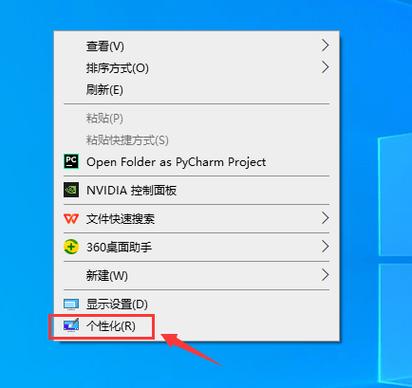
<h3>电脑怎么找到浏览器图标</h3> <p>在日常使用电脑的过程中,浏览器作为连接互联网的主要工具,其图标的快速定位尤为重要。许多用户在首次使用或系统更新后,可能会出现找不到浏览器图标的情况。本文将从多角度详细讲解如何高效找到电脑中的浏览器图标,帮助你轻松实现桌面或任务栏的快速访问。</p> <h3>软件介绍</h3> <p>“浏览器图标查找助手”是一款专为解决用户在电脑中快速定位浏览器图标难题设计的实用工具。它不仅能帮助用户在复杂的桌面环境中快速找到浏览器图标,还能提供一键定位、快捷启动等功能,极大提升日常办公和娱乐的效率。无论你是新手还是资深用户,都能通过这款软件轻松应对图标找寻的困扰,节省宝贵的时间。</p> <h3>功能亮点</h3> <ul> <li><strong>一键搜索:</strong>支持输入关键词一键搜索桌面、开始菜单或任务栏中的浏览器图标,无需手动逐一查找。</li> <li><strong>多路径扫描:</strong>自动扫描整个系统中的程序文件夹、快捷方式目录,确保找不到的图标也能被捕捉到。</li> <li><strong>智能分类:</strong>根据浏览器类型(如Chrome、Edge、Firefox)进行分类管理,方便用户快速识别和定位特定浏览器图标。</li> <li><strong>快捷启动:</strong>在找到图标后,支持一键打开或将其固定到任务栏,提升日常使用的便捷性。</li> <li><strong>隐藏图标检测:</strong>能识别被隐藏或误删的图标,帮助用户恢复桌面整洁与快捷入口。</li> </ul> <h3>软件特色</h3> <p>与传统的文件搜索工具相比,“浏览器图标查找助手”具有独特的界面设计和交互逻辑。软件采用简洁直观的界面布局,操作流程极为顺畅,无需复杂设置即可启动搜索。其内置的智能算法能根据用户习惯和系统环境,自动优化搜索路径,缩短等待时间。此外,软件还支持多语言界面和定制化设置,满足不同用户的个性化需求。性能方面,软件运行资源占用极低,即使在配置较低的电脑上也能保持流畅操作。</p> <h3>使用攻略</h3> <p>要在电脑中快速找到浏览器图标,可以按照以下步骤操作:</p> <ol> <li>下载安装“浏览器图标查找助手”软件,确保从官方网站或可信渠道获取,避免安全风险。</li> <li>安装完成后,启动软件,进入主界面,界面简洁明了,中央有搜索框。</li> <li>在搜索框中输入“Chrome”、"Edge"、"Firefox"等关键词,点击“搜索”按钮,软件开始自动扫描系统中的相关图标。</li> <li>等待几秒钟后,搜索结果会在列表中显示,点击对应图标即可预览或直接启动浏览器。</li> <li>如果想将找到的图标固定到桌面或任务栏,只需右键图标,选择“固定到桌面”或“添加到任务栏”。</li> <li>若搜索不到,建议手动检查系统的快捷方式文件夹,或者确认浏览器是否被误删或隐藏。</li> </ol> <p>此外,软件还支持自定义搜索路径和快捷操作设置,用户可以根据实际需求调整参数,提高搜索效率。</p> <h3>用户评价</h3> <p><strong>科技宅小王:</strong>“这个软件真的帮我解决大难题,以前总找不到Chrome的图标,使用它后,几秒钟就搞定了,界面简洁操作方便,强烈推荐!”</p> <p><strong>设计狮阿杰:</strong>“我习惯把浏览器放在桌面上,但最近系统升级后图标不见了,用这个软件一查就找到,操作简单,上手快。”</p> <p><strong>办公达人小李:</strong>“平时工作繁忙,找图标浪费不少时间,这款软件帮我节省了很多,尤其是多浏览器切换时非常方便。”</p> <p><strong>学生小陈:</strong>“用起来很顺手,界面友好,搜索速度快,特别适合我这种电脑新手。”</p> <p><strong>程序猿大壮:</strong>“系统中很多快捷方式被隐藏或误删,用这个工具一查就明白了,极大提升了我的工作效率。”</p>
立即下载<h3>电脑怎么找到浏览器图标</h3> <p>在日常使用电脑的过程中,浏览器作为连接互联网的主要工具,其图标的快速定位尤为重要。许多用户在首次使用或系统更新后,可能会出现找不到浏览器图标的情况。本文将从多角度详细讲解如何高效找到电脑中的浏览器图标,帮助你轻松实现桌面或任务栏的快速访问。</p> <h3>软件介绍</h3> <p>“浏览器图标查找助手”是一款专为解决用户在电脑中快速定位浏览器图标难题设计的实用工具。它不仅能帮助用户在复杂的桌面环境中快速找到浏览器图标,还能提供一键定位、快捷启动等功能,极大提升日常办公和娱乐的效率。无论你是新手还是资深用户,都能通过这款软件轻松应对图标找寻的困扰,节省宝贵的时间。</p> <h3>功能亮点</h3> <ul> <li><strong>一键搜索:</strong>支持输入关键词一键搜索桌面、开始菜单或任务栏中的浏览器图标,无需手动逐一查找。</li> <li><strong>多路径扫描:</strong>自动扫描整个系统中的程序文件夹、快捷方式目录,确保找不到的图标也能被捕捉到。</li> <li><strong>智能分类:</strong>根据浏览器类型(如Chrome、Edge、Firefox)进行分类管理,方便用户快速识别和定位特定浏览器图标。</li> <li><strong>快捷启动:</strong>在找到图标后,支持一键打开或将其固定到任务栏,提升日常使用的便捷性。</li> <li><strong>隐藏图标检测:</strong>能识别被隐藏或误删的图标,帮助用户恢复桌面整洁与快捷入口。</li> </ul> <h3>软件特色</h3> <p>与传统的文件搜索工具相比,“浏览器图标查找助手”具有独特的界面设计和交互逻辑。软件采用简洁直观的界面布局,操作流程极为顺畅,无需复杂设置即可启动搜索。其内置的智能算法能根据用户习惯和系统环境,自动优化搜索路径,缩短等待时间。此外,软件还支持多语言界面和定制化设置,满足不同用户的个性化需求。性能方面,软件运行资源占用极低,即使在配置较低的电脑上也能保持流畅操作。</p> <h3>使用攻略</h3> <p>要在电脑中快速找到浏览器图标,可以按照以下步骤操作:</p> <ol> <li>下载安装“浏览器图标查找助手”软件,确保从官方网站或可信渠道获取,避免安全风险。</li> <li>安装完成后,启动软件,进入主界面,界面简洁明了,中央有搜索框。</li> <li>在搜索框中输入“Chrome”、"Edge"、"Firefox"等关键词,点击“搜索”按钮,软件开始自动扫描系统中的相关图标。</li> <li>等待几秒钟后,搜索结果会在列表中显示,点击对应图标即可预览或直接启动浏览器。</li> <li>如果想将找到的图标固定到桌面或任务栏,只需右键图标,选择“固定到桌面”或“添加到任务栏”。</li> <li>若搜索不到,建议手动检查系统的快捷方式文件夹,或者确认浏览器是否被误删或隐藏。</li> </ol> <p>此外,软件还支持自定义搜索路径和快捷操作设置,用户可以根据实际需求调整参数,提高搜索效率。</p> <h3>用户评价</h3> <p><strong>科技宅小王:</strong>“这个软件真的帮我解决大难题,以前总找不到Chrome的图标,使用它后,几秒钟就搞定了,界面简洁操作方便,强烈推荐!”</p> <p><strong>设计狮阿杰:</strong>“我习惯把浏览器放在桌面上,但最近系统升级后图标不见了,用这个软件一查就找到,操作简单,上手快。”</p> <p><strong>办公达人小李:</strong>“平时工作繁忙,找图标浪费不少时间,这款软件帮我节省了很多,尤其是多浏览器切换时非常方便。”</p> <p><strong>学生小陈:</strong>“用起来很顺手,界面友好,搜索速度快,特别适合我这种电脑新手。”</p> <p><strong>程序猿大壮:</strong>“系统中很多快捷方式被隐藏或误删,用这个工具一查就明白了,极大提升了我的工作效率。”</p>
<h3>电脑怎么找到浏览器图标</h3> <p>在日常使用电脑的过程中,浏览器作为连接互联网的主要工具,其图标的快速定位尤为重要。许多用户在首次使用或系统更新后,可能会出现找不到浏览器图标的情况。本文将从多角度详细讲解如何高效找到电脑中的浏览器图标,帮助你轻松实现桌面或任务栏的快速访问。</p> <h3>软件介绍</h3> <p>“浏览器图标查找助手”是一款专为解决用户在电脑中快速定位浏览器图标难题设计的实用工具。它不仅能帮助用户在复杂的桌面环境中快速找到浏览器图标,还能提供一键定位、快捷启动等功能,极大提升日常办公和娱乐的效率。无论你是新手还是资深用户,都能通过这款软件轻松应对图标找寻的困扰,节省宝贵的时间。</p> <h3>功能亮点</h3> <ul> <li><strong>一键搜索:</strong>支持输入关键词一键搜索桌面、开始菜单或任务栏中的浏览器图标,无需手动逐一查找。</li> <li><strong>多路径扫描:</strong>自动扫描整个系统中的程序文件夹、快捷方式目录,确保找不到的图标也能被捕捉到。</li> <li><strong>智能分类:</strong>根据浏览器类型(如Chrome、Edge、Firefox)进行分类管理,方便用户快速识别和定位特定浏览器图标。</li> <li><strong>快捷启动:</strong>在找到图标后,支持一键打开或将其固定到任务栏,提升日常使用的便捷性。</li> <li><strong>隐藏图标检测:</strong>能识别被隐藏或误删的图标,帮助用户恢复桌面整洁与快捷入口。</li> </ul> <h3>软件特色</h3> <p>与传统的文件搜索工具相比,“浏览器图标查找助手”具有独特的界面设计和交互逻辑。软件采用简洁直观的界面布局,操作流程极为顺畅,无需复杂设置即可启动搜索。其内置的智能算法能根据用户习惯和系统环境,自动优化搜索路径,缩短等待时间。此外,软件还支持多语言界面和定制化设置,满足不同用户的个性化需求。性能方面,软件运行资源占用极低,即使在配置较低的电脑上也能保持流畅操作。</p> <h3>使用攻略</h3> <p>要在电脑中快速找到浏览器图标,可以按照以下步骤操作:</p> <ol> <li>下载安装“浏览器图标查找助手”软件,确保从官方网站或可信渠道获取,避免安全风险。</li> <li>安装完成后,启动软件,进入主界面,界面简洁明了,中央有搜索框。</li> <li>在搜索框中输入“Chrome”、"Edge"、"Firefox"等关键词,点击“搜索”按钮,软件开始自动扫描系统中的相关图标。</li> <li>等待几秒钟后,搜索结果会在列表中显示,点击对应图标即可预览或直接启动浏览器。</li> <li>如果想将找到的图标固定到桌面或任务栏,只需右键图标,选择“固定到桌面”或“添加到任务栏”。</li> <li>若搜索不到,建议手动检查系统的快捷方式文件夹,或者确认浏览器是否被误删或隐藏。</li> </ol> <p>此外,软件还支持自定义搜索路径和快捷操作设置,用户可以根据实际需求调整参数,提高搜索效率。</p> <h3>用户评价</h3> <p><strong>科技宅小王:</strong>“这个软件真的帮我解决大难题,以前总找不到Chrome的图标,使用它后,几秒钟就搞定了,界面简洁操作方便,强烈推荐!”</p> <p><strong>设计狮阿杰:</strong>“我习惯把浏览器放在桌面上,但最近系统升级后图标不见了,用这个软件一查就找到,操作简单,上手快。”</p> <p><strong>办公达人小李:</strong>“平时工作繁忙,找图标浪费不少时间,这款软件帮我节省了很多,尤其是多浏览器切换时非常方便。”</p> <p><strong>学生小陈:</strong>“用起来很顺手,界面友好,搜索速度快,特别适合我这种电脑新手。”</p> <p><strong>程序猿大壮:</strong>“系统中很多快捷方式被隐藏或误删,用这个工具一查就明白了,极大提升了我的工作效率。”</p>
<h3>电脑怎么找到浏览器图标</h3> <p>在日常使用电脑的过程中,浏览器作为连接互联网的主要工具,其图标的快速定位尤为重要。许多用户在首次使用或系统更新后,可能会出现找不到浏览器图标的情况。本文将从多角度详细讲解如何高效找到电脑中的浏览器图标,帮助你轻松实现桌面或任务栏的快速访问。</p> <h3>软件介绍</h3> <p>“浏览器图标查找助手”是一款专为解决用户在电脑中快速定位浏览器图标难题设计的实用工具。它不仅能帮助用户在复杂的桌面环境中快速找到浏览器图标,还能提供一键定位、快捷启动等功能,极大提升日常办公和娱乐的效率。无论你是新手还是资深用户,都能通过这款软件轻松应对图标找寻的困扰,节省宝贵的时间。</p> <h3>功能亮点</h3> <ul> <li><strong>一键搜索:</strong>支持输入关键词一键搜索桌面、开始菜单或任务栏中的浏览器图标,无需手动逐一查找。</li> <li><strong>多路径扫描:</strong>自动扫描整个系统中的程序文件夹、快捷方式目录,确保找不到的图标也能被捕捉到。</li> <li><strong>智能分类:</strong>根据浏览器类型(如Chrome、Edge、Firefox)进行分类管理,方便用户快速识别和定位特定浏览器图标。</li> <li><strong>快捷启动:</strong>在找到图标后,支持一键打开或将其固定到任务栏,提升日常使用的便捷性。</li> <li><strong>隐藏图标检测:</strong>能识别被隐藏或误删的图标,帮助用户恢复桌面整洁与快捷入口。</li> </ul> <h3>软件特色</h3> <p>与传统的文件搜索工具相比,“浏览器图标查找助手”具有独特的界面设计和交互逻辑。软件采用简洁直观的界面布局,操作流程极为顺畅,无需复杂设置即可启动搜索。其内置的智能算法能根据用户习惯和系统环境,自动优化搜索路径,缩短等待时间。此外,软件还支持多语言界面和定制化设置,满足不同用户的个性化需求。性能方面,软件运行资源占用极低,即使在配置较低的电脑上也能保持流畅操作。</p> <h3>使用攻略</h3> <p>要在电脑中快速找到浏览器图标,可以按照以下步骤操作:</p> <ol> <li>下载安装“浏览器图标查找助手”软件,确保从官方网站或可信渠道获取,避免安全风险。</li> <li>安装完成后,启动软件,进入主界面,界面简洁明了,中央有搜索框。</li> <li>在搜索框中输入“Chrome”、"Edge"、"Firefox"等关键词,点击“搜索”按钮,软件开始自动扫描系统中的相关图标。</li> <li>等待几秒钟后,搜索结果会在列表中显示,点击对应图标即可预览或直接启动浏览器。</li> <li>如果想将找到的图标固定到桌面或任务栏,只需右键图标,选择“固定到桌面”或“添加到任务栏”。</li> <li>若搜索不到,建议手动检查系统的快捷方式文件夹,或者确认浏览器是否被误删或隐藏。</li> </ol> <p>此外,软件还支持自定义搜索路径和快捷操作设置,用户可以根据实际需求调整参数,提高搜索效率。</p> <h3>用户评价</h3> <p><strong>科技宅小王:</strong>“这个软件真的帮我解决大难题,以前总找不到Chrome的图标,使用它后,几秒钟就搞定了,界面简洁操作方便,强烈推荐!”</p> <p><strong>设计狮阿杰:</strong>“我习惯把浏览器放在桌面上,但最近系统升级后图标不见了,用这个软件一查就找到,操作简单,上手快。”</p> <p><strong>办公达人小李:</strong>“平时工作繁忙,找图标浪费不少时间,这款软件帮我节省了很多,尤其是多浏览器切换时非常方便。”</p> <p><strong>学生小陈:</strong>“用起来很顺手,界面友好,搜索速度快,特别适合我这种电脑新手。”</p> <p><strong>程序猿大壮:</strong>“系统中很多快捷方式被隐藏或误删,用这个工具一查就明白了,极大提升了我的工作效率。”</p>
<h3>电脑怎么找到浏览器图标</h3> <p>在日常使用电脑的过程中,浏览器作为连接互联网的主要工具,其图标的快速定位尤为重要。许多用户在首次使用或系统更新后,可能会出现找不到浏览器图标的情况。本文将从多角度详细讲解如何高效找到电脑中的浏览器图标,帮助你轻松实现桌面或任务栏的快速访问。</p> <h3>软件介绍</h3> <p>“浏览器图标查找助手”是一款专为解决用户在电脑中快速定位浏览器图标难题设计的实用工具。它不仅能帮助用户在复杂的桌面环境中快速找到浏览器图标,还能提供一键定位、快捷启动等功能,极大提升日常办公和娱乐的效率。无论你是新手还是资深用户,都能通过这款软件轻松应对图标找寻的困扰,节省宝贵的时间。</p> <h3>功能亮点</h3> <ul> <li><strong>一键搜索:</strong>支持输入关键词一键搜索桌面、开始菜单或任务栏中的浏览器图标,无需手动逐一查找。</li> <li><strong>多路径扫描:</strong>自动扫描整个系统中的程序文件夹、快捷方式目录,确保找不到的图标也能被捕捉到。</li> <li><strong>智能分类:</strong>根据浏览器类型(如Chrome、Edge、Firefox)进行分类管理,方便用户快速识别和定位特定浏览器图标。</li> <li><strong>快捷启动:</strong>在找到图标后,支持一键打开或将其固定到任务栏,提升日常使用的便捷性。</li> <li><strong>隐藏图标检测:</strong>能识别被隐藏或误删的图标,帮助用户恢复桌面整洁与快捷入口。</li> </ul> <h3>软件特色</h3> <p>与传统的文件搜索工具相比,“浏览器图标查找助手”具有独特的界面设计和交互逻辑。软件采用简洁直观的界面布局,操作流程极为顺畅,无需复杂设置即可启动搜索。其内置的智能算法能根据用户习惯和系统环境,自动优化搜索路径,缩短等待时间。此外,软件还支持多语言界面和定制化设置,满足不同用户的个性化需求。性能方面,软件运行资源占用极低,即使在配置较低的电脑上也能保持流畅操作。</p> <h3>使用攻略</h3> <p>要在电脑中快速找到浏览器图标,可以按照以下步骤操作:</p> <ol> <li>下载安装“浏览器图标查找助手”软件,确保从官方网站或可信渠道获取,避免安全风险。</li> <li>安装完成后,启动软件,进入主界面,界面简洁明了,中央有搜索框。</li> <li>在搜索框中输入“Chrome”、"Edge"、"Firefox"等关键词,点击“搜索”按钮,软件开始自动扫描系统中的相关图标。</li> <li>等待几秒钟后,搜索结果会在列表中显示,点击对应图标即可预览或直接启动浏览器。</li> <li>如果想将找到的图标固定到桌面或任务栏,只需右键图标,选择“固定到桌面”或“添加到任务栏”。</li> <li>若搜索不到,建议手动检查系统的快捷方式文件夹,或者确认浏览器是否被误删或隐藏。</li> </ol> <p>此外,软件还支持自定义搜索路径和快捷操作设置,用户可以根据实际需求调整参数,提高搜索效率。</p> <h3>用户评价</h3> <p><strong>科技宅小王:</strong>“这个软件真的帮我解决大难题,以前总找不到Chrome的图标,使用它后,几秒钟就搞定了,界面简洁操作方便,强烈推荐!”</p> <p><strong>设计狮阿杰:</strong>“我习惯把浏览器放在桌面上,但最近系统升级后图标不见了,用这个软件一查就找到,操作简单,上手快。”</p> <p><strong>办公达人小李:</strong>“平时工作繁忙,找图标浪费不少时间,这款软件帮我节省了很多,尤其是多浏览器切换时非常方便。”</p> <p><strong>学生小陈:</strong>“用起来很顺手,界面友好,搜索速度快,特别适合我这种电脑新手。”</p> <p><strong>程序猿大壮:</strong>“系统中很多快捷方式被隐藏或误删,用这个工具一查就明白了,极大提升了我的工作效率。”</p>
<h3>电脑怎么找到浏览器图标</h3> <p>在日常使用电脑的过程中,浏览器作为连接互联网的主要工具,其图标的快速定位尤为重要。许多用户在首次使用或系统更新后,可能会出现找不到浏览器图标的情况。本文将从多角度详细讲解如何高效找到电脑中的浏览器图标,帮助你轻松实现桌面或任务栏的快速访问。</p> <h3>软件介绍</h3> <p>“浏览器图标查找助手”是一款专为解决用户在电脑中快速定位浏览器图标难题设计的实用工具。它不仅能帮助用户在复杂的桌面环境中快速找到浏览器图标,还能提供一键定位、快捷启动等功能,极大提升日常办公和娱乐的效率。无论你是新手还是资深用户,都能通过这款软件轻松应对图标找寻的困扰,节省宝贵的时间。</p> <h3>功能亮点</h3> <ul> <li><strong>一键搜索:</strong>支持输入关键词一键搜索桌面、开始菜单或任务栏中的浏览器图标,无需手动逐一查找。</li> <li><strong>多路径扫描:</strong>自动扫描整个系统中的程序文件夹、快捷方式目录,确保找不到的图标也能被捕捉到。</li> <li><strong>智能分类:</strong>根据浏览器类型(如Chrome、Edge、Firefox)进行分类管理,方便用户快速识别和定位特定浏览器图标。</li> <li><strong>快捷启动:</strong>在找到图标后,支持一键打开或将其固定到任务栏,提升日常使用的便捷性。</li> <li><strong>隐藏图标检测:</strong>能识别被隐藏或误删的图标,帮助用户恢复桌面整洁与快捷入口。</li> </ul> <h3>软件特色</h3> <p>与传统的文件搜索工具相比,“浏览器图标查找助手”具有独特的界面设计和交互逻辑。软件采用简洁直观的界面布局,操作流程极为顺畅,无需复杂设置即可启动搜索。其内置的智能算法能根据用户习惯和系统环境,自动优化搜索路径,缩短等待时间。此外,软件还支持多语言界面和定制化设置,满足不同用户的个性化需求。性能方面,软件运行资源占用极低,即使在配置较低的电脑上也能保持流畅操作。</p> <h3>使用攻略</h3> <p>要在电脑中快速找到浏览器图标,可以按照以下步骤操作:</p> <ol> <li>下载安装“浏览器图标查找助手”软件,确保从官方网站或可信渠道获取,避免安全风险。</li> <li>安装完成后,启动软件,进入主界面,界面简洁明了,中央有搜索框。</li> <li>在搜索框中输入“Chrome”、"Edge"、"Firefox"等关键词,点击“搜索”按钮,软件开始自动扫描系统中的相关图标。</li> <li>等待几秒钟后,搜索结果会在列表中显示,点击对应图标即可预览或直接启动浏览器。</li> <li>如果想将找到的图标固定到桌面或任务栏,只需右键图标,选择“固定到桌面”或“添加到任务栏”。</li> <li>若搜索不到,建议手动检查系统的快捷方式文件夹,或者确认浏览器是否被误删或隐藏。</li> </ol> <p>此外,软件还支持自定义搜索路径和快捷操作设置,用户可以根据实际需求调整参数,提高搜索效率。</p> <h3>用户评价</h3> <p><strong>科技宅小王:</strong>“这个软件真的帮我解决大难题,以前总找不到Chrome的图标,使用它后,几秒钟就搞定了,界面简洁操作方便,强烈推荐!”</p> <p><strong>设计狮阿杰:</strong>“我习惯把浏览器放在桌面上,但最近系统升级后图标不见了,用这个软件一查就找到,操作简单,上手快。”</p> <p><strong>办公达人小李:</strong>“平时工作繁忙,找图标浪费不少时间,这款软件帮我节省了很多,尤其是多浏览器切换时非常方便。”</p> <p><strong>学生小陈:</strong>“用起来很顺手,界面友好,搜索速度快,特别适合我这种电脑新手。”</p> <p><strong>程序猿大壮:</strong>“系统中很多快捷方式被隐藏或误删,用这个工具一查就明白了,极大提升了我的工作效率。”</p>
<h3>电脑怎么找到浏览器图标</h3> <p>在日常使用电脑的过程中,浏览器作为连接互联网的主要工具,其图标的快速定位尤为重要。许多用户在首次使用或系统更新后,可能会出现找不到浏览器图标的情况。本文将从多角度详细讲解如何高效找到电脑中的浏览器图标,帮助你轻松实现桌面或任务栏的快速访问。</p> <h3>软件介绍</h3> <p>“浏览器图标查找助手”是一款专为解决用户在电脑中快速定位浏览器图标难题设计的实用工具。它不仅能帮助用户在复杂的桌面环境中快速找到浏览器图标,还能提供一键定位、快捷启动等功能,极大提升日常办公和娱乐的效率。无论你是新手还是资深用户,都能通过这款软件轻松应对图标找寻的困扰,节省宝贵的时间。</p> <h3>功能亮点</h3> <ul> <li><strong>一键搜索:</strong>支持输入关键词一键搜索桌面、开始菜单或任务栏中的浏览器图标,无需手动逐一查找。</li> <li><strong>多路径扫描:</strong>自动扫描整个系统中的程序文件夹、快捷方式目录,确保找不到的图标也能被捕捉到。</li> <li><strong>智能分类:</strong>根据浏览器类型(如Chrome、Edge、Firefox)进行分类管理,方便用户快速识别和定位特定浏览器图标。</li> <li><strong>快捷启动:</strong>在找到图标后,支持一键打开或将其固定到任务栏,提升日常使用的便捷性。</li> <li><strong>隐藏图标检测:</strong>能识别被隐藏或误删的图标,帮助用户恢复桌面整洁与快捷入口。</li> </ul> <h3>软件特色</h3> <p>与传统的文件搜索工具相比,“浏览器图标查找助手”具有独特的界面设计和交互逻辑。软件采用简洁直观的界面布局,操作流程极为顺畅,无需复杂设置即可启动搜索。其内置的智能算法能根据用户习惯和系统环境,自动优化搜索路径,缩短等待时间。此外,软件还支持多语言界面和定制化设置,满足不同用户的个性化需求。性能方面,软件运行资源占用极低,即使在配置较低的电脑上也能保持流畅操作。</p> <h3>使用攻略</h3> <p>要在电脑中快速找到浏览器图标,可以按照以下步骤操作:</p> <ol> <li>下载安装“浏览器图标查找助手”软件,确保从官方网站或可信渠道获取,避免安全风险。</li> <li>安装完成后,启动软件,进入主界面,界面简洁明了,中央有搜索框。</li> <li>在搜索框中输入“Chrome”、"Edge"、"Firefox"等关键词,点击“搜索”按钮,软件开始自动扫描系统中的相关图标。</li> <li>等待几秒钟后,搜索结果会在列表中显示,点击对应图标即可预览或直接启动浏览器。</li> <li>如果想将找到的图标固定到桌面或任务栏,只需右键图标,选择“固定到桌面”或“添加到任务栏”。</li> <li>若搜索不到,建议手动检查系统的快捷方式文件夹,或者确认浏览器是否被误删或隐藏。</li> </ol> <p>此外,软件还支持自定义搜索路径和快捷操作设置,用户可以根据实际需求调整参数,提高搜索效率。</p> <h3>用户评价</h3> <p><strong>科技宅小王:</strong>“这个软件真的帮我解决大难题,以前总找不到Chrome的图标,使用它后,几秒钟就搞定了,界面简洁操作方便,强烈推荐!”</p> <p><strong>设计狮阿杰:</strong>“我习惯把浏览器放在桌面上,但最近系统升级后图标不见了,用这个软件一查就找到,操作简单,上手快。”</p> <p><strong>办公达人小李:</strong>“平时工作繁忙,找图标浪费不少时间,这款软件帮我节省了很多,尤其是多浏览器切换时非常方便。”</p> <p><strong>学生小陈:</strong>“用起来很顺手,界面友好,搜索速度快,特别适合我这种电脑新手。”</p> <p><strong>程序猿大壮:</strong>“系统中很多快捷方式被隐藏或误删,用这个工具一查就明白了,极大提升了我的工作效率。”</p>
<h3>电脑怎么找到浏览器图标</h3> <p>在日常使用电脑的过程中,浏览器作为连接互联网的主要工具,其图标的快速定位尤为重要。许多用户在首次使用或系统更新后,可能会出现找不到浏览器图标的情况。本文将从多角度详细讲解如何高效找到电脑中的浏览器图标,帮助你轻松实现桌面或任务栏的快速访问。</p> <h3>软件介绍</h3> <p>“浏览器图标查找助手”是一款专为解决用户在电脑中快速定位浏览器图标难题设计的实用工具。它不仅能帮助用户在复杂的桌面环境中快速找到浏览器图标,还能提供一键定位、快捷启动等功能,极大提升日常办公和娱乐的效率。无论你是新手还是资深用户,都能通过这款软件轻松应对图标找寻的困扰,节省宝贵的时间。</p> <h3>功能亮点</h3> <ul> <li><strong>一键搜索:</strong>支持输入关键词一键搜索桌面、开始菜单或任务栏中的浏览器图标,无需手动逐一查找。</li> <li><strong>多路径扫描:</strong>自动扫描整个系统中的程序文件夹、快捷方式目录,确保找不到的图标也能被捕捉到。</li> <li><strong>智能分类:</strong>根据浏览器类型(如Chrome、Edge、Firefox)进行分类管理,方便用户快速识别和定位特定浏览器图标。</li> <li><strong>快捷启动:</strong>在找到图标后,支持一键打开或将其固定到任务栏,提升日常使用的便捷性。</li> <li><strong>隐藏图标检测:</strong>能识别被隐藏或误删的图标,帮助用户恢复桌面整洁与快捷入口。</li> </ul> <h3>软件特色</h3> <p>与传统的文件搜索工具相比,“浏览器图标查找助手”具有独特的界面设计和交互逻辑。软件采用简洁直观的界面布局,操作流程极为顺畅,无需复杂设置即可启动搜索。其内置的智能算法能根据用户习惯和系统环境,自动优化搜索路径,缩短等待时间。此外,软件还支持多语言界面和定制化设置,满足不同用户的个性化需求。性能方面,软件运行资源占用极低,即使在配置较低的电脑上也能保持流畅操作。</p> <h3>使用攻略</h3> <p>要在电脑中快速找到浏览器图标,可以按照以下步骤操作:</p> <ol> <li>下载安装“浏览器图标查找助手”软件,确保从官方网站或可信渠道获取,避免安全风险。</li> <li>安装完成后,启动软件,进入主界面,界面简洁明了,中央有搜索框。</li> <li>在搜索框中输入“Chrome”、"Edge"、"Firefox"等关键词,点击“搜索”按钮,软件开始自动扫描系统中的相关图标。</li> <li>等待几秒钟后,搜索结果会在列表中显示,点击对应图标即可预览或直接启动浏览器。</li> <li>如果想将找到的图标固定到桌面或任务栏,只需右键图标,选择“固定到桌面”或“添加到任务栏”。</li> <li>若搜索不到,建议手动检查系统的快捷方式文件夹,或者确认浏览器是否被误删或隐藏。</li> </ol> <p>此外,软件还支持自定义搜索路径和快捷操作设置,用户可以根据实际需求调整参数,提高搜索效率。</p> <h3>用户评价</h3> <p><strong>科技宅小王:</strong>“这个软件真的帮我解决大难题,以前总找不到Chrome的图标,使用它后,几秒钟就搞定了,界面简洁操作方便,强烈推荐!”</p> <p><strong>设计狮阿杰:</strong>“我习惯把浏览器放在桌面上,但最近系统升级后图标不见了,用这个软件一查就找到,操作简单,上手快。”</p> <p><strong>办公达人小李:</strong>“平时工作繁忙,找图标浪费不少时间,这款软件帮我节省了很多,尤其是多浏览器切换时非常方便。”</p> <p><strong>学生小陈:</strong>“用起来很顺手,界面友好,搜索速度快,特别适合我这种电脑新手。”</p> <p><strong>程序猿大壮:</strong>“系统中很多快捷方式被隐藏或误删,用这个工具一查就明白了,极大提升了我的工作效率。”</p>
<h3>电脑怎么找到浏览器图标</h3> <p>在日常使用电脑的过程中,浏览器作为连接互联网的主要工具,其图标的快速定位尤为重要。许多用户在首次使用或系统更新后,可能会出现找不到浏览器图标的情况。本文将从多角度详细讲解如何高效找到电脑中的浏览器图标,帮助你轻松实现桌面或任务栏的快速访问。</p> <h3>软件介绍</h3> <p>“浏览器图标查找助手”是一款专为解决用户在电脑中快速定位浏览器图标难题设计的实用工具。它不仅能帮助用户在复杂的桌面环境中快速找到浏览器图标,还能提供一键定位、快捷启动等功能,极大提升日常办公和娱乐的效率。无论你是新手还是资深用户,都能通过这款软件轻松应对图标找寻的困扰,节省宝贵的时间。</p> <h3>功能亮点</h3> <ul> <li><strong>一键搜索:</strong>支持输入关键词一键搜索桌面、开始菜单或任务栏中的浏览器图标,无需手动逐一查找。</li> <li><strong>多路径扫描:</strong>自动扫描整个系统中的程序文件夹、快捷方式目录,确保找不到的图标也能被捕捉到。</li> <li><strong>智能分类:</strong>根据浏览器类型(如Chrome、Edge、Firefox)进行分类管理,方便用户快速识别和定位特定浏览器图标。</li> <li><strong>快捷启动:</strong>在找到图标后,支持一键打开或将其固定到任务栏,提升日常使用的便捷性。</li> <li><strong>隐藏图标检测:</strong>能识别被隐藏或误删的图标,帮助用户恢复桌面整洁与快捷入口。</li> </ul> <h3>软件特色</h3> <p>与传统的文件搜索工具相比,“浏览器图标查找助手”具有独特的界面设计和交互逻辑。软件采用简洁直观的界面布局,操作流程极为顺畅,无需复杂设置即可启动搜索。其内置的智能算法能根据用户习惯和系统环境,自动优化搜索路径,缩短等待时间。此外,软件还支持多语言界面和定制化设置,满足不同用户的个性化需求。性能方面,软件运行资源占用极低,即使在配置较低的电脑上也能保持流畅操作。</p> <h3>使用攻略</h3> <p>要在电脑中快速找到浏览器图标,可以按照以下步骤操作:</p> <ol> <li>下载安装“浏览器图标查找助手”软件,确保从官方网站或可信渠道获取,避免安全风险。</li> <li>安装完成后,启动软件,进入主界面,界面简洁明了,中央有搜索框。</li> <li>在搜索框中输入“Chrome”、"Edge"、"Firefox"等关键词,点击“搜索”按钮,软件开始自动扫描系统中的相关图标。</li> <li>等待几秒钟后,搜索结果会在列表中显示,点击对应图标即可预览或直接启动浏览器。</li> <li>如果想将找到的图标固定到桌面或任务栏,只需右键图标,选择“固定到桌面”或“添加到任务栏”。</li> <li>若搜索不到,建议手动检查系统的快捷方式文件夹,或者确认浏览器是否被误删或隐藏。</li> </ol> <p>此外,软件还支持自定义搜索路径和快捷操作设置,用户可以根据实际需求调整参数,提高搜索效率。</p> <h3>用户评价</h3> <p><strong>科技宅小王:</strong>“这个软件真的帮我解决大难题,以前总找不到Chrome的图标,使用它后,几秒钟就搞定了,界面简洁操作方便,强烈推荐!”</p> <p><strong>设计狮阿杰:</strong>“我习惯把浏览器放在桌面上,但最近系统升级后图标不见了,用这个软件一查就找到,操作简单,上手快。”</p> <p><strong>办公达人小李:</strong>“平时工作繁忙,找图标浪费不少时间,这款软件帮我节省了很多,尤其是多浏览器切换时非常方便。”</p> <p><strong>学生小陈:</strong>“用起来很顺手,界面友好,搜索速度快,特别适合我这种电脑新手。”</p> <p><strong>程序猿大壮:</strong>“系统中很多快捷方式被隐藏或误删,用这个工具一查就明白了,极大提升了我的工作效率。”</p>
<h3>电脑怎么找到浏览器图标</h3> <p>在日常使用电脑的过程中,浏览器作为连接互联网的主要工具,其图标的快速定位尤为重要。许多用户在首次使用或系统更新后,可能会出现找不到浏览器图标的情况。本文将从多角度详细讲解如何高效找到电脑中的浏览器图标,帮助你轻松实现桌面或任务栏的快速访问。</p> <h3>软件介绍</h3> <p>“浏览器图标查找助手”是一款专为解决用户在电脑中快速定位浏览器图标难题设计的实用工具。它不仅能帮助用户在复杂的桌面环境中快速找到浏览器图标,还能提供一键定位、快捷启动等功能,极大提升日常办公和娱乐的效率。无论你是新手还是资深用户,都能通过这款软件轻松应对图标找寻的困扰,节省宝贵的时间。</p> <h3>功能亮点</h3> <ul> <li><strong>一键搜索:</strong>支持输入关键词一键搜索桌面、开始菜单或任务栏中的浏览器图标,无需手动逐一查找。</li> <li><strong>多路径扫描:</strong>自动扫描整个系统中的程序文件夹、快捷方式目录,确保找不到的图标也能被捕捉到。</li> <li><strong>智能分类:</strong>根据浏览器类型(如Chrome、Edge、Firefox)进行分类管理,方便用户快速识别和定位特定浏览器图标。</li> <li><strong>快捷启动:</strong>在找到图标后,支持一键打开或将其固定到任务栏,提升日常使用的便捷性。</li> <li><strong>隐藏图标检测:</strong>能识别被隐藏或误删的图标,帮助用户恢复桌面整洁与快捷入口。</li> </ul> <h3>软件特色</h3> <p>与传统的文件搜索工具相比,“浏览器图标查找助手”具有独特的界面设计和交互逻辑。软件采用简洁直观的界面布局,操作流程极为顺畅,无需复杂设置即可启动搜索。其内置的智能算法能根据用户习惯和系统环境,自动优化搜索路径,缩短等待时间。此外,软件还支持多语言界面和定制化设置,满足不同用户的个性化需求。性能方面,软件运行资源占用极低,即使在配置较低的电脑上也能保持流畅操作。</p> <h3>使用攻略</h3> <p>要在电脑中快速找到浏览器图标,可以按照以下步骤操作:</p> <ol> <li>下载安装“浏览器图标查找助手”软件,确保从官方网站或可信渠道获取,避免安全风险。</li> <li>安装完成后,启动软件,进入主界面,界面简洁明了,中央有搜索框。</li> <li>在搜索框中输入“Chrome”、"Edge"、"Firefox"等关键词,点击“搜索”按钮,软件开始自动扫描系统中的相关图标。</li> <li>等待几秒钟后,搜索结果会在列表中显示,点击对应图标即可预览或直接启动浏览器。</li> <li>如果想将找到的图标固定到桌面或任务栏,只需右键图标,选择“固定到桌面”或“添加到任务栏”。</li> <li>若搜索不到,建议手动检查系统的快捷方式文件夹,或者确认浏览器是否被误删或隐藏。</li> </ol> <p>此外,软件还支持自定义搜索路径和快捷操作设置,用户可以根据实际需求调整参数,提高搜索效率。</p> <h3>用户评价</h3> <p><strong>科技宅小王:</strong>“这个软件真的帮我解决大难题,以前总找不到Chrome的图标,使用它后,几秒钟就搞定了,界面简洁操作方便,强烈推荐!”</p> <p><strong>设计狮阿杰:</strong>“我习惯把浏览器放在桌面上,但最近系统升级后图标不见了,用这个软件一查就找到,操作简单,上手快。”</p> <p><strong>办公达人小李:</strong>“平时工作繁忙,找图标浪费不少时间,这款软件帮我节省了很多,尤其是多浏览器切换时非常方便。”</p> <p><strong>学生小陈:</strong>“用起来很顺手,界面友好,搜索速度快,特别适合我这种电脑新手。”</p> <p><strong>程序猿大壮:</strong>“系统中很多快捷方式被隐藏或误删,用这个工具一查就明白了,极大提升了我的工作效率。”</p>
<h3>电脑怎么找到浏览器图标</h3> <p>在日常使用电脑的过程中,浏览器作为连接互联网的主要工具,其图标的快速定位尤为重要。许多用户在首次使用或系统更新后,可能会出现找不到浏览器图标的情况。本文将从多角度详细讲解如何高效找到电脑中的浏览器图标,帮助你轻松实现桌面或任务栏的快速访问。</p> <h3>软件介绍</h3> <p>“浏览器图标查找助手”是一款专为解决用户在电脑中快速定位浏览器图标难题设计的实用工具。它不仅能帮助用户在复杂的桌面环境中快速找到浏览器图标,还能提供一键定位、快捷启动等功能,极大提升日常办公和娱乐的效率。无论你是新手还是资深用户,都能通过这款软件轻松应对图标找寻的困扰,节省宝贵的时间。</p> <h3>功能亮点</h3> <ul> <li><strong>一键搜索:</strong>支持输入关键词一键搜索桌面、开始菜单或任务栏中的浏览器图标,无需手动逐一查找。</li> <li><strong>多路径扫描:</strong>自动扫描整个系统中的程序文件夹、快捷方式目录,确保找不到的图标也能被捕捉到。</li> <li><strong>智能分类:</strong>根据浏览器类型(如Chrome、Edge、Firefox)进行分类管理,方便用户快速识别和定位特定浏览器图标。</li> <li><strong>快捷启动:</strong>在找到图标后,支持一键打开或将其固定到任务栏,提升日常使用的便捷性。</li> <li><strong>隐藏图标检测:</strong>能识别被隐藏或误删的图标,帮助用户恢复桌面整洁与快捷入口。</li> </ul> <h3>软件特色</h3> <p>与传统的文件搜索工具相比,“浏览器图标查找助手”具有独特的界面设计和交互逻辑。软件采用简洁直观的界面布局,操作流程极为顺畅,无需复杂设置即可启动搜索。其内置的智能算法能根据用户习惯和系统环境,自动优化搜索路径,缩短等待时间。此外,软件还支持多语言界面和定制化设置,满足不同用户的个性化需求。性能方面,软件运行资源占用极低,即使在配置较低的电脑上也能保持流畅操作。</p> <h3>使用攻略</h3> <p>要在电脑中快速找到浏览器图标,可以按照以下步骤操作:</p> <ol> <li>下载安装“浏览器图标查找助手”软件,确保从官方网站或可信渠道获取,避免安全风险。</li> <li>安装完成后,启动软件,进入主界面,界面简洁明了,中央有搜索框。</li> <li>在搜索框中输入“Chrome”、"Edge"、"Firefox"等关键词,点击“搜索”按钮,软件开始自动扫描系统中的相关图标。</li> <li>等待几秒钟后,搜索结果会在列表中显示,点击对应图标即可预览或直接启动浏览器。</li> <li>如果想将找到的图标固定到桌面或任务栏,只需右键图标,选择“固定到桌面”或“添加到任务栏”。</li> <li>若搜索不到,建议手动检查系统的快捷方式文件夹,或者确认浏览器是否被误删或隐藏。</li> </ol> <p>此外,软件还支持自定义搜索路径和快捷操作设置,用户可以根据实际需求调整参数,提高搜索效率。</p> <h3>用户评价</h3> <p><strong>科技宅小王:</strong>“这个软件真的帮我解决大难题,以前总找不到Chrome的图标,使用它后,几秒钟就搞定了,界面简洁操作方便,强烈推荐!”</p> <p><strong>设计狮阿杰:</strong>“我习惯把浏览器放在桌面上,但最近系统升级后图标不见了,用这个软件一查就找到,操作简单,上手快。”</p> <p><strong>办公达人小李:</strong>“平时工作繁忙,找图标浪费不少时间,这款软件帮我节省了很多,尤其是多浏览器切换时非常方便。”</p> <p><strong>学生小陈:</strong>“用起来很顺手,界面友好,搜索速度快,特别适合我这种电脑新手。”</p> <p><strong>程序猿大壮:</strong>“系统中很多快捷方式被隐藏或误删,用这个工具一查就明白了,极大提升了我的工作效率。”</p>
