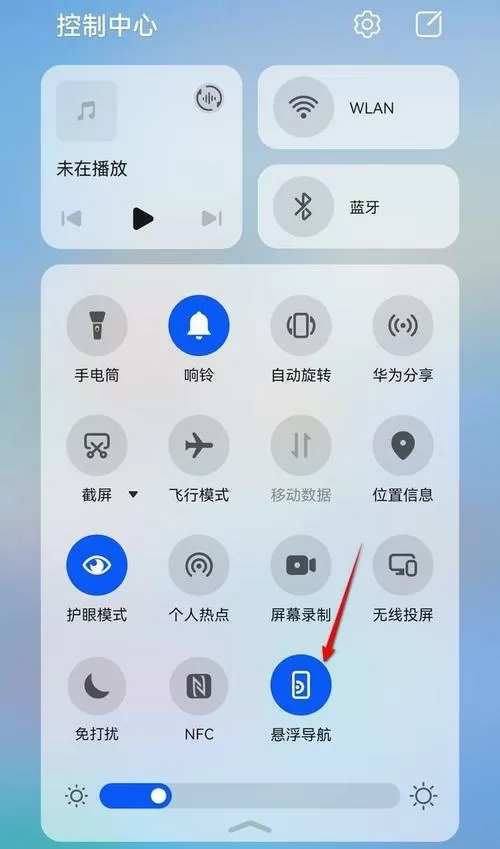
<h3>华为手机的圆形悬浮球怎么关闭</h3> <p>在日常使用华为手机时,许多用户会发现屏幕上会出现一个圆形的悬浮球,这个悬浮球提供了快捷访问功能,提升操作效率。然而,部分用户可能会觉得它占据屏幕空间或影响美观,因而希望关闭它。本文将深入介绍华为手机中悬浮球的功能、特色,以及详细的操作步骤,帮助你轻松关闭不需要的悬浮球,享受更纯粹的操作体验。</p> <h3>软件简介</h3> <p>华为手机的悬浮球,实质上是一项系统级的辅助功能,旨在为用户提供多场景、多角度的便捷操作。它类似于一个悬浮在屏幕上的快捷按钮,用户可以通过它快速启动应用、返回桌面或执行其他操作。虽然悬浮球极大地提升了操作的便利性,但在某些情况下,用户可能更偏好简洁的界面体验,尤其是在进行游戏、观看视频或处理敏感内容时,悬浮球可能成为干扰。因此,理解如何关闭悬浮球,成为许多华为用户的共同需求。</p> <h3>悬浮球的主要功能亮点</h3> <ul> <li><strong>多功能快捷按钮:</strong>悬浮球内置多项常用操作,比如返回、主页、任务切换等,用户可以自定义快捷操作,快速响应需求。</li> <li><strong>一键屏幕操作:</strong>支持一键打开通知、截屏、语音助手等,提高操作效率,尤其适合单手操作或特殊场景使用。</li> <li><strong>智能适配多场景:</strong>悬浮球会根据用户使用习惯自动调整显示内容,提供个性化体验,提升使用便捷性。</li> <li><strong>支持多应用快速切换:</strong>在多任务处理中,悬浮球可以作为快速切换工具,节省频繁切换应用的时间。</li> </ul> <h3>软件特色与优点</h3> <p>华为悬浮球具有极佳的界面设计,操作简便,反应灵敏。其最大的特色在于高度定制化,用户可以根据个人习惯调整悬浮球的位置、大小、内容和功能布局。此外,悬浮球采用轻量级设计,不会对手机性能造成明显影响,确保后台运行流畅。与其他品牌的悬浮操作工具相比,华为的悬浮球在系统集成度和稳定性上表现更为出色,提供更自然、更无缝的使用体验。</p> <h3>如何在华为手机上关闭悬浮球</h3> <p>关闭悬浮球的操作步骤在不同的EMUI版本上可能略有差异,但整体流程大致相似。以下为最常用的操作流程:</p> <ol> <li><strong>进入“设置”界面:</strong>在主屏幕上找到“设置”图标,点击进入。</li> <li><strong>找到“辅助功能”或“智能辅助”:</strong>在设置菜单中滚动查找“辅助功能”或“智能辅助”选项,有的机型可能在“系统和更新”或“便捷操作”中找到相关设置。</li> <li><strong>进入“悬浮球”设置:</strong>在辅助功能菜单中找到“悬浮球”或“悬浮按钮”选项,点击进入。</li> <li><strong>关闭悬浮球:</strong>在悬浮球设置界面,将开关切换至“关闭”状态,悬浮球即会消失。</li> </ol> <p>部分华为手机还支持通过通知栏快速关闭悬浮球,操作为:下拉通知栏,找到悬浮球的快捷控制按钮,点击关闭即可。</p> <p>如果你的手机使用的是较新版本的EMUI系统,还可以通过搜索“悬浮球”或“辅助功能”快速找到相关设置入口,节省操作时间。</p> <h3>实用技巧与注意事项</h3> <p>关闭悬浮球后,如果你希望在未来再次启用,可以按照相同路径重新开启。同时,建议在特定场景下暂时关闭悬浮球,例如游戏或观看视频,以获得更纯粹的视听体验。值得注意的是,部分第三方应用也可能集成悬浮操作功能,关闭系统悬浮球不会影响其他应用的悬浮窗口功能,用户可根据需要进行单独设置。</p> <h3>用户真实体验反馈</h3> <p><strong>科技宅小王:</strong>我平时用悬浮球挺方便的,但有时候不小心点多了会误操作。关闭后,界面变得更干净,操作也更专注了,挺喜欢这个调整。</p> <p><strong>设计狮阿杰:</strong>悬浮球功能很强大,但在看电影或游戏时确实影响体验。按照步骤关闭后,屏幕变得更简洁,心情也更放松了。</p> <p><strong>生活达人小李:</strong>之前一直不知道怎么关闭悬浮球,按照教程操作后,发现非常简单。现在可以根据不同场景灵活开启或关闭,使用体验更佳。</p> <p><strong>数码发烧友小张:</strong>悬浮球的设计很智能,但我更喜欢手动控制它的出现。关闭后,手机界面变得更清爽,操作也更顺畅。</p> <p><strong>用户小芳:</strong>关闭悬浮球后,手机的界面变得更整洁,特别适合我喜欢简洁风格的使用习惯。操作步骤清晰,容易掌握。</p>
立即下载<h3>华为手机的圆形悬浮球怎么关闭</h3> <p>在日常使用华为手机时,许多用户会发现屏幕上会出现一个圆形的悬浮球,这个悬浮球提供了快捷访问功能,提升操作效率。然而,部分用户可能会觉得它占据屏幕空间或影响美观,因而希望关闭它。本文将深入介绍华为手机中悬浮球的功能、特色,以及详细的操作步骤,帮助你轻松关闭不需要的悬浮球,享受更纯粹的操作体验。</p> <h3>软件简介</h3> <p>华为手机的悬浮球,实质上是一项系统级的辅助功能,旨在为用户提供多场景、多角度的便捷操作。它类似于一个悬浮在屏幕上的快捷按钮,用户可以通过它快速启动应用、返回桌面或执行其他操作。虽然悬浮球极大地提升了操作的便利性,但在某些情况下,用户可能更偏好简洁的界面体验,尤其是在进行游戏、观看视频或处理敏感内容时,悬浮球可能成为干扰。因此,理解如何关闭悬浮球,成为许多华为用户的共同需求。</p> <h3>悬浮球的主要功能亮点</h3> <ul> <li><strong>多功能快捷按钮:</strong>悬浮球内置多项常用操作,比如返回、主页、任务切换等,用户可以自定义快捷操作,快速响应需求。</li> <li><strong>一键屏幕操作:</strong>支持一键打开通知、截屏、语音助手等,提高操作效率,尤其适合单手操作或特殊场景使用。</li> <li><strong>智能适配多场景:</strong>悬浮球会根据用户使用习惯自动调整显示内容,提供个性化体验,提升使用便捷性。</li> <li><strong>支持多应用快速切换:</strong>在多任务处理中,悬浮球可以作为快速切换工具,节省频繁切换应用的时间。</li> </ul> <h3>软件特色与优点</h3> <p>华为悬浮球具有极佳的界面设计,操作简便,反应灵敏。其最大的特色在于高度定制化,用户可以根据个人习惯调整悬浮球的位置、大小、内容和功能布局。此外,悬浮球采用轻量级设计,不会对手机性能造成明显影响,确保后台运行流畅。与其他品牌的悬浮操作工具相比,华为的悬浮球在系统集成度和稳定性上表现更为出色,提供更自然、更无缝的使用体验。</p> <h3>如何在华为手机上关闭悬浮球</h3> <p>关闭悬浮球的操作步骤在不同的EMUI版本上可能略有差异,但整体流程大致相似。以下为最常用的操作流程:</p> <ol> <li><strong>进入“设置”界面:</strong>在主屏幕上找到“设置”图标,点击进入。</li> <li><strong>找到“辅助功能”或“智能辅助”:</strong>在设置菜单中滚动查找“辅助功能”或“智能辅助”选项,有的机型可能在“系统和更新”或“便捷操作”中找到相关设置。</li> <li><strong>进入“悬浮球”设置:</strong>在辅助功能菜单中找到“悬浮球”或“悬浮按钮”选项,点击进入。</li> <li><strong>关闭悬浮球:</strong>在悬浮球设置界面,将开关切换至“关闭”状态,悬浮球即会消失。</li> </ol> <p>部分华为手机还支持通过通知栏快速关闭悬浮球,操作为:下拉通知栏,找到悬浮球的快捷控制按钮,点击关闭即可。</p> <p>如果你的手机使用的是较新版本的EMUI系统,还可以通过搜索“悬浮球”或“辅助功能”快速找到相关设置入口,节省操作时间。</p> <h3>实用技巧与注意事项</h3> <p>关闭悬浮球后,如果你希望在未来再次启用,可以按照相同路径重新开启。同时,建议在特定场景下暂时关闭悬浮球,例如游戏或观看视频,以获得更纯粹的视听体验。值得注意的是,部分第三方应用也可能集成悬浮操作功能,关闭系统悬浮球不会影响其他应用的悬浮窗口功能,用户可根据需要进行单独设置。</p> <h3>用户真实体验反馈</h3> <p><strong>科技宅小王:</strong>我平时用悬浮球挺方便的,但有时候不小心点多了会误操作。关闭后,界面变得更干净,操作也更专注了,挺喜欢这个调整。</p> <p><strong>设计狮阿杰:</strong>悬浮球功能很强大,但在看电影或游戏时确实影响体验。按照步骤关闭后,屏幕变得更简洁,心情也更放松了。</p> <p><strong>生活达人小李:</strong>之前一直不知道怎么关闭悬浮球,按照教程操作后,发现非常简单。现在可以根据不同场景灵活开启或关闭,使用体验更佳。</p> <p><strong>数码发烧友小张:</strong>悬浮球的设计很智能,但我更喜欢手动控制它的出现。关闭后,手机界面变得更清爽,操作也更顺畅。</p> <p><strong>用户小芳:</strong>关闭悬浮球后,手机的界面变得更整洁,特别适合我喜欢简洁风格的使用习惯。操作步骤清晰,容易掌握。</p>
<h3>华为手机的圆形悬浮球怎么关闭</h3> <p>在日常使用华为手机时,许多用户会发现屏幕上会出现一个圆形的悬浮球,这个悬浮球提供了快捷访问功能,提升操作效率。然而,部分用户可能会觉得它占据屏幕空间或影响美观,因而希望关闭它。本文将深入介绍华为手机中悬浮球的功能、特色,以及详细的操作步骤,帮助你轻松关闭不需要的悬浮球,享受更纯粹的操作体验。</p> <h3>软件简介</h3> <p>华为手机的悬浮球,实质上是一项系统级的辅助功能,旨在为用户提供多场景、多角度的便捷操作。它类似于一个悬浮在屏幕上的快捷按钮,用户可以通过它快速启动应用、返回桌面或执行其他操作。虽然悬浮球极大地提升了操作的便利性,但在某些情况下,用户可能更偏好简洁的界面体验,尤其是在进行游戏、观看视频或处理敏感内容时,悬浮球可能成为干扰。因此,理解如何关闭悬浮球,成为许多华为用户的共同需求。</p> <h3>悬浮球的主要功能亮点</h3> <ul> <li><strong>多功能快捷按钮:</strong>悬浮球内置多项常用操作,比如返回、主页、任务切换等,用户可以自定义快捷操作,快速响应需求。</li> <li><strong>一键屏幕操作:</strong>支持一键打开通知、截屏、语音助手等,提高操作效率,尤其适合单手操作或特殊场景使用。</li> <li><strong>智能适配多场景:</strong>悬浮球会根据用户使用习惯自动调整显示内容,提供个性化体验,提升使用便捷性。</li> <li><strong>支持多应用快速切换:</strong>在多任务处理中,悬浮球可以作为快速切换工具,节省频繁切换应用的时间。</li> </ul> <h3>软件特色与优点</h3> <p>华为悬浮球具有极佳的界面设计,操作简便,反应灵敏。其最大的特色在于高度定制化,用户可以根据个人习惯调整悬浮球的位置、大小、内容和功能布局。此外,悬浮球采用轻量级设计,不会对手机性能造成明显影响,确保后台运行流畅。与其他品牌的悬浮操作工具相比,华为的悬浮球在系统集成度和稳定性上表现更为出色,提供更自然、更无缝的使用体验。</p> <h3>如何在华为手机上关闭悬浮球</h3> <p>关闭悬浮球的操作步骤在不同的EMUI版本上可能略有差异,但整体流程大致相似。以下为最常用的操作流程:</p> <ol> <li><strong>进入“设置”界面:</strong>在主屏幕上找到“设置”图标,点击进入。</li> <li><strong>找到“辅助功能”或“智能辅助”:</strong>在设置菜单中滚动查找“辅助功能”或“智能辅助”选项,有的机型可能在“系统和更新”或“便捷操作”中找到相关设置。</li> <li><strong>进入“悬浮球”设置:</strong>在辅助功能菜单中找到“悬浮球”或“悬浮按钮”选项,点击进入。</li> <li><strong>关闭悬浮球:</strong>在悬浮球设置界面,将开关切换至“关闭”状态,悬浮球即会消失。</li> </ol> <p>部分华为手机还支持通过通知栏快速关闭悬浮球,操作为:下拉通知栏,找到悬浮球的快捷控制按钮,点击关闭即可。</p> <p>如果你的手机使用的是较新版本的EMUI系统,还可以通过搜索“悬浮球”或“辅助功能”快速找到相关设置入口,节省操作时间。</p> <h3>实用技巧与注意事项</h3> <p>关闭悬浮球后,如果你希望在未来再次启用,可以按照相同路径重新开启。同时,建议在特定场景下暂时关闭悬浮球,例如游戏或观看视频,以获得更纯粹的视听体验。值得注意的是,部分第三方应用也可能集成悬浮操作功能,关闭系统悬浮球不会影响其他应用的悬浮窗口功能,用户可根据需要进行单独设置。</p> <h3>用户真实体验反馈</h3> <p><strong>科技宅小王:</strong>我平时用悬浮球挺方便的,但有时候不小心点多了会误操作。关闭后,界面变得更干净,操作也更专注了,挺喜欢这个调整。</p> <p><strong>设计狮阿杰:</strong>悬浮球功能很强大,但在看电影或游戏时确实影响体验。按照步骤关闭后,屏幕变得更简洁,心情也更放松了。</p> <p><strong>生活达人小李:</strong>之前一直不知道怎么关闭悬浮球,按照教程操作后,发现非常简单。现在可以根据不同场景灵活开启或关闭,使用体验更佳。</p> <p><strong>数码发烧友小张:</strong>悬浮球的设计很智能,但我更喜欢手动控制它的出现。关闭后,手机界面变得更清爽,操作也更顺畅。</p> <p><strong>用户小芳:</strong>关闭悬浮球后,手机的界面变得更整洁,特别适合我喜欢简洁风格的使用习惯。操作步骤清晰,容易掌握。</p>
<h3>华为手机的圆形悬浮球怎么关闭</h3> <p>在日常使用华为手机时,许多用户会发现屏幕上会出现一个圆形的悬浮球,这个悬浮球提供了快捷访问功能,提升操作效率。然而,部分用户可能会觉得它占据屏幕空间或影响美观,因而希望关闭它。本文将深入介绍华为手机中悬浮球的功能、特色,以及详细的操作步骤,帮助你轻松关闭不需要的悬浮球,享受更纯粹的操作体验。</p> <h3>软件简介</h3> <p>华为手机的悬浮球,实质上是一项系统级的辅助功能,旨在为用户提供多场景、多角度的便捷操作。它类似于一个悬浮在屏幕上的快捷按钮,用户可以通过它快速启动应用、返回桌面或执行其他操作。虽然悬浮球极大地提升了操作的便利性,但在某些情况下,用户可能更偏好简洁的界面体验,尤其是在进行游戏、观看视频或处理敏感内容时,悬浮球可能成为干扰。因此,理解如何关闭悬浮球,成为许多华为用户的共同需求。</p> <h3>悬浮球的主要功能亮点</h3> <ul> <li><strong>多功能快捷按钮:</strong>悬浮球内置多项常用操作,比如返回、主页、任务切换等,用户可以自定义快捷操作,快速响应需求。</li> <li><strong>一键屏幕操作:</strong>支持一键打开通知、截屏、语音助手等,提高操作效率,尤其适合单手操作或特殊场景使用。</li> <li><strong>智能适配多场景:</strong>悬浮球会根据用户使用习惯自动调整显示内容,提供个性化体验,提升使用便捷性。</li> <li><strong>支持多应用快速切换:</strong>在多任务处理中,悬浮球可以作为快速切换工具,节省频繁切换应用的时间。</li> </ul> <h3>软件特色与优点</h3> <p>华为悬浮球具有极佳的界面设计,操作简便,反应灵敏。其最大的特色在于高度定制化,用户可以根据个人习惯调整悬浮球的位置、大小、内容和功能布局。此外,悬浮球采用轻量级设计,不会对手机性能造成明显影响,确保后台运行流畅。与其他品牌的悬浮操作工具相比,华为的悬浮球在系统集成度和稳定性上表现更为出色,提供更自然、更无缝的使用体验。</p> <h3>如何在华为手机上关闭悬浮球</h3> <p>关闭悬浮球的操作步骤在不同的EMUI版本上可能略有差异,但整体流程大致相似。以下为最常用的操作流程:</p> <ol> <li><strong>进入“设置”界面:</strong>在主屏幕上找到“设置”图标,点击进入。</li> <li><strong>找到“辅助功能”或“智能辅助”:</strong>在设置菜单中滚动查找“辅助功能”或“智能辅助”选项,有的机型可能在“系统和更新”或“便捷操作”中找到相关设置。</li> <li><strong>进入“悬浮球”设置:</strong>在辅助功能菜单中找到“悬浮球”或“悬浮按钮”选项,点击进入。</li> <li><strong>关闭悬浮球:</strong>在悬浮球设置界面,将开关切换至“关闭”状态,悬浮球即会消失。</li> </ol> <p>部分华为手机还支持通过通知栏快速关闭悬浮球,操作为:下拉通知栏,找到悬浮球的快捷控制按钮,点击关闭即可。</p> <p>如果你的手机使用的是较新版本的EMUI系统,还可以通过搜索“悬浮球”或“辅助功能”快速找到相关设置入口,节省操作时间。</p> <h3>实用技巧与注意事项</h3> <p>关闭悬浮球后,如果你希望在未来再次启用,可以按照相同路径重新开启。同时,建议在特定场景下暂时关闭悬浮球,例如游戏或观看视频,以获得更纯粹的视听体验。值得注意的是,部分第三方应用也可能集成悬浮操作功能,关闭系统悬浮球不会影响其他应用的悬浮窗口功能,用户可根据需要进行单独设置。</p> <h3>用户真实体验反馈</h3> <p><strong>科技宅小王:</strong>我平时用悬浮球挺方便的,但有时候不小心点多了会误操作。关闭后,界面变得更干净,操作也更专注了,挺喜欢这个调整。</p> <p><strong>设计狮阿杰:</strong>悬浮球功能很强大,但在看电影或游戏时确实影响体验。按照步骤关闭后,屏幕变得更简洁,心情也更放松了。</p> <p><strong>生活达人小李:</strong>之前一直不知道怎么关闭悬浮球,按照教程操作后,发现非常简单。现在可以根据不同场景灵活开启或关闭,使用体验更佳。</p> <p><strong>数码发烧友小张:</strong>悬浮球的设计很智能,但我更喜欢手动控制它的出现。关闭后,手机界面变得更清爽,操作也更顺畅。</p> <p><strong>用户小芳:</strong>关闭悬浮球后,手机的界面变得更整洁,特别适合我喜欢简洁风格的使用习惯。操作步骤清晰,容易掌握。</p>
<h3>华为手机的圆形悬浮球怎么关闭</h3> <p>在日常使用华为手机时,许多用户会发现屏幕上会出现一个圆形的悬浮球,这个悬浮球提供了快捷访问功能,提升操作效率。然而,部分用户可能会觉得它占据屏幕空间或影响美观,因而希望关闭它。本文将深入介绍华为手机中悬浮球的功能、特色,以及详细的操作步骤,帮助你轻松关闭不需要的悬浮球,享受更纯粹的操作体验。</p> <h3>软件简介</h3> <p>华为手机的悬浮球,实质上是一项系统级的辅助功能,旨在为用户提供多场景、多角度的便捷操作。它类似于一个悬浮在屏幕上的快捷按钮,用户可以通过它快速启动应用、返回桌面或执行其他操作。虽然悬浮球极大地提升了操作的便利性,但在某些情况下,用户可能更偏好简洁的界面体验,尤其是在进行游戏、观看视频或处理敏感内容时,悬浮球可能成为干扰。因此,理解如何关闭悬浮球,成为许多华为用户的共同需求。</p> <h3>悬浮球的主要功能亮点</h3> <ul> <li><strong>多功能快捷按钮:</strong>悬浮球内置多项常用操作,比如返回、主页、任务切换等,用户可以自定义快捷操作,快速响应需求。</li> <li><strong>一键屏幕操作:</strong>支持一键打开通知、截屏、语音助手等,提高操作效率,尤其适合单手操作或特殊场景使用。</li> <li><strong>智能适配多场景:</strong>悬浮球会根据用户使用习惯自动调整显示内容,提供个性化体验,提升使用便捷性。</li> <li><strong>支持多应用快速切换:</strong>在多任务处理中,悬浮球可以作为快速切换工具,节省频繁切换应用的时间。</li> </ul> <h3>软件特色与优点</h3> <p>华为悬浮球具有极佳的界面设计,操作简便,反应灵敏。其最大的特色在于高度定制化,用户可以根据个人习惯调整悬浮球的位置、大小、内容和功能布局。此外,悬浮球采用轻量级设计,不会对手机性能造成明显影响,确保后台运行流畅。与其他品牌的悬浮操作工具相比,华为的悬浮球在系统集成度和稳定性上表现更为出色,提供更自然、更无缝的使用体验。</p> <h3>如何在华为手机上关闭悬浮球</h3> <p>关闭悬浮球的操作步骤在不同的EMUI版本上可能略有差异,但整体流程大致相似。以下为最常用的操作流程:</p> <ol> <li><strong>进入“设置”界面:</strong>在主屏幕上找到“设置”图标,点击进入。</li> <li><strong>找到“辅助功能”或“智能辅助”:</strong>在设置菜单中滚动查找“辅助功能”或“智能辅助”选项,有的机型可能在“系统和更新”或“便捷操作”中找到相关设置。</li> <li><strong>进入“悬浮球”设置:</strong>在辅助功能菜单中找到“悬浮球”或“悬浮按钮”选项,点击进入。</li> <li><strong>关闭悬浮球:</strong>在悬浮球设置界面,将开关切换至“关闭”状态,悬浮球即会消失。</li> </ol> <p>部分华为手机还支持通过通知栏快速关闭悬浮球,操作为:下拉通知栏,找到悬浮球的快捷控制按钮,点击关闭即可。</p> <p>如果你的手机使用的是较新版本的EMUI系统,还可以通过搜索“悬浮球”或“辅助功能”快速找到相关设置入口,节省操作时间。</p> <h3>实用技巧与注意事项</h3> <p>关闭悬浮球后,如果你希望在未来再次启用,可以按照相同路径重新开启。同时,建议在特定场景下暂时关闭悬浮球,例如游戏或观看视频,以获得更纯粹的视听体验。值得注意的是,部分第三方应用也可能集成悬浮操作功能,关闭系统悬浮球不会影响其他应用的悬浮窗口功能,用户可根据需要进行单独设置。</p> <h3>用户真实体验反馈</h3> <p><strong>科技宅小王:</strong>我平时用悬浮球挺方便的,但有时候不小心点多了会误操作。关闭后,界面变得更干净,操作也更专注了,挺喜欢这个调整。</p> <p><strong>设计狮阿杰:</strong>悬浮球功能很强大,但在看电影或游戏时确实影响体验。按照步骤关闭后,屏幕变得更简洁,心情也更放松了。</p> <p><strong>生活达人小李:</strong>之前一直不知道怎么关闭悬浮球,按照教程操作后,发现非常简单。现在可以根据不同场景灵活开启或关闭,使用体验更佳。</p> <p><strong>数码发烧友小张:</strong>悬浮球的设计很智能,但我更喜欢手动控制它的出现。关闭后,手机界面变得更清爽,操作也更顺畅。</p> <p><strong>用户小芳:</strong>关闭悬浮球后,手机的界面变得更整洁,特别适合我喜欢简洁风格的使用习惯。操作步骤清晰,容易掌握。</p>
<h3>华为手机的圆形悬浮球怎么关闭</h3> <p>在日常使用华为手机时,许多用户会发现屏幕上会出现一个圆形的悬浮球,这个悬浮球提供了快捷访问功能,提升操作效率。然而,部分用户可能会觉得它占据屏幕空间或影响美观,因而希望关闭它。本文将深入介绍华为手机中悬浮球的功能、特色,以及详细的操作步骤,帮助你轻松关闭不需要的悬浮球,享受更纯粹的操作体验。</p> <h3>软件简介</h3> <p>华为手机的悬浮球,实质上是一项系统级的辅助功能,旨在为用户提供多场景、多角度的便捷操作。它类似于一个悬浮在屏幕上的快捷按钮,用户可以通过它快速启动应用、返回桌面或执行其他操作。虽然悬浮球极大地提升了操作的便利性,但在某些情况下,用户可能更偏好简洁的界面体验,尤其是在进行游戏、观看视频或处理敏感内容时,悬浮球可能成为干扰。因此,理解如何关闭悬浮球,成为许多华为用户的共同需求。</p> <h3>悬浮球的主要功能亮点</h3> <ul> <li><strong>多功能快捷按钮:</strong>悬浮球内置多项常用操作,比如返回、主页、任务切换等,用户可以自定义快捷操作,快速响应需求。</li> <li><strong>一键屏幕操作:</strong>支持一键打开通知、截屏、语音助手等,提高操作效率,尤其适合单手操作或特殊场景使用。</li> <li><strong>智能适配多场景:</strong>悬浮球会根据用户使用习惯自动调整显示内容,提供个性化体验,提升使用便捷性。</li> <li><strong>支持多应用快速切换:</strong>在多任务处理中,悬浮球可以作为快速切换工具,节省频繁切换应用的时间。</li> </ul> <h3>软件特色与优点</h3> <p>华为悬浮球具有极佳的界面设计,操作简便,反应灵敏。其最大的特色在于高度定制化,用户可以根据个人习惯调整悬浮球的位置、大小、内容和功能布局。此外,悬浮球采用轻量级设计,不会对手机性能造成明显影响,确保后台运行流畅。与其他品牌的悬浮操作工具相比,华为的悬浮球在系统集成度和稳定性上表现更为出色,提供更自然、更无缝的使用体验。</p> <h3>如何在华为手机上关闭悬浮球</h3> <p>关闭悬浮球的操作步骤在不同的EMUI版本上可能略有差异,但整体流程大致相似。以下为最常用的操作流程:</p> <ol> <li><strong>进入“设置”界面:</strong>在主屏幕上找到“设置”图标,点击进入。</li> <li><strong>找到“辅助功能”或“智能辅助”:</strong>在设置菜单中滚动查找“辅助功能”或“智能辅助”选项,有的机型可能在“系统和更新”或“便捷操作”中找到相关设置。</li> <li><strong>进入“悬浮球”设置:</strong>在辅助功能菜单中找到“悬浮球”或“悬浮按钮”选项,点击进入。</li> <li><strong>关闭悬浮球:</strong>在悬浮球设置界面,将开关切换至“关闭”状态,悬浮球即会消失。</li> </ol> <p>部分华为手机还支持通过通知栏快速关闭悬浮球,操作为:下拉通知栏,找到悬浮球的快捷控制按钮,点击关闭即可。</p> <p>如果你的手机使用的是较新版本的EMUI系统,还可以通过搜索“悬浮球”或“辅助功能”快速找到相关设置入口,节省操作时间。</p> <h3>实用技巧与注意事项</h3> <p>关闭悬浮球后,如果你希望在未来再次启用,可以按照相同路径重新开启。同时,建议在特定场景下暂时关闭悬浮球,例如游戏或观看视频,以获得更纯粹的视听体验。值得注意的是,部分第三方应用也可能集成悬浮操作功能,关闭系统悬浮球不会影响其他应用的悬浮窗口功能,用户可根据需要进行单独设置。</p> <h3>用户真实体验反馈</h3> <p><strong>科技宅小王:</strong>我平时用悬浮球挺方便的,但有时候不小心点多了会误操作。关闭后,界面变得更干净,操作也更专注了,挺喜欢这个调整。</p> <p><strong>设计狮阿杰:</strong>悬浮球功能很强大,但在看电影或游戏时确实影响体验。按照步骤关闭后,屏幕变得更简洁,心情也更放松了。</p> <p><strong>生活达人小李:</strong>之前一直不知道怎么关闭悬浮球,按照教程操作后,发现非常简单。现在可以根据不同场景灵活开启或关闭,使用体验更佳。</p> <p><strong>数码发烧友小张:</strong>悬浮球的设计很智能,但我更喜欢手动控制它的出现。关闭后,手机界面变得更清爽,操作也更顺畅。</p> <p><strong>用户小芳:</strong>关闭悬浮球后,手机的界面变得更整洁,特别适合我喜欢简洁风格的使用习惯。操作步骤清晰,容易掌握。</p>
<h3>华为手机的圆形悬浮球怎么关闭</h3> <p>在日常使用华为手机时,许多用户会发现屏幕上会出现一个圆形的悬浮球,这个悬浮球提供了快捷访问功能,提升操作效率。然而,部分用户可能会觉得它占据屏幕空间或影响美观,因而希望关闭它。本文将深入介绍华为手机中悬浮球的功能、特色,以及详细的操作步骤,帮助你轻松关闭不需要的悬浮球,享受更纯粹的操作体验。</p> <h3>软件简介</h3> <p>华为手机的悬浮球,实质上是一项系统级的辅助功能,旨在为用户提供多场景、多角度的便捷操作。它类似于一个悬浮在屏幕上的快捷按钮,用户可以通过它快速启动应用、返回桌面或执行其他操作。虽然悬浮球极大地提升了操作的便利性,但在某些情况下,用户可能更偏好简洁的界面体验,尤其是在进行游戏、观看视频或处理敏感内容时,悬浮球可能成为干扰。因此,理解如何关闭悬浮球,成为许多华为用户的共同需求。</p> <h3>悬浮球的主要功能亮点</h3> <ul> <li><strong>多功能快捷按钮:</strong>悬浮球内置多项常用操作,比如返回、主页、任务切换等,用户可以自定义快捷操作,快速响应需求。</li> <li><strong>一键屏幕操作:</strong>支持一键打开通知、截屏、语音助手等,提高操作效率,尤其适合单手操作或特殊场景使用。</li> <li><strong>智能适配多场景:</strong>悬浮球会根据用户使用习惯自动调整显示内容,提供个性化体验,提升使用便捷性。</li> <li><strong>支持多应用快速切换:</strong>在多任务处理中,悬浮球可以作为快速切换工具,节省频繁切换应用的时间。</li> </ul> <h3>软件特色与优点</h3> <p>华为悬浮球具有极佳的界面设计,操作简便,反应灵敏。其最大的特色在于高度定制化,用户可以根据个人习惯调整悬浮球的位置、大小、内容和功能布局。此外,悬浮球采用轻量级设计,不会对手机性能造成明显影响,确保后台运行流畅。与其他品牌的悬浮操作工具相比,华为的悬浮球在系统集成度和稳定性上表现更为出色,提供更自然、更无缝的使用体验。</p> <h3>如何在华为手机上关闭悬浮球</h3> <p>关闭悬浮球的操作步骤在不同的EMUI版本上可能略有差异,但整体流程大致相似。以下为最常用的操作流程:</p> <ol> <li><strong>进入“设置”界面:</strong>在主屏幕上找到“设置”图标,点击进入。</li> <li><strong>找到“辅助功能”或“智能辅助”:</strong>在设置菜单中滚动查找“辅助功能”或“智能辅助”选项,有的机型可能在“系统和更新”或“便捷操作”中找到相关设置。</li> <li><strong>进入“悬浮球”设置:</strong>在辅助功能菜单中找到“悬浮球”或“悬浮按钮”选项,点击进入。</li> <li><strong>关闭悬浮球:</strong>在悬浮球设置界面,将开关切换至“关闭”状态,悬浮球即会消失。</li> </ol> <p>部分华为手机还支持通过通知栏快速关闭悬浮球,操作为:下拉通知栏,找到悬浮球的快捷控制按钮,点击关闭即可。</p> <p>如果你的手机使用的是较新版本的EMUI系统,还可以通过搜索“悬浮球”或“辅助功能”快速找到相关设置入口,节省操作时间。</p> <h3>实用技巧与注意事项</h3> <p>关闭悬浮球后,如果你希望在未来再次启用,可以按照相同路径重新开启。同时,建议在特定场景下暂时关闭悬浮球,例如游戏或观看视频,以获得更纯粹的视听体验。值得注意的是,部分第三方应用也可能集成悬浮操作功能,关闭系统悬浮球不会影响其他应用的悬浮窗口功能,用户可根据需要进行单独设置。</p> <h3>用户真实体验反馈</h3> <p><strong>科技宅小王:</strong>我平时用悬浮球挺方便的,但有时候不小心点多了会误操作。关闭后,界面变得更干净,操作也更专注了,挺喜欢这个调整。</p> <p><strong>设计狮阿杰:</strong>悬浮球功能很强大,但在看电影或游戏时确实影响体验。按照步骤关闭后,屏幕变得更简洁,心情也更放松了。</p> <p><strong>生活达人小李:</strong>之前一直不知道怎么关闭悬浮球,按照教程操作后,发现非常简单。现在可以根据不同场景灵活开启或关闭,使用体验更佳。</p> <p><strong>数码发烧友小张:</strong>悬浮球的设计很智能,但我更喜欢手动控制它的出现。关闭后,手机界面变得更清爽,操作也更顺畅。</p> <p><strong>用户小芳:</strong>关闭悬浮球后,手机的界面变得更整洁,特别适合我喜欢简洁风格的使用习惯。操作步骤清晰,容易掌握。</p>
<h3>华为手机的圆形悬浮球怎么关闭</h3> <p>在日常使用华为手机时,许多用户会发现屏幕上会出现一个圆形的悬浮球,这个悬浮球提供了快捷访问功能,提升操作效率。然而,部分用户可能会觉得它占据屏幕空间或影响美观,因而希望关闭它。本文将深入介绍华为手机中悬浮球的功能、特色,以及详细的操作步骤,帮助你轻松关闭不需要的悬浮球,享受更纯粹的操作体验。</p> <h3>软件简介</h3> <p>华为手机的悬浮球,实质上是一项系统级的辅助功能,旨在为用户提供多场景、多角度的便捷操作。它类似于一个悬浮在屏幕上的快捷按钮,用户可以通过它快速启动应用、返回桌面或执行其他操作。虽然悬浮球极大地提升了操作的便利性,但在某些情况下,用户可能更偏好简洁的界面体验,尤其是在进行游戏、观看视频或处理敏感内容时,悬浮球可能成为干扰。因此,理解如何关闭悬浮球,成为许多华为用户的共同需求。</p> <h3>悬浮球的主要功能亮点</h3> <ul> <li><strong>多功能快捷按钮:</strong>悬浮球内置多项常用操作,比如返回、主页、任务切换等,用户可以自定义快捷操作,快速响应需求。</li> <li><strong>一键屏幕操作:</strong>支持一键打开通知、截屏、语音助手等,提高操作效率,尤其适合单手操作或特殊场景使用。</li> <li><strong>智能适配多场景:</strong>悬浮球会根据用户使用习惯自动调整显示内容,提供个性化体验,提升使用便捷性。</li> <li><strong>支持多应用快速切换:</strong>在多任务处理中,悬浮球可以作为快速切换工具,节省频繁切换应用的时间。</li> </ul> <h3>软件特色与优点</h3> <p>华为悬浮球具有极佳的界面设计,操作简便,反应灵敏。其最大的特色在于高度定制化,用户可以根据个人习惯调整悬浮球的位置、大小、内容和功能布局。此外,悬浮球采用轻量级设计,不会对手机性能造成明显影响,确保后台运行流畅。与其他品牌的悬浮操作工具相比,华为的悬浮球在系统集成度和稳定性上表现更为出色,提供更自然、更无缝的使用体验。</p> <h3>如何在华为手机上关闭悬浮球</h3> <p>关闭悬浮球的操作步骤在不同的EMUI版本上可能略有差异,但整体流程大致相似。以下为最常用的操作流程:</p> <ol> <li><strong>进入“设置”界面:</strong>在主屏幕上找到“设置”图标,点击进入。</li> <li><strong>找到“辅助功能”或“智能辅助”:</strong>在设置菜单中滚动查找“辅助功能”或“智能辅助”选项,有的机型可能在“系统和更新”或“便捷操作”中找到相关设置。</li> <li><strong>进入“悬浮球”设置:</strong>在辅助功能菜单中找到“悬浮球”或“悬浮按钮”选项,点击进入。</li> <li><strong>关闭悬浮球:</strong>在悬浮球设置界面,将开关切换至“关闭”状态,悬浮球即会消失。</li> </ol> <p>部分华为手机还支持通过通知栏快速关闭悬浮球,操作为:下拉通知栏,找到悬浮球的快捷控制按钮,点击关闭即可。</p> <p>如果你的手机使用的是较新版本的EMUI系统,还可以通过搜索“悬浮球”或“辅助功能”快速找到相关设置入口,节省操作时间。</p> <h3>实用技巧与注意事项</h3> <p>关闭悬浮球后,如果你希望在未来再次启用,可以按照相同路径重新开启。同时,建议在特定场景下暂时关闭悬浮球,例如游戏或观看视频,以获得更纯粹的视听体验。值得注意的是,部分第三方应用也可能集成悬浮操作功能,关闭系统悬浮球不会影响其他应用的悬浮窗口功能,用户可根据需要进行单独设置。</p> <h3>用户真实体验反馈</h3> <p><strong>科技宅小王:</strong>我平时用悬浮球挺方便的,但有时候不小心点多了会误操作。关闭后,界面变得更干净,操作也更专注了,挺喜欢这个调整。</p> <p><strong>设计狮阿杰:</strong>悬浮球功能很强大,但在看电影或游戏时确实影响体验。按照步骤关闭后,屏幕变得更简洁,心情也更放松了。</p> <p><strong>生活达人小李:</strong>之前一直不知道怎么关闭悬浮球,按照教程操作后,发现非常简单。现在可以根据不同场景灵活开启或关闭,使用体验更佳。</p> <p><strong>数码发烧友小张:</strong>悬浮球的设计很智能,但我更喜欢手动控制它的出现。关闭后,手机界面变得更清爽,操作也更顺畅。</p> <p><strong>用户小芳:</strong>关闭悬浮球后,手机的界面变得更整洁,特别适合我喜欢简洁风格的使用习惯。操作步骤清晰,容易掌握。</p>
<h3>华为手机的圆形悬浮球怎么关闭</h3> <p>在日常使用华为手机时,许多用户会发现屏幕上会出现一个圆形的悬浮球,这个悬浮球提供了快捷访问功能,提升操作效率。然而,部分用户可能会觉得它占据屏幕空间或影响美观,因而希望关闭它。本文将深入介绍华为手机中悬浮球的功能、特色,以及详细的操作步骤,帮助你轻松关闭不需要的悬浮球,享受更纯粹的操作体验。</p> <h3>软件简介</h3> <p>华为手机的悬浮球,实质上是一项系统级的辅助功能,旨在为用户提供多场景、多角度的便捷操作。它类似于一个悬浮在屏幕上的快捷按钮,用户可以通过它快速启动应用、返回桌面或执行其他操作。虽然悬浮球极大地提升了操作的便利性,但在某些情况下,用户可能更偏好简洁的界面体验,尤其是在进行游戏、观看视频或处理敏感内容时,悬浮球可能成为干扰。因此,理解如何关闭悬浮球,成为许多华为用户的共同需求。</p> <h3>悬浮球的主要功能亮点</h3> <ul> <li><strong>多功能快捷按钮:</strong>悬浮球内置多项常用操作,比如返回、主页、任务切换等,用户可以自定义快捷操作,快速响应需求。</li> <li><strong>一键屏幕操作:</strong>支持一键打开通知、截屏、语音助手等,提高操作效率,尤其适合单手操作或特殊场景使用。</li> <li><strong>智能适配多场景:</strong>悬浮球会根据用户使用习惯自动调整显示内容,提供个性化体验,提升使用便捷性。</li> <li><strong>支持多应用快速切换:</strong>在多任务处理中,悬浮球可以作为快速切换工具,节省频繁切换应用的时间。</li> </ul> <h3>软件特色与优点</h3> <p>华为悬浮球具有极佳的界面设计,操作简便,反应灵敏。其最大的特色在于高度定制化,用户可以根据个人习惯调整悬浮球的位置、大小、内容和功能布局。此外,悬浮球采用轻量级设计,不会对手机性能造成明显影响,确保后台运行流畅。与其他品牌的悬浮操作工具相比,华为的悬浮球在系统集成度和稳定性上表现更为出色,提供更自然、更无缝的使用体验。</p> <h3>如何在华为手机上关闭悬浮球</h3> <p>关闭悬浮球的操作步骤在不同的EMUI版本上可能略有差异,但整体流程大致相似。以下为最常用的操作流程:</p> <ol> <li><strong>进入“设置”界面:</strong>在主屏幕上找到“设置”图标,点击进入。</li> <li><strong>找到“辅助功能”或“智能辅助”:</strong>在设置菜单中滚动查找“辅助功能”或“智能辅助”选项,有的机型可能在“系统和更新”或“便捷操作”中找到相关设置。</li> <li><strong>进入“悬浮球”设置:</strong>在辅助功能菜单中找到“悬浮球”或“悬浮按钮”选项,点击进入。</li> <li><strong>关闭悬浮球:</strong>在悬浮球设置界面,将开关切换至“关闭”状态,悬浮球即会消失。</li> </ol> <p>部分华为手机还支持通过通知栏快速关闭悬浮球,操作为:下拉通知栏,找到悬浮球的快捷控制按钮,点击关闭即可。</p> <p>如果你的手机使用的是较新版本的EMUI系统,还可以通过搜索“悬浮球”或“辅助功能”快速找到相关设置入口,节省操作时间。</p> <h3>实用技巧与注意事项</h3> <p>关闭悬浮球后,如果你希望在未来再次启用,可以按照相同路径重新开启。同时,建议在特定场景下暂时关闭悬浮球,例如游戏或观看视频,以获得更纯粹的视听体验。值得注意的是,部分第三方应用也可能集成悬浮操作功能,关闭系统悬浮球不会影响其他应用的悬浮窗口功能,用户可根据需要进行单独设置。</p> <h3>用户真实体验反馈</h3> <p><strong>科技宅小王:</strong>我平时用悬浮球挺方便的,但有时候不小心点多了会误操作。关闭后,界面变得更干净,操作也更专注了,挺喜欢这个调整。</p> <p><strong>设计狮阿杰:</strong>悬浮球功能很强大,但在看电影或游戏时确实影响体验。按照步骤关闭后,屏幕变得更简洁,心情也更放松了。</p> <p><strong>生活达人小李:</strong>之前一直不知道怎么关闭悬浮球,按照教程操作后,发现非常简单。现在可以根据不同场景灵活开启或关闭,使用体验更佳。</p> <p><strong>数码发烧友小张:</strong>悬浮球的设计很智能,但我更喜欢手动控制它的出现。关闭后,手机界面变得更清爽,操作也更顺畅。</p> <p><strong>用户小芳:</strong>关闭悬浮球后,手机的界面变得更整洁,特别适合我喜欢简洁风格的使用习惯。操作步骤清晰,容易掌握。</p>
<h3>华为手机的圆形悬浮球怎么关闭</h3> <p>在日常使用华为手机时,许多用户会发现屏幕上会出现一个圆形的悬浮球,这个悬浮球提供了快捷访问功能,提升操作效率。然而,部分用户可能会觉得它占据屏幕空间或影响美观,因而希望关闭它。本文将深入介绍华为手机中悬浮球的功能、特色,以及详细的操作步骤,帮助你轻松关闭不需要的悬浮球,享受更纯粹的操作体验。</p> <h3>软件简介</h3> <p>华为手机的悬浮球,实质上是一项系统级的辅助功能,旨在为用户提供多场景、多角度的便捷操作。它类似于一个悬浮在屏幕上的快捷按钮,用户可以通过它快速启动应用、返回桌面或执行其他操作。虽然悬浮球极大地提升了操作的便利性,但在某些情况下,用户可能更偏好简洁的界面体验,尤其是在进行游戏、观看视频或处理敏感内容时,悬浮球可能成为干扰。因此,理解如何关闭悬浮球,成为许多华为用户的共同需求。</p> <h3>悬浮球的主要功能亮点</h3> <ul> <li><strong>多功能快捷按钮:</strong>悬浮球内置多项常用操作,比如返回、主页、任务切换等,用户可以自定义快捷操作,快速响应需求。</li> <li><strong>一键屏幕操作:</strong>支持一键打开通知、截屏、语音助手等,提高操作效率,尤其适合单手操作或特殊场景使用。</li> <li><strong>智能适配多场景:</strong>悬浮球会根据用户使用习惯自动调整显示内容,提供个性化体验,提升使用便捷性。</li> <li><strong>支持多应用快速切换:</strong>在多任务处理中,悬浮球可以作为快速切换工具,节省频繁切换应用的时间。</li> </ul> <h3>软件特色与优点</h3> <p>华为悬浮球具有极佳的界面设计,操作简便,反应灵敏。其最大的特色在于高度定制化,用户可以根据个人习惯调整悬浮球的位置、大小、内容和功能布局。此外,悬浮球采用轻量级设计,不会对手机性能造成明显影响,确保后台运行流畅。与其他品牌的悬浮操作工具相比,华为的悬浮球在系统集成度和稳定性上表现更为出色,提供更自然、更无缝的使用体验。</p> <h3>如何在华为手机上关闭悬浮球</h3> <p>关闭悬浮球的操作步骤在不同的EMUI版本上可能略有差异,但整体流程大致相似。以下为最常用的操作流程:</p> <ol> <li><strong>进入“设置”界面:</strong>在主屏幕上找到“设置”图标,点击进入。</li> <li><strong>找到“辅助功能”或“智能辅助”:</strong>在设置菜单中滚动查找“辅助功能”或“智能辅助”选项,有的机型可能在“系统和更新”或“便捷操作”中找到相关设置。</li> <li><strong>进入“悬浮球”设置:</strong>在辅助功能菜单中找到“悬浮球”或“悬浮按钮”选项,点击进入。</li> <li><strong>关闭悬浮球:</strong>在悬浮球设置界面,将开关切换至“关闭”状态,悬浮球即会消失。</li> </ol> <p>部分华为手机还支持通过通知栏快速关闭悬浮球,操作为:下拉通知栏,找到悬浮球的快捷控制按钮,点击关闭即可。</p> <p>如果你的手机使用的是较新版本的EMUI系统,还可以通过搜索“悬浮球”或“辅助功能”快速找到相关设置入口,节省操作时间。</p> <h3>实用技巧与注意事项</h3> <p>关闭悬浮球后,如果你希望在未来再次启用,可以按照相同路径重新开启。同时,建议在特定场景下暂时关闭悬浮球,例如游戏或观看视频,以获得更纯粹的视听体验。值得注意的是,部分第三方应用也可能集成悬浮操作功能,关闭系统悬浮球不会影响其他应用的悬浮窗口功能,用户可根据需要进行单独设置。</p> <h3>用户真实体验反馈</h3> <p><strong>科技宅小王:</strong>我平时用悬浮球挺方便的,但有时候不小心点多了会误操作。关闭后,界面变得更干净,操作也更专注了,挺喜欢这个调整。</p> <p><strong>设计狮阿杰:</strong>悬浮球功能很强大,但在看电影或游戏时确实影响体验。按照步骤关闭后,屏幕变得更简洁,心情也更放松了。</p> <p><strong>生活达人小李:</strong>之前一直不知道怎么关闭悬浮球,按照教程操作后,发现非常简单。现在可以根据不同场景灵活开启或关闭,使用体验更佳。</p> <p><strong>数码发烧友小张:</strong>悬浮球的设计很智能,但我更喜欢手动控制它的出现。关闭后,手机界面变得更清爽,操作也更顺畅。</p> <p><strong>用户小芳:</strong>关闭悬浮球后,手机的界面变得更整洁,特别适合我喜欢简洁风格的使用习惯。操作步骤清晰,容易掌握。</p>
<h3>华为手机的圆形悬浮球怎么关闭</h3> <p>在日常使用华为手机时,许多用户会发现屏幕上会出现一个圆形的悬浮球,这个悬浮球提供了快捷访问功能,提升操作效率。然而,部分用户可能会觉得它占据屏幕空间或影响美观,因而希望关闭它。本文将深入介绍华为手机中悬浮球的功能、特色,以及详细的操作步骤,帮助你轻松关闭不需要的悬浮球,享受更纯粹的操作体验。</p> <h3>软件简介</h3> <p>华为手机的悬浮球,实质上是一项系统级的辅助功能,旨在为用户提供多场景、多角度的便捷操作。它类似于一个悬浮在屏幕上的快捷按钮,用户可以通过它快速启动应用、返回桌面或执行其他操作。虽然悬浮球极大地提升了操作的便利性,但在某些情况下,用户可能更偏好简洁的界面体验,尤其是在进行游戏、观看视频或处理敏感内容时,悬浮球可能成为干扰。因此,理解如何关闭悬浮球,成为许多华为用户的共同需求。</p> <h3>悬浮球的主要功能亮点</h3> <ul> <li><strong>多功能快捷按钮:</strong>悬浮球内置多项常用操作,比如返回、主页、任务切换等,用户可以自定义快捷操作,快速响应需求。</li> <li><strong>一键屏幕操作:</strong>支持一键打开通知、截屏、语音助手等,提高操作效率,尤其适合单手操作或特殊场景使用。</li> <li><strong>智能适配多场景:</strong>悬浮球会根据用户使用习惯自动调整显示内容,提供个性化体验,提升使用便捷性。</li> <li><strong>支持多应用快速切换:</strong>在多任务处理中,悬浮球可以作为快速切换工具,节省频繁切换应用的时间。</li> </ul> <h3>软件特色与优点</h3> <p>华为悬浮球具有极佳的界面设计,操作简便,反应灵敏。其最大的特色在于高度定制化,用户可以根据个人习惯调整悬浮球的位置、大小、内容和功能布局。此外,悬浮球采用轻量级设计,不会对手机性能造成明显影响,确保后台运行流畅。与其他品牌的悬浮操作工具相比,华为的悬浮球在系统集成度和稳定性上表现更为出色,提供更自然、更无缝的使用体验。</p> <h3>如何在华为手机上关闭悬浮球</h3> <p>关闭悬浮球的操作步骤在不同的EMUI版本上可能略有差异,但整体流程大致相似。以下为最常用的操作流程:</p> <ol> <li><strong>进入“设置”界面:</strong>在主屏幕上找到“设置”图标,点击进入。</li> <li><strong>找到“辅助功能”或“智能辅助”:</strong>在设置菜单中滚动查找“辅助功能”或“智能辅助”选项,有的机型可能在“系统和更新”或“便捷操作”中找到相关设置。</li> <li><strong>进入“悬浮球”设置:</strong>在辅助功能菜单中找到“悬浮球”或“悬浮按钮”选项,点击进入。</li> <li><strong>关闭悬浮球:</strong>在悬浮球设置界面,将开关切换至“关闭”状态,悬浮球即会消失。</li> </ol> <p>部分华为手机还支持通过通知栏快速关闭悬浮球,操作为:下拉通知栏,找到悬浮球的快捷控制按钮,点击关闭即可。</p> <p>如果你的手机使用的是较新版本的EMUI系统,还可以通过搜索“悬浮球”或“辅助功能”快速找到相关设置入口,节省操作时间。</p> <h3>实用技巧与注意事项</h3> <p>关闭悬浮球后,如果你希望在未来再次启用,可以按照相同路径重新开启。同时,建议在特定场景下暂时关闭悬浮球,例如游戏或观看视频,以获得更纯粹的视听体验。值得注意的是,部分第三方应用也可能集成悬浮操作功能,关闭系统悬浮球不会影响其他应用的悬浮窗口功能,用户可根据需要进行单独设置。</p> <h3>用户真实体验反馈</h3> <p><strong>科技宅小王:</strong>我平时用悬浮球挺方便的,但有时候不小心点多了会误操作。关闭后,界面变得更干净,操作也更专注了,挺喜欢这个调整。</p> <p><strong>设计狮阿杰:</strong>悬浮球功能很强大,但在看电影或游戏时确实影响体验。按照步骤关闭后,屏幕变得更简洁,心情也更放松了。</p> <p><strong>生活达人小李:</strong>之前一直不知道怎么关闭悬浮球,按照教程操作后,发现非常简单。现在可以根据不同场景灵活开启或关闭,使用体验更佳。</p> <p><strong>数码发烧友小张:</strong>悬浮球的设计很智能,但我更喜欢手动控制它的出现。关闭后,手机界面变得更清爽,操作也更顺畅。</p> <p><strong>用户小芳:</strong>关闭悬浮球后,手机的界面变得更整洁,特别适合我喜欢简洁风格的使用习惯。操作步骤清晰,容易掌握。</p>
