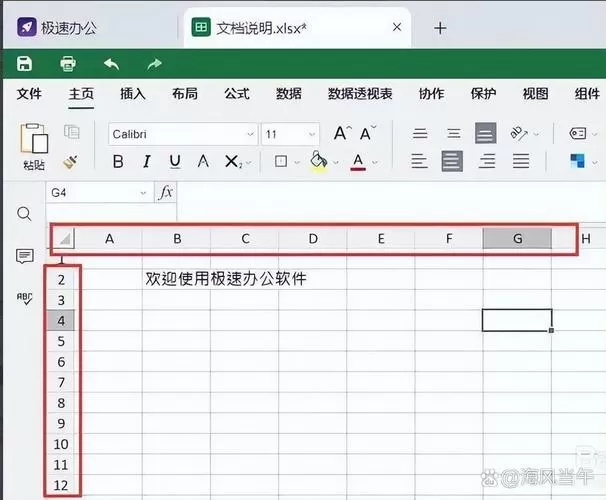
<h3>软件介绍</h3> <p>在日常工作和学习中,处理大量数据或信息表格成为常态。很多用户在使用办公软件时,常常需要隐藏某些表格内容以保护隐私、简化界面或突出重点。为此,专门设计的“表格中隐藏怎么弄”软件应运而生,它能够帮助用户快速、便捷地隐藏或显示表格中的内容,无论是Excel、WPS表格还是其他电子表格工具,都能实现一键操作。该软件的核心目标是解决用户在数据管理中的繁琐操作,让隐藏信息变得简单高效,提升工作效率和数据安全性。</p> <h3>功能亮点</h3> <p><strong>一键隐藏与显示</strong>:用户只需轻点按钮,即可将选中的单元格、行或列隐藏,也可以快速还原显示,无需繁琐的多步骤操作,极大节省时间。</p> <p><strong>批量操作支持</strong>:支持一次性隐藏多个区域,适合处理大面积数据隐藏需求。用户可以一次性选择多个区域,批量隐藏或显示,操作简便快捷。</p> <p><strong>智能识别隐藏内容</strong>:软件可以根据用户预设的条件自动识别需要隐藏的信息,比如特定文本、数值范围或数据类型,自动筛选隐藏目标,减少人工操作。</p> <p><strong>自定义快捷键与操作脚本</strong>:支持用户定义快捷键,快速执行隐藏或显示操作。此外,还能编写简单脚本,实现复杂的隐藏逻辑,满足个性化需求。</p> <p><strong>数据保护与权限控制</strong>:结合权限设置,确保敏感信息只对授权用户隐藏,增强数据安全性。隐藏的内容在未授权状态下无法被查看或修改。</p> <h3>软件特色</h3> <p>该软件拥有直观的界面设计,操作流程简洁,用户无需复杂学习即可上手。界面采用现代化扁平化风格,按钮布局合理,操作指引清晰明了。与传统的隐藏操作相比,它的交互体验更加流畅,响应速度更快,支持多平台同步使用,无论在Windows还是Mac环境下都能顺畅运行。此外,软件还优化了处理大规模数据的性能,即使在超大表格中也能保持稳定高效,避免卡顿和崩溃,确保用户工作流的连续性和流畅性。</p> <h3>使用攻略</h3> <p><strong>第一步:下载安装</strong>:访问官方网站或可信下载站点,下载最新版“表格中隐藏怎么弄”软件。安装过程中,按提示操作,选择安装路径,完成后启动软件。</p> <p><strong>第二步:导入表格文件</strong>:打开软件后,点击“导入文件”按钮,选择需要操作的Excel或WPS表格文件。支持多文件批量导入,方便管理多个表格项目。</p> <p><strong>第三步:选择隐藏区域</strong>:在表格预览界面,用鼠标拖拽选择需要隐藏的单元格、行或列。也可以在左侧“选择区域”工具中手动输入区域范围,如“A1:A10”或“B列”。</p> <p><strong>第四步:执行隐藏操作</strong>:确认区域后,点击“隐藏”按钮,所选区域即刻变为不可见。隐藏后,表格布局会自动调整,确保界面整洁。</p> <p><strong>第五步:设置快捷键或自动化脚本</strong>:为了提升效率,可以在“设置”菜单中定义快捷键,或编写隐藏/显示脚本,实现一键操作。这样在日常使用中,只需按下预设快捷键,即可完成复杂隐藏任务。</p> <p><strong>第六步:导出保存</strong>:操作完成后,点击“保存”或“导出”按钮,将修改后的表格保存到本地或云端,确保数据安全和便于后续使用。</p> <p><strong>第七步:恢复显示</strong>:需要显示隐藏内容时,只需选中对应区域,点击“显示”按钮,隐藏内容立即恢复,操作简单直观。</p> <h3>用户评价</h3> <p><strong>科技宅小王:</strong>“这个软件真的太方便了!以前隐藏数据都得手动操作,现在一键搞定,节省了我不少时间。界面也很友好,操作简单,适合我这种非专业人士。”</p> <p><strong>设计狮阿杰:</strong>“我经常需要隐藏一些敏感信息,软件的批量隐藏功能让我工作效率提升不少。还支持自定义快捷键,操作更灵活,强烈推荐!”</p> <p><strong>数据管理员小李:</strong>“安全性做得不错,可以设置权限,保证敏感信息不被未授权查看。界面简洁,功能实用,值得一试。”</p> <p><strong>办公室小张:</strong>“操作流程很顺畅,隐藏和显示都很快,特别适合处理大量数据。还支持脚本,满足我个性化的需求。”</p> <p><strong>信息技术小刘:</strong>“软件稳定性很好,处理大表格时也没有卡顿。整体体验非常棒,值得拥有。”</p>
立即下载<h3>软件介绍</h3> <p>在日常工作和学习中,处理大量数据或信息表格成为常态。很多用户在使用办公软件时,常常需要隐藏某些表格内容以保护隐私、简化界面或突出重点。为此,专门设计的“表格中隐藏怎么弄”软件应运而生,它能够帮助用户快速、便捷地隐藏或显示表格中的内容,无论是Excel、WPS表格还是其他电子表格工具,都能实现一键操作。该软件的核心目标是解决用户在数据管理中的繁琐操作,让隐藏信息变得简单高效,提升工作效率和数据安全性。</p> <h3>功能亮点</h3> <p><strong>一键隐藏与显示</strong>:用户只需轻点按钮,即可将选中的单元格、行或列隐藏,也可以快速还原显示,无需繁琐的多步骤操作,极大节省时间。</p> <p><strong>批量操作支持</strong>:支持一次性隐藏多个区域,适合处理大面积数据隐藏需求。用户可以一次性选择多个区域,批量隐藏或显示,操作简便快捷。</p> <p><strong>智能识别隐藏内容</strong>:软件可以根据用户预设的条件自动识别需要隐藏的信息,比如特定文本、数值范围或数据类型,自动筛选隐藏目标,减少人工操作。</p> <p><strong>自定义快捷键与操作脚本</strong>:支持用户定义快捷键,快速执行隐藏或显示操作。此外,还能编写简单脚本,实现复杂的隐藏逻辑,满足个性化需求。</p> <p><strong>数据保护与权限控制</strong>:结合权限设置,确保敏感信息只对授权用户隐藏,增强数据安全性。隐藏的内容在未授权状态下无法被查看或修改。</p> <h3>软件特色</h3> <p>该软件拥有直观的界面设计,操作流程简洁,用户无需复杂学习即可上手。界面采用现代化扁平化风格,按钮布局合理,操作指引清晰明了。与传统的隐藏操作相比,它的交互体验更加流畅,响应速度更快,支持多平台同步使用,无论在Windows还是Mac环境下都能顺畅运行。此外,软件还优化了处理大规模数据的性能,即使在超大表格中也能保持稳定高效,避免卡顿和崩溃,确保用户工作流的连续性和流畅性。</p> <h3>使用攻略</h3> <p><strong>第一步:下载安装</strong>:访问官方网站或可信下载站点,下载最新版“表格中隐藏怎么弄”软件。安装过程中,按提示操作,选择安装路径,完成后启动软件。</p> <p><strong>第二步:导入表格文件</strong>:打开软件后,点击“导入文件”按钮,选择需要操作的Excel或WPS表格文件。支持多文件批量导入,方便管理多个表格项目。</p> <p><strong>第三步:选择隐藏区域</strong>:在表格预览界面,用鼠标拖拽选择需要隐藏的单元格、行或列。也可以在左侧“选择区域”工具中手动输入区域范围,如“A1:A10”或“B列”。</p> <p><strong>第四步:执行隐藏操作</strong>:确认区域后,点击“隐藏”按钮,所选区域即刻变为不可见。隐藏后,表格布局会自动调整,确保界面整洁。</p> <p><strong>第五步:设置快捷键或自动化脚本</strong>:为了提升效率,可以在“设置”菜单中定义快捷键,或编写隐藏/显示脚本,实现一键操作。这样在日常使用中,只需按下预设快捷键,即可完成复杂隐藏任务。</p> <p><strong>第六步:导出保存</strong>:操作完成后,点击“保存”或“导出”按钮,将修改后的表格保存到本地或云端,确保数据安全和便于后续使用。</p> <p><strong>第七步:恢复显示</strong>:需要显示隐藏内容时,只需选中对应区域,点击“显示”按钮,隐藏内容立即恢复,操作简单直观。</p> <h3>用户评价</h3> <p><strong>科技宅小王:</strong>“这个软件真的太方便了!以前隐藏数据都得手动操作,现在一键搞定,节省了我不少时间。界面也很友好,操作简单,适合我这种非专业人士。”</p> <p><strong>设计狮阿杰:</strong>“我经常需要隐藏一些敏感信息,软件的批量隐藏功能让我工作效率提升不少。还支持自定义快捷键,操作更灵活,强烈推荐!”</p> <p><strong>数据管理员小李:</strong>“安全性做得不错,可以设置权限,保证敏感信息不被未授权查看。界面简洁,功能实用,值得一试。”</p> <p><strong>办公室小张:</strong>“操作流程很顺畅,隐藏和显示都很快,特别适合处理大量数据。还支持脚本,满足我个性化的需求。”</p> <p><strong>信息技术小刘:</strong>“软件稳定性很好,处理大表格时也没有卡顿。整体体验非常棒,值得拥有。”</p>
<h3>软件介绍</h3> <p>在日常工作和学习中,处理大量数据或信息表格成为常态。很多用户在使用办公软件时,常常需要隐藏某些表格内容以保护隐私、简化界面或突出重点。为此,专门设计的“表格中隐藏怎么弄”软件应运而生,它能够帮助用户快速、便捷地隐藏或显示表格中的内容,无论是Excel、WPS表格还是其他电子表格工具,都能实现一键操作。该软件的核心目标是解决用户在数据管理中的繁琐操作,让隐藏信息变得简单高效,提升工作效率和数据安全性。</p> <h3>功能亮点</h3> <p><strong>一键隐藏与显示</strong>:用户只需轻点按钮,即可将选中的单元格、行或列隐藏,也可以快速还原显示,无需繁琐的多步骤操作,极大节省时间。</p> <p><strong>批量操作支持</strong>:支持一次性隐藏多个区域,适合处理大面积数据隐藏需求。用户可以一次性选择多个区域,批量隐藏或显示,操作简便快捷。</p> <p><strong>智能识别隐藏内容</strong>:软件可以根据用户预设的条件自动识别需要隐藏的信息,比如特定文本、数值范围或数据类型,自动筛选隐藏目标,减少人工操作。</p> <p><strong>自定义快捷键与操作脚本</strong>:支持用户定义快捷键,快速执行隐藏或显示操作。此外,还能编写简单脚本,实现复杂的隐藏逻辑,满足个性化需求。</p> <p><strong>数据保护与权限控制</strong>:结合权限设置,确保敏感信息只对授权用户隐藏,增强数据安全性。隐藏的内容在未授权状态下无法被查看或修改。</p> <h3>软件特色</h3> <p>该软件拥有直观的界面设计,操作流程简洁,用户无需复杂学习即可上手。界面采用现代化扁平化风格,按钮布局合理,操作指引清晰明了。与传统的隐藏操作相比,它的交互体验更加流畅,响应速度更快,支持多平台同步使用,无论在Windows还是Mac环境下都能顺畅运行。此外,软件还优化了处理大规模数据的性能,即使在超大表格中也能保持稳定高效,避免卡顿和崩溃,确保用户工作流的连续性和流畅性。</p> <h3>使用攻略</h3> <p><strong>第一步:下载安装</strong>:访问官方网站或可信下载站点,下载最新版“表格中隐藏怎么弄”软件。安装过程中,按提示操作,选择安装路径,完成后启动软件。</p> <p><strong>第二步:导入表格文件</strong>:打开软件后,点击“导入文件”按钮,选择需要操作的Excel或WPS表格文件。支持多文件批量导入,方便管理多个表格项目。</p> <p><strong>第三步:选择隐藏区域</strong>:在表格预览界面,用鼠标拖拽选择需要隐藏的单元格、行或列。也可以在左侧“选择区域”工具中手动输入区域范围,如“A1:A10”或“B列”。</p> <p><strong>第四步:执行隐藏操作</strong>:确认区域后,点击“隐藏”按钮,所选区域即刻变为不可见。隐藏后,表格布局会自动调整,确保界面整洁。</p> <p><strong>第五步:设置快捷键或自动化脚本</strong>:为了提升效率,可以在“设置”菜单中定义快捷键,或编写隐藏/显示脚本,实现一键操作。这样在日常使用中,只需按下预设快捷键,即可完成复杂隐藏任务。</p> <p><strong>第六步:导出保存</strong>:操作完成后,点击“保存”或“导出”按钮,将修改后的表格保存到本地或云端,确保数据安全和便于后续使用。</p> <p><strong>第七步:恢复显示</strong>:需要显示隐藏内容时,只需选中对应区域,点击“显示”按钮,隐藏内容立即恢复,操作简单直观。</p> <h3>用户评价</h3> <p><strong>科技宅小王:</strong>“这个软件真的太方便了!以前隐藏数据都得手动操作,现在一键搞定,节省了我不少时间。界面也很友好,操作简单,适合我这种非专业人士。”</p> <p><strong>设计狮阿杰:</strong>“我经常需要隐藏一些敏感信息,软件的批量隐藏功能让我工作效率提升不少。还支持自定义快捷键,操作更灵活,强烈推荐!”</p> <p><strong>数据管理员小李:</strong>“安全性做得不错,可以设置权限,保证敏感信息不被未授权查看。界面简洁,功能实用,值得一试。”</p> <p><strong>办公室小张:</strong>“操作流程很顺畅,隐藏和显示都很快,特别适合处理大量数据。还支持脚本,满足我个性化的需求。”</p> <p><strong>信息技术小刘:</strong>“软件稳定性很好,处理大表格时也没有卡顿。整体体验非常棒,值得拥有。”</p>
<h3>软件介绍</h3> <p>在日常工作和学习中,处理大量数据或信息表格成为常态。很多用户在使用办公软件时,常常需要隐藏某些表格内容以保护隐私、简化界面或突出重点。为此,专门设计的“表格中隐藏怎么弄”软件应运而生,它能够帮助用户快速、便捷地隐藏或显示表格中的内容,无论是Excel、WPS表格还是其他电子表格工具,都能实现一键操作。该软件的核心目标是解决用户在数据管理中的繁琐操作,让隐藏信息变得简单高效,提升工作效率和数据安全性。</p> <h3>功能亮点</h3> <p><strong>一键隐藏与显示</strong>:用户只需轻点按钮,即可将选中的单元格、行或列隐藏,也可以快速还原显示,无需繁琐的多步骤操作,极大节省时间。</p> <p><strong>批量操作支持</strong>:支持一次性隐藏多个区域,适合处理大面积数据隐藏需求。用户可以一次性选择多个区域,批量隐藏或显示,操作简便快捷。</p> <p><strong>智能识别隐藏内容</strong>:软件可以根据用户预设的条件自动识别需要隐藏的信息,比如特定文本、数值范围或数据类型,自动筛选隐藏目标,减少人工操作。</p> <p><strong>自定义快捷键与操作脚本</strong>:支持用户定义快捷键,快速执行隐藏或显示操作。此外,还能编写简单脚本,实现复杂的隐藏逻辑,满足个性化需求。</p> <p><strong>数据保护与权限控制</strong>:结合权限设置,确保敏感信息只对授权用户隐藏,增强数据安全性。隐藏的内容在未授权状态下无法被查看或修改。</p> <h3>软件特色</h3> <p>该软件拥有直观的界面设计,操作流程简洁,用户无需复杂学习即可上手。界面采用现代化扁平化风格,按钮布局合理,操作指引清晰明了。与传统的隐藏操作相比,它的交互体验更加流畅,响应速度更快,支持多平台同步使用,无论在Windows还是Mac环境下都能顺畅运行。此外,软件还优化了处理大规模数据的性能,即使在超大表格中也能保持稳定高效,避免卡顿和崩溃,确保用户工作流的连续性和流畅性。</p> <h3>使用攻略</h3> <p><strong>第一步:下载安装</strong>:访问官方网站或可信下载站点,下载最新版“表格中隐藏怎么弄”软件。安装过程中,按提示操作,选择安装路径,完成后启动软件。</p> <p><strong>第二步:导入表格文件</strong>:打开软件后,点击“导入文件”按钮,选择需要操作的Excel或WPS表格文件。支持多文件批量导入,方便管理多个表格项目。</p> <p><strong>第三步:选择隐藏区域</strong>:在表格预览界面,用鼠标拖拽选择需要隐藏的单元格、行或列。也可以在左侧“选择区域”工具中手动输入区域范围,如“A1:A10”或“B列”。</p> <p><strong>第四步:执行隐藏操作</strong>:确认区域后,点击“隐藏”按钮,所选区域即刻变为不可见。隐藏后,表格布局会自动调整,确保界面整洁。</p> <p><strong>第五步:设置快捷键或自动化脚本</strong>:为了提升效率,可以在“设置”菜单中定义快捷键,或编写隐藏/显示脚本,实现一键操作。这样在日常使用中,只需按下预设快捷键,即可完成复杂隐藏任务。</p> <p><strong>第六步:导出保存</strong>:操作完成后,点击“保存”或“导出”按钮,将修改后的表格保存到本地或云端,确保数据安全和便于后续使用。</p> <p><strong>第七步:恢复显示</strong>:需要显示隐藏内容时,只需选中对应区域,点击“显示”按钮,隐藏内容立即恢复,操作简单直观。</p> <h3>用户评价</h3> <p><strong>科技宅小王:</strong>“这个软件真的太方便了!以前隐藏数据都得手动操作,现在一键搞定,节省了我不少时间。界面也很友好,操作简单,适合我这种非专业人士。”</p> <p><strong>设计狮阿杰:</strong>“我经常需要隐藏一些敏感信息,软件的批量隐藏功能让我工作效率提升不少。还支持自定义快捷键,操作更灵活,强烈推荐!”</p> <p><strong>数据管理员小李:</strong>“安全性做得不错,可以设置权限,保证敏感信息不被未授权查看。界面简洁,功能实用,值得一试。”</p> <p><strong>办公室小张:</strong>“操作流程很顺畅,隐藏和显示都很快,特别适合处理大量数据。还支持脚本,满足我个性化的需求。”</p> <p><strong>信息技术小刘:</strong>“软件稳定性很好,处理大表格时也没有卡顿。整体体验非常棒,值得拥有。”</p>
<h3>软件介绍</h3> <p>在日常工作和学习中,处理大量数据或信息表格成为常态。很多用户在使用办公软件时,常常需要隐藏某些表格内容以保护隐私、简化界面或突出重点。为此,专门设计的“表格中隐藏怎么弄”软件应运而生,它能够帮助用户快速、便捷地隐藏或显示表格中的内容,无论是Excel、WPS表格还是其他电子表格工具,都能实现一键操作。该软件的核心目标是解决用户在数据管理中的繁琐操作,让隐藏信息变得简单高效,提升工作效率和数据安全性。</p> <h3>功能亮点</h3> <p><strong>一键隐藏与显示</strong>:用户只需轻点按钮,即可将选中的单元格、行或列隐藏,也可以快速还原显示,无需繁琐的多步骤操作,极大节省时间。</p> <p><strong>批量操作支持</strong>:支持一次性隐藏多个区域,适合处理大面积数据隐藏需求。用户可以一次性选择多个区域,批量隐藏或显示,操作简便快捷。</p> <p><strong>智能识别隐藏内容</strong>:软件可以根据用户预设的条件自动识别需要隐藏的信息,比如特定文本、数值范围或数据类型,自动筛选隐藏目标,减少人工操作。</p> <p><strong>自定义快捷键与操作脚本</strong>:支持用户定义快捷键,快速执行隐藏或显示操作。此外,还能编写简单脚本,实现复杂的隐藏逻辑,满足个性化需求。</p> <p><strong>数据保护与权限控制</strong>:结合权限设置,确保敏感信息只对授权用户隐藏,增强数据安全性。隐藏的内容在未授权状态下无法被查看或修改。</p> <h3>软件特色</h3> <p>该软件拥有直观的界面设计,操作流程简洁,用户无需复杂学习即可上手。界面采用现代化扁平化风格,按钮布局合理,操作指引清晰明了。与传统的隐藏操作相比,它的交互体验更加流畅,响应速度更快,支持多平台同步使用,无论在Windows还是Mac环境下都能顺畅运行。此外,软件还优化了处理大规模数据的性能,即使在超大表格中也能保持稳定高效,避免卡顿和崩溃,确保用户工作流的连续性和流畅性。</p> <h3>使用攻略</h3> <p><strong>第一步:下载安装</strong>:访问官方网站或可信下载站点,下载最新版“表格中隐藏怎么弄”软件。安装过程中,按提示操作,选择安装路径,完成后启动软件。</p> <p><strong>第二步:导入表格文件</strong>:打开软件后,点击“导入文件”按钮,选择需要操作的Excel或WPS表格文件。支持多文件批量导入,方便管理多个表格项目。</p> <p><strong>第三步:选择隐藏区域</strong>:在表格预览界面,用鼠标拖拽选择需要隐藏的单元格、行或列。也可以在左侧“选择区域”工具中手动输入区域范围,如“A1:A10”或“B列”。</p> <p><strong>第四步:执行隐藏操作</strong>:确认区域后,点击“隐藏”按钮,所选区域即刻变为不可见。隐藏后,表格布局会自动调整,确保界面整洁。</p> <p><strong>第五步:设置快捷键或自动化脚本</strong>:为了提升效率,可以在“设置”菜单中定义快捷键,或编写隐藏/显示脚本,实现一键操作。这样在日常使用中,只需按下预设快捷键,即可完成复杂隐藏任务。</p> <p><strong>第六步:导出保存</strong>:操作完成后,点击“保存”或“导出”按钮,将修改后的表格保存到本地或云端,确保数据安全和便于后续使用。</p> <p><strong>第七步:恢复显示</strong>:需要显示隐藏内容时,只需选中对应区域,点击“显示”按钮,隐藏内容立即恢复,操作简单直观。</p> <h3>用户评价</h3> <p><strong>科技宅小王:</strong>“这个软件真的太方便了!以前隐藏数据都得手动操作,现在一键搞定,节省了我不少时间。界面也很友好,操作简单,适合我这种非专业人士。”</p> <p><strong>设计狮阿杰:</strong>“我经常需要隐藏一些敏感信息,软件的批量隐藏功能让我工作效率提升不少。还支持自定义快捷键,操作更灵活,强烈推荐!”</p> <p><strong>数据管理员小李:</strong>“安全性做得不错,可以设置权限,保证敏感信息不被未授权查看。界面简洁,功能实用,值得一试。”</p> <p><strong>办公室小张:</strong>“操作流程很顺畅,隐藏和显示都很快,特别适合处理大量数据。还支持脚本,满足我个性化的需求。”</p> <p><strong>信息技术小刘:</strong>“软件稳定性很好,处理大表格时也没有卡顿。整体体验非常棒,值得拥有。”</p>
<h3>软件介绍</h3> <p>在日常工作和学习中,处理大量数据或信息表格成为常态。很多用户在使用办公软件时,常常需要隐藏某些表格内容以保护隐私、简化界面或突出重点。为此,专门设计的“表格中隐藏怎么弄”软件应运而生,它能够帮助用户快速、便捷地隐藏或显示表格中的内容,无论是Excel、WPS表格还是其他电子表格工具,都能实现一键操作。该软件的核心目标是解决用户在数据管理中的繁琐操作,让隐藏信息变得简单高效,提升工作效率和数据安全性。</p> <h3>功能亮点</h3> <p><strong>一键隐藏与显示</strong>:用户只需轻点按钮,即可将选中的单元格、行或列隐藏,也可以快速还原显示,无需繁琐的多步骤操作,极大节省时间。</p> <p><strong>批量操作支持</strong>:支持一次性隐藏多个区域,适合处理大面积数据隐藏需求。用户可以一次性选择多个区域,批量隐藏或显示,操作简便快捷。</p> <p><strong>智能识别隐藏内容</strong>:软件可以根据用户预设的条件自动识别需要隐藏的信息,比如特定文本、数值范围或数据类型,自动筛选隐藏目标,减少人工操作。</p> <p><strong>自定义快捷键与操作脚本</strong>:支持用户定义快捷键,快速执行隐藏或显示操作。此外,还能编写简单脚本,实现复杂的隐藏逻辑,满足个性化需求。</p> <p><strong>数据保护与权限控制</strong>:结合权限设置,确保敏感信息只对授权用户隐藏,增强数据安全性。隐藏的内容在未授权状态下无法被查看或修改。</p> <h3>软件特色</h3> <p>该软件拥有直观的界面设计,操作流程简洁,用户无需复杂学习即可上手。界面采用现代化扁平化风格,按钮布局合理,操作指引清晰明了。与传统的隐藏操作相比,它的交互体验更加流畅,响应速度更快,支持多平台同步使用,无论在Windows还是Mac环境下都能顺畅运行。此外,软件还优化了处理大规模数据的性能,即使在超大表格中也能保持稳定高效,避免卡顿和崩溃,确保用户工作流的连续性和流畅性。</p> <h3>使用攻略</h3> <p><strong>第一步:下载安装</strong>:访问官方网站或可信下载站点,下载最新版“表格中隐藏怎么弄”软件。安装过程中,按提示操作,选择安装路径,完成后启动软件。</p> <p><strong>第二步:导入表格文件</strong>:打开软件后,点击“导入文件”按钮,选择需要操作的Excel或WPS表格文件。支持多文件批量导入,方便管理多个表格项目。</p> <p><strong>第三步:选择隐藏区域</strong>:在表格预览界面,用鼠标拖拽选择需要隐藏的单元格、行或列。也可以在左侧“选择区域”工具中手动输入区域范围,如“A1:A10”或“B列”。</p> <p><strong>第四步:执行隐藏操作</strong>:确认区域后,点击“隐藏”按钮,所选区域即刻变为不可见。隐藏后,表格布局会自动调整,确保界面整洁。</p> <p><strong>第五步:设置快捷键或自动化脚本</strong>:为了提升效率,可以在“设置”菜单中定义快捷键,或编写隐藏/显示脚本,实现一键操作。这样在日常使用中,只需按下预设快捷键,即可完成复杂隐藏任务。</p> <p><strong>第六步:导出保存</strong>:操作完成后,点击“保存”或“导出”按钮,将修改后的表格保存到本地或云端,确保数据安全和便于后续使用。</p> <p><strong>第七步:恢复显示</strong>:需要显示隐藏内容时,只需选中对应区域,点击“显示”按钮,隐藏内容立即恢复,操作简单直观。</p> <h3>用户评价</h3> <p><strong>科技宅小王:</strong>“这个软件真的太方便了!以前隐藏数据都得手动操作,现在一键搞定,节省了我不少时间。界面也很友好,操作简单,适合我这种非专业人士。”</p> <p><strong>设计狮阿杰:</strong>“我经常需要隐藏一些敏感信息,软件的批量隐藏功能让我工作效率提升不少。还支持自定义快捷键,操作更灵活,强烈推荐!”</p> <p><strong>数据管理员小李:</strong>“安全性做得不错,可以设置权限,保证敏感信息不被未授权查看。界面简洁,功能实用,值得一试。”</p> <p><strong>办公室小张:</strong>“操作流程很顺畅,隐藏和显示都很快,特别适合处理大量数据。还支持脚本,满足我个性化的需求。”</p> <p><strong>信息技术小刘:</strong>“软件稳定性很好,处理大表格时也没有卡顿。整体体验非常棒,值得拥有。”</p>
<h3>软件介绍</h3> <p>在日常工作和学习中,处理大量数据或信息表格成为常态。很多用户在使用办公软件时,常常需要隐藏某些表格内容以保护隐私、简化界面或突出重点。为此,专门设计的“表格中隐藏怎么弄”软件应运而生,它能够帮助用户快速、便捷地隐藏或显示表格中的内容,无论是Excel、WPS表格还是其他电子表格工具,都能实现一键操作。该软件的核心目标是解决用户在数据管理中的繁琐操作,让隐藏信息变得简单高效,提升工作效率和数据安全性。</p> <h3>功能亮点</h3> <p><strong>一键隐藏与显示</strong>:用户只需轻点按钮,即可将选中的单元格、行或列隐藏,也可以快速还原显示,无需繁琐的多步骤操作,极大节省时间。</p> <p><strong>批量操作支持</strong>:支持一次性隐藏多个区域,适合处理大面积数据隐藏需求。用户可以一次性选择多个区域,批量隐藏或显示,操作简便快捷。</p> <p><strong>智能识别隐藏内容</strong>:软件可以根据用户预设的条件自动识别需要隐藏的信息,比如特定文本、数值范围或数据类型,自动筛选隐藏目标,减少人工操作。</p> <p><strong>自定义快捷键与操作脚本</strong>:支持用户定义快捷键,快速执行隐藏或显示操作。此外,还能编写简单脚本,实现复杂的隐藏逻辑,满足个性化需求。</p> <p><strong>数据保护与权限控制</strong>:结合权限设置,确保敏感信息只对授权用户隐藏,增强数据安全性。隐藏的内容在未授权状态下无法被查看或修改。</p> <h3>软件特色</h3> <p>该软件拥有直观的界面设计,操作流程简洁,用户无需复杂学习即可上手。界面采用现代化扁平化风格,按钮布局合理,操作指引清晰明了。与传统的隐藏操作相比,它的交互体验更加流畅,响应速度更快,支持多平台同步使用,无论在Windows还是Mac环境下都能顺畅运行。此外,软件还优化了处理大规模数据的性能,即使在超大表格中也能保持稳定高效,避免卡顿和崩溃,确保用户工作流的连续性和流畅性。</p> <h3>使用攻略</h3> <p><strong>第一步:下载安装</strong>:访问官方网站或可信下载站点,下载最新版“表格中隐藏怎么弄”软件。安装过程中,按提示操作,选择安装路径,完成后启动软件。</p> <p><strong>第二步:导入表格文件</strong>:打开软件后,点击“导入文件”按钮,选择需要操作的Excel或WPS表格文件。支持多文件批量导入,方便管理多个表格项目。</p> <p><strong>第三步:选择隐藏区域</strong>:在表格预览界面,用鼠标拖拽选择需要隐藏的单元格、行或列。也可以在左侧“选择区域”工具中手动输入区域范围,如“A1:A10”或“B列”。</p> <p><strong>第四步:执行隐藏操作</strong>:确认区域后,点击“隐藏”按钮,所选区域即刻变为不可见。隐藏后,表格布局会自动调整,确保界面整洁。</p> <p><strong>第五步:设置快捷键或自动化脚本</strong>:为了提升效率,可以在“设置”菜单中定义快捷键,或编写隐藏/显示脚本,实现一键操作。这样在日常使用中,只需按下预设快捷键,即可完成复杂隐藏任务。</p> <p><strong>第六步:导出保存</strong>:操作完成后,点击“保存”或“导出”按钮,将修改后的表格保存到本地或云端,确保数据安全和便于后续使用。</p> <p><strong>第七步:恢复显示</strong>:需要显示隐藏内容时,只需选中对应区域,点击“显示”按钮,隐藏内容立即恢复,操作简单直观。</p> <h3>用户评价</h3> <p><strong>科技宅小王:</strong>“这个软件真的太方便了!以前隐藏数据都得手动操作,现在一键搞定,节省了我不少时间。界面也很友好,操作简单,适合我这种非专业人士。”</p> <p><strong>设计狮阿杰:</strong>“我经常需要隐藏一些敏感信息,软件的批量隐藏功能让我工作效率提升不少。还支持自定义快捷键,操作更灵活,强烈推荐!”</p> <p><strong>数据管理员小李:</strong>“安全性做得不错,可以设置权限,保证敏感信息不被未授权查看。界面简洁,功能实用,值得一试。”</p> <p><strong>办公室小张:</strong>“操作流程很顺畅,隐藏和显示都很快,特别适合处理大量数据。还支持脚本,满足我个性化的需求。”</p> <p><strong>信息技术小刘:</strong>“软件稳定性很好,处理大表格时也没有卡顿。整体体验非常棒,值得拥有。”</p>
<h3>软件介绍</h3> <p>在日常工作和学习中,处理大量数据或信息表格成为常态。很多用户在使用办公软件时,常常需要隐藏某些表格内容以保护隐私、简化界面或突出重点。为此,专门设计的“表格中隐藏怎么弄”软件应运而生,它能够帮助用户快速、便捷地隐藏或显示表格中的内容,无论是Excel、WPS表格还是其他电子表格工具,都能实现一键操作。该软件的核心目标是解决用户在数据管理中的繁琐操作,让隐藏信息变得简单高效,提升工作效率和数据安全性。</p> <h3>功能亮点</h3> <p><strong>一键隐藏与显示</strong>:用户只需轻点按钮,即可将选中的单元格、行或列隐藏,也可以快速还原显示,无需繁琐的多步骤操作,极大节省时间。</p> <p><strong>批量操作支持</strong>:支持一次性隐藏多个区域,适合处理大面积数据隐藏需求。用户可以一次性选择多个区域,批量隐藏或显示,操作简便快捷。</p> <p><strong>智能识别隐藏内容</strong>:软件可以根据用户预设的条件自动识别需要隐藏的信息,比如特定文本、数值范围或数据类型,自动筛选隐藏目标,减少人工操作。</p> <p><strong>自定义快捷键与操作脚本</strong>:支持用户定义快捷键,快速执行隐藏或显示操作。此外,还能编写简单脚本,实现复杂的隐藏逻辑,满足个性化需求。</p> <p><strong>数据保护与权限控制</strong>:结合权限设置,确保敏感信息只对授权用户隐藏,增强数据安全性。隐藏的内容在未授权状态下无法被查看或修改。</p> <h3>软件特色</h3> <p>该软件拥有直观的界面设计,操作流程简洁,用户无需复杂学习即可上手。界面采用现代化扁平化风格,按钮布局合理,操作指引清晰明了。与传统的隐藏操作相比,它的交互体验更加流畅,响应速度更快,支持多平台同步使用,无论在Windows还是Mac环境下都能顺畅运行。此外,软件还优化了处理大规模数据的性能,即使在超大表格中也能保持稳定高效,避免卡顿和崩溃,确保用户工作流的连续性和流畅性。</p> <h3>使用攻略</h3> <p><strong>第一步:下载安装</strong>:访问官方网站或可信下载站点,下载最新版“表格中隐藏怎么弄”软件。安装过程中,按提示操作,选择安装路径,完成后启动软件。</p> <p><strong>第二步:导入表格文件</strong>:打开软件后,点击“导入文件”按钮,选择需要操作的Excel或WPS表格文件。支持多文件批量导入,方便管理多个表格项目。</p> <p><strong>第三步:选择隐藏区域</strong>:在表格预览界面,用鼠标拖拽选择需要隐藏的单元格、行或列。也可以在左侧“选择区域”工具中手动输入区域范围,如“A1:A10”或“B列”。</p> <p><strong>第四步:执行隐藏操作</strong>:确认区域后,点击“隐藏”按钮,所选区域即刻变为不可见。隐藏后,表格布局会自动调整,确保界面整洁。</p> <p><strong>第五步:设置快捷键或自动化脚本</strong>:为了提升效率,可以在“设置”菜单中定义快捷键,或编写隐藏/显示脚本,实现一键操作。这样在日常使用中,只需按下预设快捷键,即可完成复杂隐藏任务。</p> <p><strong>第六步:导出保存</strong>:操作完成后,点击“保存”或“导出”按钮,将修改后的表格保存到本地或云端,确保数据安全和便于后续使用。</p> <p><strong>第七步:恢复显示</strong>:需要显示隐藏内容时,只需选中对应区域,点击“显示”按钮,隐藏内容立即恢复,操作简单直观。</p> <h3>用户评价</h3> <p><strong>科技宅小王:</strong>“这个软件真的太方便了!以前隐藏数据都得手动操作,现在一键搞定,节省了我不少时间。界面也很友好,操作简单,适合我这种非专业人士。”</p> <p><strong>设计狮阿杰:</strong>“我经常需要隐藏一些敏感信息,软件的批量隐藏功能让我工作效率提升不少。还支持自定义快捷键,操作更灵活,强烈推荐!”</p> <p><strong>数据管理员小李:</strong>“安全性做得不错,可以设置权限,保证敏感信息不被未授权查看。界面简洁,功能实用,值得一试。”</p> <p><strong>办公室小张:</strong>“操作流程很顺畅,隐藏和显示都很快,特别适合处理大量数据。还支持脚本,满足我个性化的需求。”</p> <p><strong>信息技术小刘:</strong>“软件稳定性很好,处理大表格时也没有卡顿。整体体验非常棒,值得拥有。”</p>
<h3>软件介绍</h3> <p>在日常工作和学习中,处理大量数据或信息表格成为常态。很多用户在使用办公软件时,常常需要隐藏某些表格内容以保护隐私、简化界面或突出重点。为此,专门设计的“表格中隐藏怎么弄”软件应运而生,它能够帮助用户快速、便捷地隐藏或显示表格中的内容,无论是Excel、WPS表格还是其他电子表格工具,都能实现一键操作。该软件的核心目标是解决用户在数据管理中的繁琐操作,让隐藏信息变得简单高效,提升工作效率和数据安全性。</p> <h3>功能亮点</h3> <p><strong>一键隐藏与显示</strong>:用户只需轻点按钮,即可将选中的单元格、行或列隐藏,也可以快速还原显示,无需繁琐的多步骤操作,极大节省时间。</p> <p><strong>批量操作支持</strong>:支持一次性隐藏多个区域,适合处理大面积数据隐藏需求。用户可以一次性选择多个区域,批量隐藏或显示,操作简便快捷。</p> <p><strong>智能识别隐藏内容</strong>:软件可以根据用户预设的条件自动识别需要隐藏的信息,比如特定文本、数值范围或数据类型,自动筛选隐藏目标,减少人工操作。</p> <p><strong>自定义快捷键与操作脚本</strong>:支持用户定义快捷键,快速执行隐藏或显示操作。此外,还能编写简单脚本,实现复杂的隐藏逻辑,满足个性化需求。</p> <p><strong>数据保护与权限控制</strong>:结合权限设置,确保敏感信息只对授权用户隐藏,增强数据安全性。隐藏的内容在未授权状态下无法被查看或修改。</p> <h3>软件特色</h3> <p>该软件拥有直观的界面设计,操作流程简洁,用户无需复杂学习即可上手。界面采用现代化扁平化风格,按钮布局合理,操作指引清晰明了。与传统的隐藏操作相比,它的交互体验更加流畅,响应速度更快,支持多平台同步使用,无论在Windows还是Mac环境下都能顺畅运行。此外,软件还优化了处理大规模数据的性能,即使在超大表格中也能保持稳定高效,避免卡顿和崩溃,确保用户工作流的连续性和流畅性。</p> <h3>使用攻略</h3> <p><strong>第一步:下载安装</strong>:访问官方网站或可信下载站点,下载最新版“表格中隐藏怎么弄”软件。安装过程中,按提示操作,选择安装路径,完成后启动软件。</p> <p><strong>第二步:导入表格文件</strong>:打开软件后,点击“导入文件”按钮,选择需要操作的Excel或WPS表格文件。支持多文件批量导入,方便管理多个表格项目。</p> <p><strong>第三步:选择隐藏区域</strong>:在表格预览界面,用鼠标拖拽选择需要隐藏的单元格、行或列。也可以在左侧“选择区域”工具中手动输入区域范围,如“A1:A10”或“B列”。</p> <p><strong>第四步:执行隐藏操作</strong>:确认区域后,点击“隐藏”按钮,所选区域即刻变为不可见。隐藏后,表格布局会自动调整,确保界面整洁。</p> <p><strong>第五步:设置快捷键或自动化脚本</strong>:为了提升效率,可以在“设置”菜单中定义快捷键,或编写隐藏/显示脚本,实现一键操作。这样在日常使用中,只需按下预设快捷键,即可完成复杂隐藏任务。</p> <p><strong>第六步:导出保存</strong>:操作完成后,点击“保存”或“导出”按钮,将修改后的表格保存到本地或云端,确保数据安全和便于后续使用。</p> <p><strong>第七步:恢复显示</strong>:需要显示隐藏内容时,只需选中对应区域,点击“显示”按钮,隐藏内容立即恢复,操作简单直观。</p> <h3>用户评价</h3> <p><strong>科技宅小王:</strong>“这个软件真的太方便了!以前隐藏数据都得手动操作,现在一键搞定,节省了我不少时间。界面也很友好,操作简单,适合我这种非专业人士。”</p> <p><strong>设计狮阿杰:</strong>“我经常需要隐藏一些敏感信息,软件的批量隐藏功能让我工作效率提升不少。还支持自定义快捷键,操作更灵活,强烈推荐!”</p> <p><strong>数据管理员小李:</strong>“安全性做得不错,可以设置权限,保证敏感信息不被未授权查看。界面简洁,功能实用,值得一试。”</p> <p><strong>办公室小张:</strong>“操作流程很顺畅,隐藏和显示都很快,特别适合处理大量数据。还支持脚本,满足我个性化的需求。”</p> <p><strong>信息技术小刘:</strong>“软件稳定性很好,处理大表格时也没有卡顿。整体体验非常棒,值得拥有。”</p>
<h3>软件介绍</h3> <p>在日常工作和学习中,处理大量数据或信息表格成为常态。很多用户在使用办公软件时,常常需要隐藏某些表格内容以保护隐私、简化界面或突出重点。为此,专门设计的“表格中隐藏怎么弄”软件应运而生,它能够帮助用户快速、便捷地隐藏或显示表格中的内容,无论是Excel、WPS表格还是其他电子表格工具,都能实现一键操作。该软件的核心目标是解决用户在数据管理中的繁琐操作,让隐藏信息变得简单高效,提升工作效率和数据安全性。</p> <h3>功能亮点</h3> <p><strong>一键隐藏与显示</strong>:用户只需轻点按钮,即可将选中的单元格、行或列隐藏,也可以快速还原显示,无需繁琐的多步骤操作,极大节省时间。</p> <p><strong>批量操作支持</strong>:支持一次性隐藏多个区域,适合处理大面积数据隐藏需求。用户可以一次性选择多个区域,批量隐藏或显示,操作简便快捷。</p> <p><strong>智能识别隐藏内容</strong>:软件可以根据用户预设的条件自动识别需要隐藏的信息,比如特定文本、数值范围或数据类型,自动筛选隐藏目标,减少人工操作。</p> <p><strong>自定义快捷键与操作脚本</strong>:支持用户定义快捷键,快速执行隐藏或显示操作。此外,还能编写简单脚本,实现复杂的隐藏逻辑,满足个性化需求。</p> <p><strong>数据保护与权限控制</strong>:结合权限设置,确保敏感信息只对授权用户隐藏,增强数据安全性。隐藏的内容在未授权状态下无法被查看或修改。</p> <h3>软件特色</h3> <p>该软件拥有直观的界面设计,操作流程简洁,用户无需复杂学习即可上手。界面采用现代化扁平化风格,按钮布局合理,操作指引清晰明了。与传统的隐藏操作相比,它的交互体验更加流畅,响应速度更快,支持多平台同步使用,无论在Windows还是Mac环境下都能顺畅运行。此外,软件还优化了处理大规模数据的性能,即使在超大表格中也能保持稳定高效,避免卡顿和崩溃,确保用户工作流的连续性和流畅性。</p> <h3>使用攻略</h3> <p><strong>第一步:下载安装</strong>:访问官方网站或可信下载站点,下载最新版“表格中隐藏怎么弄”软件。安装过程中,按提示操作,选择安装路径,完成后启动软件。</p> <p><strong>第二步:导入表格文件</strong>:打开软件后,点击“导入文件”按钮,选择需要操作的Excel或WPS表格文件。支持多文件批量导入,方便管理多个表格项目。</p> <p><strong>第三步:选择隐藏区域</strong>:在表格预览界面,用鼠标拖拽选择需要隐藏的单元格、行或列。也可以在左侧“选择区域”工具中手动输入区域范围,如“A1:A10”或“B列”。</p> <p><strong>第四步:执行隐藏操作</strong>:确认区域后,点击“隐藏”按钮,所选区域即刻变为不可见。隐藏后,表格布局会自动调整,确保界面整洁。</p> <p><strong>第五步:设置快捷键或自动化脚本</strong>:为了提升效率,可以在“设置”菜单中定义快捷键,或编写隐藏/显示脚本,实现一键操作。这样在日常使用中,只需按下预设快捷键,即可完成复杂隐藏任务。</p> <p><strong>第六步:导出保存</strong>:操作完成后,点击“保存”或“导出”按钮,将修改后的表格保存到本地或云端,确保数据安全和便于后续使用。</p> <p><strong>第七步:恢复显示</strong>:需要显示隐藏内容时,只需选中对应区域,点击“显示”按钮,隐藏内容立即恢复,操作简单直观。</p> <h3>用户评价</h3> <p><strong>科技宅小王:</strong>“这个软件真的太方便了!以前隐藏数据都得手动操作,现在一键搞定,节省了我不少时间。界面也很友好,操作简单,适合我这种非专业人士。”</p> <p><strong>设计狮阿杰:</strong>“我经常需要隐藏一些敏感信息,软件的批量隐藏功能让我工作效率提升不少。还支持自定义快捷键,操作更灵活,强烈推荐!”</p> <p><strong>数据管理员小李:</strong>“安全性做得不错,可以设置权限,保证敏感信息不被未授权查看。界面简洁,功能实用,值得一试。”</p> <p><strong>办公室小张:</strong>“操作流程很顺畅,隐藏和显示都很快,特别适合处理大量数据。还支持脚本,满足我个性化的需求。”</p> <p><strong>信息技术小刘:</strong>“软件稳定性很好,处理大表格时也没有卡顿。整体体验非常棒,值得拥有。”</p>
<h3>软件介绍</h3> <p>在日常工作和学习中,处理大量数据或信息表格成为常态。很多用户在使用办公软件时,常常需要隐藏某些表格内容以保护隐私、简化界面或突出重点。为此,专门设计的“表格中隐藏怎么弄”软件应运而生,它能够帮助用户快速、便捷地隐藏或显示表格中的内容,无论是Excel、WPS表格还是其他电子表格工具,都能实现一键操作。该软件的核心目标是解决用户在数据管理中的繁琐操作,让隐藏信息变得简单高效,提升工作效率和数据安全性。</p> <h3>功能亮点</h3> <p><strong>一键隐藏与显示</strong>:用户只需轻点按钮,即可将选中的单元格、行或列隐藏,也可以快速还原显示,无需繁琐的多步骤操作,极大节省时间。</p> <p><strong>批量操作支持</strong>:支持一次性隐藏多个区域,适合处理大面积数据隐藏需求。用户可以一次性选择多个区域,批量隐藏或显示,操作简便快捷。</p> <p><strong>智能识别隐藏内容</strong>:软件可以根据用户预设的条件自动识别需要隐藏的信息,比如特定文本、数值范围或数据类型,自动筛选隐藏目标,减少人工操作。</p> <p><strong>自定义快捷键与操作脚本</strong>:支持用户定义快捷键,快速执行隐藏或显示操作。此外,还能编写简单脚本,实现复杂的隐藏逻辑,满足个性化需求。</p> <p><strong>数据保护与权限控制</strong>:结合权限设置,确保敏感信息只对授权用户隐藏,增强数据安全性。隐藏的内容在未授权状态下无法被查看或修改。</p> <h3>软件特色</h3> <p>该软件拥有直观的界面设计,操作流程简洁,用户无需复杂学习即可上手。界面采用现代化扁平化风格,按钮布局合理,操作指引清晰明了。与传统的隐藏操作相比,它的交互体验更加流畅,响应速度更快,支持多平台同步使用,无论在Windows还是Mac环境下都能顺畅运行。此外,软件还优化了处理大规模数据的性能,即使在超大表格中也能保持稳定高效,避免卡顿和崩溃,确保用户工作流的连续性和流畅性。</p> <h3>使用攻略</h3> <p><strong>第一步:下载安装</strong>:访问官方网站或可信下载站点,下载最新版“表格中隐藏怎么弄”软件。安装过程中,按提示操作,选择安装路径,完成后启动软件。</p> <p><strong>第二步:导入表格文件</strong>:打开软件后,点击“导入文件”按钮,选择需要操作的Excel或WPS表格文件。支持多文件批量导入,方便管理多个表格项目。</p> <p><strong>第三步:选择隐藏区域</strong>:在表格预览界面,用鼠标拖拽选择需要隐藏的单元格、行或列。也可以在左侧“选择区域”工具中手动输入区域范围,如“A1:A10”或“B列”。</p> <p><strong>第四步:执行隐藏操作</strong>:确认区域后,点击“隐藏”按钮,所选区域即刻变为不可见。隐藏后,表格布局会自动调整,确保界面整洁。</p> <p><strong>第五步:设置快捷键或自动化脚本</strong>:为了提升效率,可以在“设置”菜单中定义快捷键,或编写隐藏/显示脚本,实现一键操作。这样在日常使用中,只需按下预设快捷键,即可完成复杂隐藏任务。</p> <p><strong>第六步:导出保存</strong>:操作完成后,点击“保存”或“导出”按钮,将修改后的表格保存到本地或云端,确保数据安全和便于后续使用。</p> <p><strong>第七步:恢复显示</strong>:需要显示隐藏内容时,只需选中对应区域,点击“显示”按钮,隐藏内容立即恢复,操作简单直观。</p> <h3>用户评价</h3> <p><strong>科技宅小王:</strong>“这个软件真的太方便了!以前隐藏数据都得手动操作,现在一键搞定,节省了我不少时间。界面也很友好,操作简单,适合我这种非专业人士。”</p> <p><strong>设计狮阿杰:</strong>“我经常需要隐藏一些敏感信息,软件的批量隐藏功能让我工作效率提升不少。还支持自定义快捷键,操作更灵活,强烈推荐!”</p> <p><strong>数据管理员小李:</strong>“安全性做得不错,可以设置权限,保证敏感信息不被未授权查看。界面简洁,功能实用,值得一试。”</p> <p><strong>办公室小张:</strong>“操作流程很顺畅,隐藏和显示都很快,特别适合处理大量数据。还支持脚本,满足我个性化的需求。”</p> <p><strong>信息技术小刘:</strong>“软件稳定性很好,处理大表格时也没有卡顿。整体体验非常棒,值得拥有。”</p>
