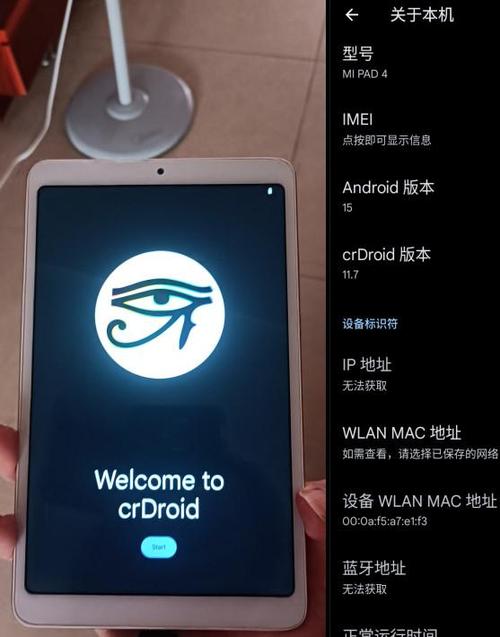
<h3>小米平板怎么升级安卓版本:全面指南与实用技巧</h3> <p>随着科技的不断发展,Android系统的版本更新为平板用户带来了更丰富的功能、更流畅的操作体验以及更高的安全保障。对于拥有小米平板的用户而言,了解如何顺利升级到最新安卓版本,不仅能提升设备性能,还能享受到最新的系统特性。本指南将从软件介绍、功能亮点、特色优势、操作流程及用户评价等多个角度,为你详细解析小米平板的安卓升级之道,助你轻松掌握升级技巧,享受更优质的数字生活。</p> <h3>软件介绍:什么是安卓版本升级工具</h3> <p>安卓版本升级工具,亦称为系统升级辅助软件或固件升级程序,旨在帮助用户快速、安全地将设备的操作系统升级到最新版本。对于小米平板用户而言,升级过程既可以通过官方途径实现,也可以借助第三方软件辅助,确保系统稳定、数据安全。此类软件在简化升级流程的同时,还提供了详细的操作指南和故障排除方案,为用户解决升级过程中可能遇到的各种难题,确保设备始终保持在最佳状态。</p> <h3>功能亮点:小米平板安卓升级的核心优势</h3> <p>一、自动检测设备版本:软件能够快速识别你当前的小米平板系统版本,避免不必要的版本冲突,确保升级的针对性和安全性。</p> <p>二、官方固件一键下载:提供官方最新的固件包,用户无需在繁杂的网络中寻找可靠资源,确保下载的系统安全无病毒。</p> <p>三、智能升级提醒:根据设备状态和系统版本,智能推送升级提醒,提前通知用户准备升级,避免错过重要的系统更新窗口。</p> <p>四、系统备份与还原:在升级前自动生成完整的系统备份,确保数据安全,避免升级过程中出现意外导致数据丢失,出错后还能快速恢复到原始状态。</p> <p>五、离线升级支持:支持无需网络连接的离线升级方案,特别适合在网络不稳定或需要静默升级的场景下使用,提升操作的灵活性。</p> <h3>软件特色:区别于其他升级方案的独特优势</h3> <p>界面设计简洁直观:软件采用现代化的界面布局,操作流程清晰明了,用户无需专业技术背景也能轻松完成升级任务。</p> <p>交互体验顺畅:流畅的交互逻辑设计,点击几步即可完成升级,无繁琐的操作步骤,极大提升用户满意度。</p> <p>兼容性强:支持多款不同型号的小米平板设备,无论是早期型号还是最新款,都能实现无缝升级,避免设备因系统不兼容而出现异常。</p> <p>安全保障机制:所有固件包均经过严格检测,确保没有恶意代码,保障设备安全,避免在升级过程中出现安全隐患。</p> <h3>使用攻略:详细操作步骤帮你轻松升级</h3> <p>第一步:准备工作。确保设备电量充足(建议不低于50%),同时备份重要数据,以防升级过程中出现意外情况导致数据丢失。</p> <p>第二步:下载升级软件。访问官方或可信第三方平台,下载安装专用的升级工具,建议选择官方推荐的版本以确保安全。</p> <p>第三步:连接设备。通过USB数据线将小米平板连接到电脑,确保连接稳定。部分升级软件支持无线连接,但建议使用有线连接以提高稳定性。</p> <p>第四步:检测设备。启动升级软件,自动识别设备型号及当前系统版本,确认信息无误后进入升级界面。</p> <p>第五步:下载固件。软件会提示是否下载最新官方固件,点击“确认”开始下载。下载完成后,系统会自动验证文件的完整性,确保无误后准备升级。</p> <p>第六步:开始升级。点击“开始升级”按钮,设备会自动进入升级状态。过程中请勿断开连接或操作设备,以免造成系统损坏。</p> <p>第七步:完成与重启。升级完成后,设备会自动重启,用户可根据提示进行初次设置(如Wi-Fi连接、账号登录等)。</p> <p>第八步:升级后验证。进入系统,确认版本信息已更新到最新,所有功能正常运行,确保升级成功。</p> <h3>用户评价:真实体验分享</h3> <p>“科技宅小王”:“升级流程非常顺畅,官方固件下载速度快,整个过程几乎没有遇到任何问题,系统运行比以前更稳定了。”</p> <p>“设计狮阿杰”:“之前担心升级会丢失数据,但备份功能很贴心,成功恢复后设备像重新焕发了新生命,强烈推荐!”</p> <p>“数码达人小李”:“操作界面简洁明了,即使是不太懂技术的用户也能轻松搞定,升级后安卓系统变得更加流畅,体验大大提升。”</p> <p>“爱折腾的张先生”:“我尝试了离线升级方案,虽然操作稍微复杂一点,但效果非常好,没有网络问题也能完成升级,值得一试。”</p> <p>“小米粉丝小华”:“官方推荐的升级方式让我很放心,系统更新后,设备性能明显提升,续航也更持久了。”</p>
立即下载<h3>小米平板怎么升级安卓版本:全面指南与实用技巧</h3> <p>随着科技的不断发展,Android系统的版本更新为平板用户带来了更丰富的功能、更流畅的操作体验以及更高的安全保障。对于拥有小米平板的用户而言,了解如何顺利升级到最新安卓版本,不仅能提升设备性能,还能享受到最新的系统特性。本指南将从软件介绍、功能亮点、特色优势、操作流程及用户评价等多个角度,为你详细解析小米平板的安卓升级之道,助你轻松掌握升级技巧,享受更优质的数字生活。</p> <h3>软件介绍:什么是安卓版本升级工具</h3> <p>安卓版本升级工具,亦称为系统升级辅助软件或固件升级程序,旨在帮助用户快速、安全地将设备的操作系统升级到最新版本。对于小米平板用户而言,升级过程既可以通过官方途径实现,也可以借助第三方软件辅助,确保系统稳定、数据安全。此类软件在简化升级流程的同时,还提供了详细的操作指南和故障排除方案,为用户解决升级过程中可能遇到的各种难题,确保设备始终保持在最佳状态。</p> <h3>功能亮点:小米平板安卓升级的核心优势</h3> <p>一、自动检测设备版本:软件能够快速识别你当前的小米平板系统版本,避免不必要的版本冲突,确保升级的针对性和安全性。</p> <p>二、官方固件一键下载:提供官方最新的固件包,用户无需在繁杂的网络中寻找可靠资源,确保下载的系统安全无病毒。</p> <p>三、智能升级提醒:根据设备状态和系统版本,智能推送升级提醒,提前通知用户准备升级,避免错过重要的系统更新窗口。</p> <p>四、系统备份与还原:在升级前自动生成完整的系统备份,确保数据安全,避免升级过程中出现意外导致数据丢失,出错后还能快速恢复到原始状态。</p> <p>五、离线升级支持:支持无需网络连接的离线升级方案,特别适合在网络不稳定或需要静默升级的场景下使用,提升操作的灵活性。</p> <h3>软件特色:区别于其他升级方案的独特优势</h3> <p>界面设计简洁直观:软件采用现代化的界面布局,操作流程清晰明了,用户无需专业技术背景也能轻松完成升级任务。</p> <p>交互体验顺畅:流畅的交互逻辑设计,点击几步即可完成升级,无繁琐的操作步骤,极大提升用户满意度。</p> <p>兼容性强:支持多款不同型号的小米平板设备,无论是早期型号还是最新款,都能实现无缝升级,避免设备因系统不兼容而出现异常。</p> <p>安全保障机制:所有固件包均经过严格检测,确保没有恶意代码,保障设备安全,避免在升级过程中出现安全隐患。</p> <h3>使用攻略:详细操作步骤帮你轻松升级</h3> <p>第一步:准备工作。确保设备电量充足(建议不低于50%),同时备份重要数据,以防升级过程中出现意外情况导致数据丢失。</p> <p>第二步:下载升级软件。访问官方或可信第三方平台,下载安装专用的升级工具,建议选择官方推荐的版本以确保安全。</p> <p>第三步:连接设备。通过USB数据线将小米平板连接到电脑,确保连接稳定。部分升级软件支持无线连接,但建议使用有线连接以提高稳定性。</p> <p>第四步:检测设备。启动升级软件,自动识别设备型号及当前系统版本,确认信息无误后进入升级界面。</p> <p>第五步:下载固件。软件会提示是否下载最新官方固件,点击“确认”开始下载。下载完成后,系统会自动验证文件的完整性,确保无误后准备升级。</p> <p>第六步:开始升级。点击“开始升级”按钮,设备会自动进入升级状态。过程中请勿断开连接或操作设备,以免造成系统损坏。</p> <p>第七步:完成与重启。升级完成后,设备会自动重启,用户可根据提示进行初次设置(如Wi-Fi连接、账号登录等)。</p> <p>第八步:升级后验证。进入系统,确认版本信息已更新到最新,所有功能正常运行,确保升级成功。</p> <h3>用户评价:真实体验分享</h3> <p>“科技宅小王”:“升级流程非常顺畅,官方固件下载速度快,整个过程几乎没有遇到任何问题,系统运行比以前更稳定了。”</p> <p>“设计狮阿杰”:“之前担心升级会丢失数据,但备份功能很贴心,成功恢复后设备像重新焕发了新生命,强烈推荐!”</p> <p>“数码达人小李”:“操作界面简洁明了,即使是不太懂技术的用户也能轻松搞定,升级后安卓系统变得更加流畅,体验大大提升。”</p> <p>“爱折腾的张先生”:“我尝试了离线升级方案,虽然操作稍微复杂一点,但效果非常好,没有网络问题也能完成升级,值得一试。”</p> <p>“小米粉丝小华”:“官方推荐的升级方式让我很放心,系统更新后,设备性能明显提升,续航也更持久了。”</p>
<h3>小米平板怎么升级安卓版本:全面指南与实用技巧</h3> <p>随着科技的不断发展,Android系统的版本更新为平板用户带来了更丰富的功能、更流畅的操作体验以及更高的安全保障。对于拥有小米平板的用户而言,了解如何顺利升级到最新安卓版本,不仅能提升设备性能,还能享受到最新的系统特性。本指南将从软件介绍、功能亮点、特色优势、操作流程及用户评价等多个角度,为你详细解析小米平板的安卓升级之道,助你轻松掌握升级技巧,享受更优质的数字生活。</p> <h3>软件介绍:什么是安卓版本升级工具</h3> <p>安卓版本升级工具,亦称为系统升级辅助软件或固件升级程序,旨在帮助用户快速、安全地将设备的操作系统升级到最新版本。对于小米平板用户而言,升级过程既可以通过官方途径实现,也可以借助第三方软件辅助,确保系统稳定、数据安全。此类软件在简化升级流程的同时,还提供了详细的操作指南和故障排除方案,为用户解决升级过程中可能遇到的各种难题,确保设备始终保持在最佳状态。</p> <h3>功能亮点:小米平板安卓升级的核心优势</h3> <p>一、自动检测设备版本:软件能够快速识别你当前的小米平板系统版本,避免不必要的版本冲突,确保升级的针对性和安全性。</p> <p>二、官方固件一键下载:提供官方最新的固件包,用户无需在繁杂的网络中寻找可靠资源,确保下载的系统安全无病毒。</p> <p>三、智能升级提醒:根据设备状态和系统版本,智能推送升级提醒,提前通知用户准备升级,避免错过重要的系统更新窗口。</p> <p>四、系统备份与还原:在升级前自动生成完整的系统备份,确保数据安全,避免升级过程中出现意外导致数据丢失,出错后还能快速恢复到原始状态。</p> <p>五、离线升级支持:支持无需网络连接的离线升级方案,特别适合在网络不稳定或需要静默升级的场景下使用,提升操作的灵活性。</p> <h3>软件特色:区别于其他升级方案的独特优势</h3> <p>界面设计简洁直观:软件采用现代化的界面布局,操作流程清晰明了,用户无需专业技术背景也能轻松完成升级任务。</p> <p>交互体验顺畅:流畅的交互逻辑设计,点击几步即可完成升级,无繁琐的操作步骤,极大提升用户满意度。</p> <p>兼容性强:支持多款不同型号的小米平板设备,无论是早期型号还是最新款,都能实现无缝升级,避免设备因系统不兼容而出现异常。</p> <p>安全保障机制:所有固件包均经过严格检测,确保没有恶意代码,保障设备安全,避免在升级过程中出现安全隐患。</p> <h3>使用攻略:详细操作步骤帮你轻松升级</h3> <p>第一步:准备工作。确保设备电量充足(建议不低于50%),同时备份重要数据,以防升级过程中出现意外情况导致数据丢失。</p> <p>第二步:下载升级软件。访问官方或可信第三方平台,下载安装专用的升级工具,建议选择官方推荐的版本以确保安全。</p> <p>第三步:连接设备。通过USB数据线将小米平板连接到电脑,确保连接稳定。部分升级软件支持无线连接,但建议使用有线连接以提高稳定性。</p> <p>第四步:检测设备。启动升级软件,自动识别设备型号及当前系统版本,确认信息无误后进入升级界面。</p> <p>第五步:下载固件。软件会提示是否下载最新官方固件,点击“确认”开始下载。下载完成后,系统会自动验证文件的完整性,确保无误后准备升级。</p> <p>第六步:开始升级。点击“开始升级”按钮,设备会自动进入升级状态。过程中请勿断开连接或操作设备,以免造成系统损坏。</p> <p>第七步:完成与重启。升级完成后,设备会自动重启,用户可根据提示进行初次设置(如Wi-Fi连接、账号登录等)。</p> <p>第八步:升级后验证。进入系统,确认版本信息已更新到最新,所有功能正常运行,确保升级成功。</p> <h3>用户评价:真实体验分享</h3> <p>“科技宅小王”:“升级流程非常顺畅,官方固件下载速度快,整个过程几乎没有遇到任何问题,系统运行比以前更稳定了。”</p> <p>“设计狮阿杰”:“之前担心升级会丢失数据,但备份功能很贴心,成功恢复后设备像重新焕发了新生命,强烈推荐!”</p> <p>“数码达人小李”:“操作界面简洁明了,即使是不太懂技术的用户也能轻松搞定,升级后安卓系统变得更加流畅,体验大大提升。”</p> <p>“爱折腾的张先生”:“我尝试了离线升级方案,虽然操作稍微复杂一点,但效果非常好,没有网络问题也能完成升级,值得一试。”</p> <p>“小米粉丝小华”:“官方推荐的升级方式让我很放心,系统更新后,设备性能明显提升,续航也更持久了。”</p>
<h3>小米平板怎么升级安卓版本:全面指南与实用技巧</h3> <p>随着科技的不断发展,Android系统的版本更新为平板用户带来了更丰富的功能、更流畅的操作体验以及更高的安全保障。对于拥有小米平板的用户而言,了解如何顺利升级到最新安卓版本,不仅能提升设备性能,还能享受到最新的系统特性。本指南将从软件介绍、功能亮点、特色优势、操作流程及用户评价等多个角度,为你详细解析小米平板的安卓升级之道,助你轻松掌握升级技巧,享受更优质的数字生活。</p> <h3>软件介绍:什么是安卓版本升级工具</h3> <p>安卓版本升级工具,亦称为系统升级辅助软件或固件升级程序,旨在帮助用户快速、安全地将设备的操作系统升级到最新版本。对于小米平板用户而言,升级过程既可以通过官方途径实现,也可以借助第三方软件辅助,确保系统稳定、数据安全。此类软件在简化升级流程的同时,还提供了详细的操作指南和故障排除方案,为用户解决升级过程中可能遇到的各种难题,确保设备始终保持在最佳状态。</p> <h3>功能亮点:小米平板安卓升级的核心优势</h3> <p>一、自动检测设备版本:软件能够快速识别你当前的小米平板系统版本,避免不必要的版本冲突,确保升级的针对性和安全性。</p> <p>二、官方固件一键下载:提供官方最新的固件包,用户无需在繁杂的网络中寻找可靠资源,确保下载的系统安全无病毒。</p> <p>三、智能升级提醒:根据设备状态和系统版本,智能推送升级提醒,提前通知用户准备升级,避免错过重要的系统更新窗口。</p> <p>四、系统备份与还原:在升级前自动生成完整的系统备份,确保数据安全,避免升级过程中出现意外导致数据丢失,出错后还能快速恢复到原始状态。</p> <p>五、离线升级支持:支持无需网络连接的离线升级方案,特别适合在网络不稳定或需要静默升级的场景下使用,提升操作的灵活性。</p> <h3>软件特色:区别于其他升级方案的独特优势</h3> <p>界面设计简洁直观:软件采用现代化的界面布局,操作流程清晰明了,用户无需专业技术背景也能轻松完成升级任务。</p> <p>交互体验顺畅:流畅的交互逻辑设计,点击几步即可完成升级,无繁琐的操作步骤,极大提升用户满意度。</p> <p>兼容性强:支持多款不同型号的小米平板设备,无论是早期型号还是最新款,都能实现无缝升级,避免设备因系统不兼容而出现异常。</p> <p>安全保障机制:所有固件包均经过严格检测,确保没有恶意代码,保障设备安全,避免在升级过程中出现安全隐患。</p> <h3>使用攻略:详细操作步骤帮你轻松升级</h3> <p>第一步:准备工作。确保设备电量充足(建议不低于50%),同时备份重要数据,以防升级过程中出现意外情况导致数据丢失。</p> <p>第二步:下载升级软件。访问官方或可信第三方平台,下载安装专用的升级工具,建议选择官方推荐的版本以确保安全。</p> <p>第三步:连接设备。通过USB数据线将小米平板连接到电脑,确保连接稳定。部分升级软件支持无线连接,但建议使用有线连接以提高稳定性。</p> <p>第四步:检测设备。启动升级软件,自动识别设备型号及当前系统版本,确认信息无误后进入升级界面。</p> <p>第五步:下载固件。软件会提示是否下载最新官方固件,点击“确认”开始下载。下载完成后,系统会自动验证文件的完整性,确保无误后准备升级。</p> <p>第六步:开始升级。点击“开始升级”按钮,设备会自动进入升级状态。过程中请勿断开连接或操作设备,以免造成系统损坏。</p> <p>第七步:完成与重启。升级完成后,设备会自动重启,用户可根据提示进行初次设置(如Wi-Fi连接、账号登录等)。</p> <p>第八步:升级后验证。进入系统,确认版本信息已更新到最新,所有功能正常运行,确保升级成功。</p> <h3>用户评价:真实体验分享</h3> <p>“科技宅小王”:“升级流程非常顺畅,官方固件下载速度快,整个过程几乎没有遇到任何问题,系统运行比以前更稳定了。”</p> <p>“设计狮阿杰”:“之前担心升级会丢失数据,但备份功能很贴心,成功恢复后设备像重新焕发了新生命,强烈推荐!”</p> <p>“数码达人小李”:“操作界面简洁明了,即使是不太懂技术的用户也能轻松搞定,升级后安卓系统变得更加流畅,体验大大提升。”</p> <p>“爱折腾的张先生”:“我尝试了离线升级方案,虽然操作稍微复杂一点,但效果非常好,没有网络问题也能完成升级,值得一试。”</p> <p>“小米粉丝小华”:“官方推荐的升级方式让我很放心,系统更新后,设备性能明显提升,续航也更持久了。”</p>
<h3>小米平板怎么升级安卓版本:全面指南与实用技巧</h3> <p>随着科技的不断发展,Android系统的版本更新为平板用户带来了更丰富的功能、更流畅的操作体验以及更高的安全保障。对于拥有小米平板的用户而言,了解如何顺利升级到最新安卓版本,不仅能提升设备性能,还能享受到最新的系统特性。本指南将从软件介绍、功能亮点、特色优势、操作流程及用户评价等多个角度,为你详细解析小米平板的安卓升级之道,助你轻松掌握升级技巧,享受更优质的数字生活。</p> <h3>软件介绍:什么是安卓版本升级工具</h3> <p>安卓版本升级工具,亦称为系统升级辅助软件或固件升级程序,旨在帮助用户快速、安全地将设备的操作系统升级到最新版本。对于小米平板用户而言,升级过程既可以通过官方途径实现,也可以借助第三方软件辅助,确保系统稳定、数据安全。此类软件在简化升级流程的同时,还提供了详细的操作指南和故障排除方案,为用户解决升级过程中可能遇到的各种难题,确保设备始终保持在最佳状态。</p> <h3>功能亮点:小米平板安卓升级的核心优势</h3> <p>一、自动检测设备版本:软件能够快速识别你当前的小米平板系统版本,避免不必要的版本冲突,确保升级的针对性和安全性。</p> <p>二、官方固件一键下载:提供官方最新的固件包,用户无需在繁杂的网络中寻找可靠资源,确保下载的系统安全无病毒。</p> <p>三、智能升级提醒:根据设备状态和系统版本,智能推送升级提醒,提前通知用户准备升级,避免错过重要的系统更新窗口。</p> <p>四、系统备份与还原:在升级前自动生成完整的系统备份,确保数据安全,避免升级过程中出现意外导致数据丢失,出错后还能快速恢复到原始状态。</p> <p>五、离线升级支持:支持无需网络连接的离线升级方案,特别适合在网络不稳定或需要静默升级的场景下使用,提升操作的灵活性。</p> <h3>软件特色:区别于其他升级方案的独特优势</h3> <p>界面设计简洁直观:软件采用现代化的界面布局,操作流程清晰明了,用户无需专业技术背景也能轻松完成升级任务。</p> <p>交互体验顺畅:流畅的交互逻辑设计,点击几步即可完成升级,无繁琐的操作步骤,极大提升用户满意度。</p> <p>兼容性强:支持多款不同型号的小米平板设备,无论是早期型号还是最新款,都能实现无缝升级,避免设备因系统不兼容而出现异常。</p> <p>安全保障机制:所有固件包均经过严格检测,确保没有恶意代码,保障设备安全,避免在升级过程中出现安全隐患。</p> <h3>使用攻略:详细操作步骤帮你轻松升级</h3> <p>第一步:准备工作。确保设备电量充足(建议不低于50%),同时备份重要数据,以防升级过程中出现意外情况导致数据丢失。</p> <p>第二步:下载升级软件。访问官方或可信第三方平台,下载安装专用的升级工具,建议选择官方推荐的版本以确保安全。</p> <p>第三步:连接设备。通过USB数据线将小米平板连接到电脑,确保连接稳定。部分升级软件支持无线连接,但建议使用有线连接以提高稳定性。</p> <p>第四步:检测设备。启动升级软件,自动识别设备型号及当前系统版本,确认信息无误后进入升级界面。</p> <p>第五步:下载固件。软件会提示是否下载最新官方固件,点击“确认”开始下载。下载完成后,系统会自动验证文件的完整性,确保无误后准备升级。</p> <p>第六步:开始升级。点击“开始升级”按钮,设备会自动进入升级状态。过程中请勿断开连接或操作设备,以免造成系统损坏。</p> <p>第七步:完成与重启。升级完成后,设备会自动重启,用户可根据提示进行初次设置(如Wi-Fi连接、账号登录等)。</p> <p>第八步:升级后验证。进入系统,确认版本信息已更新到最新,所有功能正常运行,确保升级成功。</p> <h3>用户评价:真实体验分享</h3> <p>“科技宅小王”:“升级流程非常顺畅,官方固件下载速度快,整个过程几乎没有遇到任何问题,系统运行比以前更稳定了。”</p> <p>“设计狮阿杰”:“之前担心升级会丢失数据,但备份功能很贴心,成功恢复后设备像重新焕发了新生命,强烈推荐!”</p> <p>“数码达人小李”:“操作界面简洁明了,即使是不太懂技术的用户也能轻松搞定,升级后安卓系统变得更加流畅,体验大大提升。”</p> <p>“爱折腾的张先生”:“我尝试了离线升级方案,虽然操作稍微复杂一点,但效果非常好,没有网络问题也能完成升级,值得一试。”</p> <p>“小米粉丝小华”:“官方推荐的升级方式让我很放心,系统更新后,设备性能明显提升,续航也更持久了。”</p>
<h3>小米平板怎么升级安卓版本:全面指南与实用技巧</h3> <p>随着科技的不断发展,Android系统的版本更新为平板用户带来了更丰富的功能、更流畅的操作体验以及更高的安全保障。对于拥有小米平板的用户而言,了解如何顺利升级到最新安卓版本,不仅能提升设备性能,还能享受到最新的系统特性。本指南将从软件介绍、功能亮点、特色优势、操作流程及用户评价等多个角度,为你详细解析小米平板的安卓升级之道,助你轻松掌握升级技巧,享受更优质的数字生活。</p> <h3>软件介绍:什么是安卓版本升级工具</h3> <p>安卓版本升级工具,亦称为系统升级辅助软件或固件升级程序,旨在帮助用户快速、安全地将设备的操作系统升级到最新版本。对于小米平板用户而言,升级过程既可以通过官方途径实现,也可以借助第三方软件辅助,确保系统稳定、数据安全。此类软件在简化升级流程的同时,还提供了详细的操作指南和故障排除方案,为用户解决升级过程中可能遇到的各种难题,确保设备始终保持在最佳状态。</p> <h3>功能亮点:小米平板安卓升级的核心优势</h3> <p>一、自动检测设备版本:软件能够快速识别你当前的小米平板系统版本,避免不必要的版本冲突,确保升级的针对性和安全性。</p> <p>二、官方固件一键下载:提供官方最新的固件包,用户无需在繁杂的网络中寻找可靠资源,确保下载的系统安全无病毒。</p> <p>三、智能升级提醒:根据设备状态和系统版本,智能推送升级提醒,提前通知用户准备升级,避免错过重要的系统更新窗口。</p> <p>四、系统备份与还原:在升级前自动生成完整的系统备份,确保数据安全,避免升级过程中出现意外导致数据丢失,出错后还能快速恢复到原始状态。</p> <p>五、离线升级支持:支持无需网络连接的离线升级方案,特别适合在网络不稳定或需要静默升级的场景下使用,提升操作的灵活性。</p> <h3>软件特色:区别于其他升级方案的独特优势</h3> <p>界面设计简洁直观:软件采用现代化的界面布局,操作流程清晰明了,用户无需专业技术背景也能轻松完成升级任务。</p> <p>交互体验顺畅:流畅的交互逻辑设计,点击几步即可完成升级,无繁琐的操作步骤,极大提升用户满意度。</p> <p>兼容性强:支持多款不同型号的小米平板设备,无论是早期型号还是最新款,都能实现无缝升级,避免设备因系统不兼容而出现异常。</p> <p>安全保障机制:所有固件包均经过严格检测,确保没有恶意代码,保障设备安全,避免在升级过程中出现安全隐患。</p> <h3>使用攻略:详细操作步骤帮你轻松升级</h3> <p>第一步:准备工作。确保设备电量充足(建议不低于50%),同时备份重要数据,以防升级过程中出现意外情况导致数据丢失。</p> <p>第二步:下载升级软件。访问官方或可信第三方平台,下载安装专用的升级工具,建议选择官方推荐的版本以确保安全。</p> <p>第三步:连接设备。通过USB数据线将小米平板连接到电脑,确保连接稳定。部分升级软件支持无线连接,但建议使用有线连接以提高稳定性。</p> <p>第四步:检测设备。启动升级软件,自动识别设备型号及当前系统版本,确认信息无误后进入升级界面。</p> <p>第五步:下载固件。软件会提示是否下载最新官方固件,点击“确认”开始下载。下载完成后,系统会自动验证文件的完整性,确保无误后准备升级。</p> <p>第六步:开始升级。点击“开始升级”按钮,设备会自动进入升级状态。过程中请勿断开连接或操作设备,以免造成系统损坏。</p> <p>第七步:完成与重启。升级完成后,设备会自动重启,用户可根据提示进行初次设置(如Wi-Fi连接、账号登录等)。</p> <p>第八步:升级后验证。进入系统,确认版本信息已更新到最新,所有功能正常运行,确保升级成功。</p> <h3>用户评价:真实体验分享</h3> <p>“科技宅小王”:“升级流程非常顺畅,官方固件下载速度快,整个过程几乎没有遇到任何问题,系统运行比以前更稳定了。”</p> <p>“设计狮阿杰”:“之前担心升级会丢失数据,但备份功能很贴心,成功恢复后设备像重新焕发了新生命,强烈推荐!”</p> <p>“数码达人小李”:“操作界面简洁明了,即使是不太懂技术的用户也能轻松搞定,升级后安卓系统变得更加流畅,体验大大提升。”</p> <p>“爱折腾的张先生”:“我尝试了离线升级方案,虽然操作稍微复杂一点,但效果非常好,没有网络问题也能完成升级,值得一试。”</p> <p>“小米粉丝小华”:“官方推荐的升级方式让我很放心,系统更新后,设备性能明显提升,续航也更持久了。”</p>
<h3>小米平板怎么升级安卓版本:全面指南与实用技巧</h3> <p>随着科技的不断发展,Android系统的版本更新为平板用户带来了更丰富的功能、更流畅的操作体验以及更高的安全保障。对于拥有小米平板的用户而言,了解如何顺利升级到最新安卓版本,不仅能提升设备性能,还能享受到最新的系统特性。本指南将从软件介绍、功能亮点、特色优势、操作流程及用户评价等多个角度,为你详细解析小米平板的安卓升级之道,助你轻松掌握升级技巧,享受更优质的数字生活。</p> <h3>软件介绍:什么是安卓版本升级工具</h3> <p>安卓版本升级工具,亦称为系统升级辅助软件或固件升级程序,旨在帮助用户快速、安全地将设备的操作系统升级到最新版本。对于小米平板用户而言,升级过程既可以通过官方途径实现,也可以借助第三方软件辅助,确保系统稳定、数据安全。此类软件在简化升级流程的同时,还提供了详细的操作指南和故障排除方案,为用户解决升级过程中可能遇到的各种难题,确保设备始终保持在最佳状态。</p> <h3>功能亮点:小米平板安卓升级的核心优势</h3> <p>一、自动检测设备版本:软件能够快速识别你当前的小米平板系统版本,避免不必要的版本冲突,确保升级的针对性和安全性。</p> <p>二、官方固件一键下载:提供官方最新的固件包,用户无需在繁杂的网络中寻找可靠资源,确保下载的系统安全无病毒。</p> <p>三、智能升级提醒:根据设备状态和系统版本,智能推送升级提醒,提前通知用户准备升级,避免错过重要的系统更新窗口。</p> <p>四、系统备份与还原:在升级前自动生成完整的系统备份,确保数据安全,避免升级过程中出现意外导致数据丢失,出错后还能快速恢复到原始状态。</p> <p>五、离线升级支持:支持无需网络连接的离线升级方案,特别适合在网络不稳定或需要静默升级的场景下使用,提升操作的灵活性。</p> <h3>软件特色:区别于其他升级方案的独特优势</h3> <p>界面设计简洁直观:软件采用现代化的界面布局,操作流程清晰明了,用户无需专业技术背景也能轻松完成升级任务。</p> <p>交互体验顺畅:流畅的交互逻辑设计,点击几步即可完成升级,无繁琐的操作步骤,极大提升用户满意度。</p> <p>兼容性强:支持多款不同型号的小米平板设备,无论是早期型号还是最新款,都能实现无缝升级,避免设备因系统不兼容而出现异常。</p> <p>安全保障机制:所有固件包均经过严格检测,确保没有恶意代码,保障设备安全,避免在升级过程中出现安全隐患。</p> <h3>使用攻略:详细操作步骤帮你轻松升级</h3> <p>第一步:准备工作。确保设备电量充足(建议不低于50%),同时备份重要数据,以防升级过程中出现意外情况导致数据丢失。</p> <p>第二步:下载升级软件。访问官方或可信第三方平台,下载安装专用的升级工具,建议选择官方推荐的版本以确保安全。</p> <p>第三步:连接设备。通过USB数据线将小米平板连接到电脑,确保连接稳定。部分升级软件支持无线连接,但建议使用有线连接以提高稳定性。</p> <p>第四步:检测设备。启动升级软件,自动识别设备型号及当前系统版本,确认信息无误后进入升级界面。</p> <p>第五步:下载固件。软件会提示是否下载最新官方固件,点击“确认”开始下载。下载完成后,系统会自动验证文件的完整性,确保无误后准备升级。</p> <p>第六步:开始升级。点击“开始升级”按钮,设备会自动进入升级状态。过程中请勿断开连接或操作设备,以免造成系统损坏。</p> <p>第七步:完成与重启。升级完成后,设备会自动重启,用户可根据提示进行初次设置(如Wi-Fi连接、账号登录等)。</p> <p>第八步:升级后验证。进入系统,确认版本信息已更新到最新,所有功能正常运行,确保升级成功。</p> <h3>用户评价:真实体验分享</h3> <p>“科技宅小王”:“升级流程非常顺畅,官方固件下载速度快,整个过程几乎没有遇到任何问题,系统运行比以前更稳定了。”</p> <p>“设计狮阿杰”:“之前担心升级会丢失数据,但备份功能很贴心,成功恢复后设备像重新焕发了新生命,强烈推荐!”</p> <p>“数码达人小李”:“操作界面简洁明了,即使是不太懂技术的用户也能轻松搞定,升级后安卓系统变得更加流畅,体验大大提升。”</p> <p>“爱折腾的张先生”:“我尝试了离线升级方案,虽然操作稍微复杂一点,但效果非常好,没有网络问题也能完成升级,值得一试。”</p> <p>“小米粉丝小华”:“官方推荐的升级方式让我很放心,系统更新后,设备性能明显提升,续航也更持久了。”</p>
<h3>小米平板怎么升级安卓版本:全面指南与实用技巧</h3> <p>随着科技的不断发展,Android系统的版本更新为平板用户带来了更丰富的功能、更流畅的操作体验以及更高的安全保障。对于拥有小米平板的用户而言,了解如何顺利升级到最新安卓版本,不仅能提升设备性能,还能享受到最新的系统特性。本指南将从软件介绍、功能亮点、特色优势、操作流程及用户评价等多个角度,为你详细解析小米平板的安卓升级之道,助你轻松掌握升级技巧,享受更优质的数字生活。</p> <h3>软件介绍:什么是安卓版本升级工具</h3> <p>安卓版本升级工具,亦称为系统升级辅助软件或固件升级程序,旨在帮助用户快速、安全地将设备的操作系统升级到最新版本。对于小米平板用户而言,升级过程既可以通过官方途径实现,也可以借助第三方软件辅助,确保系统稳定、数据安全。此类软件在简化升级流程的同时,还提供了详细的操作指南和故障排除方案,为用户解决升级过程中可能遇到的各种难题,确保设备始终保持在最佳状态。</p> <h3>功能亮点:小米平板安卓升级的核心优势</h3> <p>一、自动检测设备版本:软件能够快速识别你当前的小米平板系统版本,避免不必要的版本冲突,确保升级的针对性和安全性。</p> <p>二、官方固件一键下载:提供官方最新的固件包,用户无需在繁杂的网络中寻找可靠资源,确保下载的系统安全无病毒。</p> <p>三、智能升级提醒:根据设备状态和系统版本,智能推送升级提醒,提前通知用户准备升级,避免错过重要的系统更新窗口。</p> <p>四、系统备份与还原:在升级前自动生成完整的系统备份,确保数据安全,避免升级过程中出现意外导致数据丢失,出错后还能快速恢复到原始状态。</p> <p>五、离线升级支持:支持无需网络连接的离线升级方案,特别适合在网络不稳定或需要静默升级的场景下使用,提升操作的灵活性。</p> <h3>软件特色:区别于其他升级方案的独特优势</h3> <p>界面设计简洁直观:软件采用现代化的界面布局,操作流程清晰明了,用户无需专业技术背景也能轻松完成升级任务。</p> <p>交互体验顺畅:流畅的交互逻辑设计,点击几步即可完成升级,无繁琐的操作步骤,极大提升用户满意度。</p> <p>兼容性强:支持多款不同型号的小米平板设备,无论是早期型号还是最新款,都能实现无缝升级,避免设备因系统不兼容而出现异常。</p> <p>安全保障机制:所有固件包均经过严格检测,确保没有恶意代码,保障设备安全,避免在升级过程中出现安全隐患。</p> <h3>使用攻略:详细操作步骤帮你轻松升级</h3> <p>第一步:准备工作。确保设备电量充足(建议不低于50%),同时备份重要数据,以防升级过程中出现意外情况导致数据丢失。</p> <p>第二步:下载升级软件。访问官方或可信第三方平台,下载安装专用的升级工具,建议选择官方推荐的版本以确保安全。</p> <p>第三步:连接设备。通过USB数据线将小米平板连接到电脑,确保连接稳定。部分升级软件支持无线连接,但建议使用有线连接以提高稳定性。</p> <p>第四步:检测设备。启动升级软件,自动识别设备型号及当前系统版本,确认信息无误后进入升级界面。</p> <p>第五步:下载固件。软件会提示是否下载最新官方固件,点击“确认”开始下载。下载完成后,系统会自动验证文件的完整性,确保无误后准备升级。</p> <p>第六步:开始升级。点击“开始升级”按钮,设备会自动进入升级状态。过程中请勿断开连接或操作设备,以免造成系统损坏。</p> <p>第七步:完成与重启。升级完成后,设备会自动重启,用户可根据提示进行初次设置(如Wi-Fi连接、账号登录等)。</p> <p>第八步:升级后验证。进入系统,确认版本信息已更新到最新,所有功能正常运行,确保升级成功。</p> <h3>用户评价:真实体验分享</h3> <p>“科技宅小王”:“升级流程非常顺畅,官方固件下载速度快,整个过程几乎没有遇到任何问题,系统运行比以前更稳定了。”</p> <p>“设计狮阿杰”:“之前担心升级会丢失数据,但备份功能很贴心,成功恢复后设备像重新焕发了新生命,强烈推荐!”</p> <p>“数码达人小李”:“操作界面简洁明了,即使是不太懂技术的用户也能轻松搞定,升级后安卓系统变得更加流畅,体验大大提升。”</p> <p>“爱折腾的张先生”:“我尝试了离线升级方案,虽然操作稍微复杂一点,但效果非常好,没有网络问题也能完成升级,值得一试。”</p> <p>“小米粉丝小华”:“官方推荐的升级方式让我很放心,系统更新后,设备性能明显提升,续航也更持久了。”</p>
<h3>小米平板怎么升级安卓版本:全面指南与实用技巧</h3> <p>随着科技的不断发展,Android系统的版本更新为平板用户带来了更丰富的功能、更流畅的操作体验以及更高的安全保障。对于拥有小米平板的用户而言,了解如何顺利升级到最新安卓版本,不仅能提升设备性能,还能享受到最新的系统特性。本指南将从软件介绍、功能亮点、特色优势、操作流程及用户评价等多个角度,为你详细解析小米平板的安卓升级之道,助你轻松掌握升级技巧,享受更优质的数字生活。</p> <h3>软件介绍:什么是安卓版本升级工具</h3> <p>安卓版本升级工具,亦称为系统升级辅助软件或固件升级程序,旨在帮助用户快速、安全地将设备的操作系统升级到最新版本。对于小米平板用户而言,升级过程既可以通过官方途径实现,也可以借助第三方软件辅助,确保系统稳定、数据安全。此类软件在简化升级流程的同时,还提供了详细的操作指南和故障排除方案,为用户解决升级过程中可能遇到的各种难题,确保设备始终保持在最佳状态。</p> <h3>功能亮点:小米平板安卓升级的核心优势</h3> <p>一、自动检测设备版本:软件能够快速识别你当前的小米平板系统版本,避免不必要的版本冲突,确保升级的针对性和安全性。</p> <p>二、官方固件一键下载:提供官方最新的固件包,用户无需在繁杂的网络中寻找可靠资源,确保下载的系统安全无病毒。</p> <p>三、智能升级提醒:根据设备状态和系统版本,智能推送升级提醒,提前通知用户准备升级,避免错过重要的系统更新窗口。</p> <p>四、系统备份与还原:在升级前自动生成完整的系统备份,确保数据安全,避免升级过程中出现意外导致数据丢失,出错后还能快速恢复到原始状态。</p> <p>五、离线升级支持:支持无需网络连接的离线升级方案,特别适合在网络不稳定或需要静默升级的场景下使用,提升操作的灵活性。</p> <h3>软件特色:区别于其他升级方案的独特优势</h3> <p>界面设计简洁直观:软件采用现代化的界面布局,操作流程清晰明了,用户无需专业技术背景也能轻松完成升级任务。</p> <p>交互体验顺畅:流畅的交互逻辑设计,点击几步即可完成升级,无繁琐的操作步骤,极大提升用户满意度。</p> <p>兼容性强:支持多款不同型号的小米平板设备,无论是早期型号还是最新款,都能实现无缝升级,避免设备因系统不兼容而出现异常。</p> <p>安全保障机制:所有固件包均经过严格检测,确保没有恶意代码,保障设备安全,避免在升级过程中出现安全隐患。</p> <h3>使用攻略:详细操作步骤帮你轻松升级</h3> <p>第一步:准备工作。确保设备电量充足(建议不低于50%),同时备份重要数据,以防升级过程中出现意外情况导致数据丢失。</p> <p>第二步:下载升级软件。访问官方或可信第三方平台,下载安装专用的升级工具,建议选择官方推荐的版本以确保安全。</p> <p>第三步:连接设备。通过USB数据线将小米平板连接到电脑,确保连接稳定。部分升级软件支持无线连接,但建议使用有线连接以提高稳定性。</p> <p>第四步:检测设备。启动升级软件,自动识别设备型号及当前系统版本,确认信息无误后进入升级界面。</p> <p>第五步:下载固件。软件会提示是否下载最新官方固件,点击“确认”开始下载。下载完成后,系统会自动验证文件的完整性,确保无误后准备升级。</p> <p>第六步:开始升级。点击“开始升级”按钮,设备会自动进入升级状态。过程中请勿断开连接或操作设备,以免造成系统损坏。</p> <p>第七步:完成与重启。升级完成后,设备会自动重启,用户可根据提示进行初次设置(如Wi-Fi连接、账号登录等)。</p> <p>第八步:升级后验证。进入系统,确认版本信息已更新到最新,所有功能正常运行,确保升级成功。</p> <h3>用户评价:真实体验分享</h3> <p>“科技宅小王”:“升级流程非常顺畅,官方固件下载速度快,整个过程几乎没有遇到任何问题,系统运行比以前更稳定了。”</p> <p>“设计狮阿杰”:“之前担心升级会丢失数据,但备份功能很贴心,成功恢复后设备像重新焕发了新生命,强烈推荐!”</p> <p>“数码达人小李”:“操作界面简洁明了,即使是不太懂技术的用户也能轻松搞定,升级后安卓系统变得更加流畅,体验大大提升。”</p> <p>“爱折腾的张先生”:“我尝试了离线升级方案,虽然操作稍微复杂一点,但效果非常好,没有网络问题也能完成升级,值得一试。”</p> <p>“小米粉丝小华”:“官方推荐的升级方式让我很放心,系统更新后,设备性能明显提升,续航也更持久了。”</p>
<h3>小米平板怎么升级安卓版本:全面指南与实用技巧</h3> <p>随着科技的不断发展,Android系统的版本更新为平板用户带来了更丰富的功能、更流畅的操作体验以及更高的安全保障。对于拥有小米平板的用户而言,了解如何顺利升级到最新安卓版本,不仅能提升设备性能,还能享受到最新的系统特性。本指南将从软件介绍、功能亮点、特色优势、操作流程及用户评价等多个角度,为你详细解析小米平板的安卓升级之道,助你轻松掌握升级技巧,享受更优质的数字生活。</p> <h3>软件介绍:什么是安卓版本升级工具</h3> <p>安卓版本升级工具,亦称为系统升级辅助软件或固件升级程序,旨在帮助用户快速、安全地将设备的操作系统升级到最新版本。对于小米平板用户而言,升级过程既可以通过官方途径实现,也可以借助第三方软件辅助,确保系统稳定、数据安全。此类软件在简化升级流程的同时,还提供了详细的操作指南和故障排除方案,为用户解决升级过程中可能遇到的各种难题,确保设备始终保持在最佳状态。</p> <h3>功能亮点:小米平板安卓升级的核心优势</h3> <p>一、自动检测设备版本:软件能够快速识别你当前的小米平板系统版本,避免不必要的版本冲突,确保升级的针对性和安全性。</p> <p>二、官方固件一键下载:提供官方最新的固件包,用户无需在繁杂的网络中寻找可靠资源,确保下载的系统安全无病毒。</p> <p>三、智能升级提醒:根据设备状态和系统版本,智能推送升级提醒,提前通知用户准备升级,避免错过重要的系统更新窗口。</p> <p>四、系统备份与还原:在升级前自动生成完整的系统备份,确保数据安全,避免升级过程中出现意外导致数据丢失,出错后还能快速恢复到原始状态。</p> <p>五、离线升级支持:支持无需网络连接的离线升级方案,特别适合在网络不稳定或需要静默升级的场景下使用,提升操作的灵活性。</p> <h3>软件特色:区别于其他升级方案的独特优势</h3> <p>界面设计简洁直观:软件采用现代化的界面布局,操作流程清晰明了,用户无需专业技术背景也能轻松完成升级任务。</p> <p>交互体验顺畅:流畅的交互逻辑设计,点击几步即可完成升级,无繁琐的操作步骤,极大提升用户满意度。</p> <p>兼容性强:支持多款不同型号的小米平板设备,无论是早期型号还是最新款,都能实现无缝升级,避免设备因系统不兼容而出现异常。</p> <p>安全保障机制:所有固件包均经过严格检测,确保没有恶意代码,保障设备安全,避免在升级过程中出现安全隐患。</p> <h3>使用攻略:详细操作步骤帮你轻松升级</h3> <p>第一步:准备工作。确保设备电量充足(建议不低于50%),同时备份重要数据,以防升级过程中出现意外情况导致数据丢失。</p> <p>第二步:下载升级软件。访问官方或可信第三方平台,下载安装专用的升级工具,建议选择官方推荐的版本以确保安全。</p> <p>第三步:连接设备。通过USB数据线将小米平板连接到电脑,确保连接稳定。部分升级软件支持无线连接,但建议使用有线连接以提高稳定性。</p> <p>第四步:检测设备。启动升级软件,自动识别设备型号及当前系统版本,确认信息无误后进入升级界面。</p> <p>第五步:下载固件。软件会提示是否下载最新官方固件,点击“确认”开始下载。下载完成后,系统会自动验证文件的完整性,确保无误后准备升级。</p> <p>第六步:开始升级。点击“开始升级”按钮,设备会自动进入升级状态。过程中请勿断开连接或操作设备,以免造成系统损坏。</p> <p>第七步:完成与重启。升级完成后,设备会自动重启,用户可根据提示进行初次设置(如Wi-Fi连接、账号登录等)。</p> <p>第八步:升级后验证。进入系统,确认版本信息已更新到最新,所有功能正常运行,确保升级成功。</p> <h3>用户评价:真实体验分享</h3> <p>“科技宅小王”:“升级流程非常顺畅,官方固件下载速度快,整个过程几乎没有遇到任何问题,系统运行比以前更稳定了。”</p> <p>“设计狮阿杰”:“之前担心升级会丢失数据,但备份功能很贴心,成功恢复后设备像重新焕发了新生命,强烈推荐!”</p> <p>“数码达人小李”:“操作界面简洁明了,即使是不太懂技术的用户也能轻松搞定,升级后安卓系统变得更加流畅,体验大大提升。”</p> <p>“爱折腾的张先生”:“我尝试了离线升级方案,虽然操作稍微复杂一点,但效果非常好,没有网络问题也能完成升级,值得一试。”</p> <p>“小米粉丝小华”:“官方推荐的升级方式让我很放心,系统更新后,设备性能明显提升,续航也更持久了。”</p>
<h3>小米平板怎么升级安卓版本:全面指南与实用技巧</h3> <p>随着科技的不断发展,Android系统的版本更新为平板用户带来了更丰富的功能、更流畅的操作体验以及更高的安全保障。对于拥有小米平板的用户而言,了解如何顺利升级到最新安卓版本,不仅能提升设备性能,还能享受到最新的系统特性。本指南将从软件介绍、功能亮点、特色优势、操作流程及用户评价等多个角度,为你详细解析小米平板的安卓升级之道,助你轻松掌握升级技巧,享受更优质的数字生活。</p> <h3>软件介绍:什么是安卓版本升级工具</h3> <p>安卓版本升级工具,亦称为系统升级辅助软件或固件升级程序,旨在帮助用户快速、安全地将设备的操作系统升级到最新版本。对于小米平板用户而言,升级过程既可以通过官方途径实现,也可以借助第三方软件辅助,确保系统稳定、数据安全。此类软件在简化升级流程的同时,还提供了详细的操作指南和故障排除方案,为用户解决升级过程中可能遇到的各种难题,确保设备始终保持在最佳状态。</p> <h3>功能亮点:小米平板安卓升级的核心优势</h3> <p>一、自动检测设备版本:软件能够快速识别你当前的小米平板系统版本,避免不必要的版本冲突,确保升级的针对性和安全性。</p> <p>二、官方固件一键下载:提供官方最新的固件包,用户无需在繁杂的网络中寻找可靠资源,确保下载的系统安全无病毒。</p> <p>三、智能升级提醒:根据设备状态和系统版本,智能推送升级提醒,提前通知用户准备升级,避免错过重要的系统更新窗口。</p> <p>四、系统备份与还原:在升级前自动生成完整的系统备份,确保数据安全,避免升级过程中出现意外导致数据丢失,出错后还能快速恢复到原始状态。</p> <p>五、离线升级支持:支持无需网络连接的离线升级方案,特别适合在网络不稳定或需要静默升级的场景下使用,提升操作的灵活性。</p> <h3>软件特色:区别于其他升级方案的独特优势</h3> <p>界面设计简洁直观:软件采用现代化的界面布局,操作流程清晰明了,用户无需专业技术背景也能轻松完成升级任务。</p> <p>交互体验顺畅:流畅的交互逻辑设计,点击几步即可完成升级,无繁琐的操作步骤,极大提升用户满意度。</p> <p>兼容性强:支持多款不同型号的小米平板设备,无论是早期型号还是最新款,都能实现无缝升级,避免设备因系统不兼容而出现异常。</p> <p>安全保障机制:所有固件包均经过严格检测,确保没有恶意代码,保障设备安全,避免在升级过程中出现安全隐患。</p> <h3>使用攻略:详细操作步骤帮你轻松升级</h3> <p>第一步:准备工作。确保设备电量充足(建议不低于50%),同时备份重要数据,以防升级过程中出现意外情况导致数据丢失。</p> <p>第二步:下载升级软件。访问官方或可信第三方平台,下载安装专用的升级工具,建议选择官方推荐的版本以确保安全。</p> <p>第三步:连接设备。通过USB数据线将小米平板连接到电脑,确保连接稳定。部分升级软件支持无线连接,但建议使用有线连接以提高稳定性。</p> <p>第四步:检测设备。启动升级软件,自动识别设备型号及当前系统版本,确认信息无误后进入升级界面。</p> <p>第五步:下载固件。软件会提示是否下载最新官方固件,点击“确认”开始下载。下载完成后,系统会自动验证文件的完整性,确保无误后准备升级。</p> <p>第六步:开始升级。点击“开始升级”按钮,设备会自动进入升级状态。过程中请勿断开连接或操作设备,以免造成系统损坏。</p> <p>第七步:完成与重启。升级完成后,设备会自动重启,用户可根据提示进行初次设置(如Wi-Fi连接、账号登录等)。</p> <p>第八步:升级后验证。进入系统,确认版本信息已更新到最新,所有功能正常运行,确保升级成功。</p> <h3>用户评价:真实体验分享</h3> <p>“科技宅小王”:“升级流程非常顺畅,官方固件下载速度快,整个过程几乎没有遇到任何问题,系统运行比以前更稳定了。”</p> <p>“设计狮阿杰”:“之前担心升级会丢失数据,但备份功能很贴心,成功恢复后设备像重新焕发了新生命,强烈推荐!”</p> <p>“数码达人小李”:“操作界面简洁明了,即使是不太懂技术的用户也能轻松搞定,升级后安卓系统变得更加流畅,体验大大提升。”</p> <p>“爱折腾的张先生”:“我尝试了离线升级方案,虽然操作稍微复杂一点,但效果非常好,没有网络问题也能完成升级,值得一试。”</p> <p>“小米粉丝小华”:“官方推荐的升级方式让我很放心,系统更新后,设备性能明显提升,续航也更持久了。”</p>
