首页
热门专辑
怎么取消移动会员自动续费
vivo手机看不到桌面怎么办
闲鱼怎么一次发布多个商品
QQ飞车边境荣誉亲王
耀的玩法连招
兄弟打印机无法扫描通常由驱动、连接或设置问题导致。请检查扫描驱动是否正确安装,并确保打印机与电脑稳定连接(USB或网络)。同时,确认扫描软件(如ControlCenter4)配置无误,且设备支持扫描功能。若问题持续,可尝试重启打印机与计算机,或访问兄弟官网更新最新驱动与工具。
兄弟打印机无法扫描的常见原因包括驱动问题、扫描设置错误或硬件故障。建议先检查扫描仪驱动是否正确安装,并确保设备连接稳定。可在兄弟官网下载对应型号的正版驱动及扫描软件,按指南重新配置。如问题仍存在,可查阅说明书或联系官方技术支持获取进一步帮助。
兄弟打印机扫描功能允许用户将纸质文档快速转换为电子文件。多数兄弟打印机支持一键扫描至电脑、电子邮件或云端存储,操作简便。用户可通过官方Brother iPrint&Scan等应用实现无线扫描,提升办公效率。为保证设备性能与数据安全,请使用兄弟官方提供的正版软件与驱动,并定期更新维护。
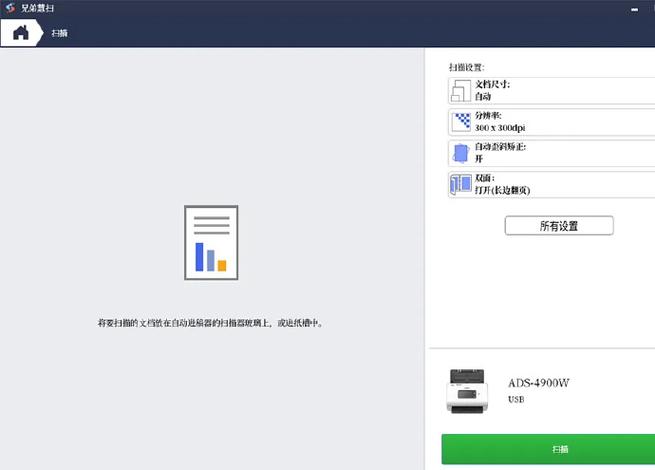
兄弟打印机扫描步骤如下: 1. **放置文件**:将需扫描的文件正面朝下置于扫描玻璃板或正面朝上放入文档进纸器。 2. **连接与选择模式**:确保打印机与电脑/网络连接。在打印机面板或电脑软件中选择“扫描”功能。 3. **设置参数**:通过驱动软件或面板设置扫描格式(如PDF/JPG)、分辨率及保存路径。 4. **执行扫描**:按下打印机“扫描”键或点击电脑“开始扫描”,文件将被扫描。 5. **保存文件**:扫描完成后,文件将自动保存至预设文件夹,可直接查看使用。
欢迎下载“兄弟打印机扫描教程”!这份教程为您详细介绍了兄弟打印机的扫描操作步骤,包括如何连接设备、设置扫描参数以及保存扫描文件。无论是初次使用还是需要优化扫描流程,这份指南都能提供全面帮助。通过简单易懂的说明,让您轻松掌握兄弟打印机的扫描技巧,提高工作效率。快来下载,让您的打印机使用更加顺畅便捷!
欢迎下载“兄弟打印机怎么批量扫描”指南,帮助您轻松掌握批量扫描的方法。本指南详细介绍了兄弟打印机的批量扫描步骤,包括连接设置、扫描软件操作技巧及常见问题解决方案。无论是商务文档、图片批量处理,还是提高工作效率,都能为您提供实用的操作指导。复制、保存、整理都变得更简单,让您的扫描工作更高效、便捷。快来下载,轻松掌握兄弟打印机的批量扫描技巧吧!
兄弟打印机扫描功能需连接电脑并安装官方驱动程序。启动控制软件后选择扫描模式,设置分辨率与保存路径,点击执行即可将纸质文档转换为电子文件。部分型号支持直接扫描至USB或电子邮件。请始终使用正版软件并遵循手册指引以确保最佳性能与安全。
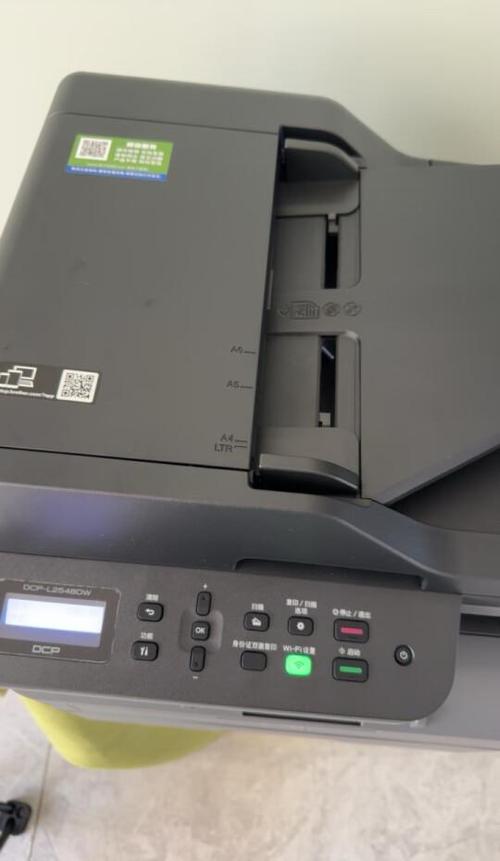
兄弟打印机扫描操作简便。通常将文件放入扫描平台或自动进稿器后,在打印机面板选择“扫描”功能,并设置目标(如“扫描到电脑”或“扫描到邮箱”)。随后通过电脑端的“控制中心”软件或按机器按钮启动扫描,文件即被转换为电子图像并保存至预设的文件夹。部分型号也支持直接扫描至USB存储设备。操作前请确保已安装完整驱动程序和扫描软件。
兄弟打印机配套扫描软件,主要用于便捷地将纸质文档数字化。用户可通过软件选择扫描模式(如彩色/黑白、分辨率)、文件格式(如PDF、JPEG)及存储路径。它支持一键扫描至电脑、电子邮件、云端服务等多种目的地,并具备OCR(光学字符识别)功能,可将扫描件转换为可编辑文本。软件界面简洁,操作直观,旨在简化文档管理流程,提升办公效率,是兄弟打印机用户处理扫描任务的实用工具。
产品名:兄弟打印机怎样扫描 兄弟打印机可通过多种方式进行扫描。您可先将文件放入扫描仪平台或进稿器,然后在控制面板上选择扫描功能并设置目标设备(如电脑或电子邮件),最后执行扫描。此外,安装官方的Brother ControlCenter软件后,也可直接从电脑驱动扫描操作,支持保存为PDF或图像格式。具体步骤请参阅您的打印机型号对应的用户手册。